


 本文详细介绍了如何在VMware上新建虚拟机并安装CentOS 7操作系统,以及后续的网络配置步骤。从选择系统版本到设置虚拟机名称,再到配置网络,包括开启网络服务和修改配置文件,确保虚拟机能够成功联网。
一,新建虚拟机(VMware )
(1)点击新建虚拟机

(2)推荐选择典型,点击下一步。

(3)选择稍后安装(推荐),点击下一步。

(4)选择你要安装的系统(此时我选的是Linux系统),版本号选择(最好选择CentOS 7 64位 ),点击下一步。

(5)修改你的虚拟机名称(后面也可改)并选择安装位置,ok后,点击下一步。

(6)建议不用修改,点一下一步。
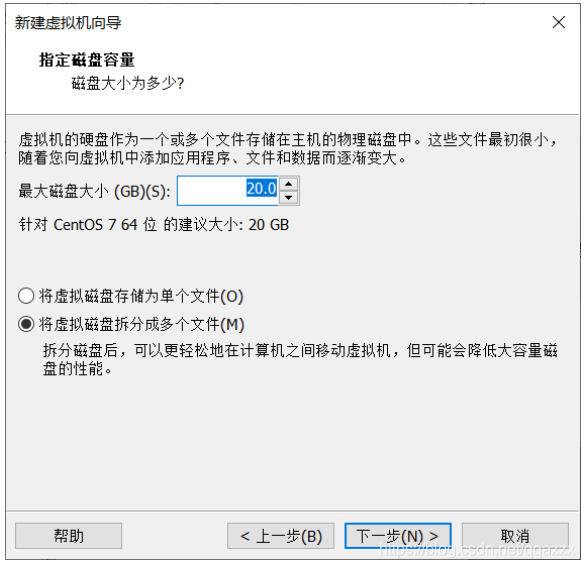
(7)可以自定义硬件,看你之前的配置。
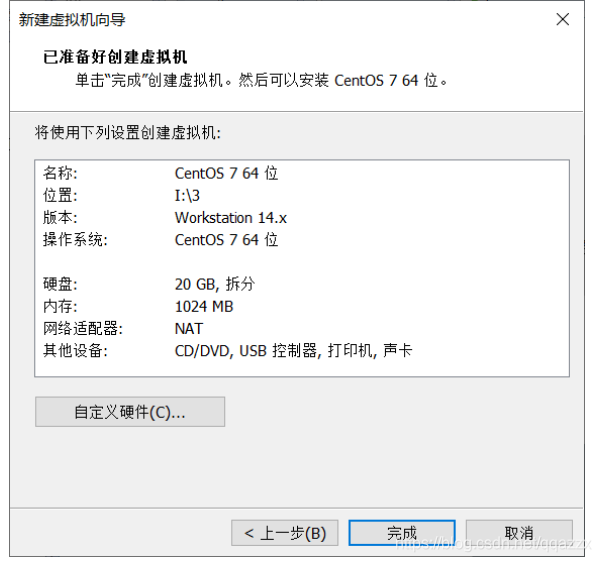
点击自定义
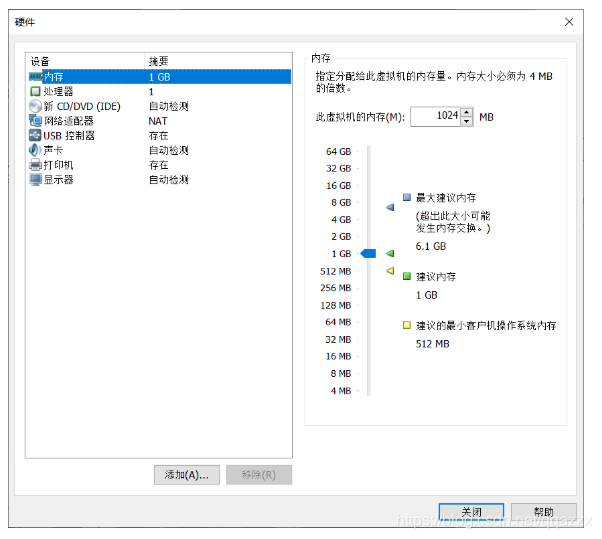
此时可以选择映像文件
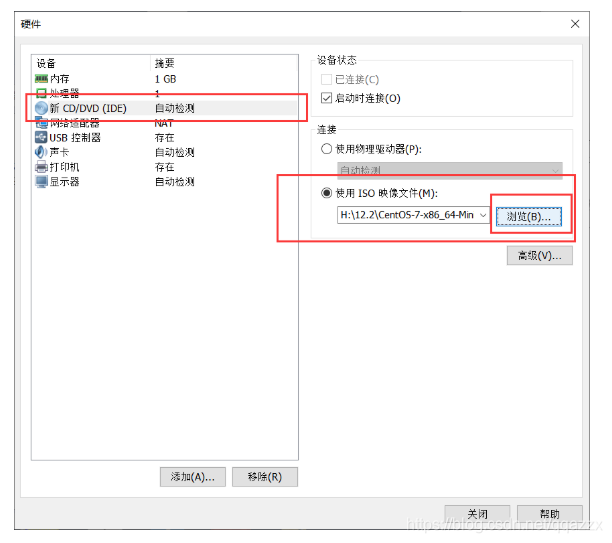
其他不想修改(这里我没有在修改),点击关闭即可。
(8)点击完成即可。
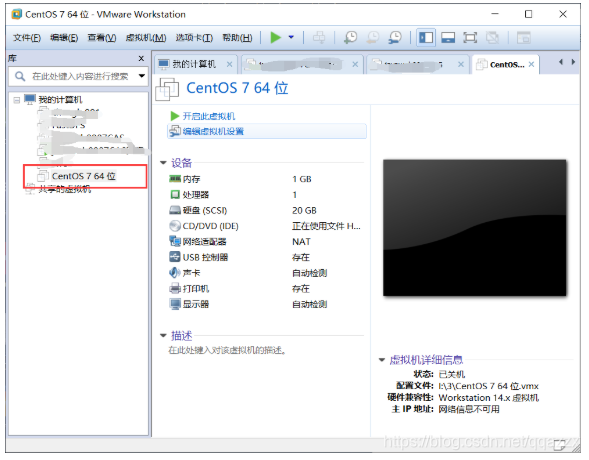
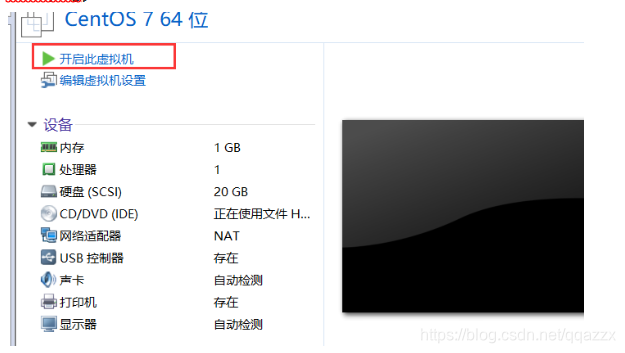
(9)开启虚拟机
(10)出现此界面,后只需等待片刻(和电脑性能有关)即可。(如果出现没有反应,重启电脑即可)
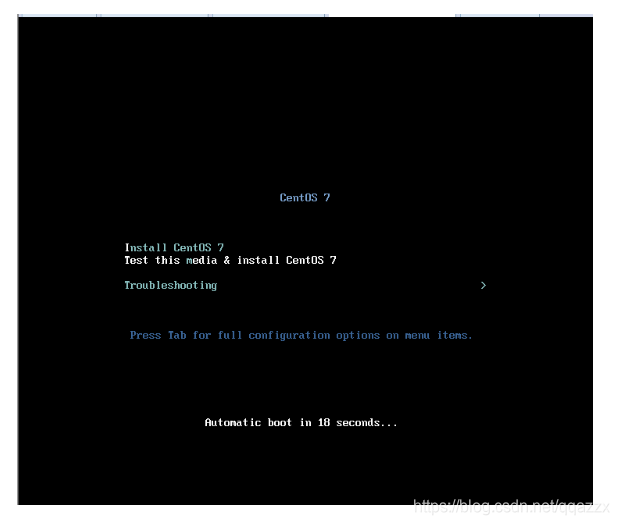
(11)直到出现此界面后,选择你的语言,点击继续。

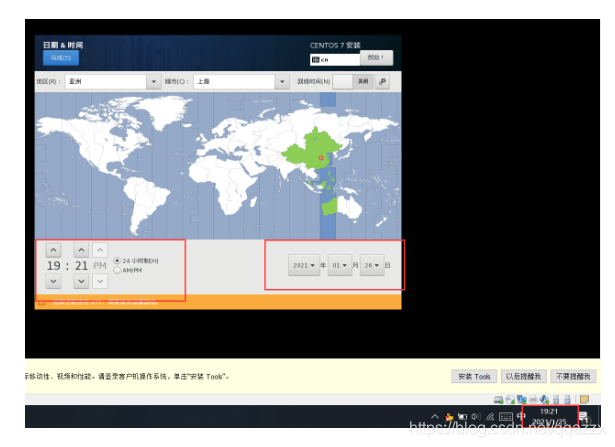
(12)出现如下界面 (主要修改时间和网络,其他随便看下,不影响)

时间:
网络:(选择开启状态)
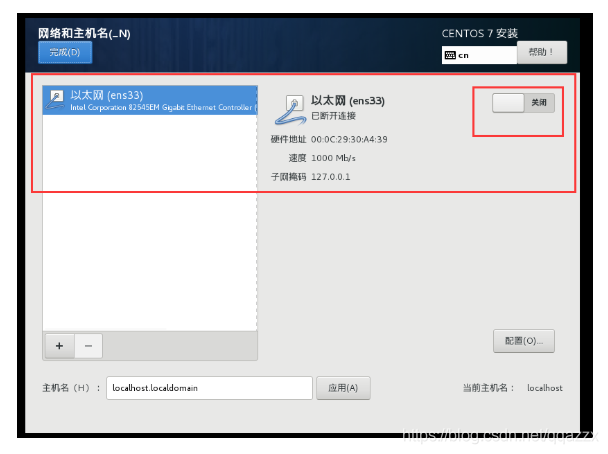
(13)改完后,点击开始安装即可。出现如下界面
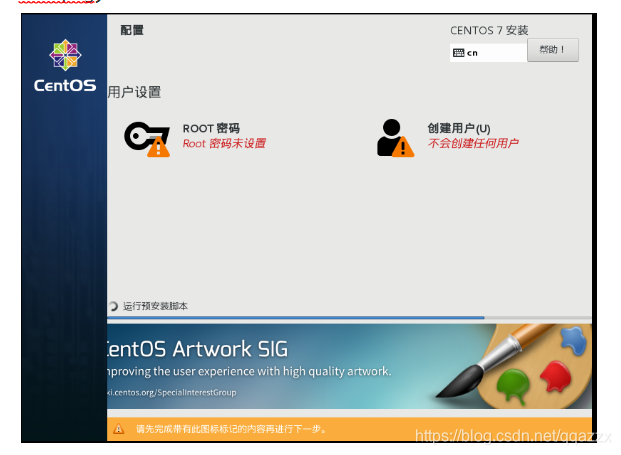
(14)root密码很重要(重要!重要!重要!)用户创建随意创建。
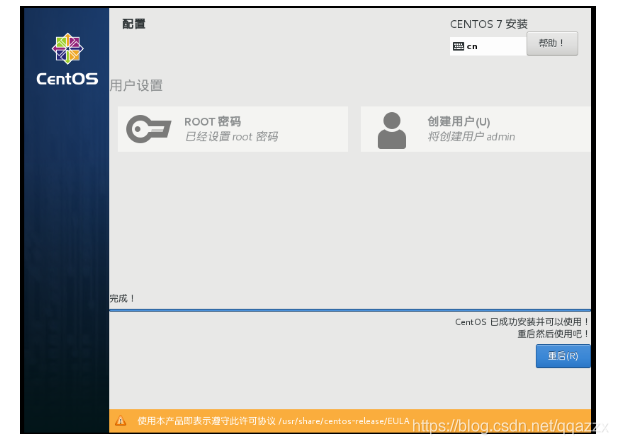
(15)等待直到安装完毕。(与电脑性能和之前配置的有关),点击重启即可。
二、配置虚拟机网络
(1)进入虚拟机(一定要使用root账户登录)

(2)输入ip a,你会发现没要地址。
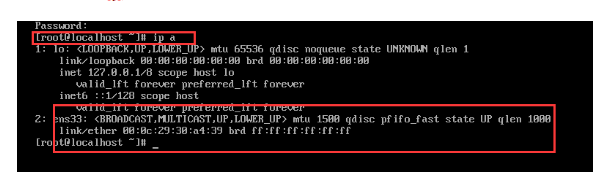
ping www.baidu.com (无法联网)
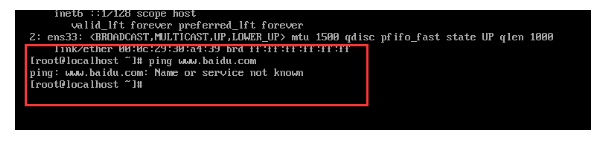
不用急,下面就开启网络。
(3)开启网络
1)编辑配置文件
输入vi /etc/sysconfig/network-scripts/ifcfg-ens33 后回车即可

将no该为yes即可(按 i 进入编写模式修改,修改完后按Esc在按 ”Shift+:“ 后输入 wq 回车即可)
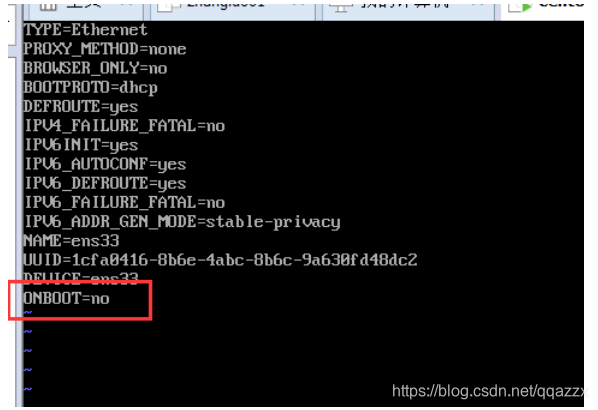
修改后

2)重启网卡:
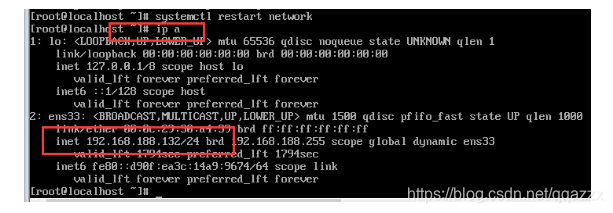
输入:systemctl restart network

再次ip a(端口号出现):
再次ping www.baidu.com(网络显示 已连接,按Ctrl+z可退出):
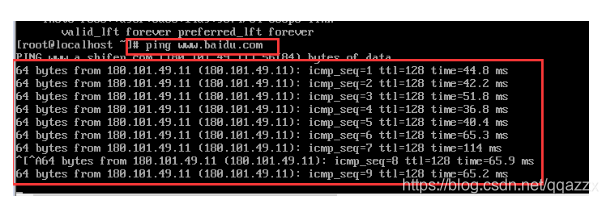
(4)虚拟机网络配置完成





 扫一扫
扫一扫


 2423
2423

 被折叠的 条评论
为什么被折叠?
被折叠的 条评论
为什么被折叠?
 到【灌水乐园】发言





