



目录
一、盒子模型
页面布局要学习三大核心,盒子模型,浮动和定位,学习好盒子模型能非常好的帮助我们布局页面。
网页布局过程:
1.先准备好相关的网页元素,网页元素基本都是盒子Box。
2.利用CSS设置好盒子样式,然后摆放到相应位置。
3.往盒子里面装内容。
网页布局的核心本质:就是利用CSS摆盒子。
1.1 盒子模型组成
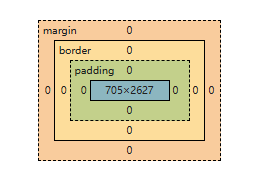
所谓盒子模型:就是把HTML页面中的布局元素看作是一个矩形的盒子,也就是一个盛装内容的容器。
CSS盒子模型本质上是一个盒子,封装周围的HTML元素,它包括:边框、外边距、内边距、和实际内容。
1.2 边框(border)
border可以设置元素的边框。边框有三部分组成:边框宽度(粗细) 边框样式 边框颜色
语法:
border :border-width ll border-style ll border-color
| 属性 | 作用 |
|---|---|
| border-width | 定义边框粗细,单位是px |
| border-style | 边框的样式 |
| border-color | 边框颜色 |
边框样式border-style可以设置如下值:
- none:没有边框即忽略所有边框的宽度(默认值)
- solid:边框为单实线(最为常用的)
- dashed:边框为虚线
- dotted:边框为点线
可以分别设置边框的宽度,样式和颜色,也可以一起设置,例如:
border-width:10px;
border-style:solid;
border-color:red;
等价于下面的写法:
border:10px solid red;
另外,边框不是有上下左右嘛?也可以分开的设置上下左右四个边框:
border-top:1px solid red;
border-left:2px dashed pink;
border-bottom:3px dottedyellow;
border-right:4px dashed orange;
1.3 表格的细线边框
border-collapse属性控制浏览器绘制表格边框的方式。它控制相邻单元格的边框。
语法:
border-collapse:collapse;
- collapse 单词是合并的意思
- border-collapse:collapse;表示相邻边框合并在一起
1.4 边框会影响盒子的实际大小
边框会额外增加盒子的实际大小。因此我门有两种方案解决:
1.测量盒子大小的时候,不量边框
2.如果测量的时候包含了边框,则需要width/height减去边框宽度
1.5 内边距padding
padding属性用于设置内边距,即边框与内容之间的距离。
| 属性 | 作用 |
|---|---|
| padding-left | 左内边距 |
| padding-right | 右内边距 |
| padding-top | 上内边距 |
| padding-bottom | 下内边距 |
padding属性(简写属性)可以有一到四个值。
| 值的个数 | 表达意思 |
|---|---|
| padding: 5px; | 1个值,代表上下左右都有5像素内边距; |
| padding: 5px 10px; | 2个值,代表上下内边距是5像素左右内边距是10像素; |
| padding: 5px 10px 20px; | 3个值,代表上内边距5像素:左右内边距10像素下内边距20像素; |
| padding: 5px 10px 20px 30px; | 4个值,上是5像素右10像素下20像素左是30像素 顺时针 |
当我们给盒子指定padding值之后,发生了2件事情:
1.内容和边框有了距离,添加了内边距。
2. padding影响了盒子实际大小。
也就是说,如果盒子已经有了宽度和高度,此时再指定内边框,会撑大盒子。
解决方案:
如果保证盒子跟效果图大小保持一致,则让width/height减去多出来的内边距大小即可。
如果盒子本身没有指定width/height属性,则此时padding不会撑开盒子大小
1.6 外边距(margin)
margin属性用于设置外边距,即控制盒子和盒子之间的距离。
| 属性 | 作用 |
|---|---|
| margin-left | 左外边距 |
| margin-right | 右外边距 |
| margin-top | 上外边距 |
| margin-bottom | 下外边距 |
margin简写方式代表的意义跟padding完全一致。
1.7 块级盒子水平居中
外边距可以让块级盒子水平居中,但是必须满足两个条件:
- 盒子必须指定了宽度(width)。
- 盒子左右的外边距都设置为auto。
.header{ width:960px;margin:0 auto;}
常见的写法,以下三种都可以:
margin-left: auto; margin-right: auto;
margin: auto;
margin:0 auto;
注意:以上方法是让块级元素水平居中,行内元素或者行内块元素水平居中给其父元素添加text-align:center即可。
1.8 外边距合并
使用margin定义块元素的垂直外边距时,可能会出现外边距的合并。
主要有两种情况:
1.相邻块元素垂直外边距的合并
2.嵌套块元素垂直外边距的塌陷
1.8.1 相邻块元素垂直外边距的合并
当上下相邻的两个块元素(兄弟关系)相遇时,如果上面的元素有下外边距margin-bottom,下面的元素有上外边距margin-top,则他们之间的垂直间距不是margin-bottom与margin-top之和。取两个值中的较大者这种现象被称为相邻块元素垂直外边距的合并
解决方案:
尽量只给一个盒子添加margin值。
1.8.2 嵌套块元素垂直外边距的塌陷
对于两个嵌套关系(父子关系)的块元素,父元素有上外边距同时子元素也有上外边距,此时父元素会塌陷较大的外边距值。
解决方案:
- 可以为父元素定义上边框。
- 可以为父元素定义上内边距。
- 可以为父元素添加overflow:hidden。
1.9 清除内外边距
网页元素很多都带有默认的内外边距,而且不同浏览器默认的也不一致。因此我们在布局前,首先要清除下网页元素的内外边距。
*{
padding:0; /*清除内边距*/
margin:0; /*清除外边距*/}
注意:行内元素为了照顾兼容性,尽量只设置左右内外边距,不要设置上下内外边距。但是转换为块级和行内块元素就可以了
1.10 圆角边框
在CSS3中,新增了圆角边框样式,这样我们的盒子就可以变圆角了。
border-radius属性用于设置元素的外边框圆角。
语法:
border-radius:length;
- 参数值可以为数值或百分比的形式,数值越大或者百分百比越大弧度就越大
- 如果是正方形,想要设置为一个圆,把数值修改为高度或者宽度的一半即可,或者直接写为50%
- 该属性是一个简写属性,可以跟四个值,分别代表左上角、右上角、右下角、左下角
- 分开写:border-top-left-radius、border-top-right-radius、border-bottom-right-radius 和border-bottom-left-radius
1.11 盒子阴影
CSS3中新增了盒子阴影,我们可以使用box-shadow属性为盒子添加阴影。
语法:
box-shadow: h-shadow v-shadow blur spread color inset;
| 值 | 描述 |
| h-shadow | 必需。水平阴影的位置。允许负值 |
| v-shadow | 必需。垂直阴影的位置。允许负值。 |
| blur | 可选。模糊距离。 |
| spread | 可选。阴影的尺寸。 |
| color | 可选。阴影的颜色。 |
| inset | 可选。将外部阴影(outset)改为内部阴影。 |
注意:
1.默认的是外阴影(outset),但是不可以写这个单词,否则造成阴影无效
2.盒子阴影不占用空间,不会影响其他盒子排列
1.12 文字阴影
在CSS3中,我们可以使用text-shadow属性将阴影应用于文本。
语法:
text-shadow: h-shadow v-shadow blur color;
| 值 | 描述 |
| h-shadow | 必需。水平阴影的位置。允许负值 |
| v-shadow | 必需。垂直阴影的位置。允许负值。 |
| blur | 可选。模糊距离。 |
| color | 可选。阴影的颜色。 |
二、浮动(float)
2.1 传统网页布局的三种方式
网页布局的本质——用CSS来摆放盒子。把盒子摆放到相应位置
CSS提供了三种传统布局方式(简单说,就是盒子如何进行排列顺序):
- 普通流(标准流)
- 浮动
- 定位
2.2 标准流
所谓的标准流:就是标签按照规定好默认方式排列
1.块级元素会独占一行,从上向下顺序排列。
- 常用元素:div、hr、p、h1~h6、ul、ol、dl、form、table
2.行内元素会按照顺序,从左到右顺序排列,碰到父元素边缘则自动换行。
- 常用元素:span、a、i、em等
以上都是标准流布局,我们前面学习的就是标准流,标准流是最基本的布局方式。
这三种布局方式都是用来摆放盒子的,盒子摆放到合适位置,布局自然就完成了。
注意:实际开发中,一个页面基本都包含了这三种布局方式。
2.3 为什么需要浮动
提问1.如何让多个块级盒子(div)水平排例成一行?
比较难,虽然转换为行内块元素可以实现一行显示,但是他们之间会有大的空白缝隙,很难控制
提问:2.如何实现两个盒子的左右对齐?
总结:有很多的布局效果,标准流没有办法完成,此时就可以利用浮动完成布局。因为浮动可以改变元素标
签默认的排列方式
浮动最典型的应用:可以让多个块级元素一行内排列显示。
网页布局第一准则:多个块级元素纵向排列找标准流,多个块级元素横向排列找浮动。
2.4 什么是浮动
float属性用于创建浮动框,将其移动到一边,直到左边缘或右边缘触及包含块或另一个浮动框的边缘。
语法:
选择器{float:属性值;}
| 属性值 | 描述 |
| none | 元素不浮动(默认值) |
| left | 元素向左浮动 |
| right | 元素向右浮动 |
2.5 浮动特性
加了浮动之后的元素,会具有很多特性,需要我们掌握的
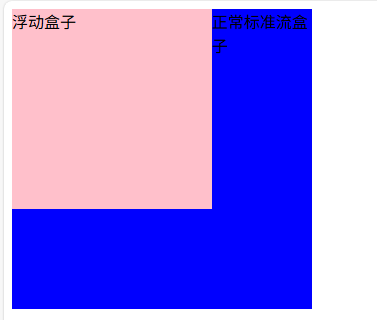
- 浮动元素会脱离标准流(脱标)
- 浮动的元素会一行内显示并且元素顶部对齐
- 浮动的元素会具有行内块元素的特性。
2.5.1 浮动元素会脱离标准流
设置了浮动(float)的元素最重要特性:
- 脱离标准普通流的控制(浮)移动到指定位置(动),(俗称脱标)
- 浮动的盒子不再保留原先的位置
2.5.2 浮动的元素会一行内显示并且元素顶部对齐
如果多个盒子都设置了浮动,则它们会按照属性值一行内显示并且顶端对齐排列。
注意:浮动的元素是互相贴靠在一起的(不会有缝隙),如果父级宽度装不下这些浮动的盒子,多出的盒子会另起一行对齐。
2.5.3 浮动的元素会具有行内块元素的特性
任何元素都可以浮动。不管原先是什么模式的元素,添加浮动之后具有行内块元素相似的特性。
- 如果块级盒子没有设置宽度,默认宽度和父级一样宽,但是添加浮动后,它的大小根据内容来决定
- 浮动的盒子中间是没有缝隙的,是紧挨着一起的
- 行内元素同理
2.6 浮动元素经常和标准流父级搭配使用
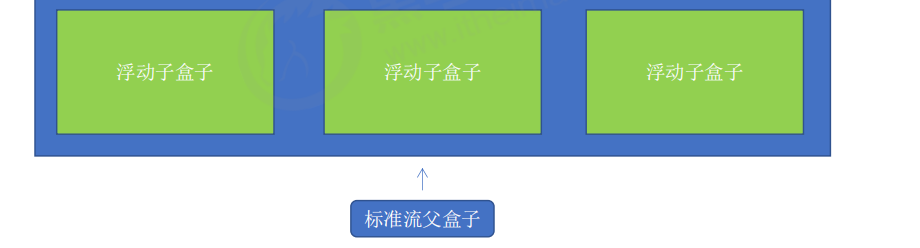
为了约束浮动元素位置,我们网页布局一般采取的策略是:
先用标准流的父元素排列上下位置,之后内部子元素采取浮动排列左右位置,符合网页布局第一准则
三、常见网页布局
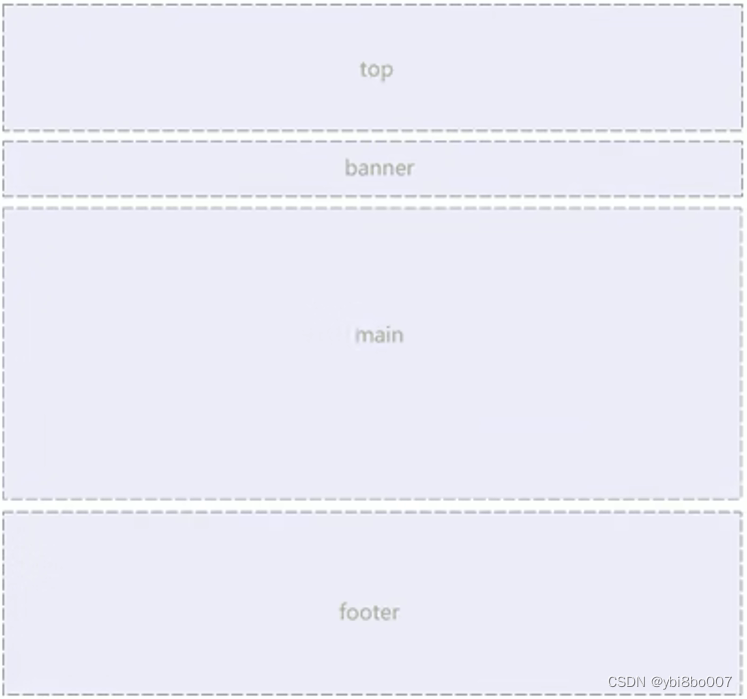
3.1 常见网页布局
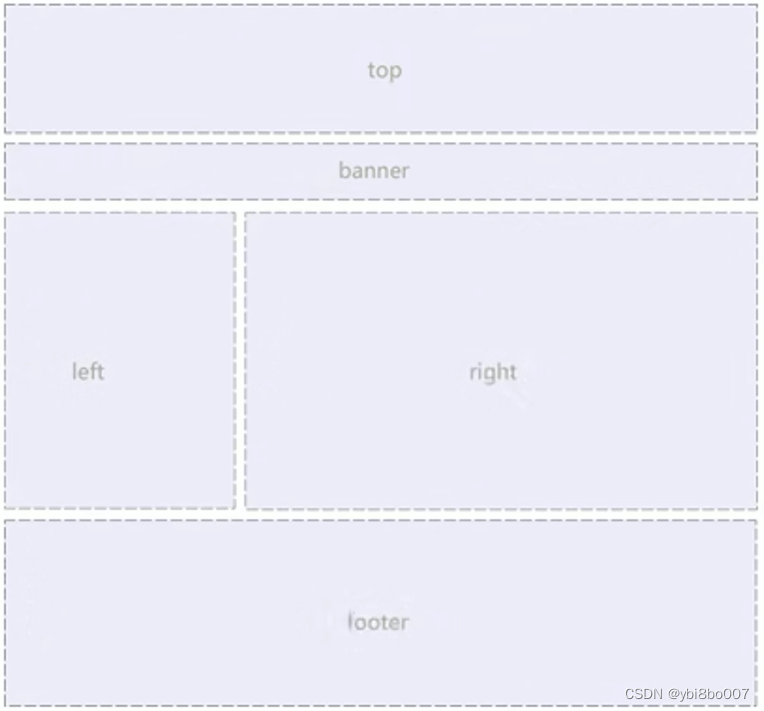
第一种 第二种
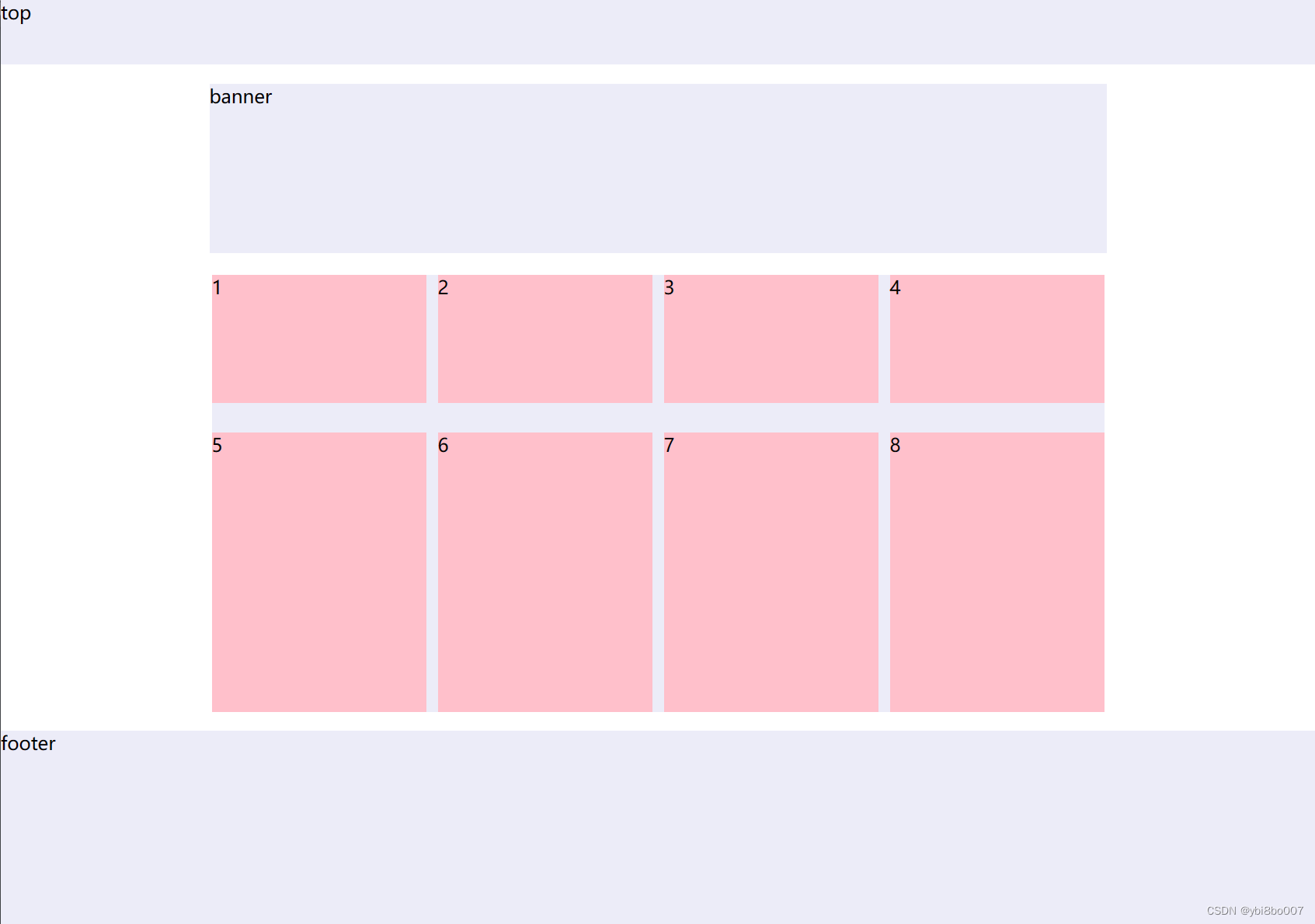
第三种
3.2 浮动布局注意点
3.2.1 浮动和标准流的父盒子搭配
先用标准流的父元素排列上下位置,之后内部子元素采取浮动排列左右位置
3.2.2 一个元素浮动了,理论上其余的兄弟元素也要浮动
一个盒子里面有多个子盒子,如果其中一个盒子浮动了,那么其他兄弟也应该浮动,以防止引起问题。
浮动的盒子只会影响浮动盒子后面的标准流,不会影响前面的标准流
思考:
我们前面浮动元素有一个标准流的父元素,他们有一个共同的特点都是有高度的。
但是,所有的父盒子都必须有高度吗?
理想中的状态,让子盒子撑开父亲,有多少孩子我父盒子就有多高
但是不给父盒子高度会有问题吗?...
四、清除浮动
在上面的思考题中,我们没有给父盒子高度,让子盒子来撑开父亲,有多少孩子,父盒子就有多高,但是因为子盒子又是浮动的,不占用位置,到最后父盒子的高度为0,就会影响下面的标准流盒子。
4.1 为什么需要清除浮动
由于浮动元素不再占用原文档流的位置,所以它会对后面的元素排版产生影响
4.2 清除浮动本质
- 清除浮动的本质是清除浮动元素造成的影响
- 如果父盒子本身有高度,则不需要清除浮动
- 清除浮动之后,父级就会根据浮动的子盒子自动检测高度。父级有了高度,就不会影响下面的标准流了
4.3 清除浮动
语法:
选择器{clear:属性值;}
| 属性值 | 描述 |
|---|---|
| left | 不允许左侧有浮动元素(清除左侧浮动的影响) |
| right | 不允许右侧有浮动元素(清除右侧浮动的影响) |
| both | 同时清除左右两侧浮动的影响 |
几乎只用clear:both;
清除浮动的策略是:闭合浮动
4.3.1 清除浮动--额外标签法
额外标签法也称为隔墙法。
额外标签法会在浮动元素末尾添加一个空的标签。例如<divstyle=”clear:both”></div>,或者其他标签(如<br />等)。
- 优点:通俗易懂,书写方便
- 缺点:添加许多无意义的标签,结构化较差
注意:要求这个新的空标签必须是块级元素。
4.3.2 清除浮动--父级添加overflow
可以给父级添加overflow属性,将其属性值设置为hidden、auto或scroll。
子不教,父之过,注意是给父元素添加代码
- 优点:代码简洁
- 缺点:无法显示溢出的部分
4.3.3 清除浮动--:after伪元素法
:after方式是额外标签法的升级版。也是给父元素添加
.clearfix:after {
content: " ";
display: block;
height:0;
clear: both;
visibility: hidden;
}
.clearfix {
/*IE6、7专有 */
*zoom:1;}
- 优点:没有增加标签,结构更简单
- 缺点:照顾低版本浏览器
4.3.4 清除浮动--双伪元素清除浮动
也是给给父元素添加
.clearfix:before,.clearfix:after {
content:" ";
display:table;}
.clearfix:after {
clear:both;}
.clearfix {
*zoom:1;}
- 优点:代码更简洁
- 缺点:照顾低版本浏览器
4.4 清除浮动总结
为什么需要清除浮动?
- 父级没高度。
- 子盒子浮动。
- 影响下面布局了,我们就应该清除浮动了。
| 清除浮动的方式 | 优点 | 缺点 |
| 额外标签法(隔墙法) | 通俗易懂,书写方便 | 添加许多无意义的标签,结构化较差。 |
| 父级overflow:hidden; | 书写简单 | 溢出隐藏 |
| 父级after伪元素 | 结构语义化正确 | 由于IE6-7不支持:after,兼容性问题 |
| 父级双伪元素 | 结构语义化正确 | 由于IE6-7不支持:after,兼容性问题 |
五、CSS属性书写顺序(重点)
建议遵循以下顺序:
1.布局定位属性:display/position/float/clear/visibility/overflow(建议display第一个写,毕竟关系到模式)
2. 自身属性:width/ height / margin / padding /border / background
3.文本属性:color/font /text-decoration/text-align/vertical-align/white-space/break-word
4.其他属性(CSs3):content/cursor/ border-radius/box-shadow /text-shadow / background:linear-gradient...
六、CSS定位
6.1为什么需要定位
提问:以下情况使用标准流或者浮动能实现吗?
1.某个元素可以自由的在一个盒子内移动位置,并且压住其他盒子。
2.当我们滚动窗口的时候,盒子是固定屏幕某个位置的。
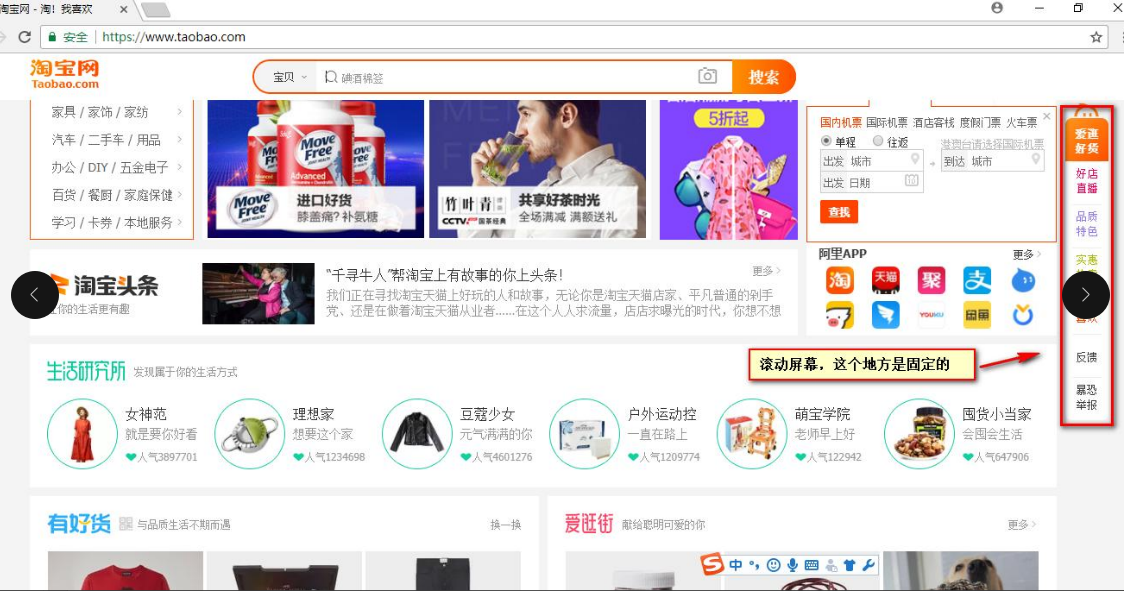
以上效果,标准流或浮动都无法快速实现,此时需要定位来实现。
所以:
- 浮动可以让多个块级盒子一行没有缝隙排列显示,经常用于横向排列盒子。
- 定位则是可以让盒子自由的在某个盒子内移动位置或者固定屏幕中某个位置,并且可以压住其他盒子。
6.2 定位组成
定位:将盒子定在某一个位置,所以定位也是在摆放盒子,按照定位的方式移动盒子。
定位=定位模式+边偏移。
定位模式用于指定一个元素在文档中的定位方式。边偏移则决定了该元素的最终位置。
6.2.1 定位模式
定位模式决定元素的定位方式,它通过CSS的position属性来设置,其值可以分为四个:
| 值 | 语义 |
|---|---|
| static | 静态定位 |
| relative | 相对定位 |
| absolute | 绝对定位 |
| fixed | 固定定位 |
6.2.2 边偏移
边偏移就是定位的盒子移动到最终位置。有top、bottom、left和right4个属性。
| 边偏移属性 | 示例 | 描述 |
|---|---|---|
| top | top:80px | 顶端偏移量,定义元素相对于其父元素上边线的距离。 |
| bottom | bottom:80px | 底部偏移量,定义元素相对于其父元素下边线的距离。 |
| left | left:80px | 左侧偏移量,定义元素相对于其父元素左边线的距离。 |
| right | right:80px | 右侧偏移量,定义元索相对于其父元素右边线的距离 |
6.3 静态定位static(了解)
静态定位是元素的默认定位方式,无定位的意思。
语法:
选择器{position:static;}
- 静态定位按照标准流特性摆放位置,它没有边偏移
- 静态定位在布局时很少用到
6.4 相对定位relative(重要)
相对定位是元素在移动位置的时候,是相对于它原来的位置来说的(自恋型)。
语法:
选择器{position:relative;}
相对定位的特点:(务必记住)
- 它是相对于自己原来的位置来移动的(移动位置的时候参照点是自己原来的位置)。
- 原来在标准流的位置继续占有,后面的盒子仍然以标准流的方式对待它。
因此,相对定位并没有脱标。它最典型的应用是给绝对定位当爹的。。。
6.5 绝对定位absolute(重要)
绝对定位是元素在移动位置的时候,是相对于它祖先元素来说的(拼爹型)。
语法:
选择器{position:absolute;}
绝对定位的特点:(务必记住)
- 如果没有祖先元素或者祖先元素没有定位,则以浏览器为准定位(Document文档)。
- 如果祖先元素有定位(相对、绝对、固定定位),则以最近一级的有定位祖先元素为参考点移动位置。
- 绝对定位不再占有原先的位置。(脱标)
所以绝对定位是脱离标准流的。
问题:
1.绝对定位和相对定位到底有什么使用场景呢?
2.为什么说相对定位给绝对定位当爹的呢?
6.6 子绝父相的由来
弄清楚这个口诀,就明白了绝对定位和相对定位的使用场景。
这个“子绝父相”太重要了,是我们学习定位的口诀,是定位中最常用的一种方式这句话的意思是:子级是绝对定位的话,父级要用相对定位。
- 子级绝对定位,不会占有位置,可以放到父盒子里面的任何一个地方,不会影响其他的兄弟盒子。
- 父盒子需要加定位限制子盒子在父盒子内显示。
- 父盒子布局时,需要占有位置,因此父亲只能是相对定位。
这就是子绝父相的由来,所以相对定位经常用来作为绝对定位的父级。
总结:因为父级需要占有位置,因此是相对定位,子盒子不需要占有位置,则是绝对定位
当然,子绝父相不是永远不变的,如果父元素不需要占有位置,子绝父绝也会遇到。
6.7 固定定位fixed(重要)
固定定位是元素固定于浏览器可视区的位置。主要使用场景:可以在浏览器页面滚动时元素的位置不会改变。
语法:
选择器{position:fixed;}
固定定位的特点:(务必记住)
- 以浏览器的可视窗口为参照点移动元素。
- 跟父元素没有任何关系
- 不随滚动条滚动。
- 固定定位不在占有原先的位置。
固定定位也是脱标的,其实固定定位也可以看做是一种特殊的绝对定位。
6.8定位的总结
| 定位模式 | 是否脱标 | 移动位置 | 是否常用 |
|---|---|---|---|
| static 静态定位 | 否 | 不能使用边偏移 | 很少 |
| relative 相对定位 | 否(占有位置) | 相对于自身位置移动 | 常用 |
| absolute绝对定位 | 是(不占有位置) | 带有定位的父级 | 常用 |
| fixed 固定定位 | 否(占有位置) | 浏览器可视区 | 常用 |
1.一定记住相对定位、固定定位、绝对定位两个大的特点:1.是否占有位置(脱标否)2.以谁为基准点移动位置。
2.学习定位重点学会子绝父相。
6.9 定位叠放次序z-index
在使用定位布局时,可能会出现盒子重叠的情况。此时,可以使用z-index来控制盒子的前后次序(z轴)
语法:
选择器{z-index:1;}
- 数值可以是正整数、负整数或0,默认是auto,数值越大,盒子越靠上
- 如果属性值相同,则按照书写顺序,后来居上
- 数字后面不能加单位
- 只有定位的盒子才有z-index属性
6.10 定位的拓展
6.10.1 绝对定位的盒子居中
加了绝对定位的盒子不能通过margin:0 auto水平居中,但是可以通过以下计算方法实现水平和垂直居中。
- left:50%;:让盒子的左侧移动到父级元素的水平中心位置。
- margin-left:-100px;:让盒子向左移动自身宽度的一半。
6.10.2 定位的特性
绝对定位和固定定位也和浮动类似。
- 行内元素添加绝对或者固定定位,可以直接设置高度和宽度。
- 块级元素添加绝对或者固定定位,如果不给宽度或者高度,默认大小是内容的大小。
6.10.3 脱标的盒子不会触发外边距塌陷
浮动元素、绝对定位(固定定位)元素的都不会触发外边距合并的问题。
6.10.4 绝对定位(固定定位)会完全压住盒子
- 浮动元素不同,只会压住它下面标准流的盒子,但是不会压住下面标准流盒子里面的文字(图片)
- 但是绝对定位(固定定位)会压住下面标准流所有的内容。
- 浮动之所以不会压住文字,因为浮动产生的目的最初是为了做文字环绕效果的。文字会围绕浮动元素
七、网页布局总结
通过盒子模型,清楚知道大部分html标签是一个盒子。
通过CSS浮动、定位可以让每个盒子排列成为网页。
一个完整的网页,是标准流、浮动、定位一起完成布局的,每个都有自己的专门用法。
1.标准流
可以让盒子上下排列或者左右排列,垂直的块级盒子显示就用标准流布局。
2.浮动
可以让多个块级元素一行显示或者左右对齐盒子,多个块级盒子水平显示就用浮动布局。
3.定位
定位最大的特点是有层叠的概念,就是可以让多个盒子前后叠压来显示。如果元素自由在某个盒子内移动就用定位布局。
八、元素的显示与隐藏
类似网站广告,当我们点击关闭就不见了,但是我们重新刷新页面,会重新出现!
本质:让一个元素在页面中隐藏或者显示出来。
1.display显示隐藏
2.visibility显示隐藏
3.overflow溢出显示隐藏
8.1 display属性
display属性用于设置一个元素应如何显示。
- display: none;隐藏对象
- display:block;除了转换为块级元素之外,同时还有显示元素的意思
display隐藏元素后,不再占有原来的位置。
后面应用及其广泛,搭配JS可以做很多的网页特效
8.2 visibility属性
visibility属性用于指定一个元素应可见还是隐藏。
- visibility:visible;元素可视
- visibility:hidden;元素隐藏
visibility隐藏元素后,继续占有原来的位置。
如果隐藏元素想要原来位置,就用visibility:hidden
如果隐藏元素不想要原来位置,就用display:none(用处更多重点)
8.3 overflow溢出显示隐藏
overflow属性指定了如果内容溢出一个元素的框(超过其指定高度及宽度)时,会发生什么。
| 属性值 | 描述 |
|---|---|
| visible | 不剪切内容也不添加滚动条 |
| hidden | 不显示超过对象尺寸的内容,超出的部分隐藏掉 |
| scroll | 不管超出内容否,总是显示滚动条 |
| auto | 超出自动显示滚动条,不超出不显示滚动条 |
一般情况下,我们都不想让溢出的内容显示出来,因为溢出的部分会影响布局。
但是如果有定位的盒子,请慎用overflow:hidden因为它会隐藏多余的部分。
8.4 总结
1.display显示隐藏元素但是不保留位置
2.visibility显示隐藏元素但是保留原来的位置
3.overflow溢出显示隐藏但是只是对于溢出的部分处理





 扫一扫
扫一扫


 917
917

 被折叠的 条评论
为什么被折叠?
被折叠的 条评论
为什么被折叠?
 到【灌水乐园】发言





