


“云酒馆 AI”常指把 SillyTavern 这个本地 LLM 前端部署到云端,通过浏览器随时访问,实现角色扮演、聊天、TTS 与图像生成等玩法。SillyTavern 是开源的本地界面,官方文档与仓库已明确定位与安装方式。
市面上也有“免搭/托管版”,但本教程聚焦自建,以便你完全掌控数据与配置。
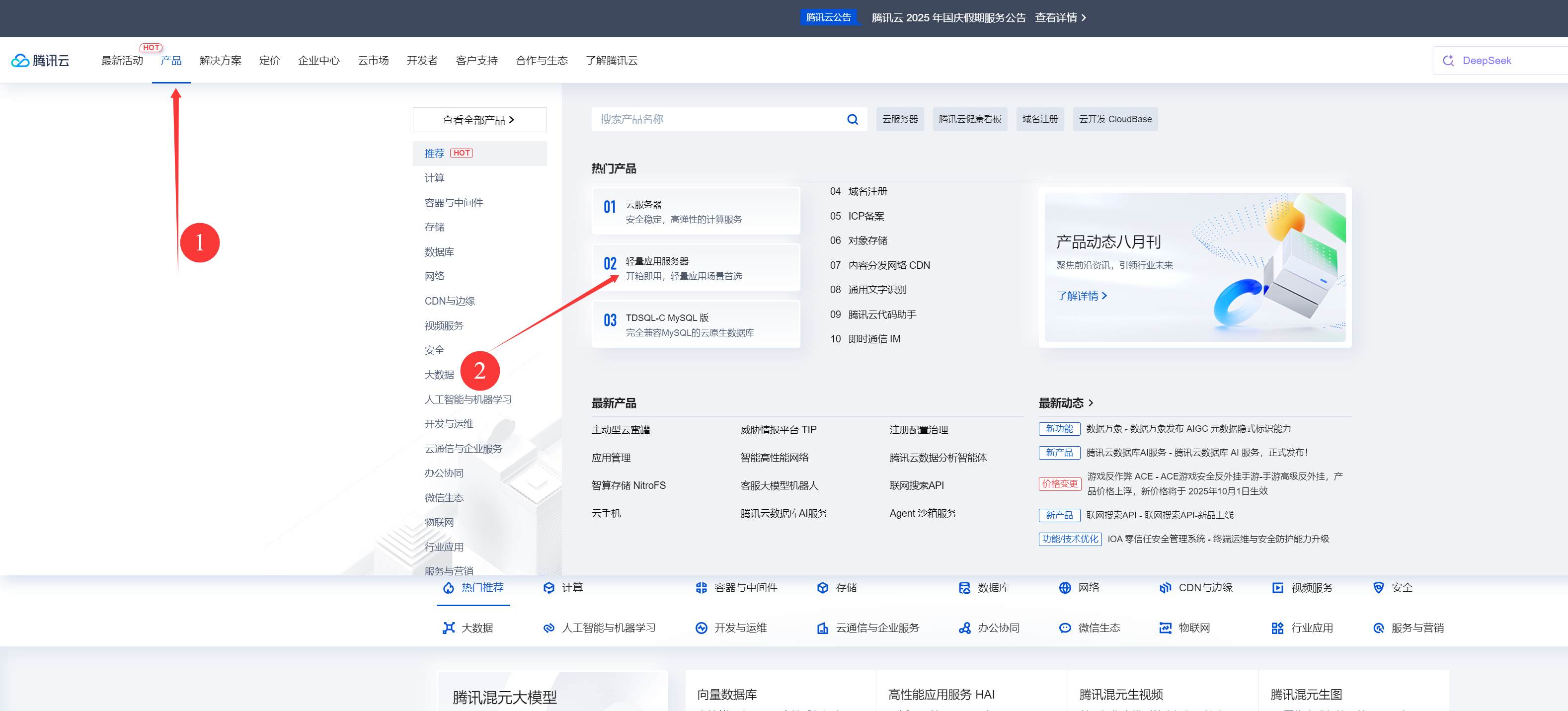
1.服务器购买
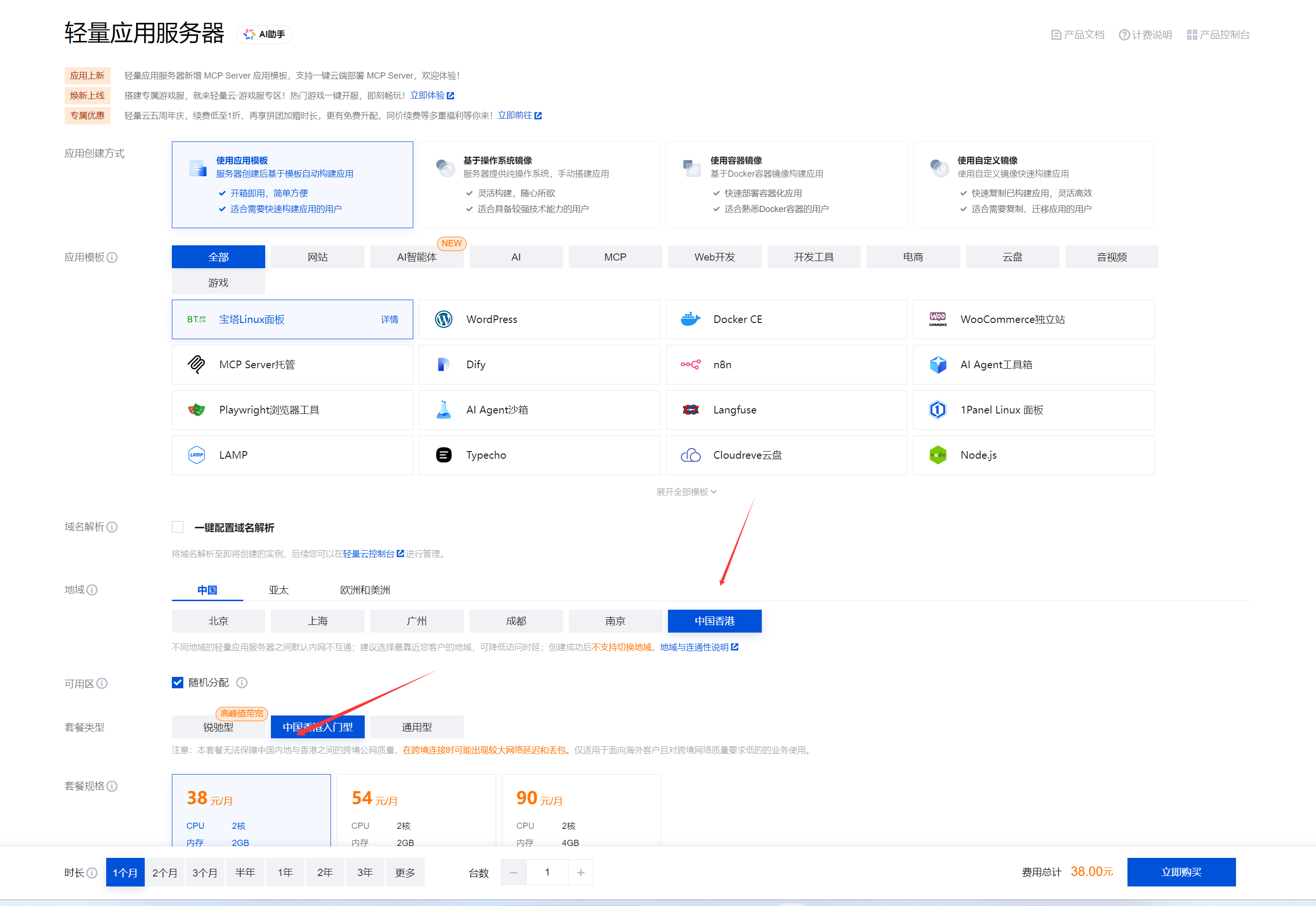
以 腾讯云(香港地域)+ 宝塔面板 为例(可选特惠机型)。
-
购买后几分钟可在站内信看到 服务器 IP 与初始密码。
-
在本地(Windows 的 PowerShell/终端)通过 SSH 连接:
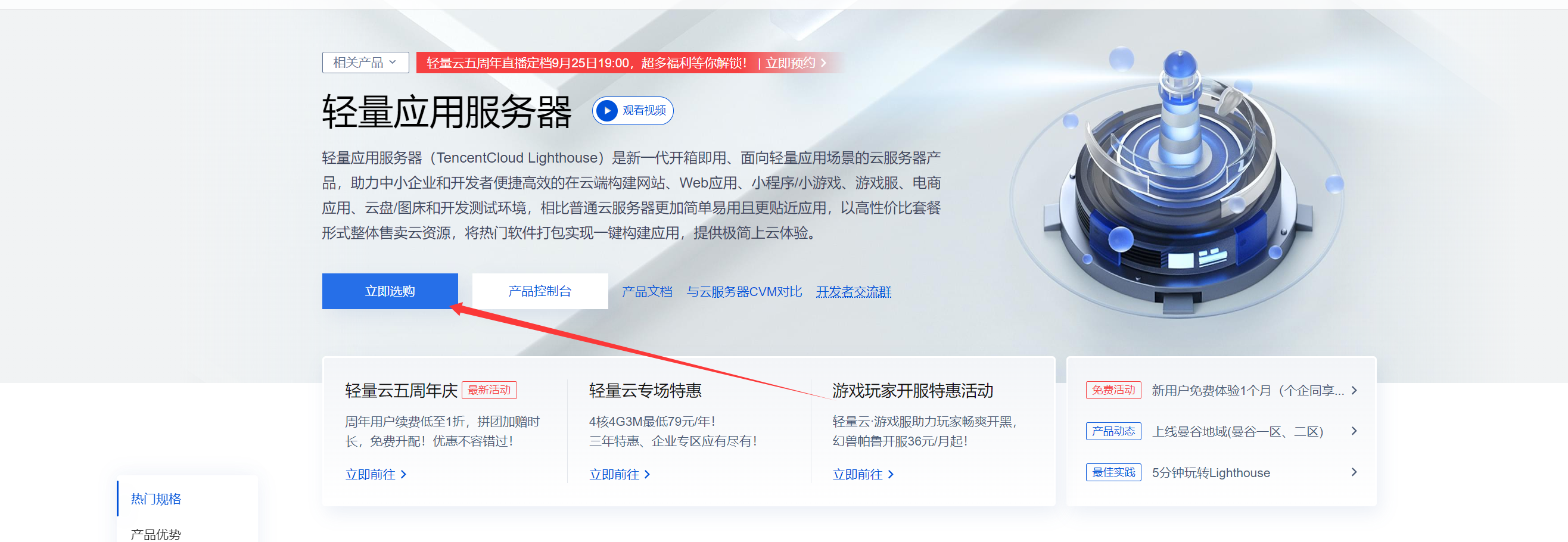
选择宝塔面板,这里以香港服务器作为演示,你们可以买特惠(68一年)
2.构建环境
在服务器购买完成后过几分钟会有一条站内信,告诉我们服务器ip和密码
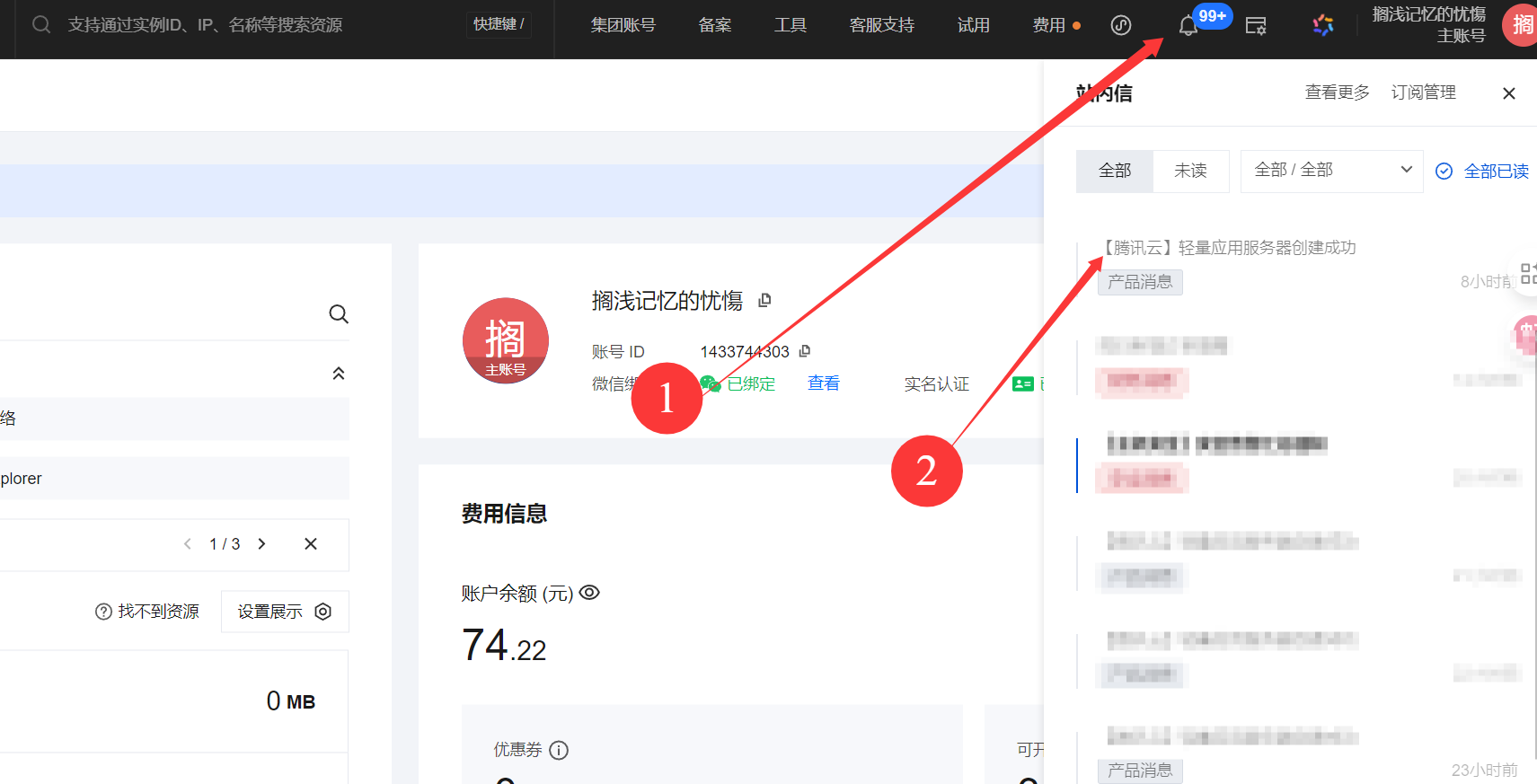
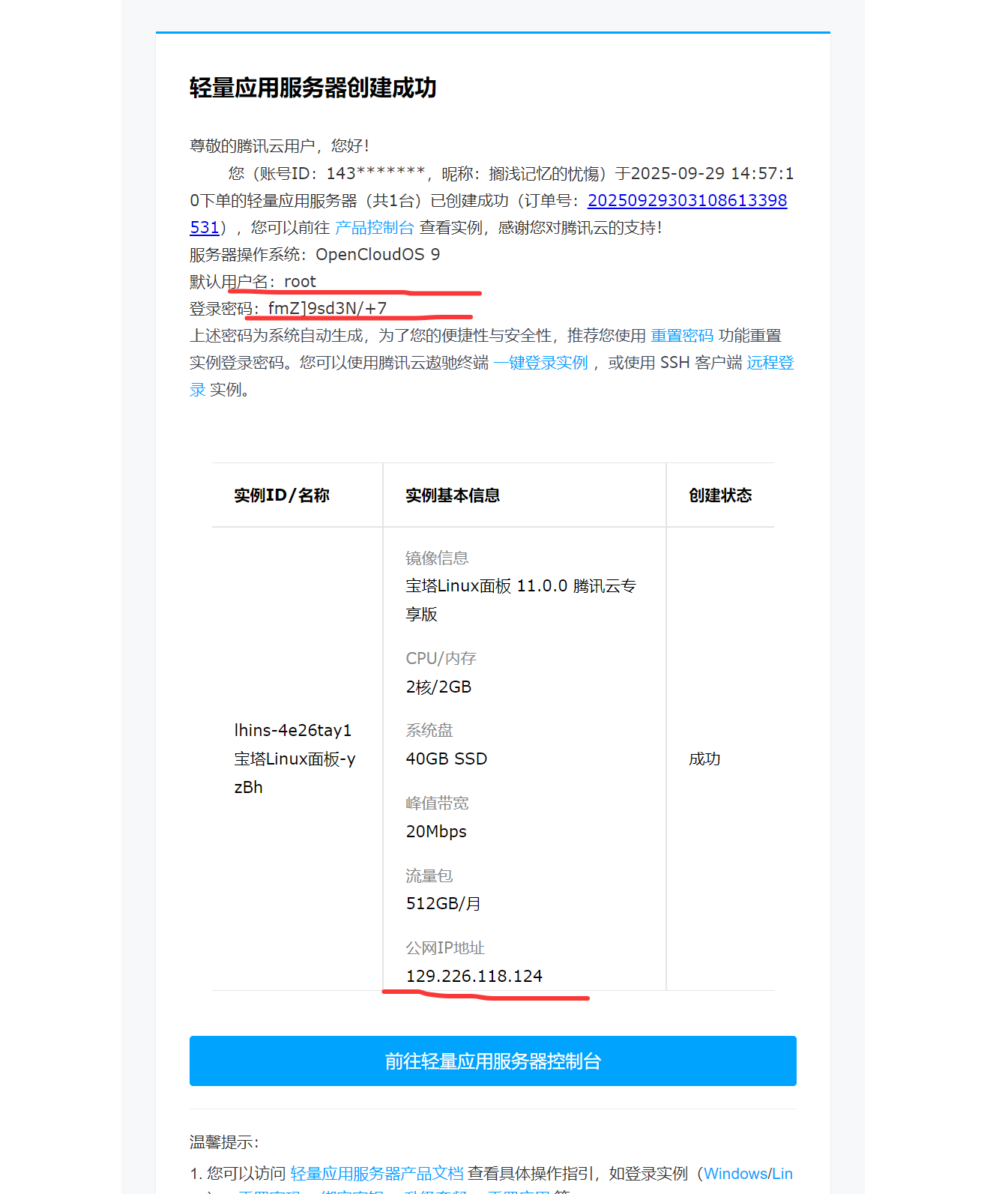
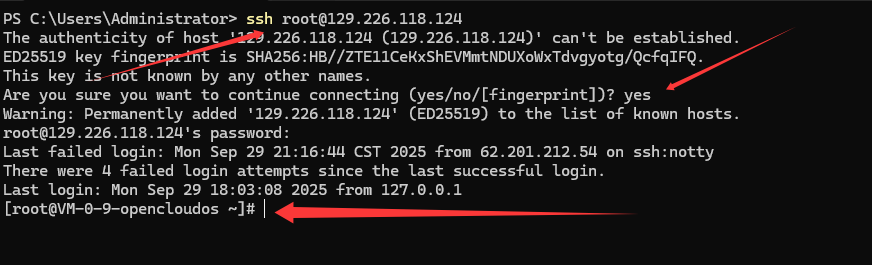
这里告知服务器密码是fmZ]9sd3N/+7,打开win面板下的终端,输入 ssh root@IP 2.yes 3.输入密码,密码不会显示出来
ssh root@<服务器IP>
# 首次连接输入 yes 接受指纹
# 然后输入服务器密码(终端不显示,正常现象)
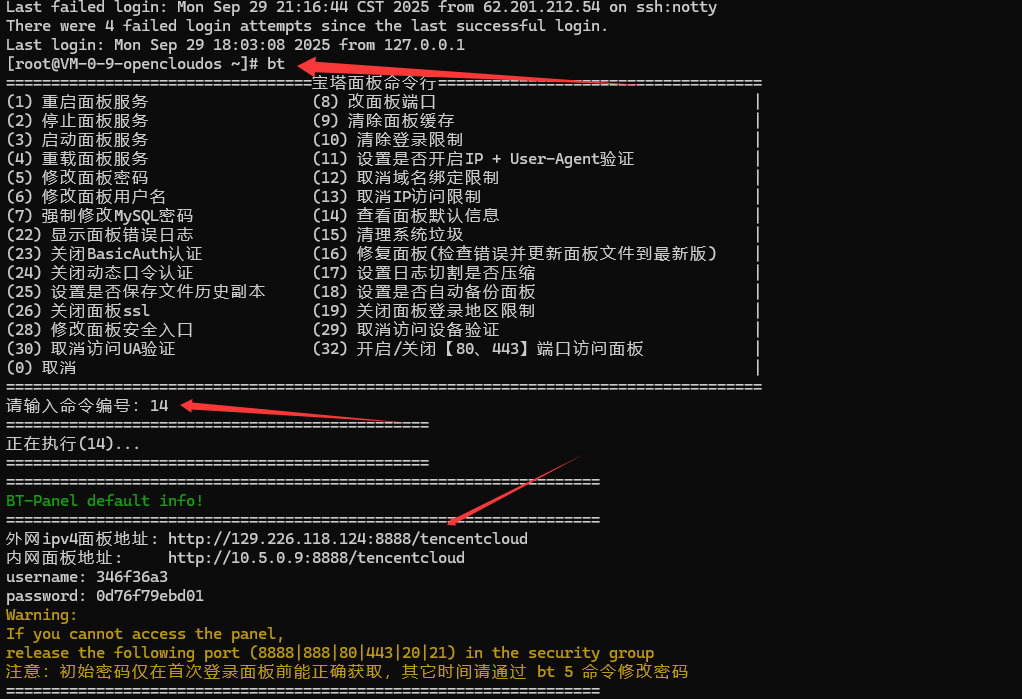
在弹出的宝塔脚本菜单中选择 14,获取默认的宝塔账号与密码。用浏览器访问面板地址并登录。
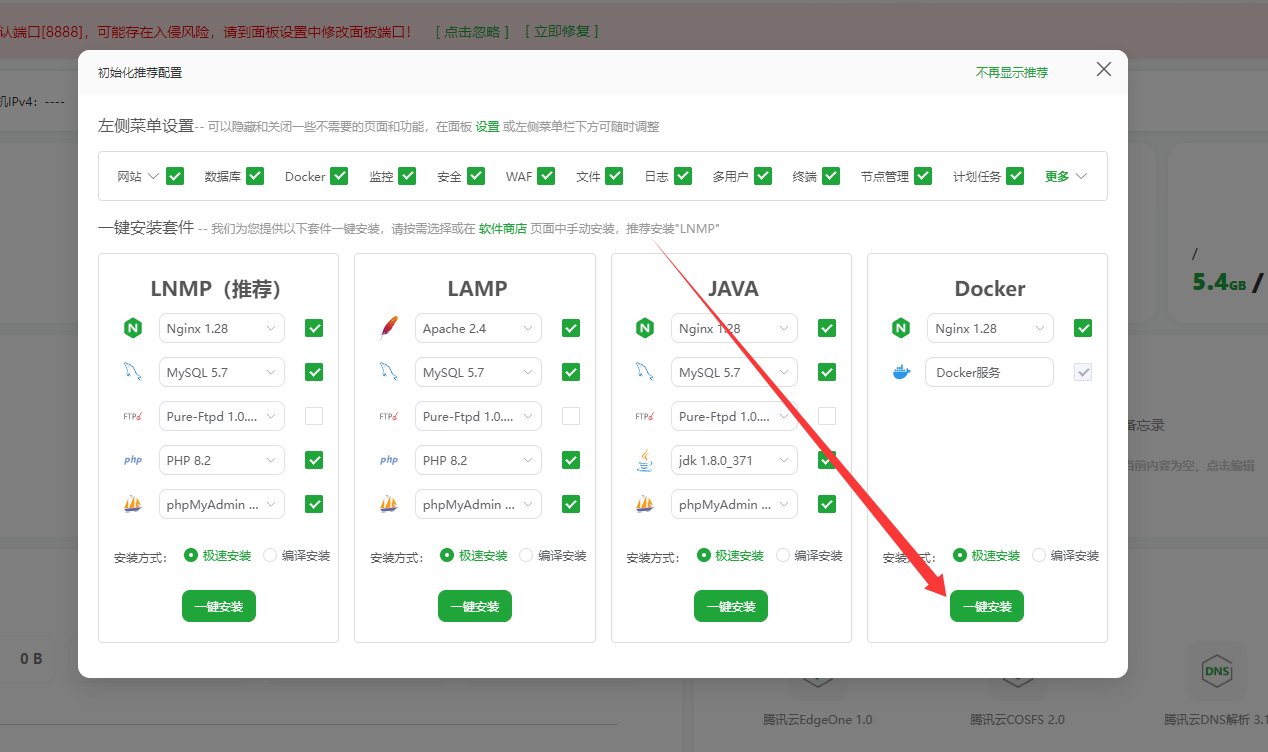
4) 在宝塔应用商店/软件商店内安装 Docker 环境。
小贴士:面板与系统账号密码务必及时修改为强密码,并妥善保存。
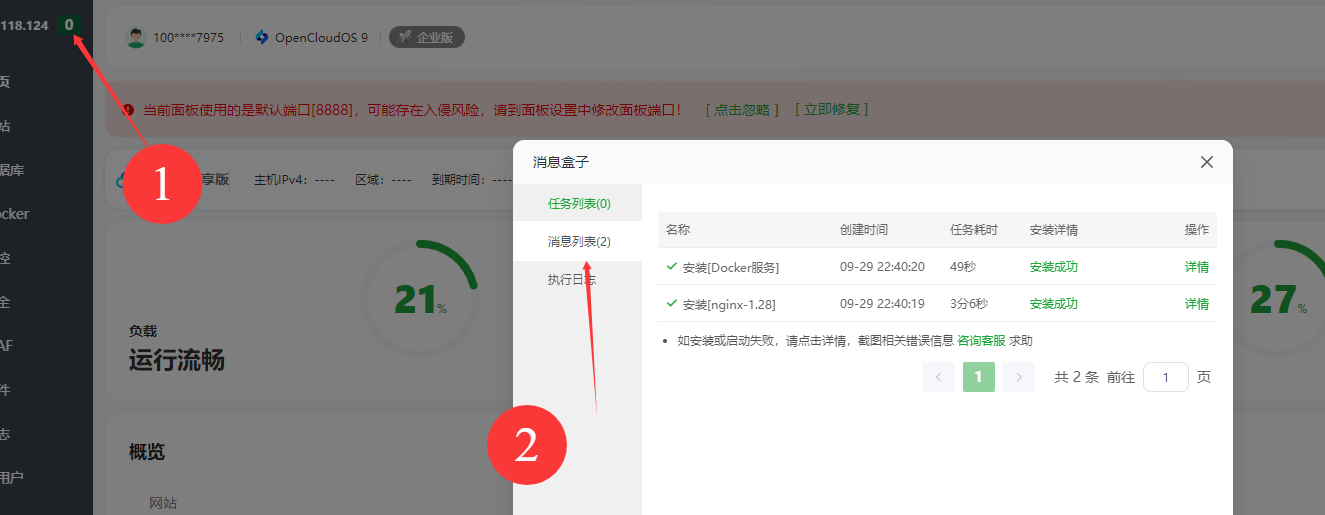
进入宝塔,注册登录后选择docker环境安装。
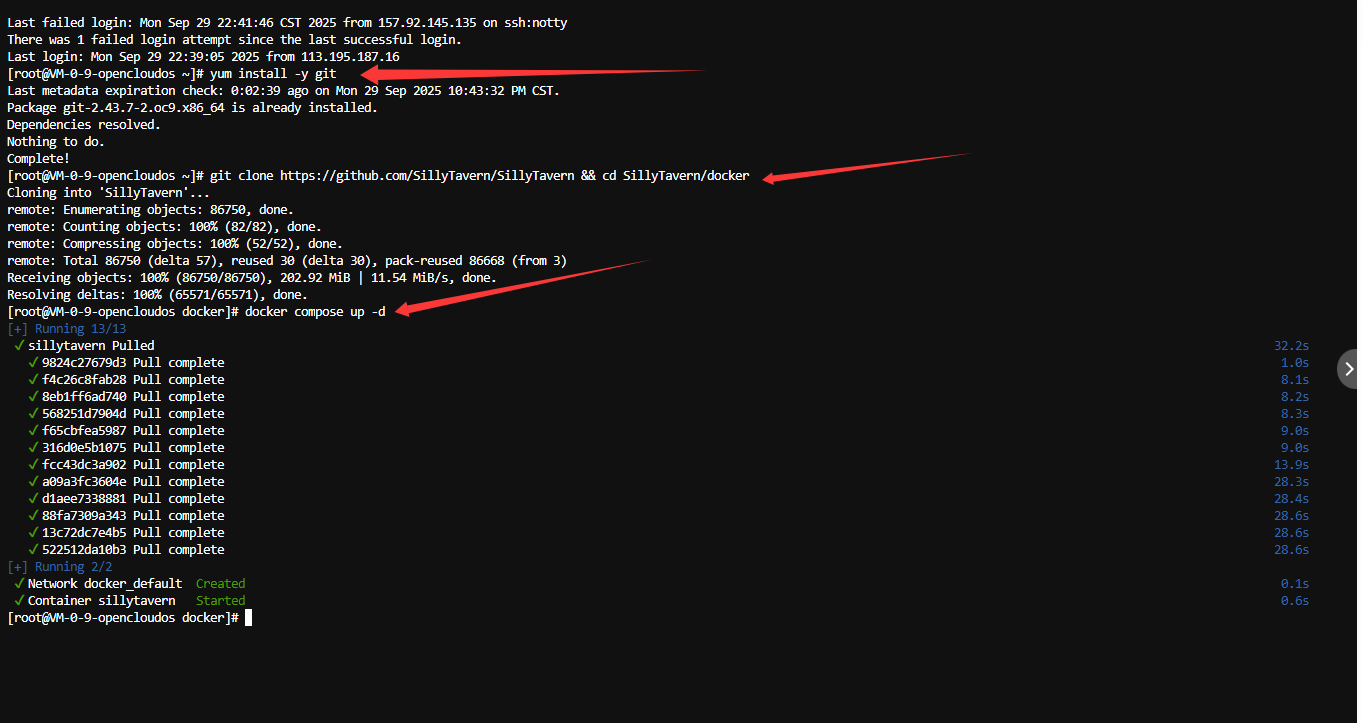
在宝塔中打开「终端」或直接用 SSH,执行以下命令安装与拉起 SillyTavern:
yum install -y git
git clone https://github.com/SillyTavern/SillyTavern
cd SillyTavern/docker
docker compose up -d
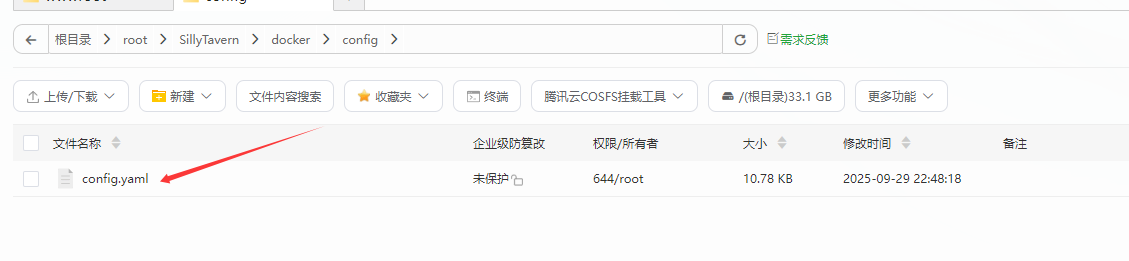
编辑 Docker 配置目录下的配置文件(示例路径):
/root/SillyTavern/docker/config/config.yaml
whitelistMode: false
basicAuthMode: true

basicAuthUser:
  username: "your_user"     # 改成你自己的账号
  password: "your_password" # 改成强密码
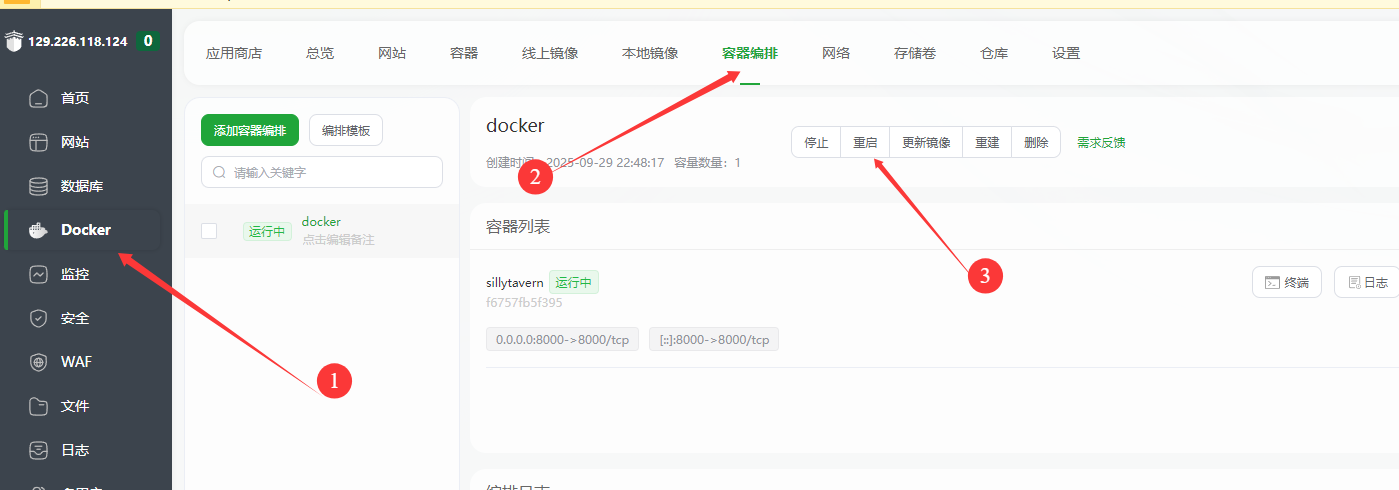
打开容器(docker)重启。在 腾讯云安全组 放行 TCP 8000;若使用宝塔防火墙,也需同步放行 8000 端口。
docker compose restart
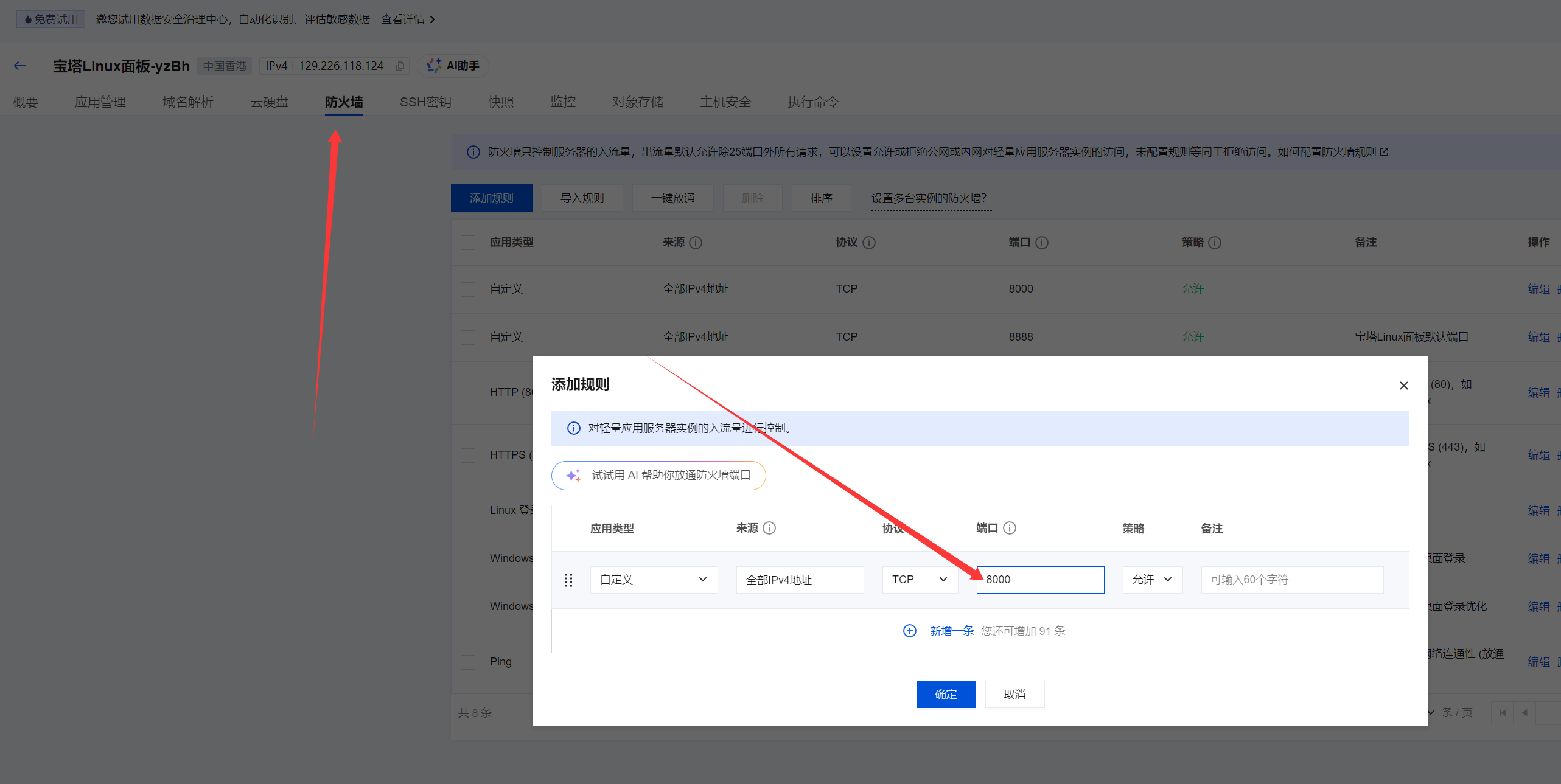
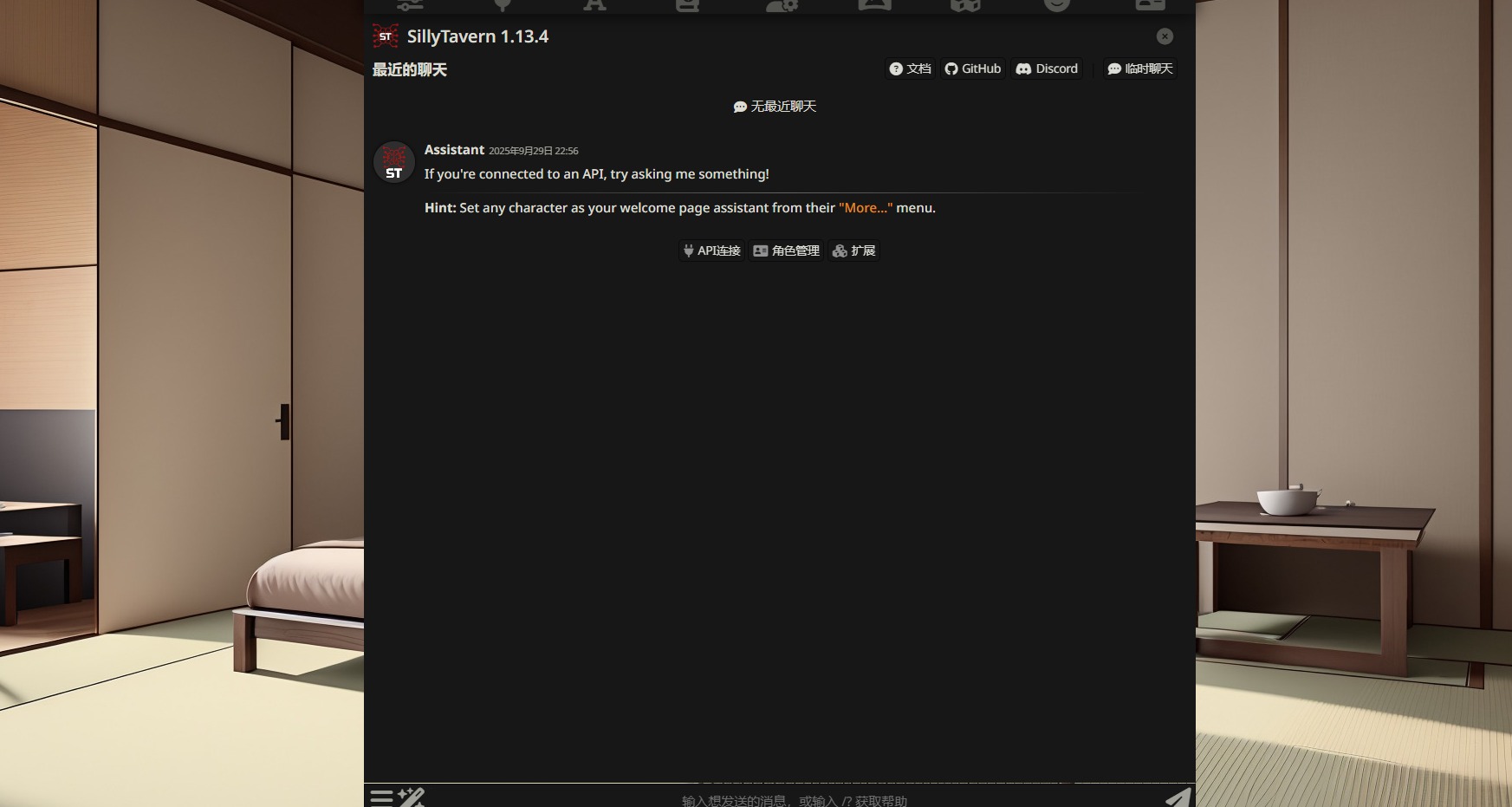
教程结束。访问地址为IP:8000 输入你在 basicAuthUser 中设置的账号密码即可使用。





 扫一扫
扫一扫


 1342
1342

 被折叠的 条评论
为什么被折叠?
被折叠的 条评论
为什么被折叠?
 到【灌水乐园】发言





