


Tailscale+Restdesk便捷的远程桌面实现方案
引言
最近搞毕设自己需要用宿舍的电脑,但是我每天基本待在实验室,这样我就尝试使用远程桌面,刚开始用向日葵,但是感觉画质什么的不太好用(且个人觉得他不好看,哈哈)。后面又用todesk但是老是节点繁忙,只能用几分钟,且一直提示让我充会员(留下了贫穷的眼泪),后续也用过TeamViewer等。无奈想着自己动手,多次折腾发现Tailscale+Restdesk的便捷性最高,希望能对有相同需求的人有所帮助。
现有远程服务类型
远程桌面服务一般分为3种,成熟商用软件、自建服务器和IP直达。市面上成熟的商用软件有国产的todesk、向日葵,还有国外的TeamViewer,属于是安装后即可使用,非常方便,但是这些软件都需要使用商家的服务器中转,免费用户的码率和帧率都难以保证,如果你的网络质量不是非常好,体验会更差,如果可以付费,那还是不错的。且TeamViewer也支持高级用户自建服务器获得更好的使用体验。
自建服务器需要对网络配置有较好的经验,且需要一次性投入一定成本,对大部分人都不适合。
IP直达是一种良好的妥协方案,但是只能在局域网或者有公网IP的前提下才能实现,且由于IPv4地址的稀有性,公网IP需要付费,IPv6对路由器等有要求。局域网也需要配置静态IP等,且有这个需求大家一般不在局域网(哈哈)。
那么内网穿透就是一个实现IP直达的方案,可以理解为将不同网段的设备映射到同一网段。Tailscale和ZeroTier是两种流行的组网工具,它们各有特点和优势,适用于不同的应用场景。Tailscale有强大的网络管理功能,提供简单易用的界面,方便设备管理和策略配置。ZeroTier 在openwrt设置比tailscale直观,都是图形界面,且ZeroTier好像速度要比Tailscale块,我使用的是Tailscale。
Tailscale安装
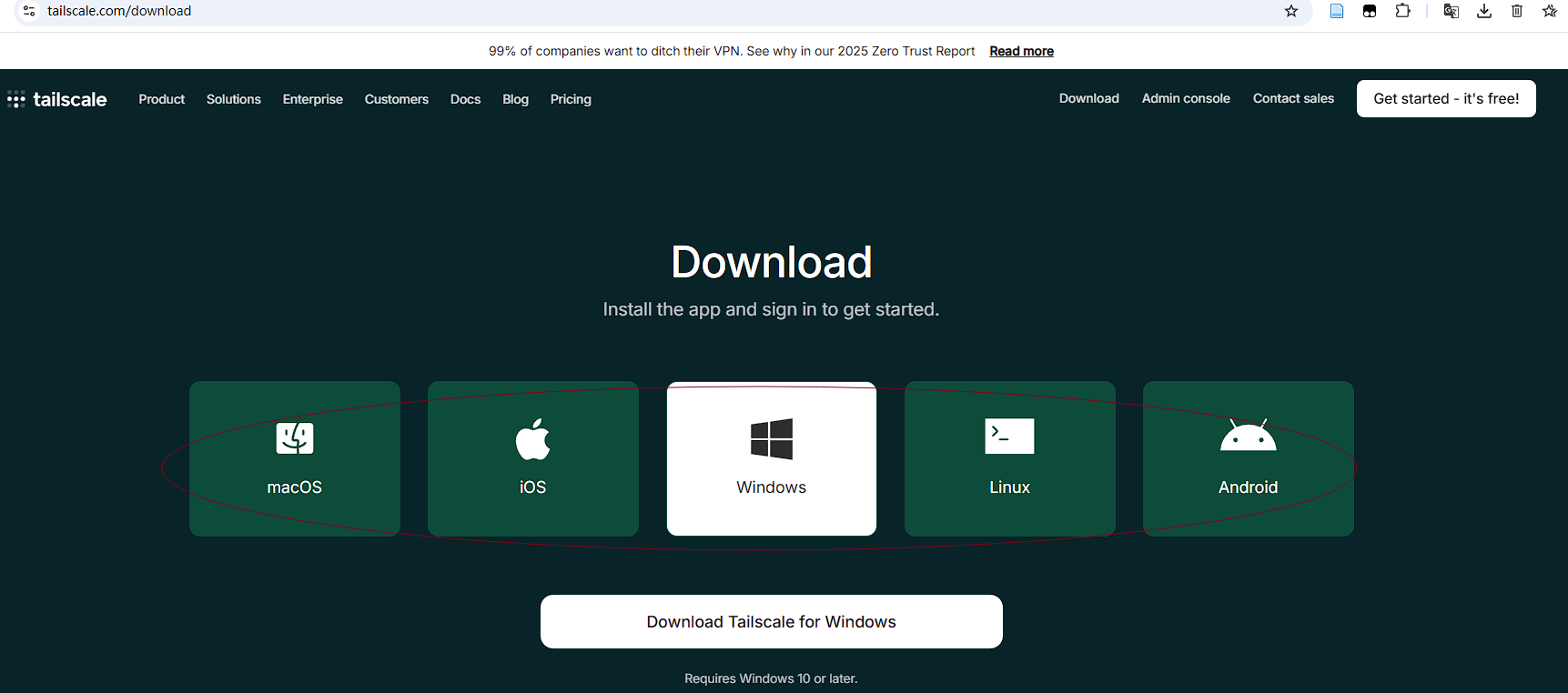
软件的安装比较简单,不再赘述。
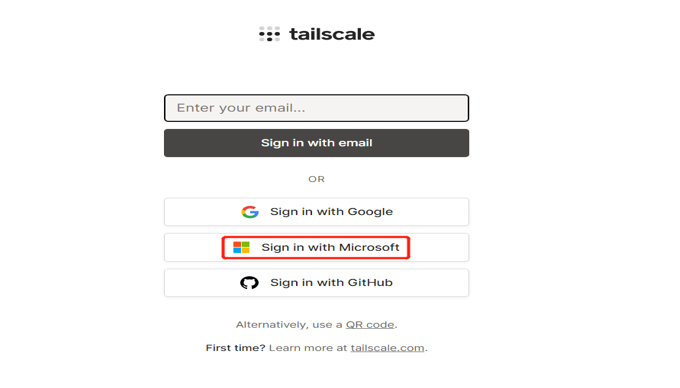
在两台电脑(控制端和被控制端)都要安装该软件。安装好后直接登录,这里推荐使用google或者微软账号(强烈建议没有google账号的注册下,非常实用)
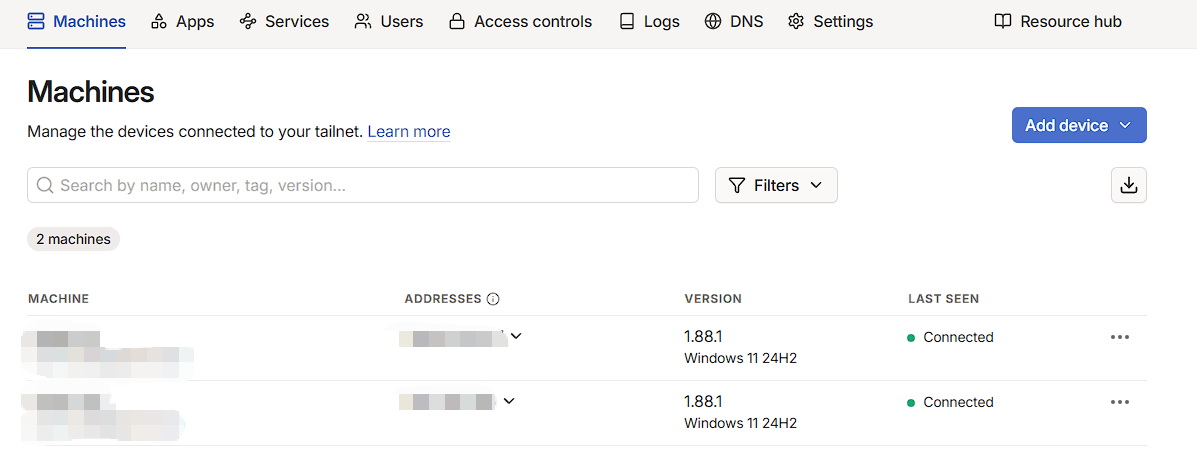
这里只要两端登录同一个账号,自己就会识别,如果成功连接界面如下,其中显示connect就表示及成功,其中ADDRESSES处即为两台设备映射的IP地址,后续ping下,应该是通的。
Tailscale是没有客户端的软件,后续启动会在托盘处,如下:
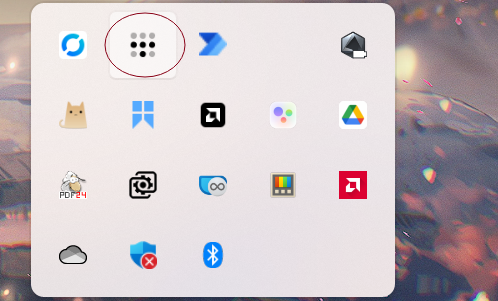
点击会显示状态,是否连接、本机IP地址和对方IP地址等。Tailscale不会和calsh等梯子冲突,可以放心使用。
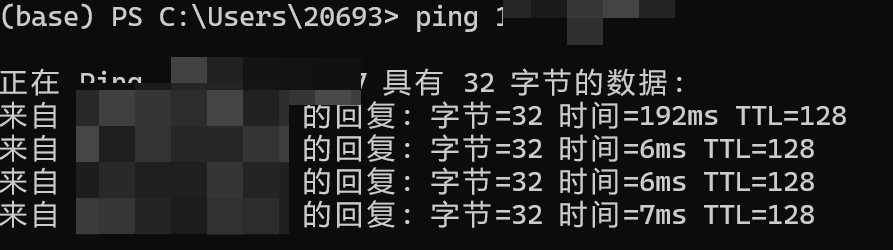
ping对方IP,我的网络不太好,不过也基本够用。
远程服务软件的配置
到这已经实现了两台设备的内网穿透,可以使用的软件服务也很多,例如TeamViewer,微软远程桌面和RustDesk,这里我推荐RustDesk,最简单实用,TeamViewer画质和流畅度较差,微软远程桌面质量最好,但是我发现很难搞得明白,目前我没有看到一篇博文,能系统的讲明白如何实现互通的。RustDesk是开源免费跨平台的远程桌面控制软件,开箱即用,无需任何配置。完全掌控数据,不用担心安全问题。
下载地址
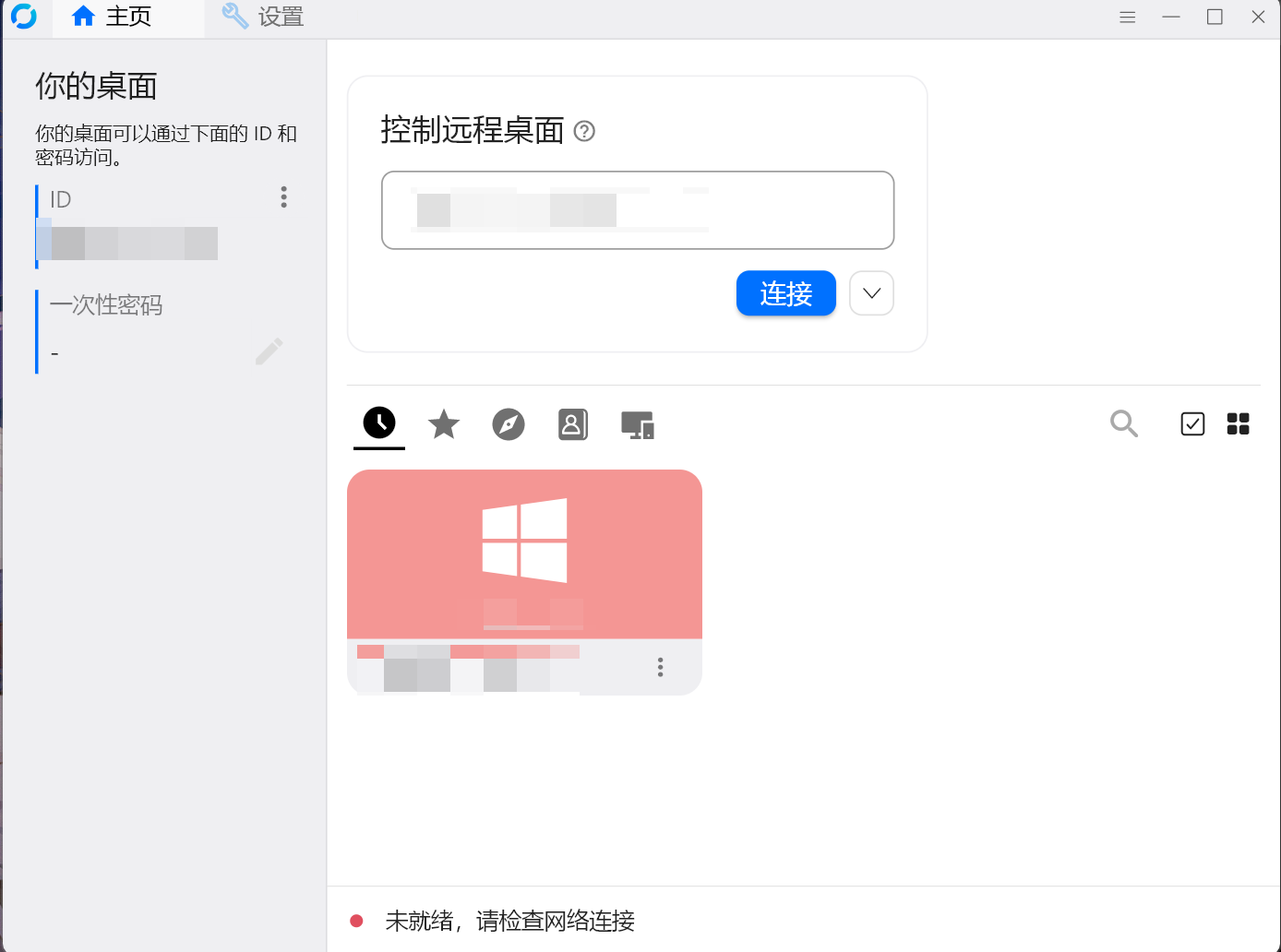
安装也非常简单,不再赘述,安装好后界面如下:
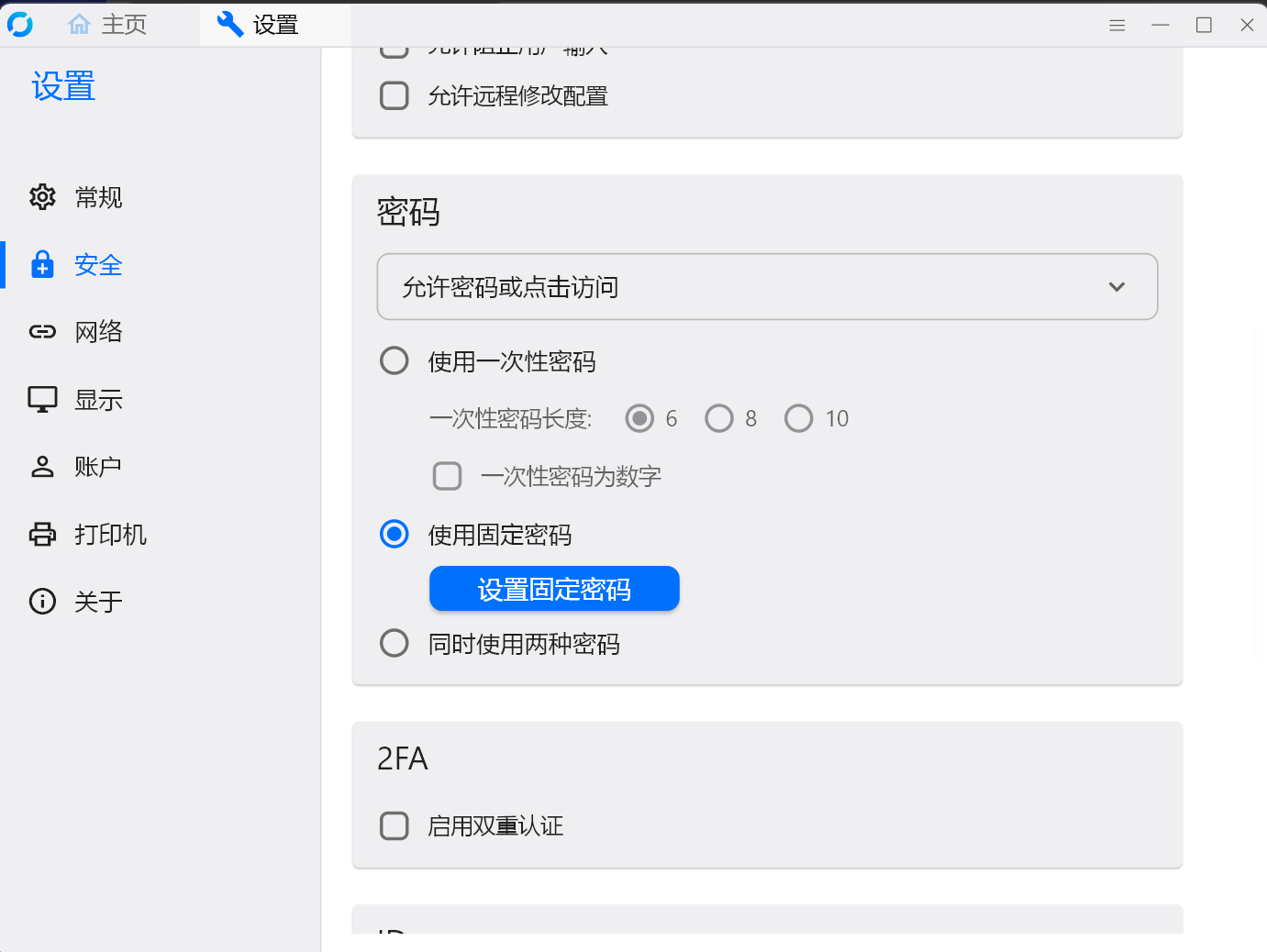
这里还需要一些配置,才能使用IP直连获得更好的体验。点击设置——安全——解锁设置。将密码改为固定密码,方便以后连接:
点击允许IP直接访问,如下:
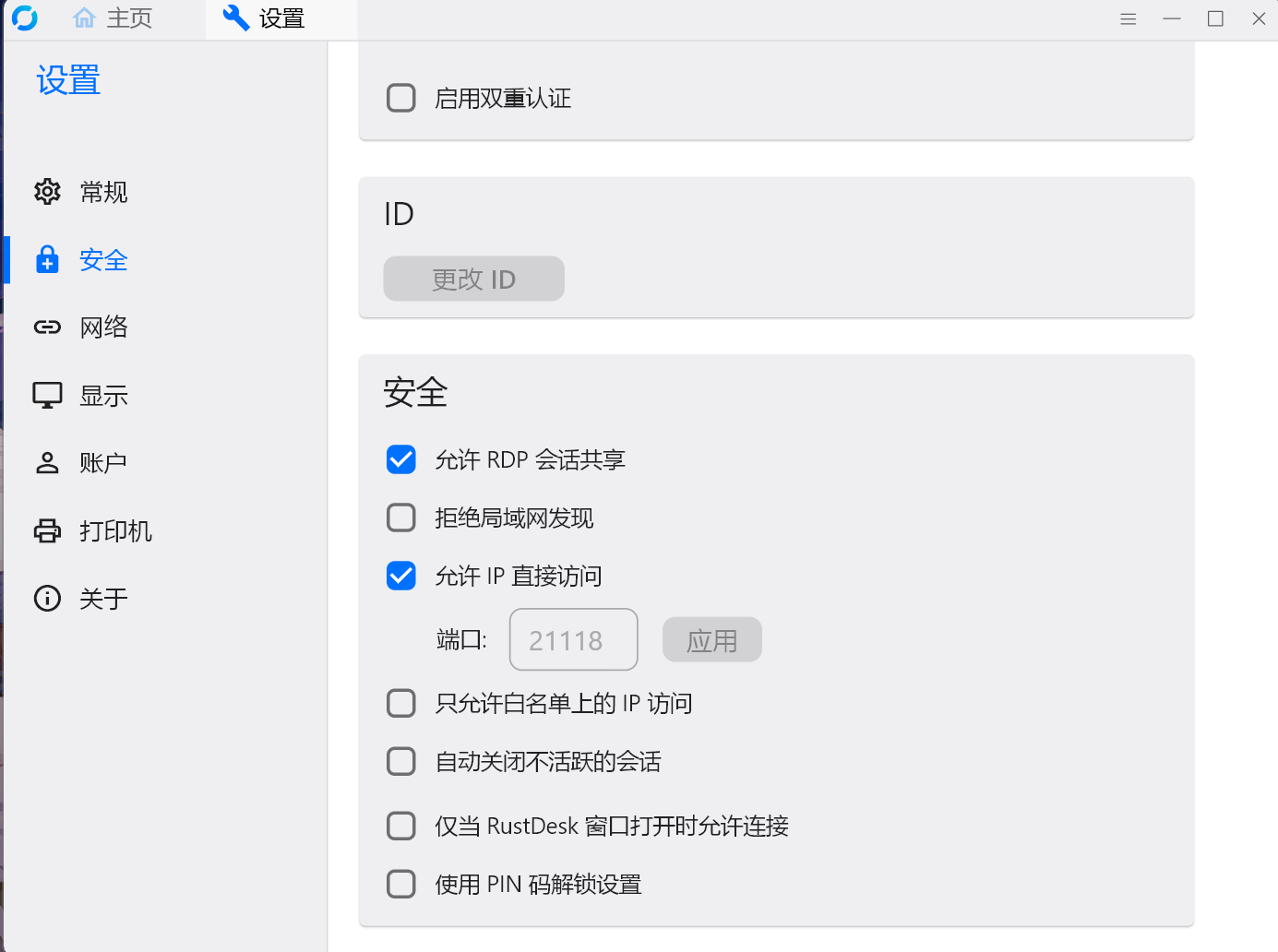
到这你就可以实现局域网的远程桌面效果了。
后话
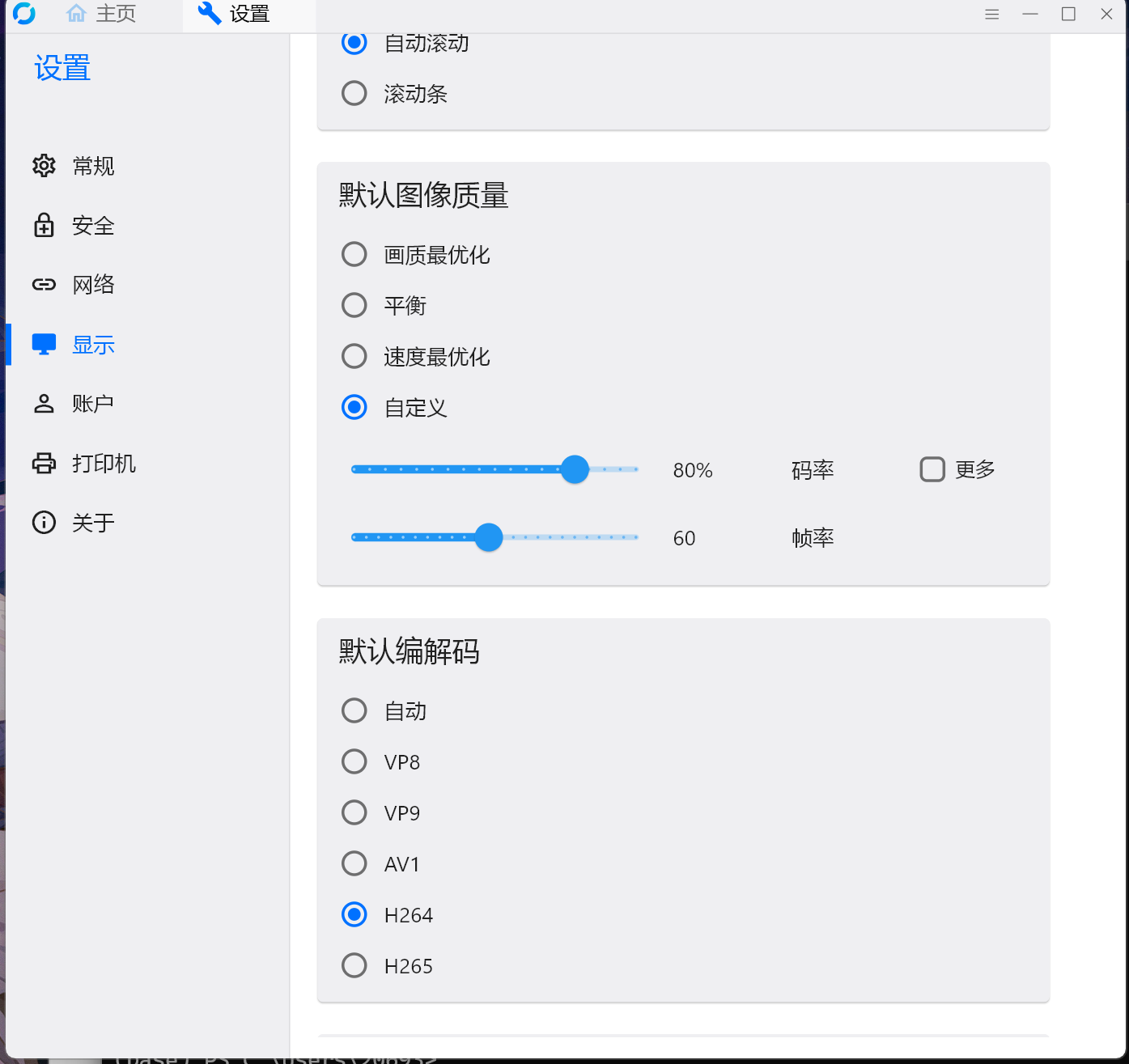
还有些设置可以调下,可以获得更好的效果:
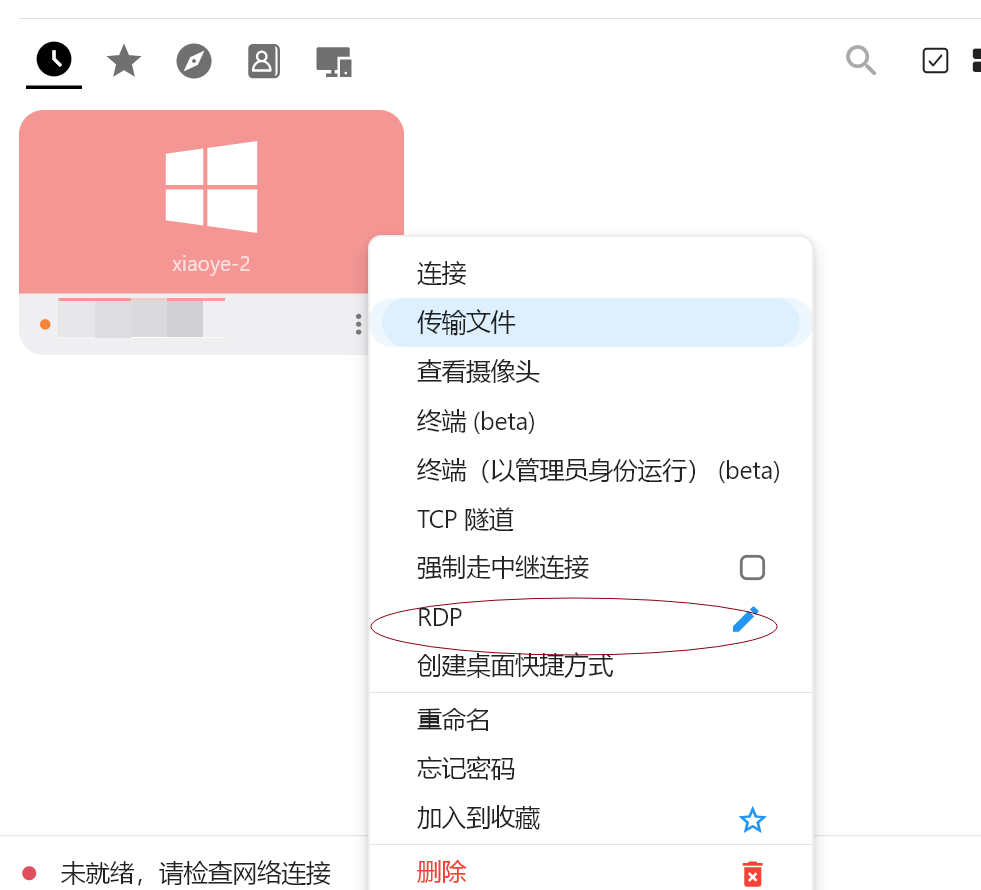
其实还可以进一步使用RDP服务,本质就是微软的远程服务,画质和体验都非常好,点击RDP服务即可,通过凭证,应该就能连接,这里比微软提供的入口简单太多了。






 扫一扫
扫一扫


 2万+
2万+

 被折叠的 条评论
为什么被折叠?
被折叠的 条评论
为什么被折叠?
 到【灌水乐园】发言





