


 本文介绍了Windows用户使用VS Code通过SSH连接服务器的详细步骤。包括配置本地Remote SSH服务、在VS Code中安装Remote - SSH扩展、配置SSH Hosts、输入服务器信息、连接服务器并输入密码等。还提及连接成功后可在VS Code中可视化操作服务器文件,比命令行更便捷。
一、windows用户需要先配置好本地的Remote SSH相关服务并开启服务。
二、打开VS Code,在扩展中搜索"Remote - SSH"并安装。

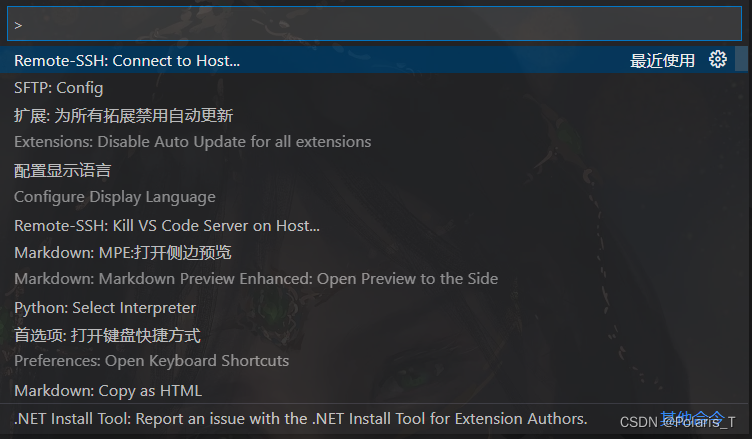
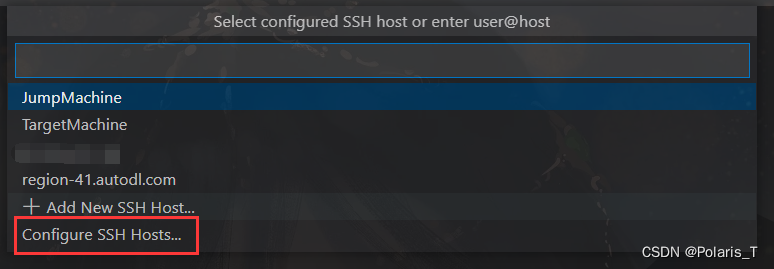
三、ctrl+shift+p呼出控制面板搜索remote ssh,点击第一个"Connect to Host",并且在弹出的面板中选择最下方的"Configure SSH Hosts…"
点第一个"C:\Users…"
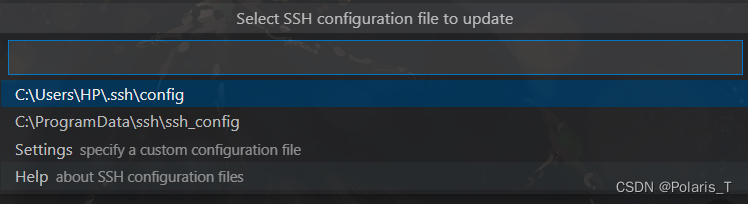
四、在出现的config配置文件中写入以下信息:
Host JumpMachine // 跳板机名称,可随便取
HostName xx.xxx.xx.xxx // 跳板机主机名
Port xx  最低0.47元/天 解锁文章






 扫一扫
扫一扫


 5万+
5万+

 被折叠的 条评论
为什么被折叠?
被折叠的 条评论
为什么被折叠?
 到【灌水乐园】发言





