



 本文介绍了如何在已安装并启动的Docker环境中部署ElasticSearch。首先从Docker Hub官网搜索并选择ElasticSearch镜像的所需版本。接着创建相关目录并配置elasticsearch.yml文件,然后拉取镜像,赋予数据目录权限。最后启动容器并解决权限问题,通过http://192.168.78.128:9200测试访问,成功则表示部署完成。
Docker部署ElasticSearch
默认docker已安装且启动。
通过 dockerhup 官网查询docker内提供的 ElasticSearch 镜像
官网:https://registry.hub.docker.com/
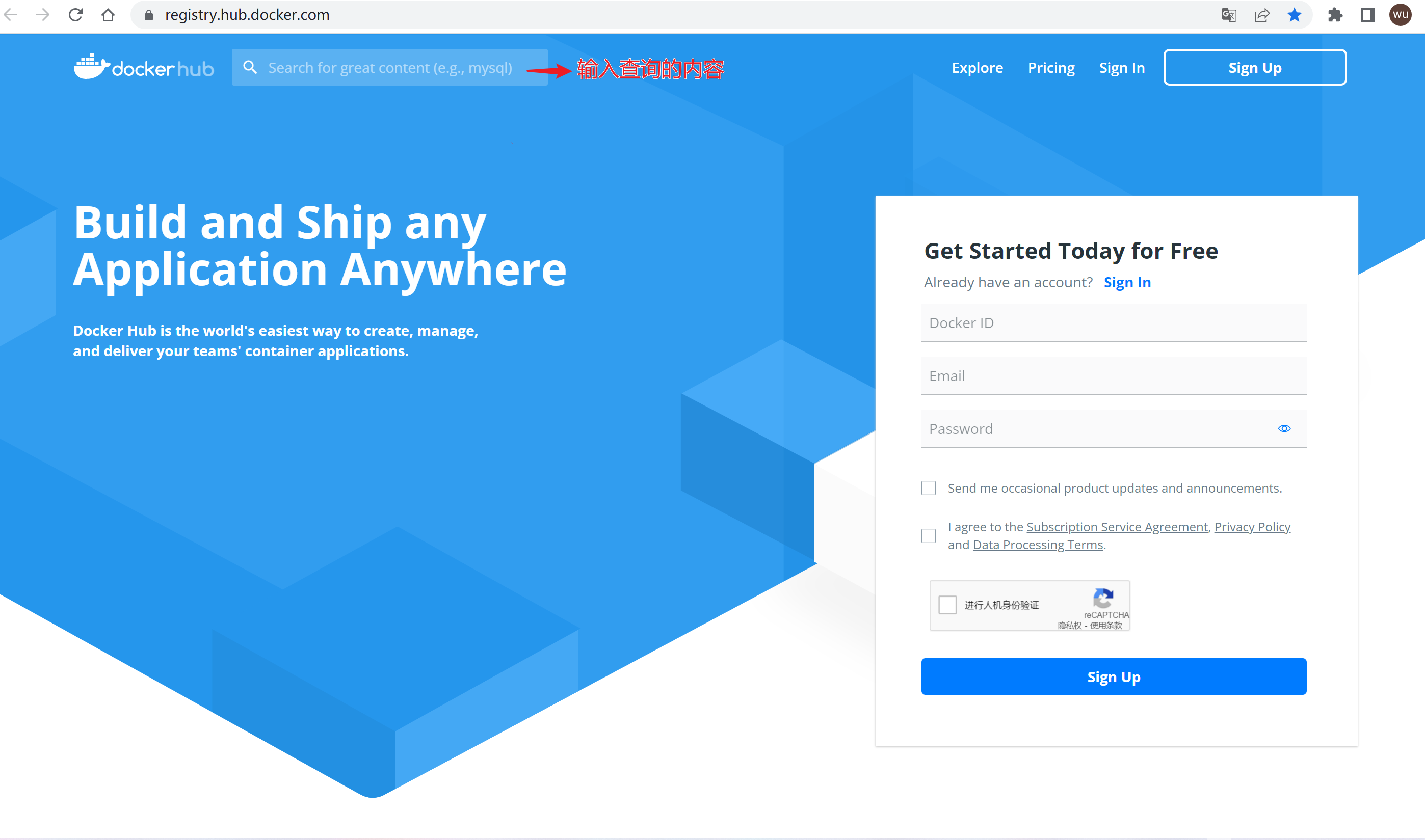
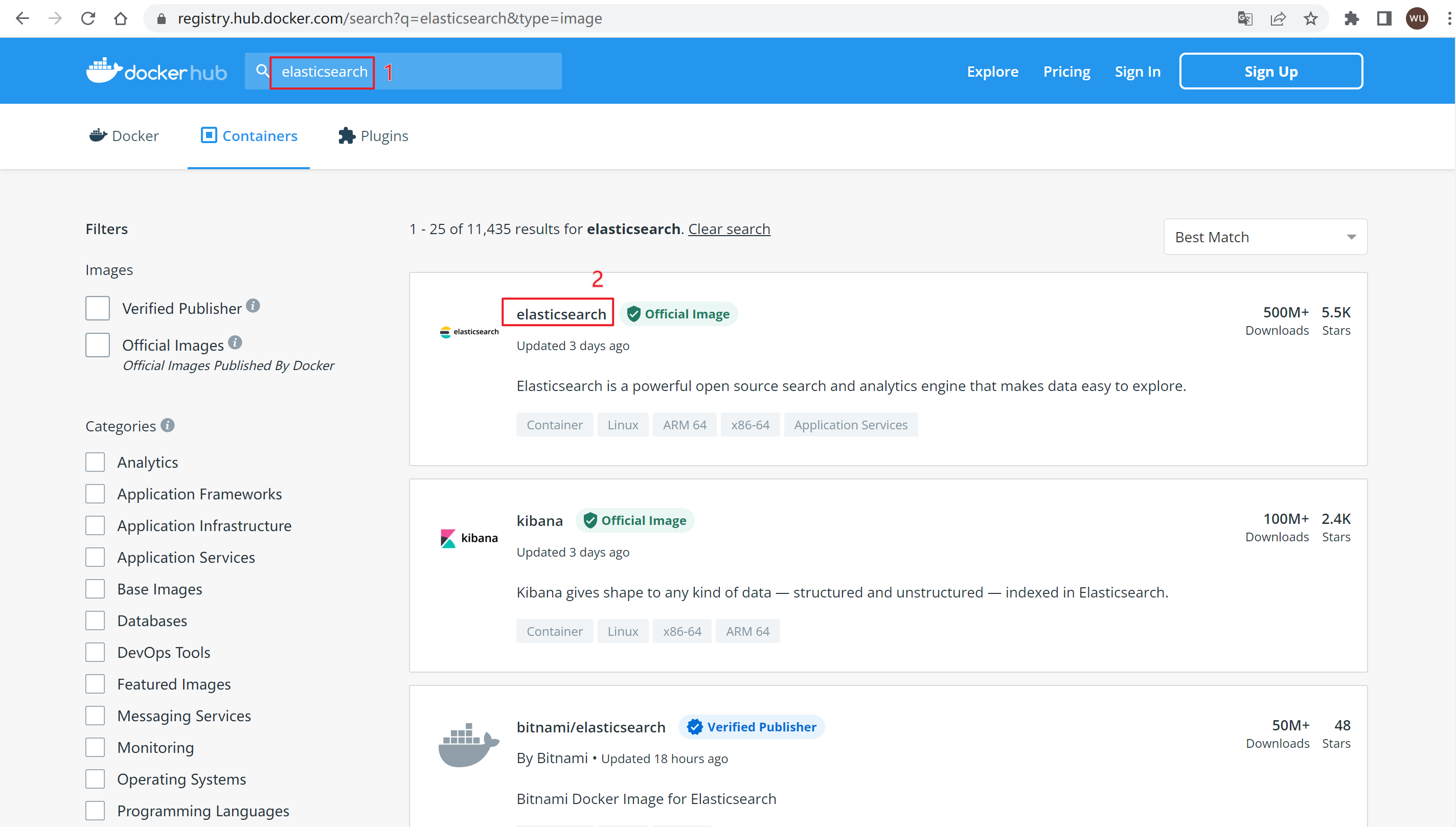
在搜索框中输入elasticsearch,即可搜索到elasticsearch镜像
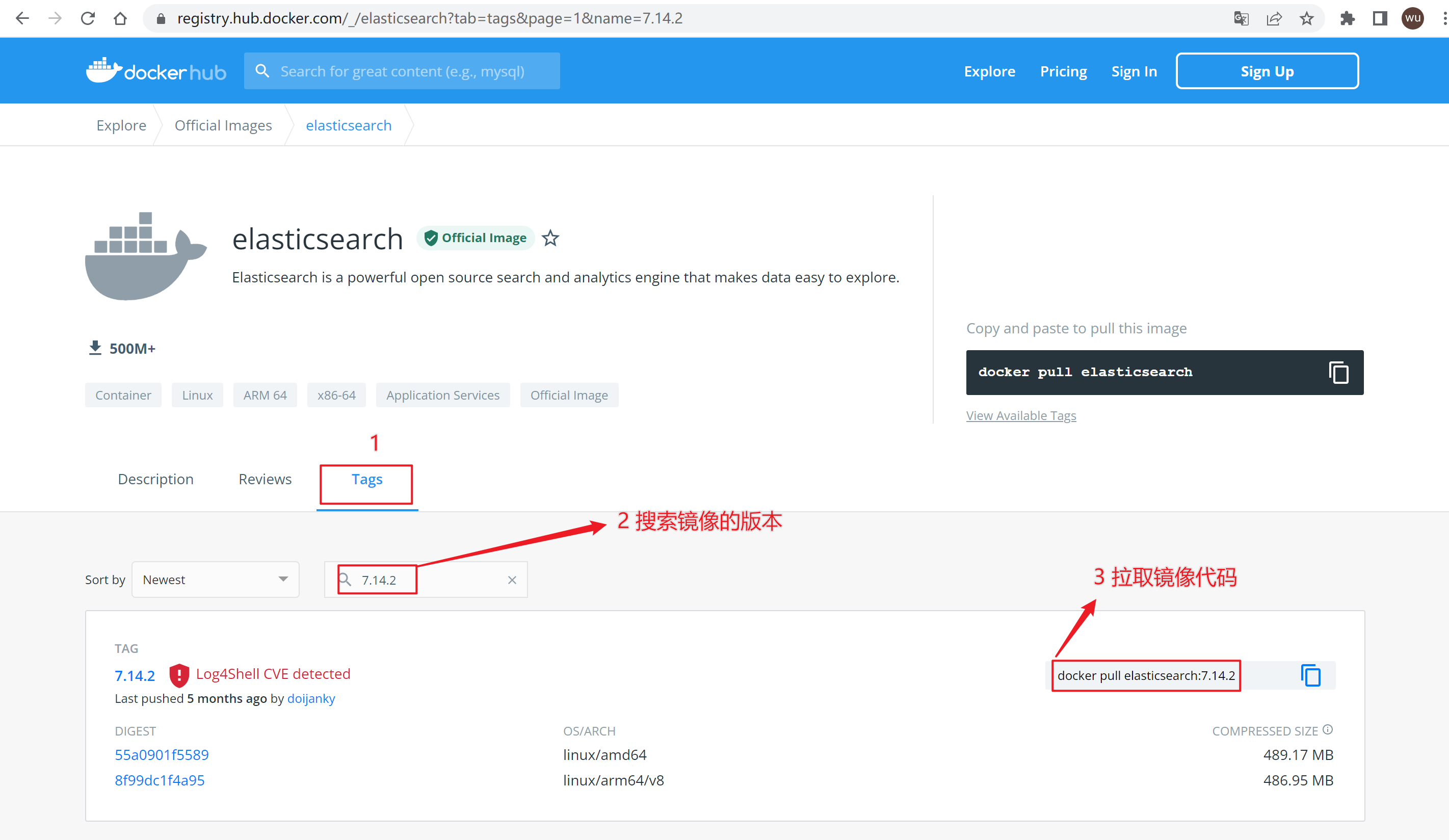
进入elasticsearch镜像中,选择 tags ,搜索需要的版本,将拉取elasticsearch镜像的代码复制。
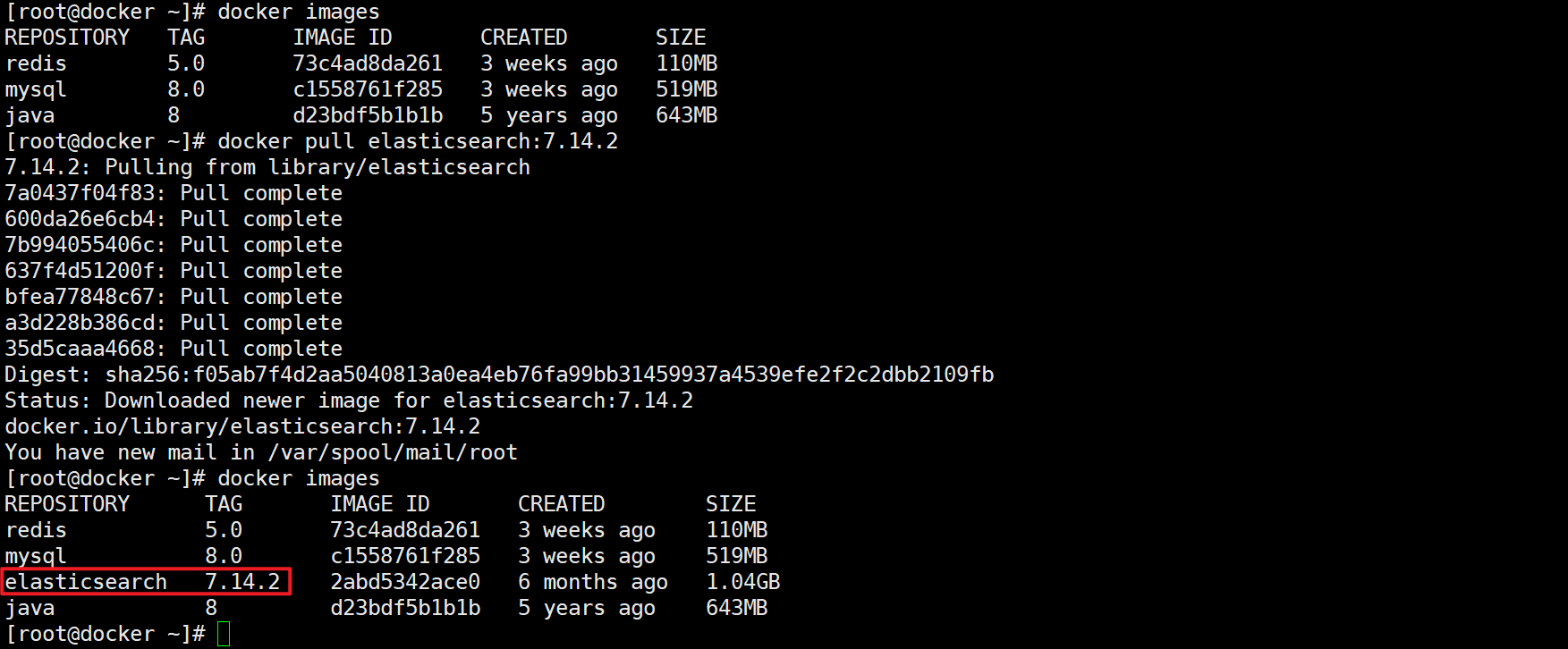
拉取elasticsearch镜像
docker pull elasticsearch:7.14.2
创建 elasticsearch 相关目录,用于存储相关数据。
mkdir config
mkdir data
mkdir plugins
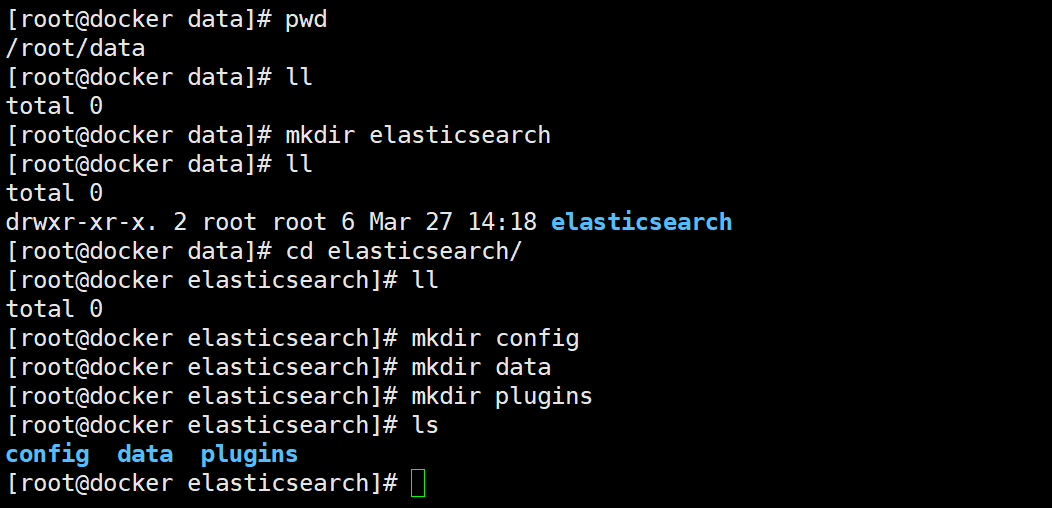
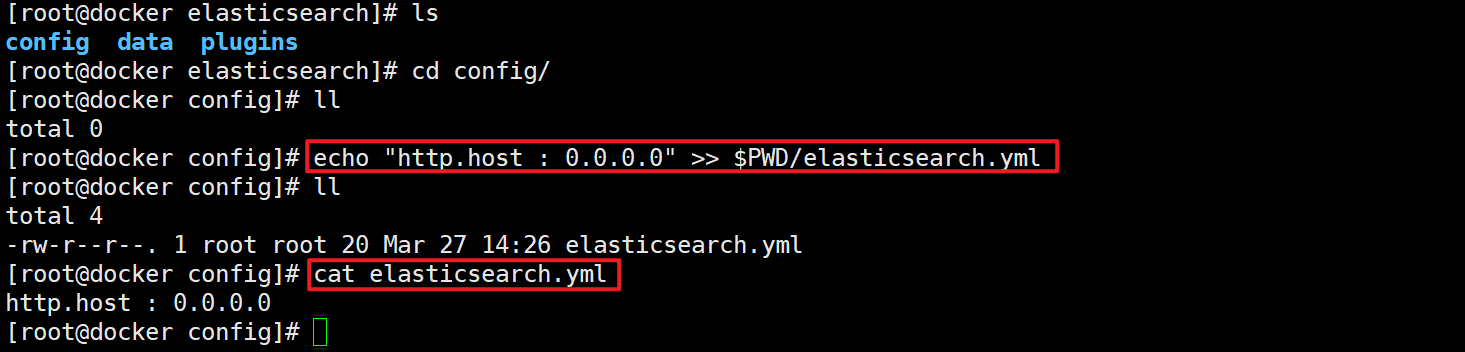
在 congif 目录下创建 elasticsearch 镜像配置文件:elasticsearch.yml
echo "http.host : 0.0.0.0" >> $PWD/elasticsearch.yml
说明:
1、echo A >> B,将A的内容写入B文件中
2、$PWD,当前目录地址
3、cat A,查看A文件的内容
运行 elasticsearch 镜像
docker run --name=elasticsearch -p 9200:9200 -p 9300:9300 \
-e "discovery.type=single-node" \
-e ES_JAVA_OPTS="-Xms64m -Xmx128m" \
-v $PWD/config/elasticsearch.yml:/usr/share/elasticsearch/congif/elasticsearch.yml \
-v $PWD/data:/usr/share/elasticsearch/data \
-v $PWD/plugins:/usr/share/elasticsearch/plugins \
-d elasticsearch:7.14.2

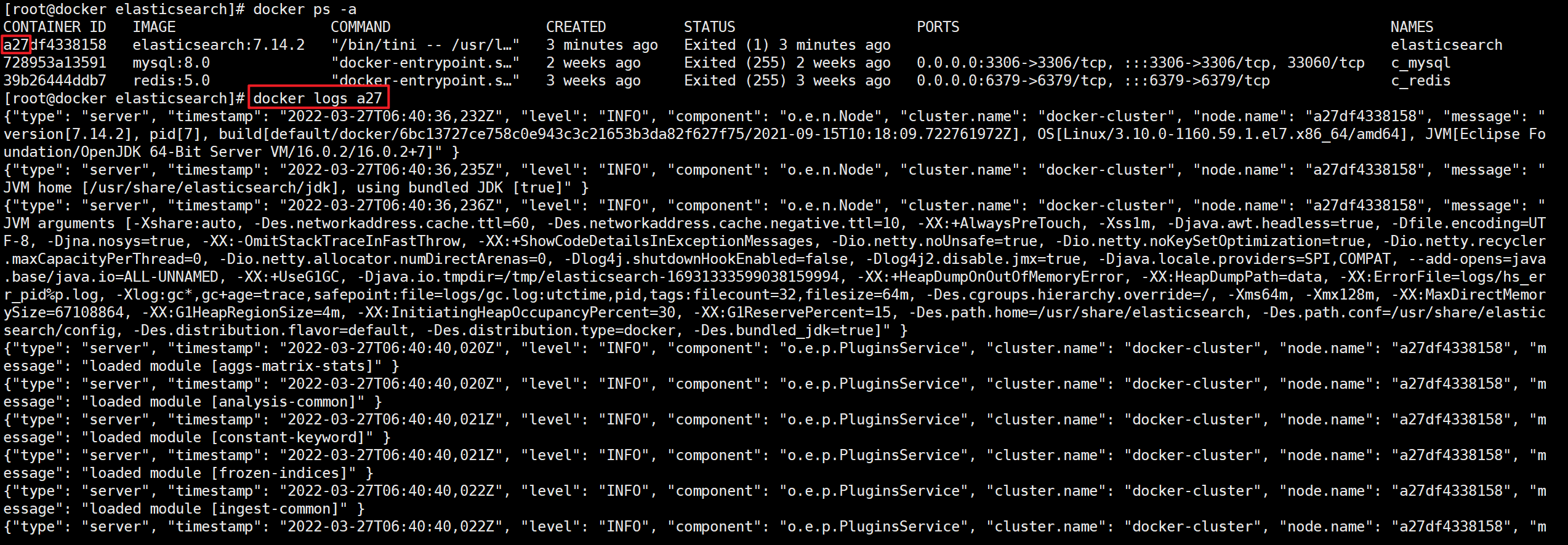
查询容器的时候,发现 elasticsearch 容器没有运行。
docker ps       # 查看正在运行的容器
docker ps –a    # 查看所有容器

查看容器的日志
docker logs a27
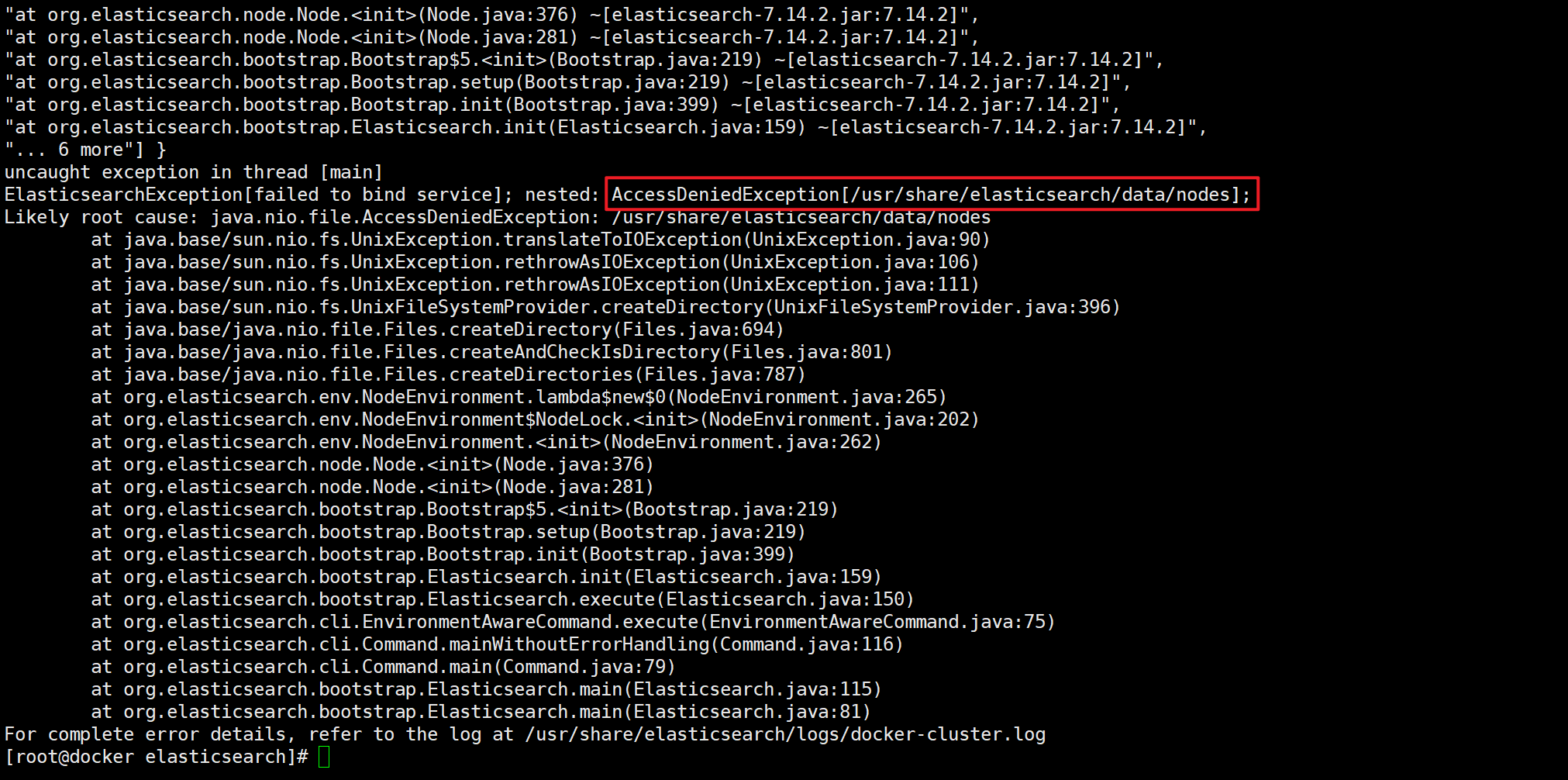
查看日志发现是访问权限异常。
AccessDeniedException # 使用权拒绝异常
查看 elasticsearch 目录,给目录添加权限。
chmod -R 777 $PWD

启动 elasticsearch 容器。
docker start elastisearch
说明:elastisearch 是容器的名称,也可以使用容器 id 的前三位(如:a27)

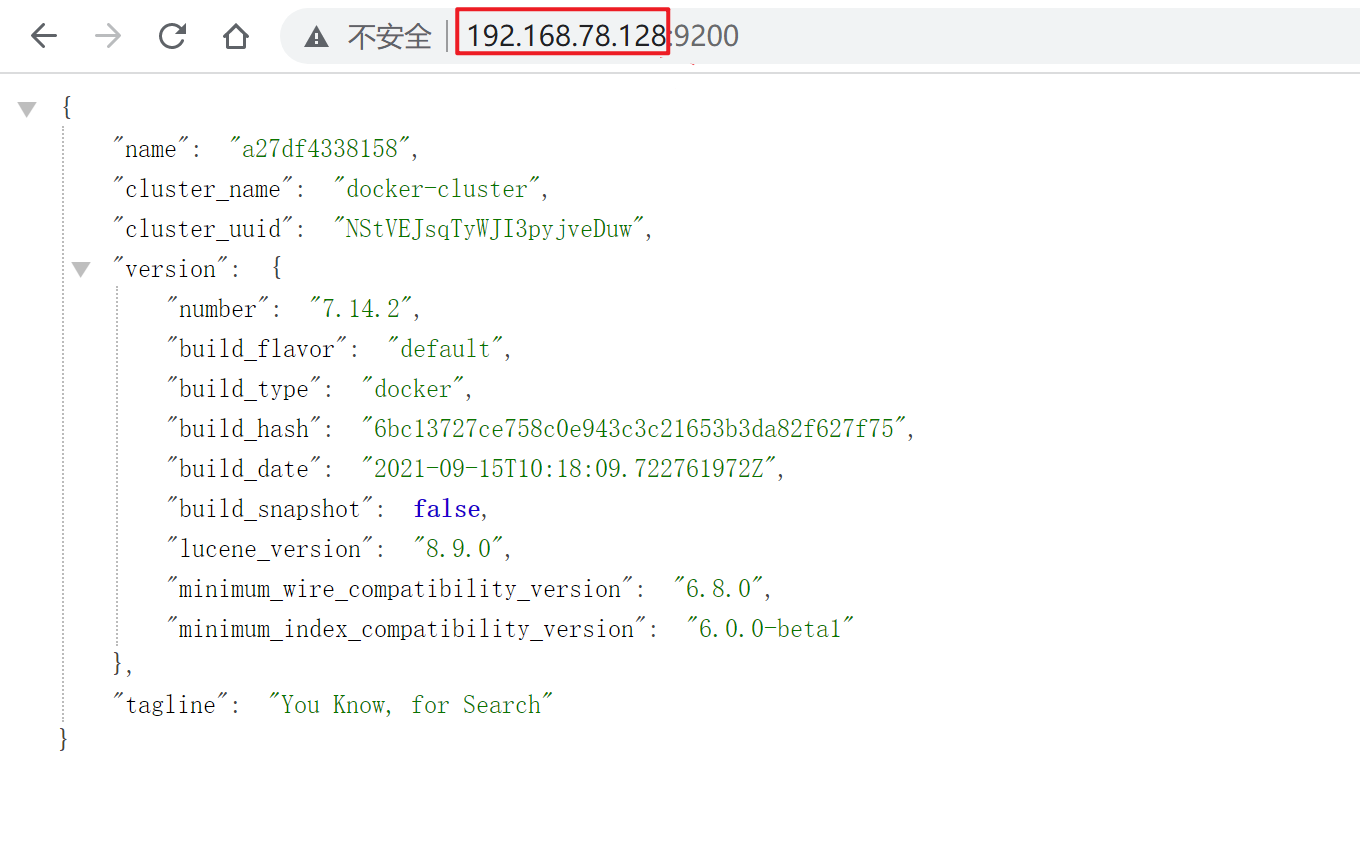
测试访问:http://192.168.78.128:9200,能访问如下图表示安装成功。





 扫一扫
扫一扫


 3822
3822

 被折叠的 条评论
为什么被折叠?
被折叠的 条评论
为什么被折叠?
 到【灌水乐园】发言





