如何查看windos系统装机时间以及你的PC电脑出厂时间查询

现在,二手电脑翻新现象非常猖獗,造成很多消费者和用户吃哑巴亏,如果你能掌握自己查询电脑的出厂时间已经windows系统的装机时间,那你大概率能够减少99%被骗的可能
首先你需要:
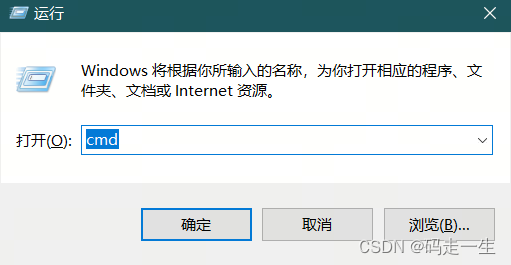
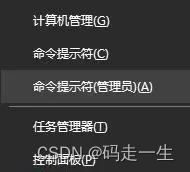
1.在开始菜单上单击鼠标右键,此时将弹出一个菜单,然后在弹出菜单中单击[命令提示符(管理员)],或者快捷键windos+R
在这里插入图片描述在这里插入图片描述
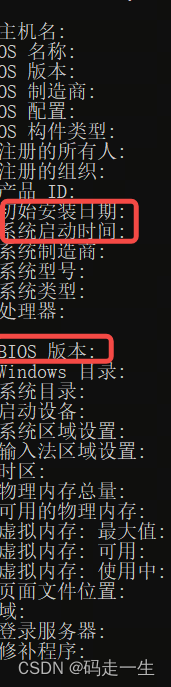
2.在命令提示符下输入:systeminfo
在这里插入图片描述
这里解释一下,初始安装时间指的是PC的windos最近一次的安装时间,系统启动时间指的是电脑第一次开机的时间,BIOS版本一般电脑出厂之后就不会更新,这个能够代表电脑的最久远的使用时间。很多二手翻新的电脑都存在系统初始安装时间很新,但是BIOS版本时间很早,这种往往会出现问题。

### 查看 Windows 系统信息的方法 Windows 系统提供了多种内置命令和工具,用于查询系统信息和硬件状态。这些方法不仅安全可靠,而且无需安装第三方软件即可完成详细的系统诊断和分析。 #### 使用命令行工具查看系统信息 可以通过 `systeminfo` 命令获取完整的系统摘要信息,包括操作系统版本、系统启动时间、网络配置、BIOS 版本、处理器型号、内存容量等。该命令输出的信息全面,适合快速了解系统的整体状态。 示例命令: ```cmd systeminfo ``` 此外,`wmic` 命令也提供了灵活的接口用于查询特定硬件信息。例如,查询 CPU 信息可以使用: ```cmd wmic cpu get name,NumberOfCores,MaxClockSpeed ``` 查询内存信息可以使用: ```cmd wmic memorychip get capacity,speed,partnumber ``` 这些命令直接从系统底层获取数据,确保了信息的准确性和实时性[^1]。 #### 使用 PowerShell 获取系统信息 PowerShell 提供了更强大的脚本支持和交互能力。例如,使用以下命令可以获取网络接口的详细信息: ```powershell Get-NetAdapter ``` 此命令会列出所有网络适配器的状态、连接速度、MAC 地址等信息。对于服务器环境,这有助于快速识别 LOM1 或其他网络接口的状态。 查询磁盘信息可以使用: ```powershell Get-PhysicalDisk ``` 该命令显示所有物理磁盘的型号、容量、接口类型等详细信息。 #### 使用系统信息工具(msinfo32) Windows 自带的系统信息工具(msinfo32)可以图形化展示系统软硬件信息。打开方式为: ```cmd msinfo32 ``` 该工具将信息组织为树状结构,便于查看 CPU、内存、主板、BIOS、网络适配器、磁盘等各个组件的详细配置。 #### 查看端口监听状态 使用 `netstat` 命令可以查看当前系统中所有监听的端口以及对应的进程 ID(PID)。例如: ```cmd netstat -aon | findstr "LISTEN" ``` 该命令会列出所有处于监听状态的 TCP 和 UDP 端口,结合 `findstr` 可以过滤特定端口,如 139 或 445: ```cmd netstat -ano | findstr ":139" ``` 此功能对于排查网络服务是否正常运行非常有用,尤其是在服务器环境中[^2]。 #### 查看系统 SID 系统安全标识符(SID)是唯一标识用户、组和计算机账户的数字标识。可以通过以下命令查看当前系统的 SID: ```cmd whoami /user ``` 该命令会输出当前用户的 SID,同时显示系统 SID 的前缀部分。若需要清除 SID(例如在虚拟机克隆后),可使用第三方工具或手动修改注册表实现[^4]。 ####
评论
添加红包

请填写红包祝福语或标题

红包个数最小为10个

红包金额最低5元

当前余额3.43前往充值 >
需支付:10.00
成就一亿技术人!
领取后你会自动成为博主和红包主的粉丝 规则
hope_wisdom
发出的红包

打赏作者

码走一生

你的鼓励将是我创作的最大动力

¥1 ¥2 ¥4 ¥6 ¥10 ¥20
扫码支付:¥1
获取中
扫码支付

您的余额不足,请更换扫码支付或充值

打赏作者

实付
使用余额支付
点击重新获取
扫码支付
钱包余额 0

抵扣说明:

1.余额是钱包充值的虚拟货币,按照1:1的比例进行支付金额的抵扣。
2.余额无法直接购买下载,可以购买VIP、付费专栏及课程。

余额充值