


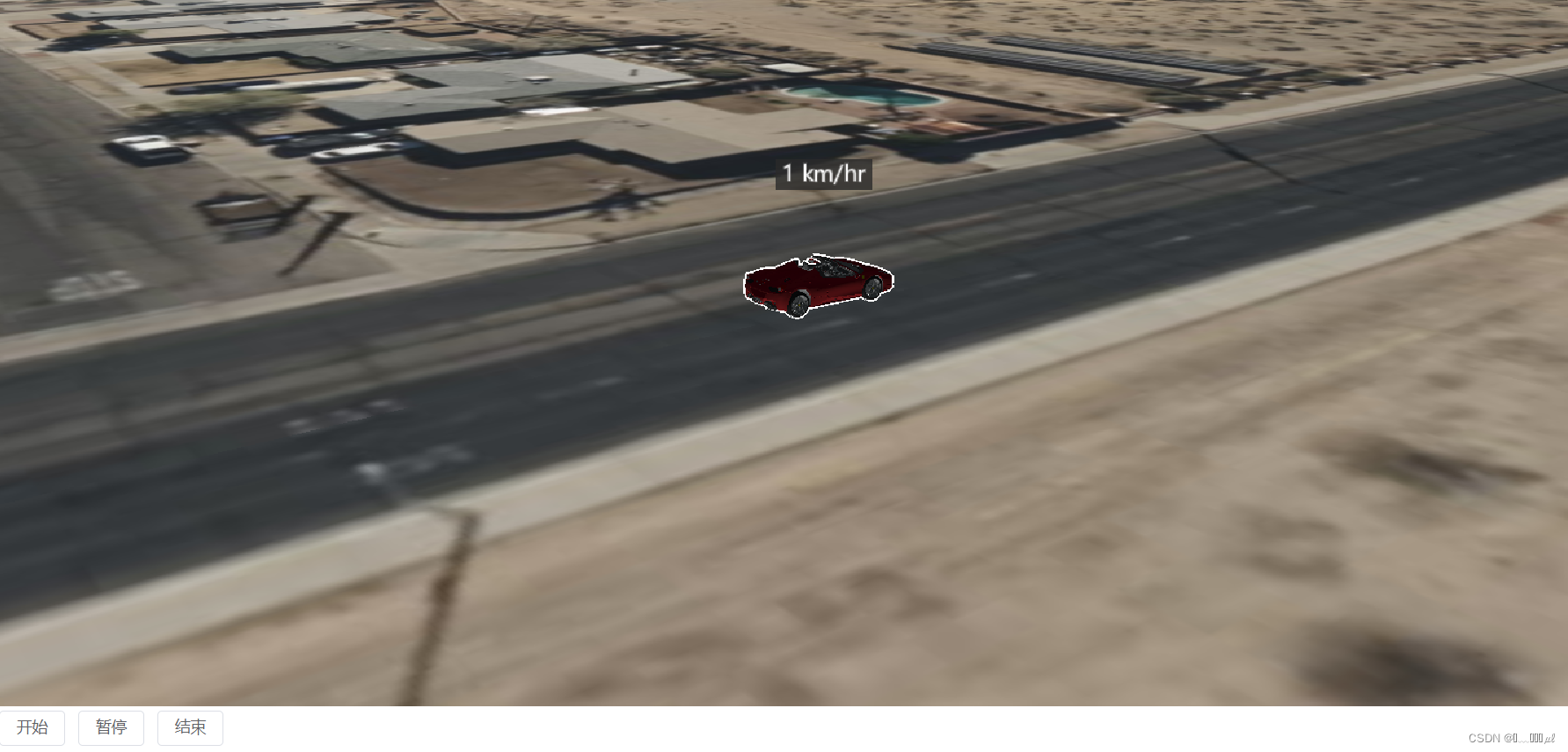
 该示例展示了如何在Cesium中创建一个3D车辆模型,通过定位、速度和旋转属性模拟车辆从起点到终点的行驶过程,同时实现了车轮随速度旋转的效果。使用了JulianDate进行时间管理,以及VelocityVectorProperty和CallbackProperty来计算车速和车轮角度变化。
效果图如下:
具体代码如下:
<template>
<div>
<CesiumViewer />
<el-button @click="handleStart()">开始</el-button>
<el-button @click="handlePause()">暂停</el-button>
<el-button @click="handleStop()">结束</el-button>
</div>
</template>
<script setup>
import * as Cesium from "cesium";
import { onMounted } from "vue";
import CesiumViewer from "../../components/cesiumViewer.vue";
onMounted(() => {
const viewer = window.cesiumViewer;
const start = Cesium.JulianDate.fromDate(new Date(2018, 11, 12, 15));
const totalSeconds = 10;
const stop = Ces 最低0.47元/天 解锁文章






 扫一扫
扫一扫


 1645
1645

 被折叠的 条评论
为什么被折叠?
被折叠的 条评论
为什么被折叠?
 到【灌水乐园】发言





