制作自己的印章,和自己的爱人表白纪念!

本文介绍如何使用Photoshop创建个性化爱情印章,包括下载安装软件、新建画布、绘制圆形、添加弧形文字和心形图案等步骤,适合程序员和修图爱好者学习。

程序员也会浪漫,修图也可以变得强大,用ps制作自己的印章用来纪念自己和爱人的爱情,
效果如下:

在这里插入图片描述
程序员中修图会受到鄙视,不知道为什么,可能是因为操作很简单吧,会修图不仅仅代表只会修图,我们也可做程序,但是修图确实挺好玩的,特别是自己做图,若相中这个印章的朋友可看一下教程,不屑一顾的大神请移驾别处
1,ps网上有很多破解版的,可以自己搜索下载http://ruanjian.su198.cn/72/25096.html?tab=42400
http://www.ijinshan.com/sem/xintop/f62.shtml?sfrom=166&keyID=2826
以后有机会可以给大家更新如何破解免费使用ps
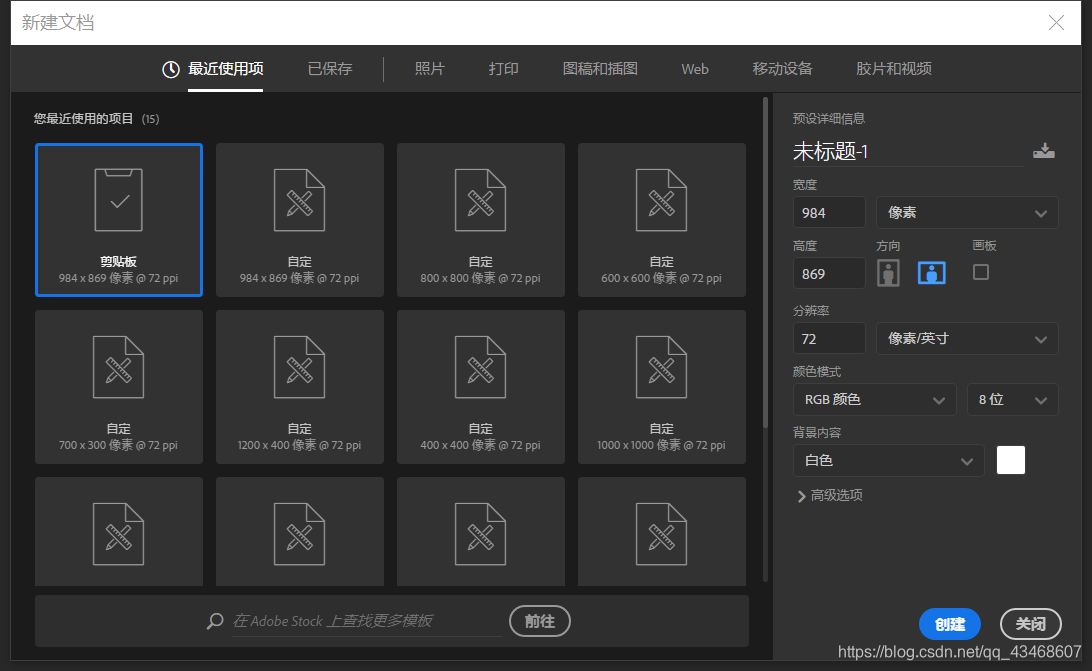
打开界面后按Ctrl+N,新建一个画布,设置画布的大小
在这里插入图片描述
可以设置我上面的宽度和高度的参考值
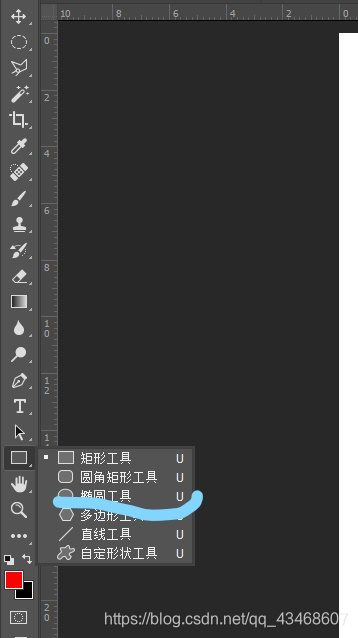
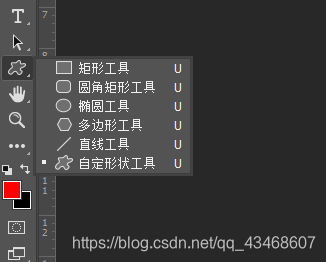
2,点击左边的工具图标,选择椭圆工具
在这里插入图片描述
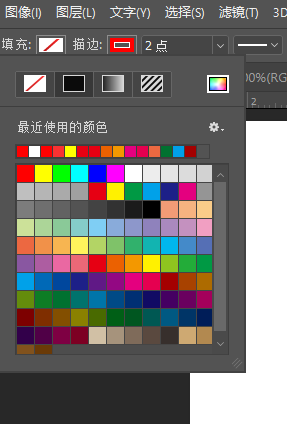
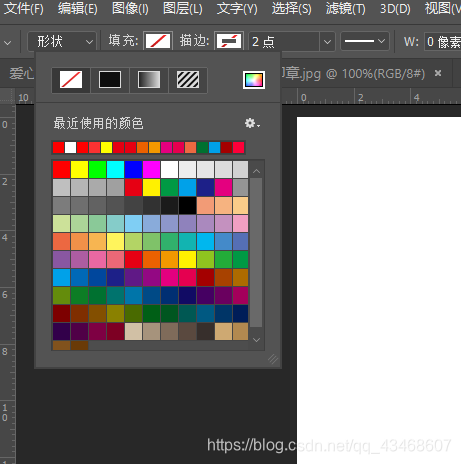
3,点击后按住Ctrl,在画布上拖动,可建立一个圆形,然后在上面调整,取消填充,设置描边为红色,左边设置为形状
在这里插入图片描述
在这里插入图片描述
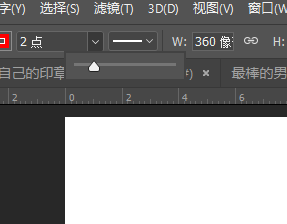
4,然后将右边的点数下箭头点出,调整大小
在这里插入图片描述
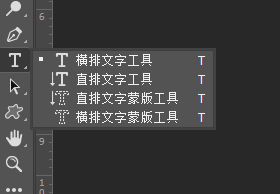
5,如法炮制,调整圆圈的大小,想要在圆圈上写出弧形的字,就需要点击右边工具的T

在这里插入图片描述
选择横排文字
在这里插入图片描述
将鼠标移动到圆圈想要写字的圆弧上,等到鼠标变成T上有一道圆弧的曲线,点击就可以在上面写字了,字体也可以设置,大小也可以 设置,颜色也可以设置,都在上面的调整中
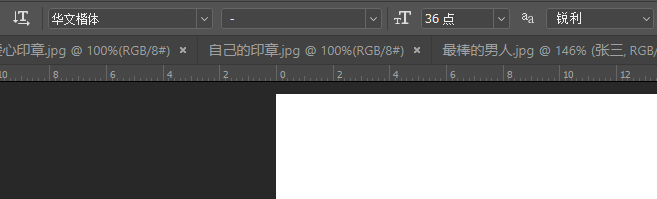
在这里插入图片描述
6,想要画出心型的样子,在自定义工具中选择自定形状工具
在这里插入图片描述
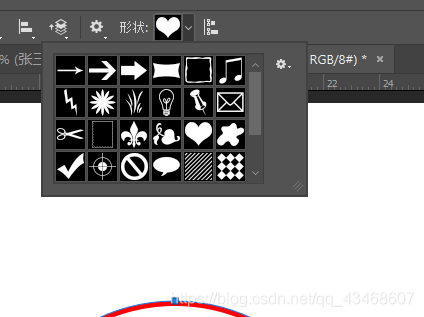
然后在上面挑选心型的形状
在这里插入图片描述
7,在画布上拖动鼠标左键设置大小,设置填充颜色有两种方法,第一种,在右边上方的颜色中选择红色,按后按Alt+delete键,就可填充,方法二,可直接在上方填充中选择红色就可以
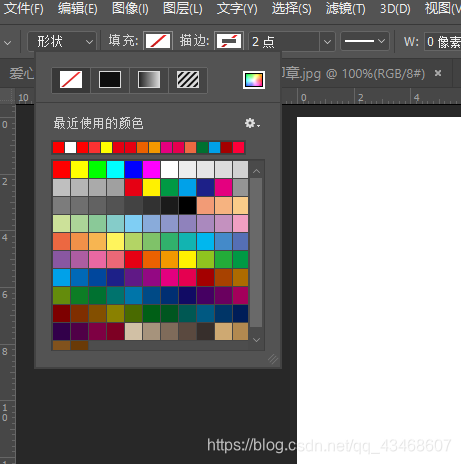
在这里插入图片描述
8,想要在心中写入文字,就可以用T工具调整字体大小和颜色(上面介绍过),按住鼠标左键拖动划定区域,出现闪动条就可以输入文字了,,名字也可T工具进行,自己试一下

### 实现圆形印章效果 要实现一个可自定义中间姓名的圆形印章效果,可以结合HTML、CSSJavaScript来完。以下是一个完整的解决方案: #### HTML结构 使用`<canvas>`元素作为绘制圆形印章的基础。 ```html <canvas id="seal" width="300" height="300"></canvas> <input type="text" id="nameInput" placeholder="请输入姓名"> <button onclick="drawSeal()">生印章</button> ``` #### CSS样式 设置画布的样式以确保其在页面中居中显示。 ```css #seal { border: 1px solid #000; display: block; margin: 0 auto; background-color: #fff; } ``` #### JavaScript逻辑 通过Canvas API绘制圆形印章,并允许用户输入姓名。 ```javascript function drawSeal() { const canvas = document.getElementById('seal'); const context = canvas.getContext('2d'); // 清空画布 context.clearRect(0, 0, canvas.width, canvas.height); // 获取用户输入的姓名 const name = document.getElementById('nameInput').value || '默认姓名'; // 绘制圆形边框 context.beginPath(); context.arc(canvas.width / 2, canvas.height / 2, 120, 0, Math.PI * 2); context.lineWidth = 4; context.strokeStyle = '#ff0000'; context.stroke(); // 填充圆形背景 context.fillStyle = '#ffe6e6'; context.fill(); // 绘制内圆 context.beginPath(); context.arc(canvas.width / 2, canvas.height / 2, 80, 0, Math.PI * 2); context.fillStyle = '#ffffff'; context.fill(); // 设置字体样式并绘制姓名 context.font = "bold 36px Arial"; context.fillStyle = '#ff0000'; context.textAlign = 'center'; context.textBaseline = 'middle'; context.fillText(name, canvas.width / 2, canvas.height / 2); // 可选:添加额外装饰(如五角星) drawStar(context, canvas.width / 2, canvas.height / 2 - 50, 30, 5); } // 辅助函数:绘制五角星 function drawStar(ctx, x, y, radius, spikes) { ctx.save(); ctx.beginPath(); ctx.moveTo(x, y - radius); for (let i = 0; i < spikes * 2; i++) { let angle = (i * Math.PI / spikes) + (Math.PI / 2); let distance = i % 2 === 0 ? radius : radius / 2; let newX = x + Math.cos(angle) * distance; let newY = y + Math.sin(angle) * distance; ctx.lineTo(newX, newY); } ctx.closePath(); ctx.strokeStyle = '#ff0000'; ctx.stroke(); ctx.restore(); } ``` 上述代码实现了以下功能: - 用户可以通过输入框自定义姓名[^1]。 - 使用Canvas绘制了一个红色边框的圆形印章,并填充浅色背景。 - 在圆形中心绘制用户输入的姓名[^1]。 - 添加了五角星作为装饰性元素[^2]。 ### 注意事项 - 确保浏览器支持Canvas API。 - 如果需要兼容不支持Canvas的浏览器,可以在`<canvas>`标签内部放置提示信息[^3]。
评论
添加红包

请填写红包祝福语或标题

红包个数最小为10个

红包金额最低5元

当前余额3.43前往充值 >
需支付:10.00
成就一亿技术人!
领取后你会自动成为博主和红包主的粉丝 规则
hope_wisdom
发出的红包

打赏作者

Ctrl精

面试很多问题,积攒不容易

¥1 ¥2 ¥4 ¥6 ¥10 ¥20
扫码支付:¥1
获取中
扫码支付

您的余额不足,请更换扫码支付或充值

打赏作者

实付
使用余额支付
点击重新获取
扫码支付
钱包余额 0

抵扣说明:

1.余额是钱包充值的虚拟货币,按照1:1的比例进行支付金额的抵扣。
2.余额无法直接购买下载,可以购买VIP、付费专栏及课程。

余额充值