



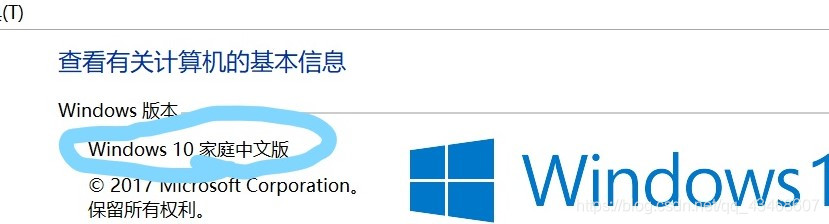
首先,看看自己的电脑系统是什么版本的,右击“我的电脑”打开“属性”,便可看见自己电脑的版本,建议看这篇文章先大体上看完后再进行操作,以下操作绝不会对电脑有任何损害。
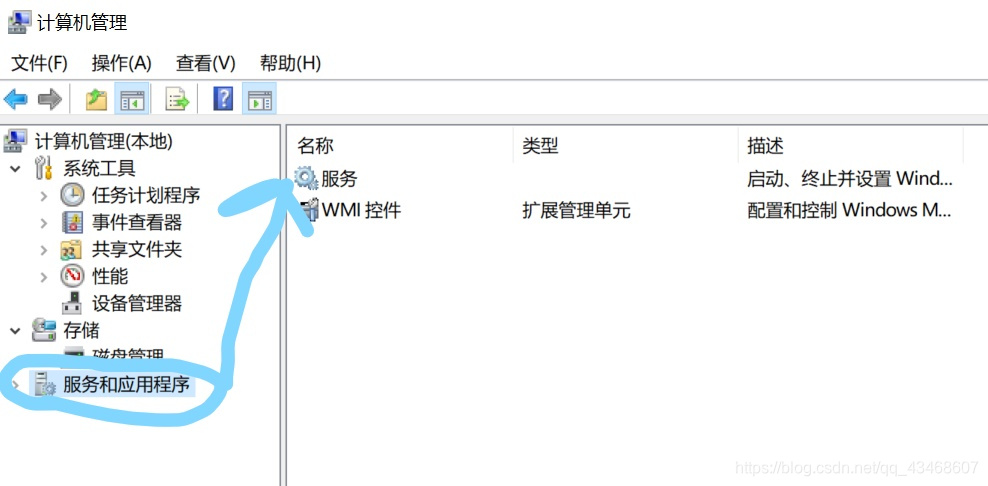
1,右击“我的电脑”打开“管理”找到“服务和应用程序”列表下的“服务”,并打开
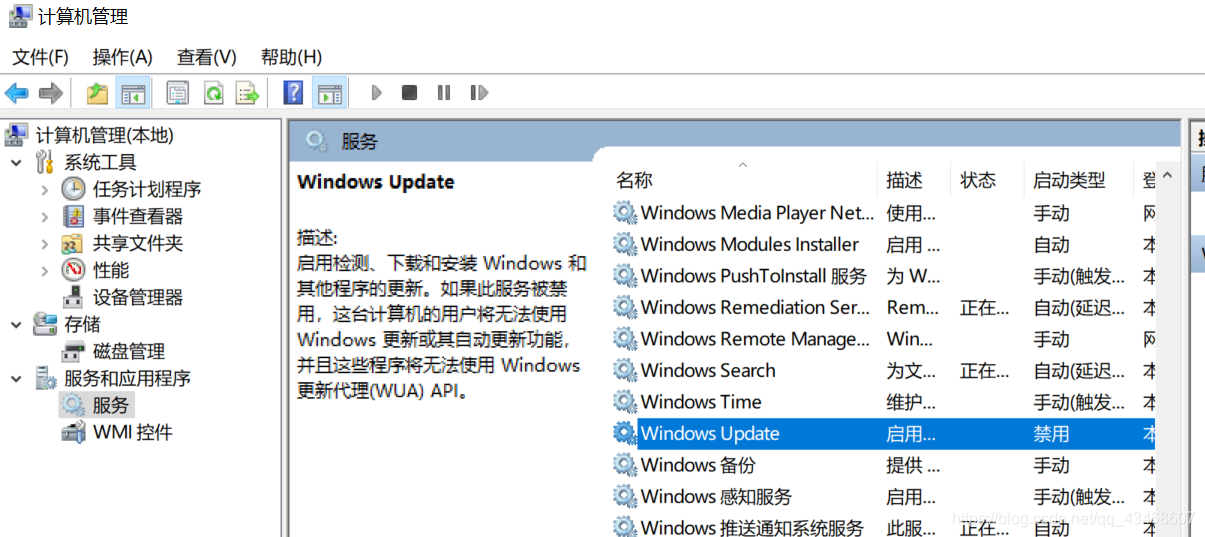
2,选中后右击“属性”,在“属性”中把“启动类型”改为“禁用”,把服务状态改为“停止”,大部分的教程到这里就停止了,但是这样只会让更新暂停2两天,开机后还是会有更新的提醒,而且你一直不更新,更新下载的安装包会一直在c盘中储存着,占用大约十几G的内存,往下我们也会讲解如何暴力的删除。
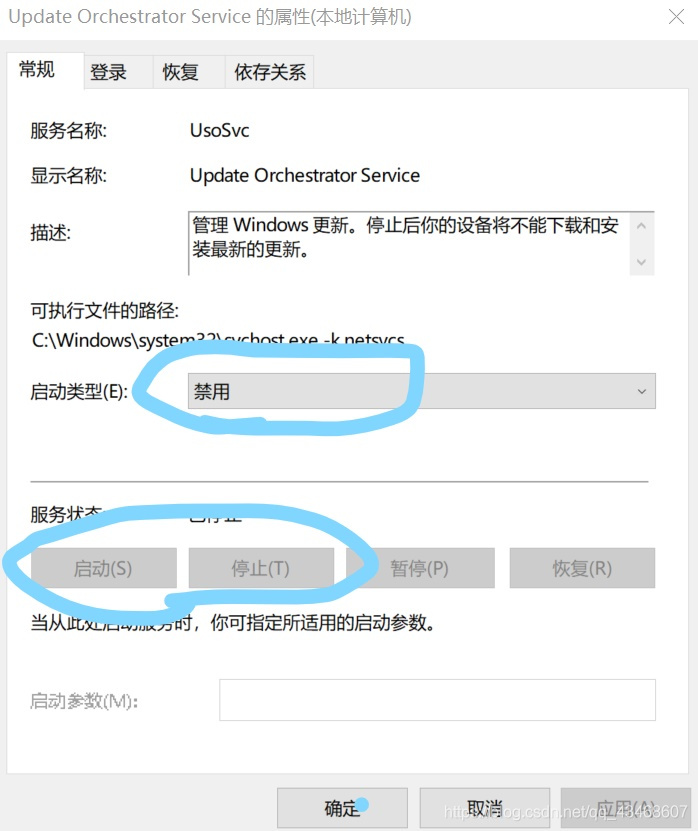
3,其实在“属性”;里还有“恢复”一个选项,把“第一次失败”改成“无操作”,并吧“在此时间之后重置失败计数”改为“9999”,意思是9999天后在重启,当让这也不算是永久关闭自动更新,暂时不要关闭当前的窗口,,另外在“服务”窗口里找到“Update Orchestrator Service”如同上面一样关闭两个选项卡4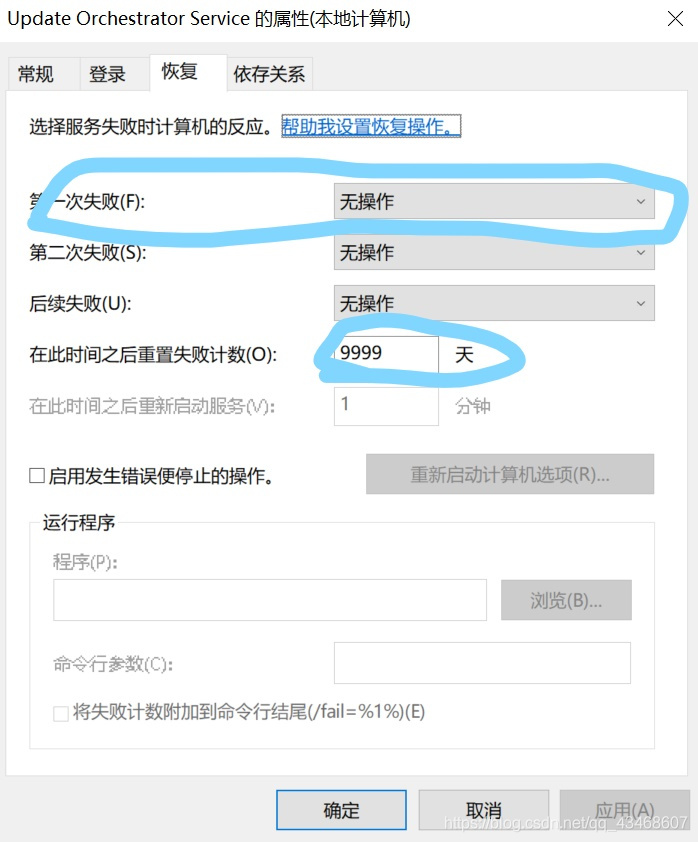
4,在“常规”一栏里看一下可执行文件路径,并按照其路径找到相应的子文件
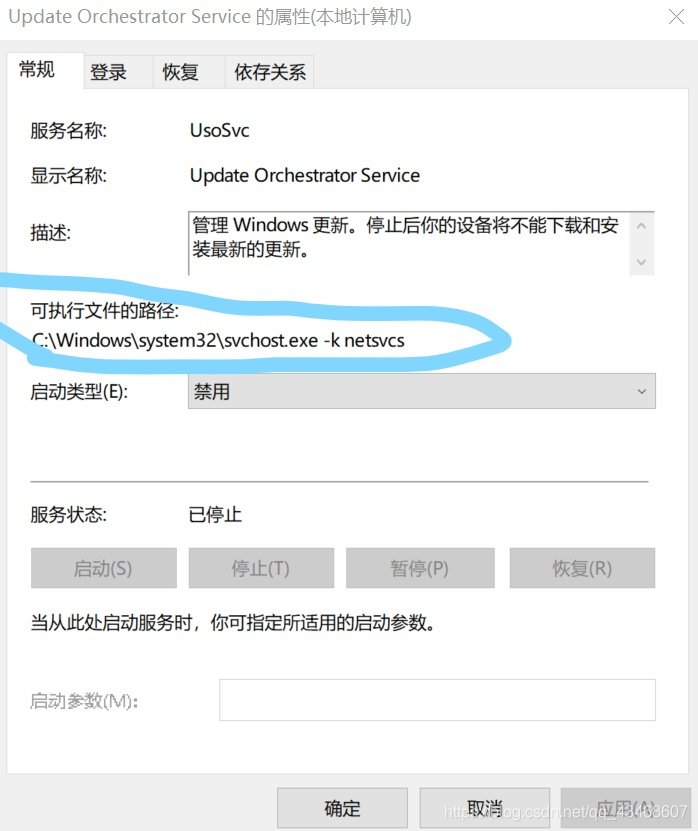
4,在这个文件夹下(SYSTEM32)建立一个空文件夹,随便命名例如:no.exe但必须是exe文件然后把这个项目的路径改为新建的文件no.exe,把指定文件路径改成空文件就如同你把小孩子的糖吃了却对他说你藏在了某某处,让他一辈子也不可能找的到了。这样基本上就能解决大部分家庭版的自动更新,下面讲一下什么是暴力解决自动更新,当你的电脑已经提示你更新上面的方法就不管用的。
可以采取以下的方法解决1,这时候你需要重新把服务里的关闭的选项重新打开,这很重要,
2,其实自动更新所需要的数据都是在c中的,所以只要把c盘中某些数据删除掉就行了,在c盘以次找到以下文件windows\software Distribution,这时候你会看到"Download"和"DataStore",恭喜你,你找到自动更新的老家了,接下来就是吧这两个文件下的数据全部删除,大约需要5分钟的时间,有人会觉得找文件麻烦,那就告诉你个方便的方法,在右边有搜索栏,你可以直接输入你要搜索的文件名

删除之后你需要做的就是重启电脑,在再次开机你会觉得自己的电脑运行速度变快了,因为已经没有烦人的自动更新,但是千万别大意,等到电源键没有更新的选项后,再次把那两个服务关闭,如同上面关闭一样,这时候世界清净了,电脑永远不会再提醒你更新。
下面我们讲一下专业版如何关闭自动更新,远比家庭版的简单多了(自认为),
1,用win+R打开快捷搜索,在里面输入“gpedit.msc”这是寻找“本组策略编辑器”

2,以次打开“计算机配置”到“windows更新”,选择配置自动更新,点击已禁用https://jingyan.baidu.com/album/ed15cb1b1139251be36981e3.html?picindex=4这是如何打开编辑器的教程
重启后就可以停止自动更新,家庭版的是没有本组策略编辑器的,应该是win10中唯一没有这个的,也只适用于其他版本





 扫一扫
扫一扫


 3227
3227

 被折叠的 条评论
为什么被折叠?
被折叠的 条评论
为什么被折叠?
 到【灌水乐园】发言





