


 本教程详细介绍了如何使用Typora、PicGo和Gitee实现笔记中图片的正常显示。首先确保安装Typora和PicGo 2.3.0,接着下载并配置Gitee插件。注册Gitee账号,创建仓库作为图床,并获取私人令牌。在PicGo中配置Gitee图床信息,然后在Typora中设置图像上传路径。最后,拖拽图片至Typora即可完成上传和显示。
上传Typora笔记,图片正常显示的方法
需要的工具:Typora,PicGo(2.3.0),Gitee
工具包请移步下载专区,完全免费开源,避免了大家再去下载的烦恼。
1.PicGo的版本为2.3.0,下载完傻瓜式安装
2.下载Gitee插件
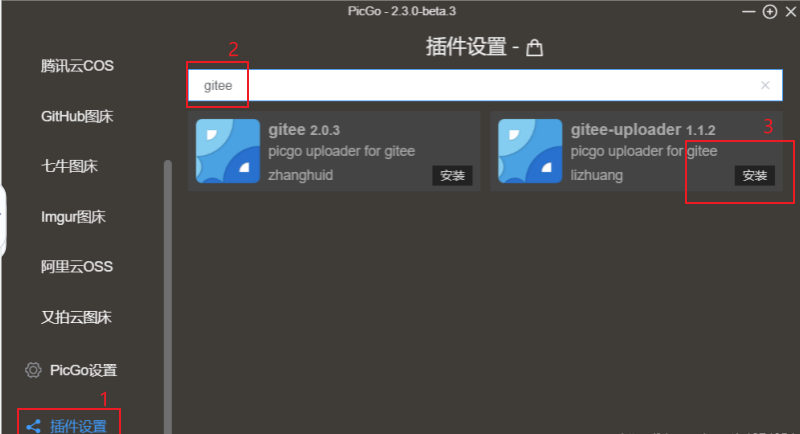
这里肯可能会下载比较慢,可以选择另外一种方式,把下载好的插件导入进去。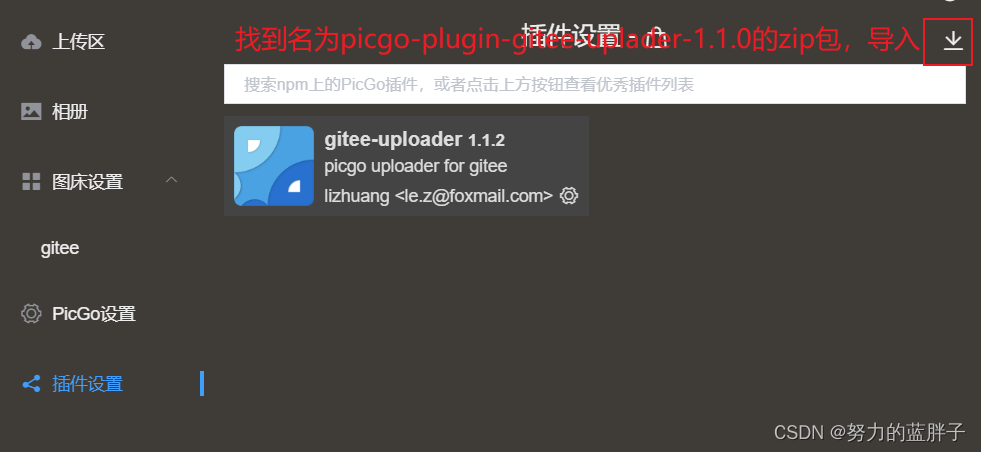
(注:这里可能会提示无法下载,错误提示:npm无法进行下载,原因是主机没有安装Node.js)
解决办法:安装Node.js(傻瓜式安装),不然还能咋弄尼
3.注册Gitee,使用其仓库,作为图床
①注册完,左下方点击创建仓库
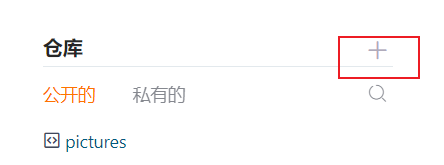
②给仓库命名,添加路径,路径名和仓库名一致也可以,设为私有,然后点击创建。
③改仓库的状态为开源。
点击管理

选择如下项,点击保存

 最低0.47元/天 解锁文章






 扫一扫
扫一扫


 2067
2067

 被折叠的 条评论
为什么被折叠?
被折叠的 条评论
为什么被折叠?
 到【灌水乐园】发言





