



 文章描述了一种在Win732位计算机上创建Python环境,使用Anaconda管理32位Python3.6环境,安装必要包,然后通过PyInstaller将脚本打包成exe可执行文件的过程。涉及的步骤包括环境配置、文件准备、环境迁移、调试和打包。
背景
项目需要,要在一个win7 32位电脑上运行python脚本,并且需要打包成exe,经过不断测试,可以迁移并运行,下面是部署过程
准备工作1 (在主机上完成,本人的是win11)
1.首先要在自己的电脑上先创建好一个能够在win7 32上运行的对应环境
- 配置好anaconda (教程很多,直接csdn)
- 在anaconda中安装一个32位的环境
set CONDA_FORCE_32BIT=1现在创建的就是默认32位的环境 - 安装python3.6版本
conda create -n env_name python=3.6 - 查看是否正确,
conda activate env_namepython --version - 在这个环境中安装自己需要的包,调试程序到尽可能完善。 这个过程都一样,就不展开说了
准备工作2 (准备需要的文件)
- 将anaconda\env 中创建的32位环境env_name 整个文件夹打包程env_name.zip
- 准备写好的程序 test.py
- 准备一个anaconda 32位的安装包 下载链接 清华源anaconda下载包 得到 Anaconda3-2020.02-Windows-x86.exe
我选择的是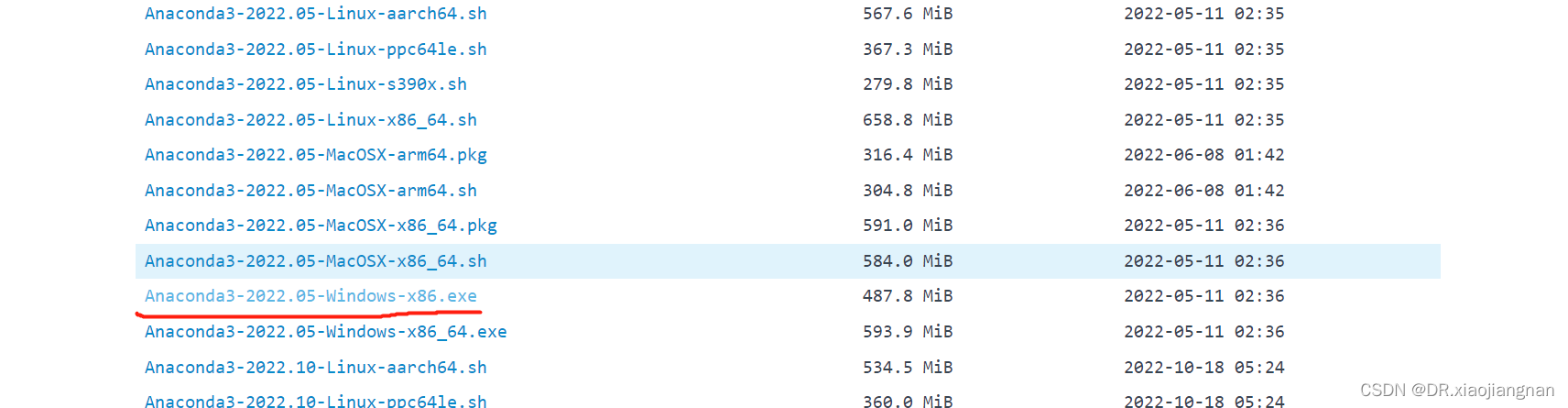
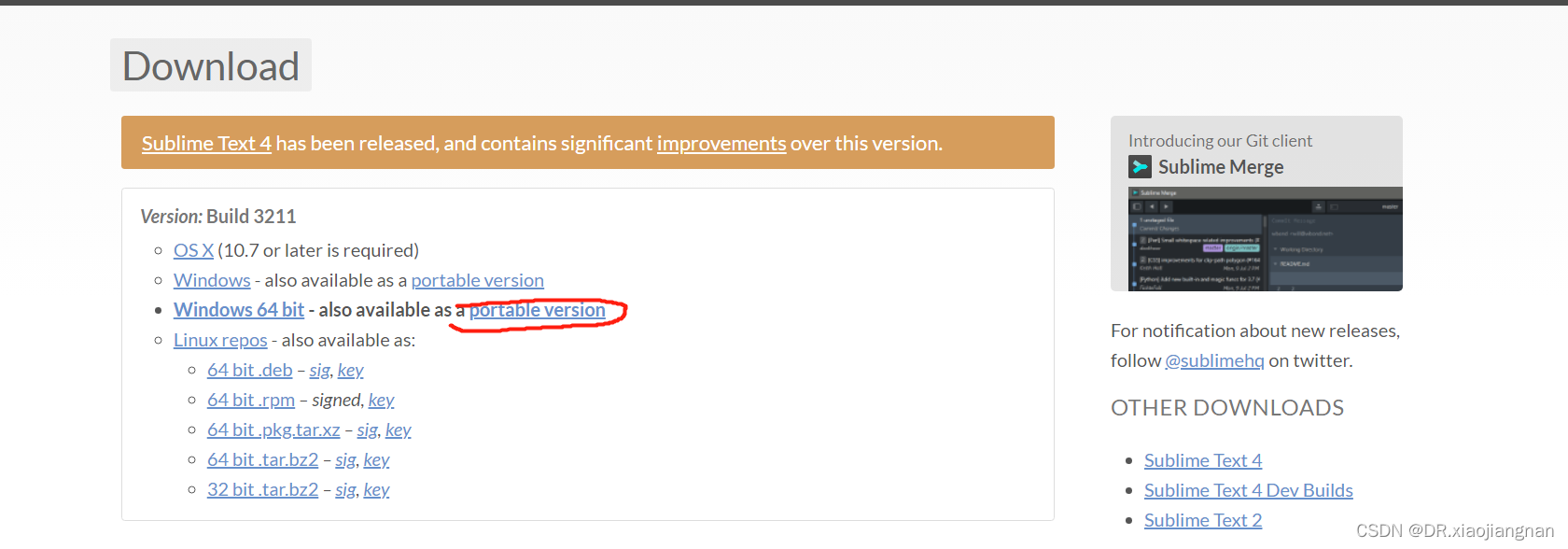
- 准备一个编译软件,pycharm还需要安装java jdk,我选择sublime,程序本身已经差不多,小改即可 安装包点击红色部分即可下载 得到Sublime Text Build 3211 (2).zip
- 准备迁移
迁移过程和调试
- 正常安装anaconda 32位安装包,记得在中间一部勾选32位即可,实际上应该默认就行的
- 配置anaconda环境 将C:\anaconda3 和 C:\anaconda3\script粘贴到环境变量path中,记得最后加‘;’ 前面的路径按照自己的anaconda目录来就行
- 在cmd中查看conda是否装好,然后复制一份base环境命名位env_name,这样更安全一些
conda create -n env_name--clone base
		activate env_name     #不能使用conda acitvate 这个得联网
- 将前面准备的环境压缩包env_name.zip 解压到C:\anaconda\env中,记得先删除原先的env_name. 注意保持目录和原先的一致
- 测试环境
conda env list activate env_name - 到此环境已经装好了,本次还需要用pyinstaller生成exe
- cmd下进入test.py,激活环境 activate env_name 执行
pyinstaller -F test.py - 如果报错,如fatal error之类,无法使用pyinstaller,可以使用绝对路径解决问题
python C:\anaconda\envs\python32\Scripts\pyinstaller test.py







 扫一扫
扫一扫


 651
651

 被折叠的 条评论
为什么被折叠?
被折叠的 条评论
为什么被折叠?
 到【灌水乐园】发言





