


 本文介绍两种在Windows环境下实现鼠标操作后弹出消息框的方法。第一种是在Winapp工程中,通过修改Winmain函数实现;第二种是在MFC单文档程序中,通过响应WM_LBUTTONDOWN消息实现。
hi~你好
要弹出消息框,有几种不同的写法,第一种,建立Windows application工程,在窗口的入口函数即winmain函数中编写相关代码。第二种,新建MFC application工程,选择单文档类型,实现鼠标左键按下弹出消息框。
详细步骤请看下图。
第一种,建立Win app工程,实现鼠标左击弹出消息框。
-
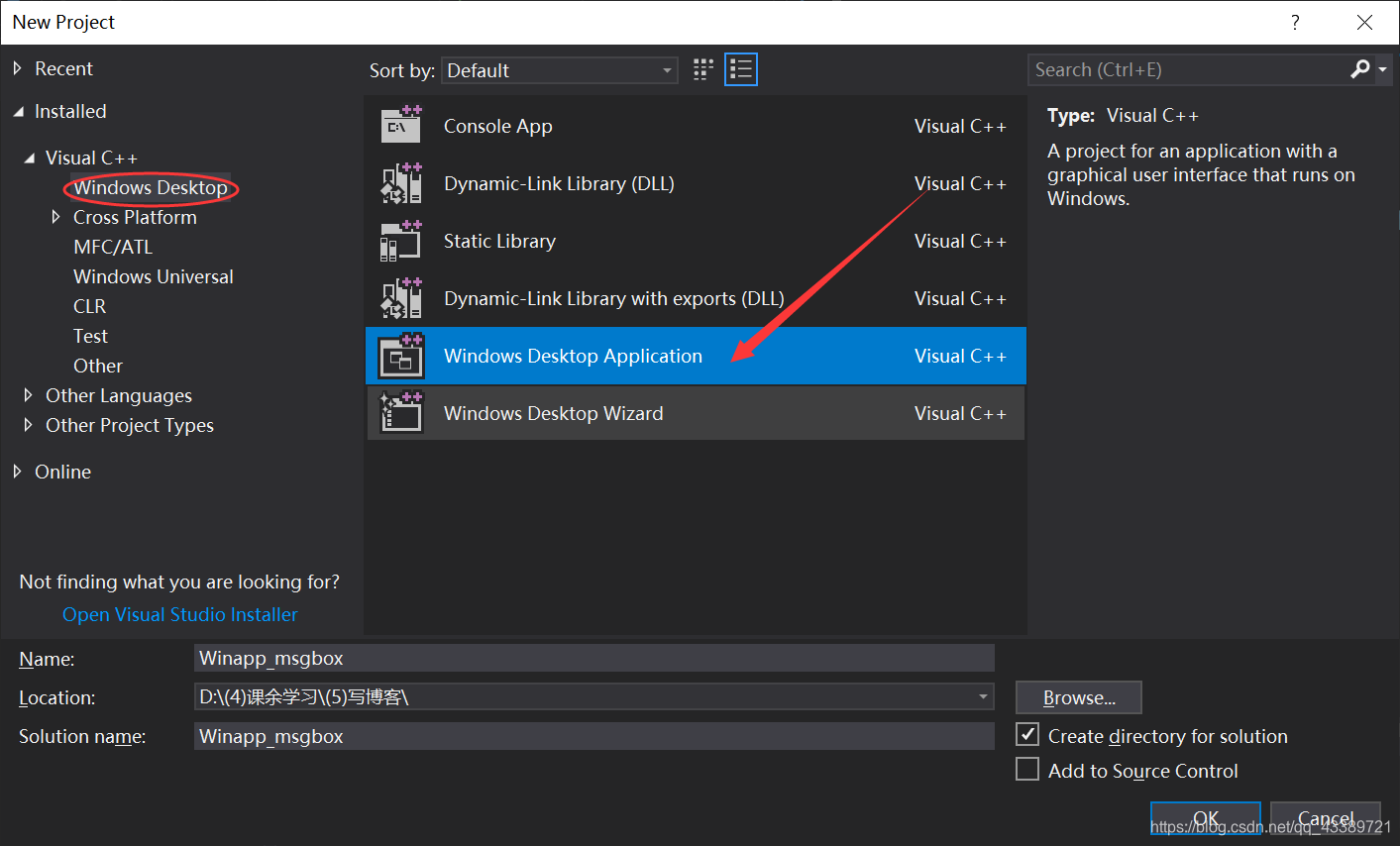
点击Browse选择工程文件存放的位置,在Name中输入项目名称,例如:Winapp_msgbox,然后点击OK。
(注意:此处的Windows Desktop Application 等同于其他版本VS的win32 application)
-
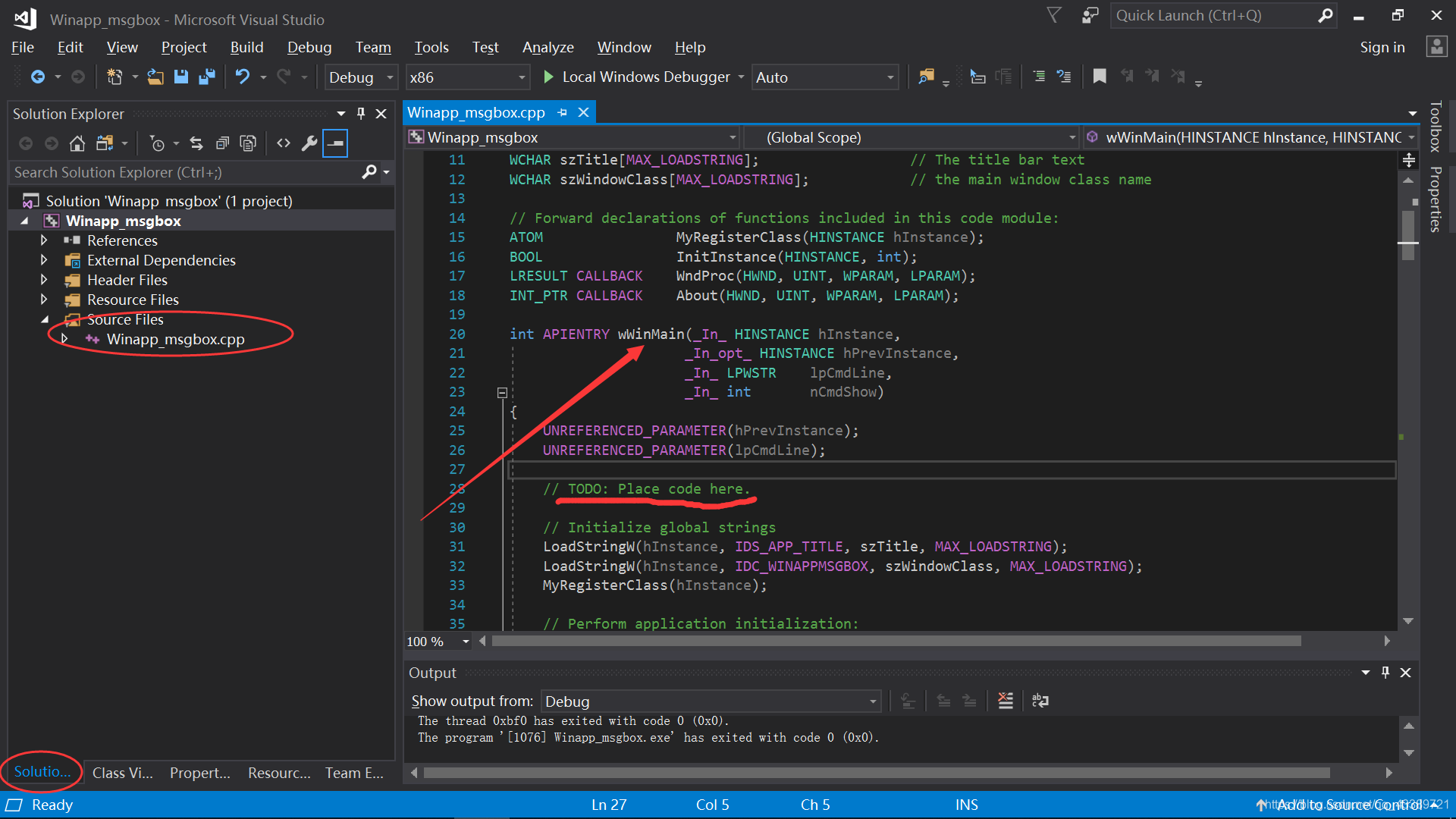
打开工程后,点击solution view (解决方案视图)打开source files(源文件) 中的Winapp_msgbox.cpp文件,找到Winmain函数,在
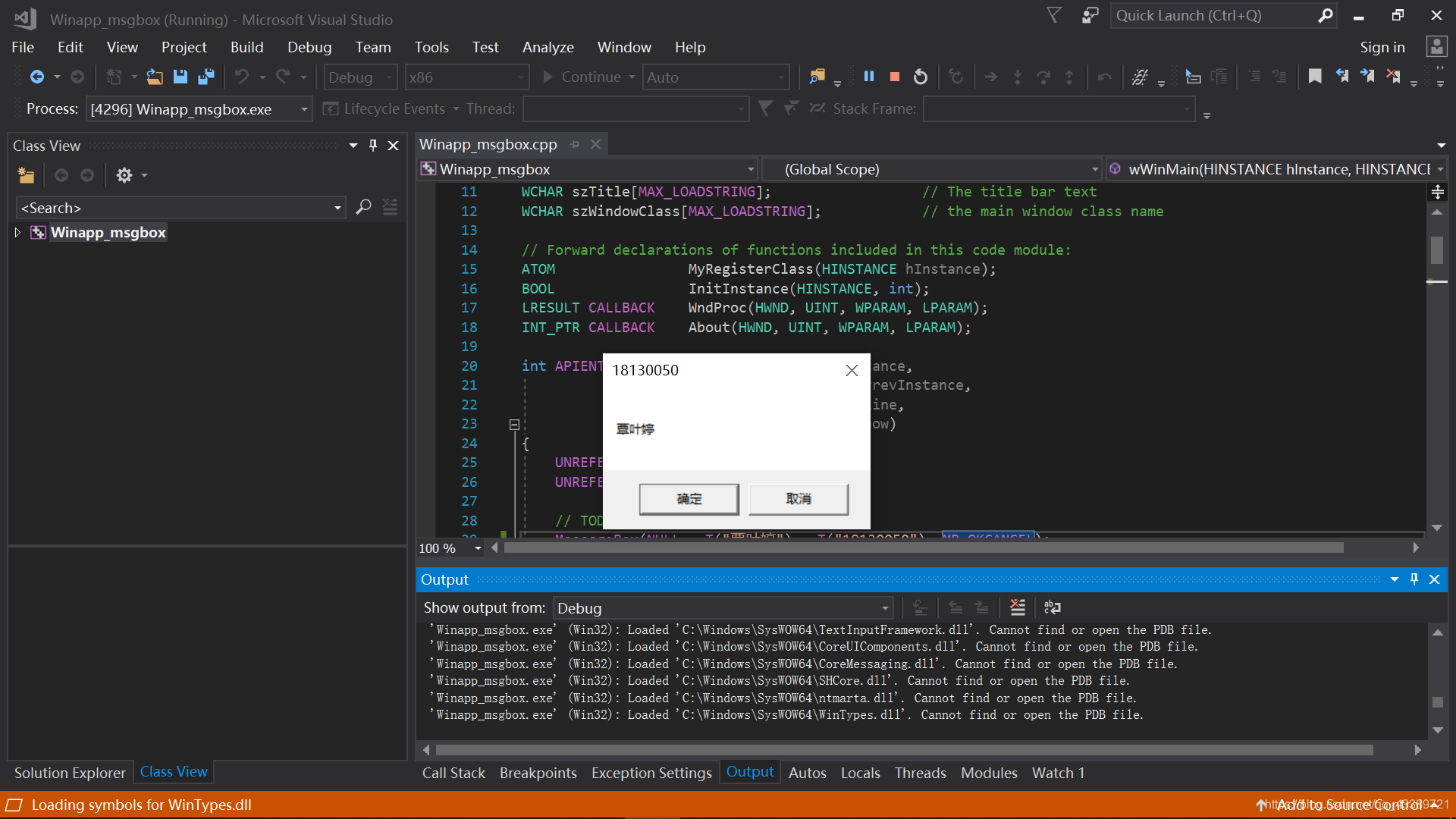
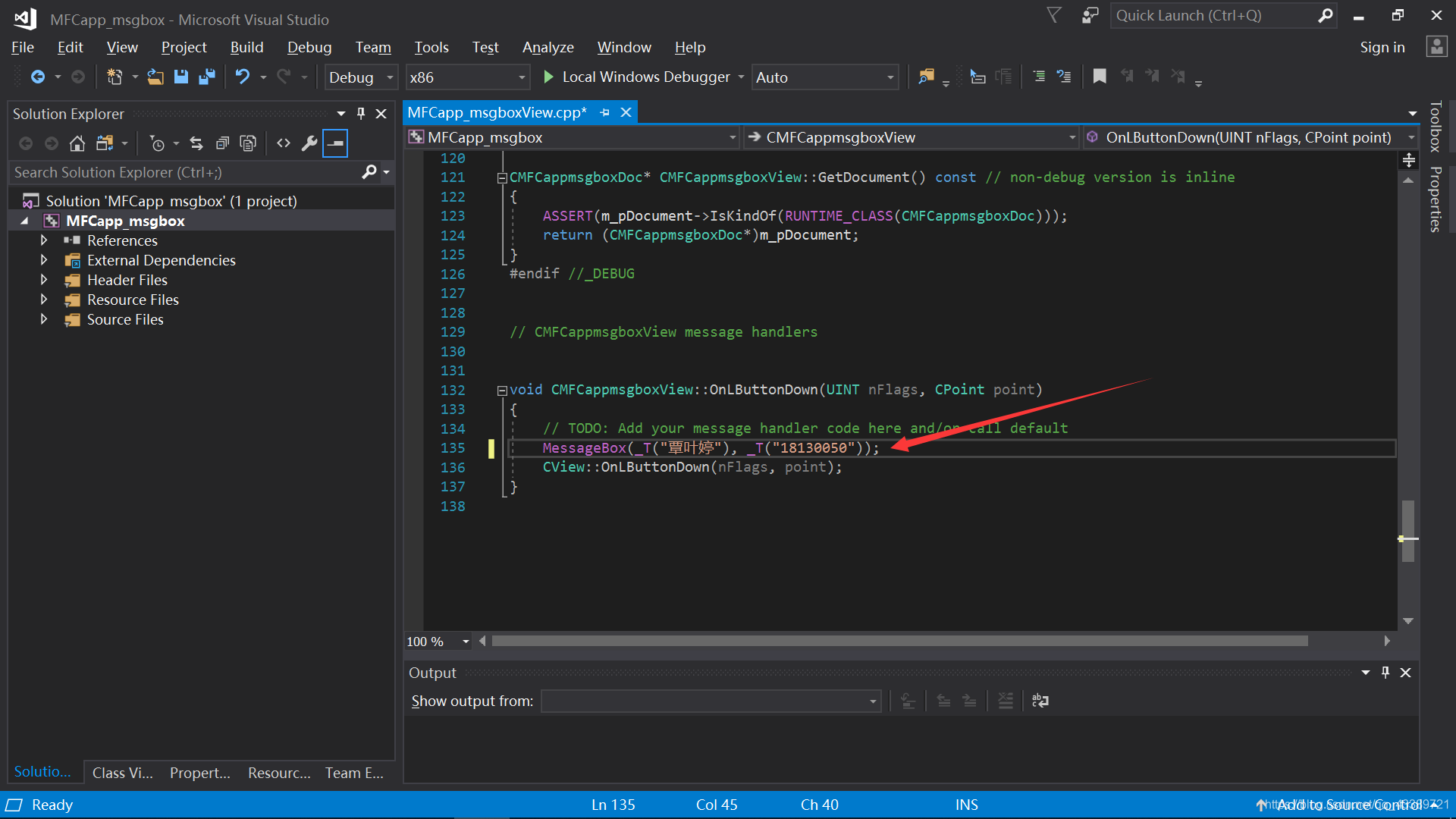
// TODO: Place code here. 的下方添加代码。MessageBox(NULL, _T(“覃叶婷”), _T(“18130050”), MB_OK);
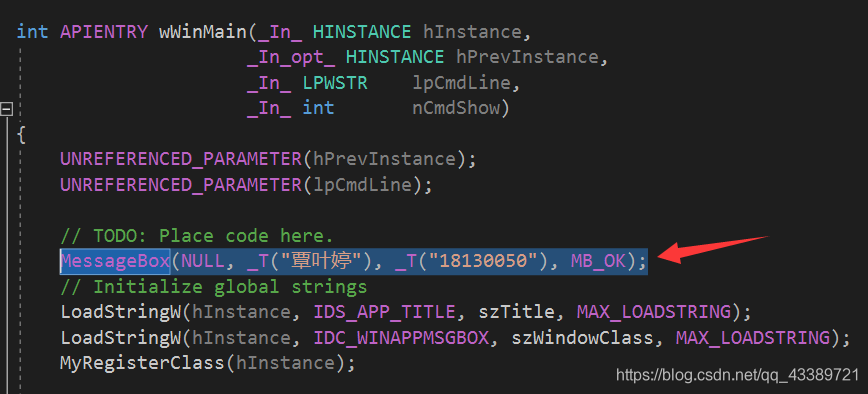 MessageBox第一个参数为空,第二个参数表示消息框的内容,第三个表示消息框的标题,第四个表示消息框的按键为ok,也可以写成MB_OKCANCEL。
 -
运行结果。
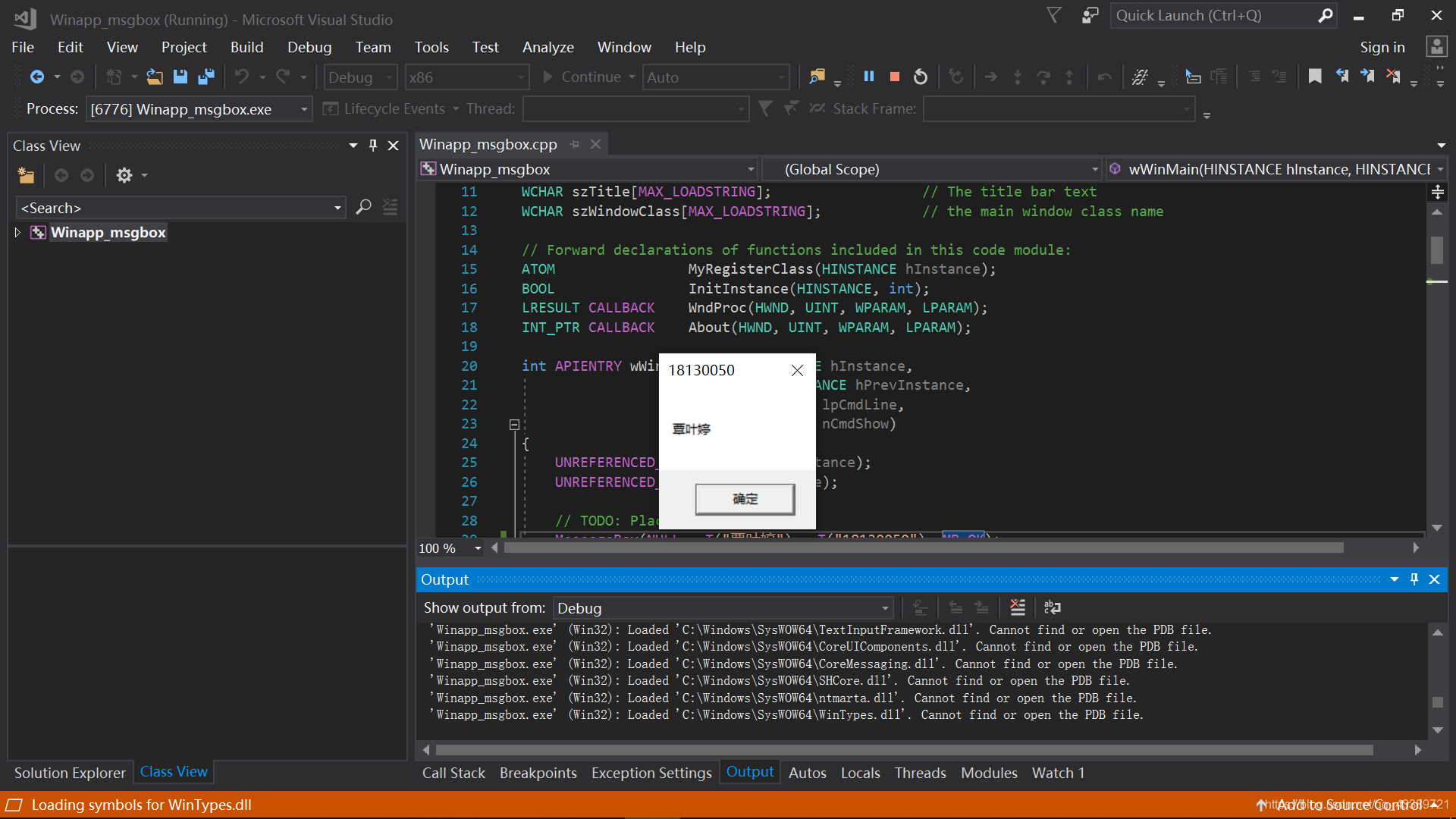 或(第四个参数更换为MB_OKCANCEL)
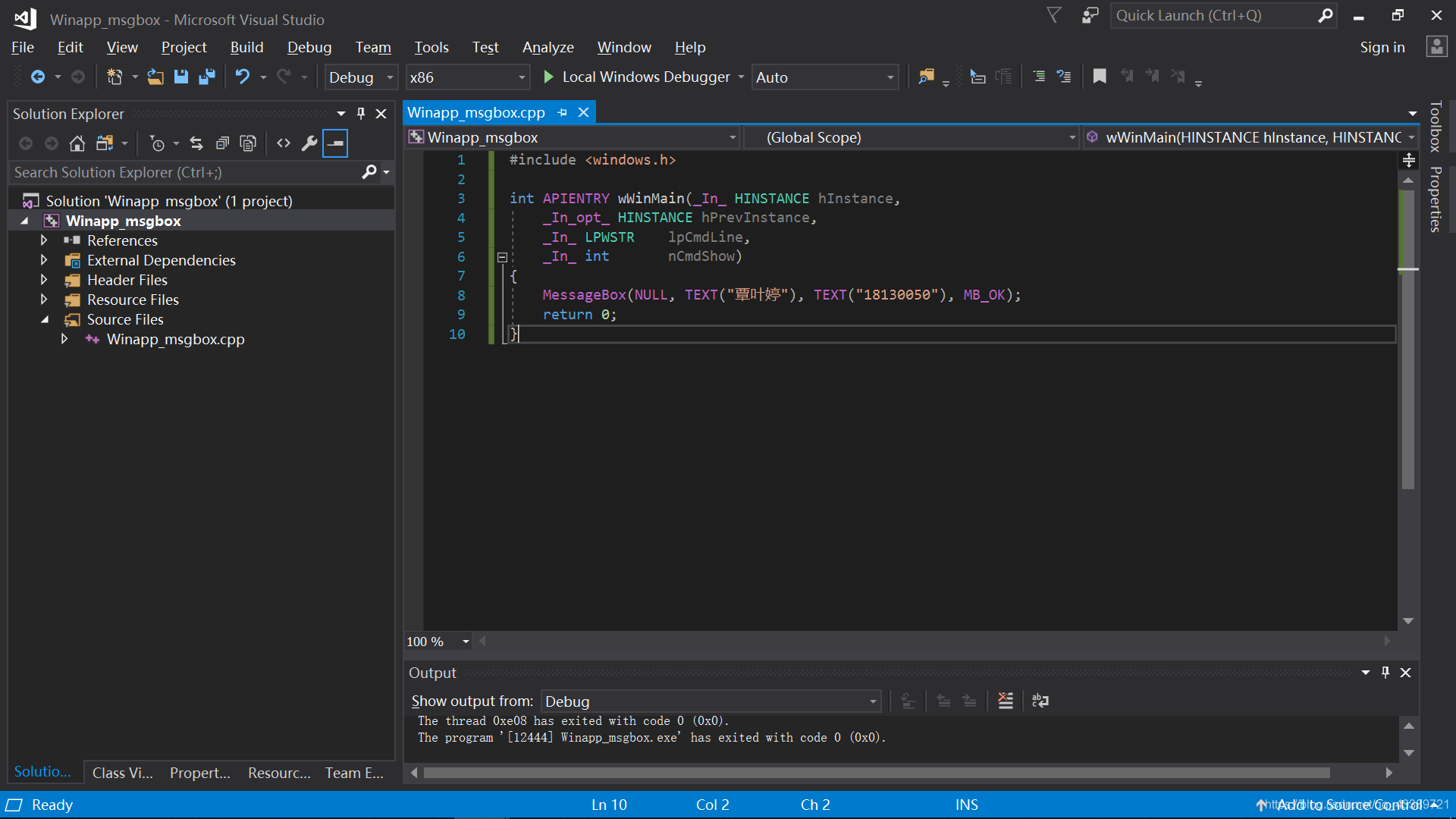
 以上就是建立Win app 来实现消息框的全部步骤,如果觉得.cpp文件里东西太多,看不清楚,也也可以只保留Winmain函数,如图。
第二种,建立MFC单文档程序实现单机鼠标左键弹出消息框。
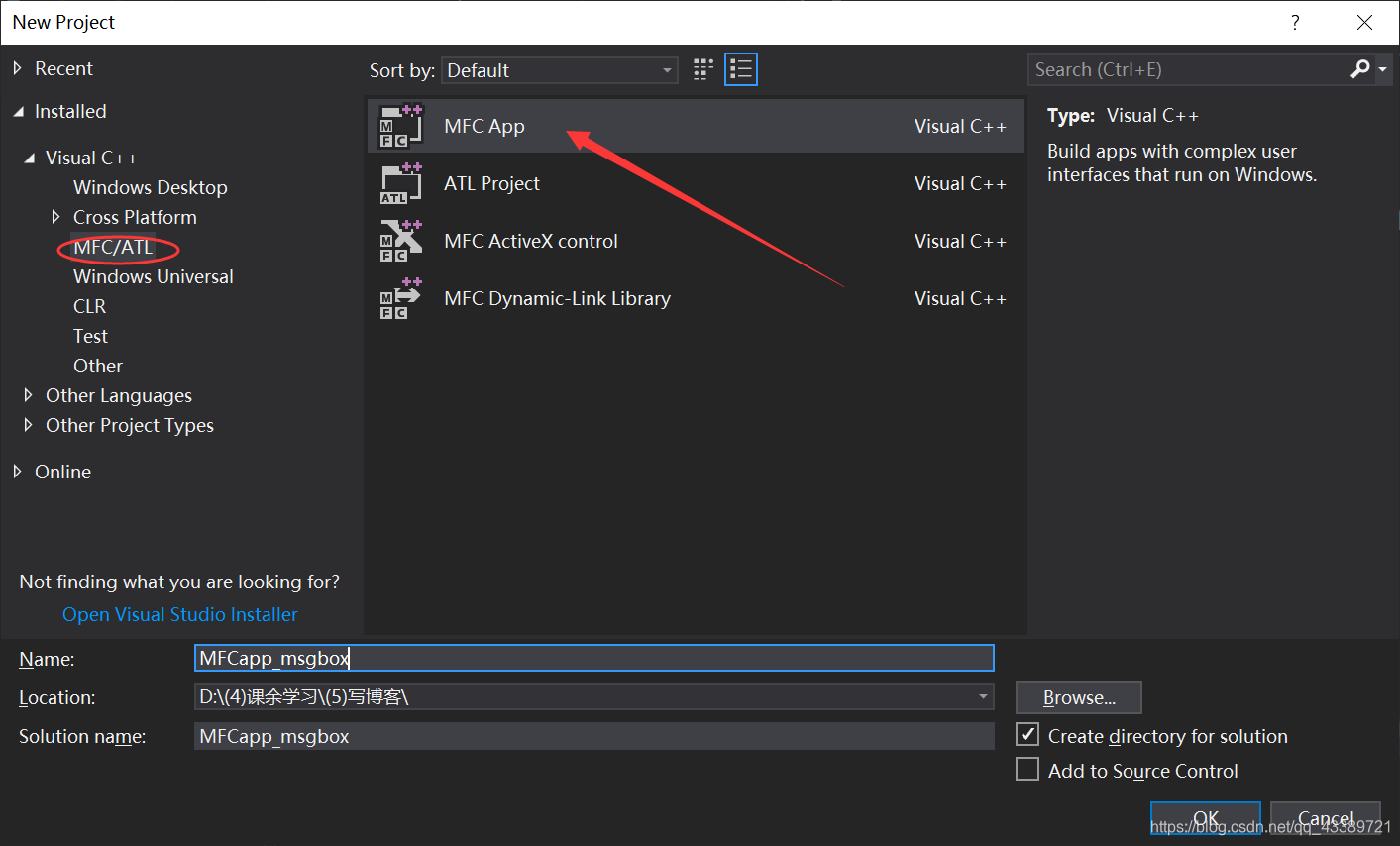
1 . 新建MFC工程,点击OK。
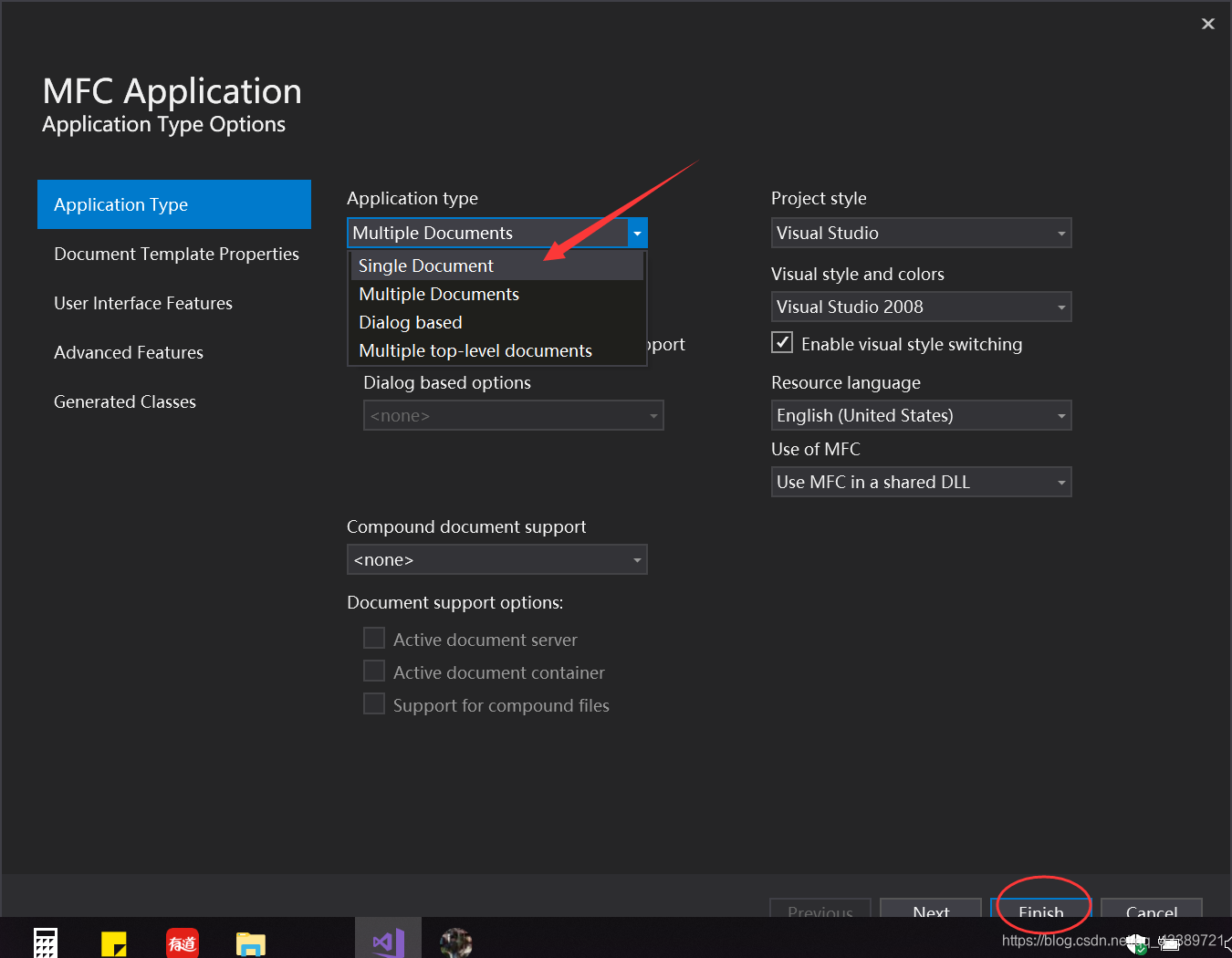
2 选择单文档类型,点击Finish。
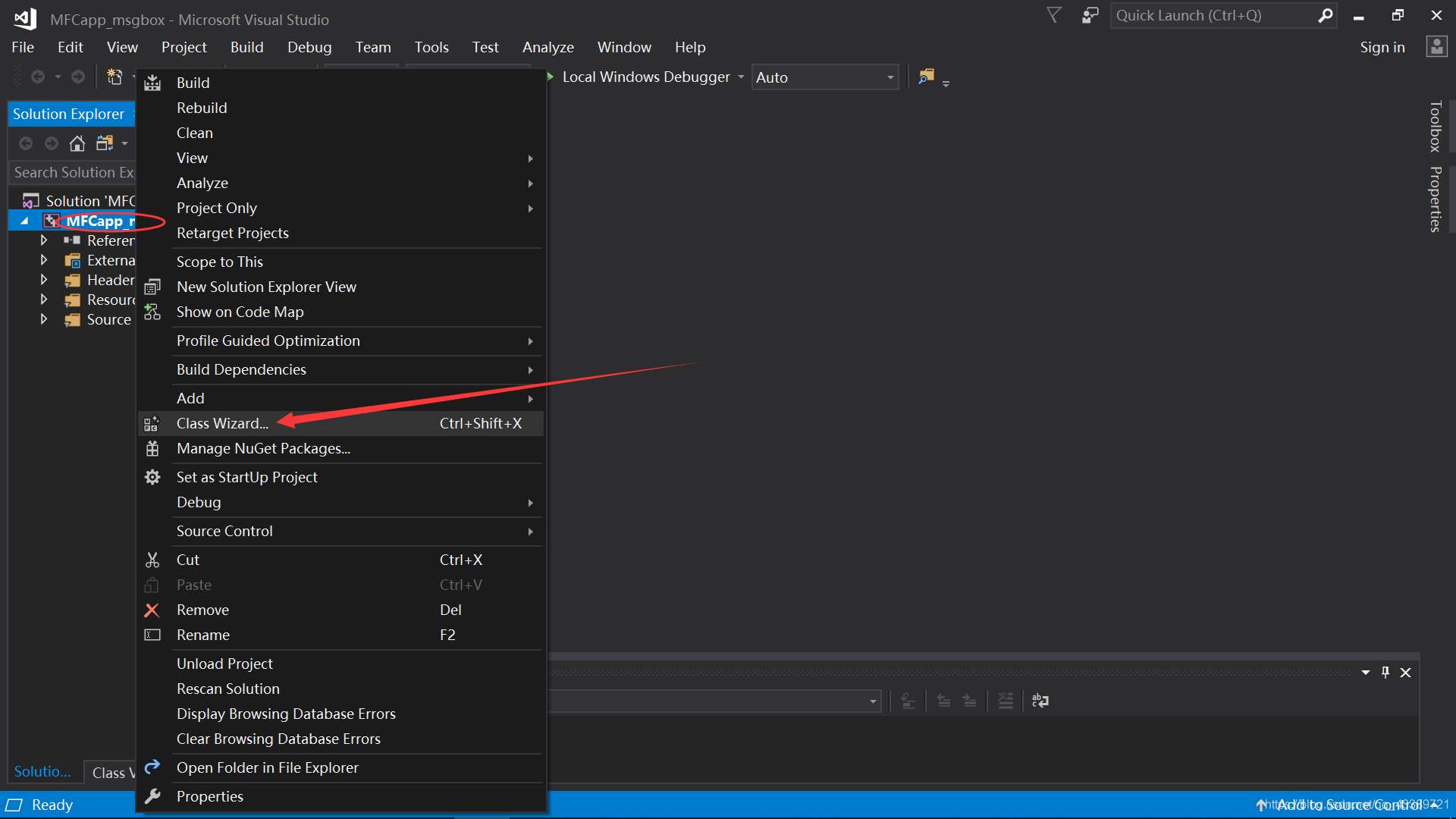
 3 右击MFCapp_msgbox,点击class wizard。
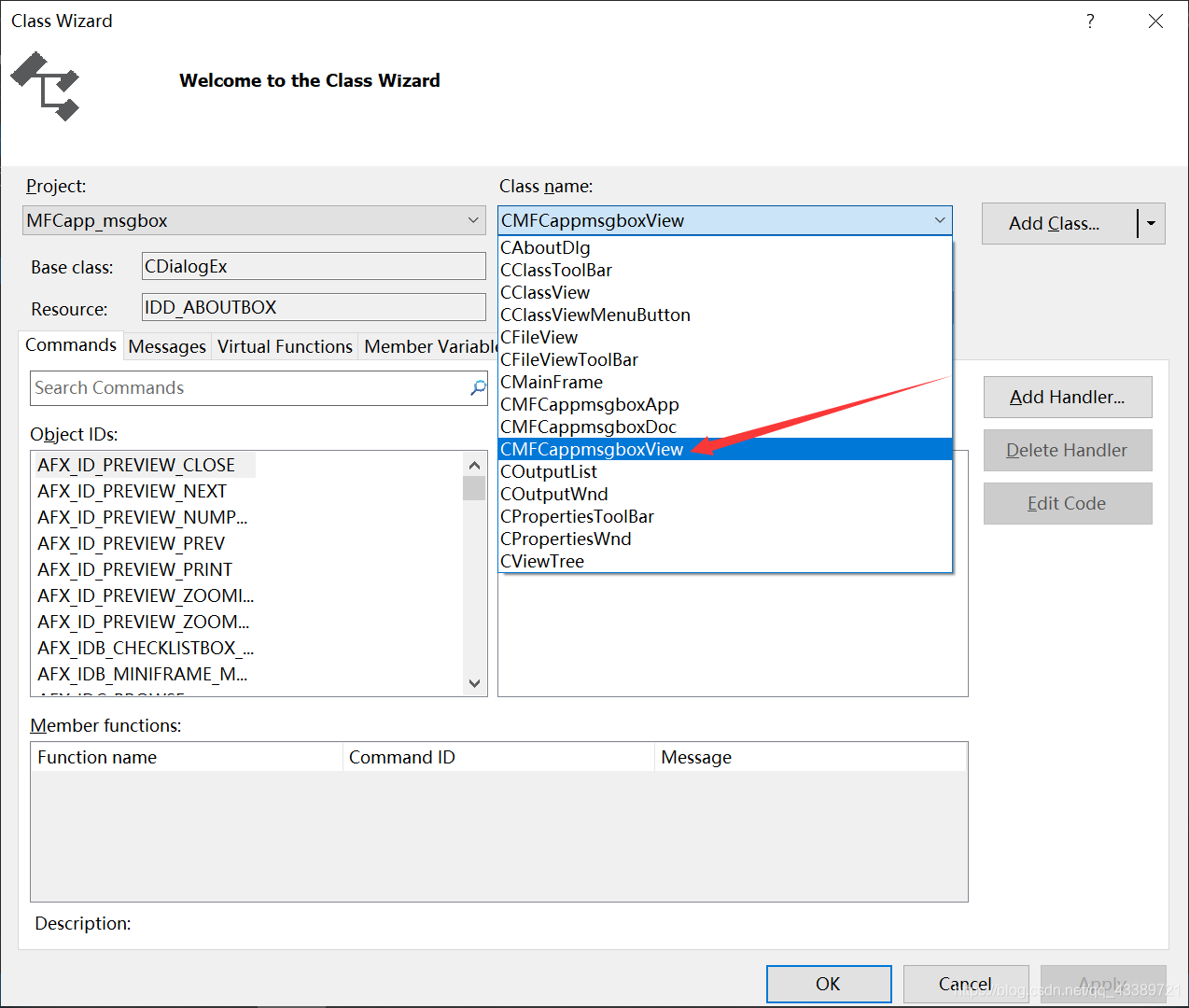
4 在class name 中下拉选择CMFCapp_msgboxView
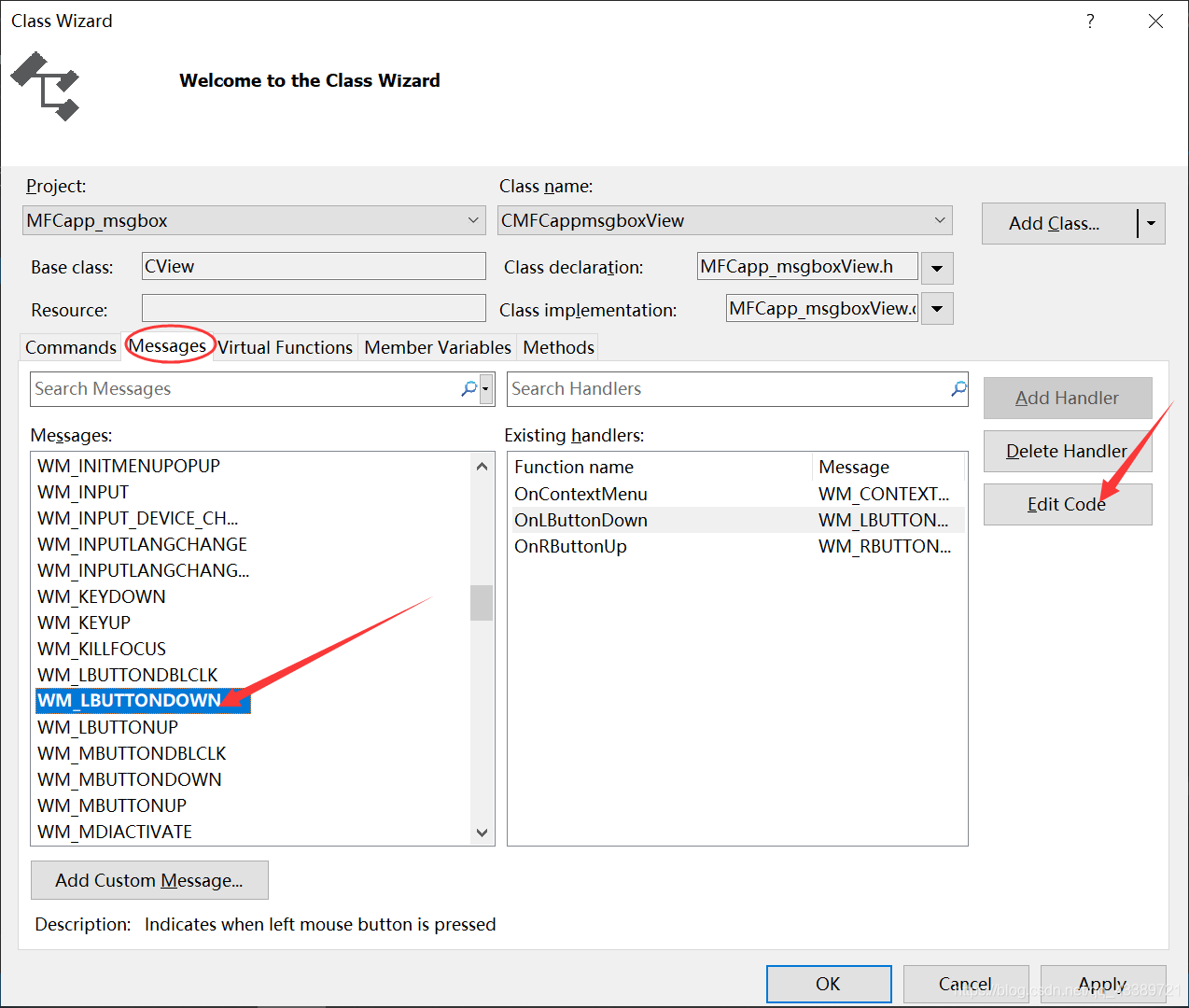
 5 点击Messages,找到WM_LBUTTONDOWN,双击然后点击Edit code。
 6 添加代码。
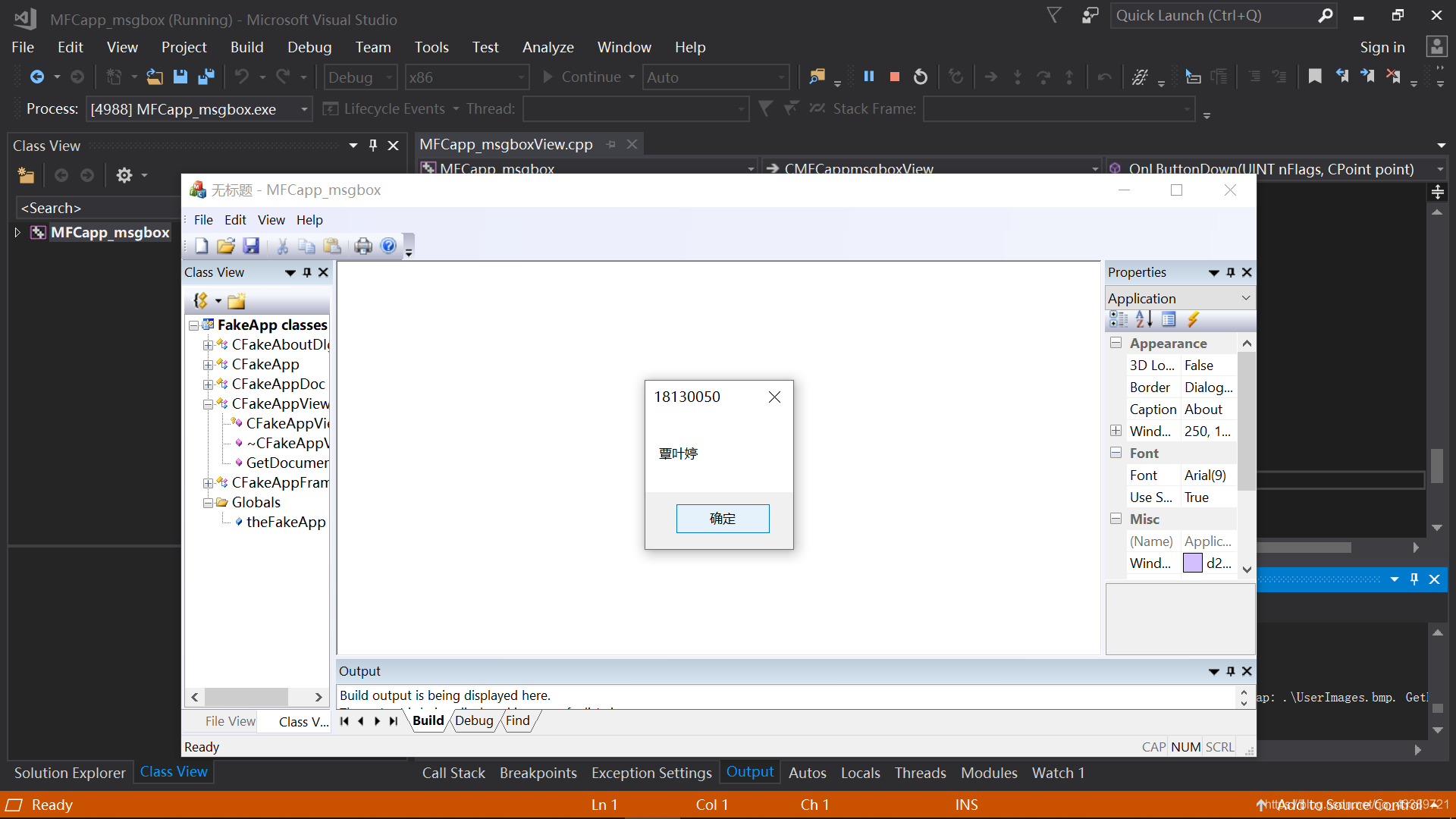
 运行成功,鼠标左击弹出消息框。





 扫一扫
扫一扫


 726
726

 被折叠的 条评论
为什么被折叠?
被折叠的 条评论
为什么被折叠?
 到【灌水乐园】发言





