


 本文详细指导如何从良心网站下载VMwareTools,通过sudo ./vmwarexxx.pl安装,并配置虚拟机与宿主机文件共享,步骤包括选择对应平台工具、解压、终端操作、设置共享文件夹和路径。
1.首先VMware Tools下载,给出一个良心网站:http://softwareupdate.vmware.com/cds/vmw-desktop/ws/
注意:下载的时候这一步千万注意!!!如果你的宿主机是Windows你就选Windows,而不是你要下载什么系统的VMware tool!!!
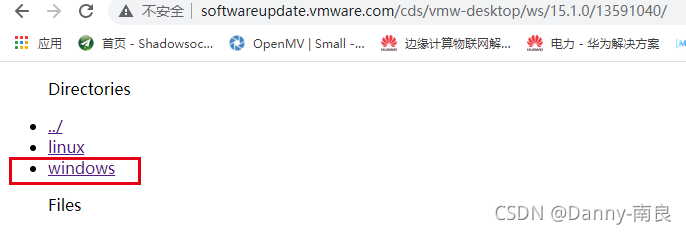
2.打开tools-linux.tar文件夹后解压.iso,反正就是进去进去再进去,一直到.pl文件,在文件夹里打开终端运行 sudo ./vmwarexxx.pl
安装的时候千万不要听信什么一路回车就行,要好好看,有的要yes的,不然没法开通共享文件
安装好后重启
3.开始共享文件设置!
可通过共享文件夹实现虚拟机与主机之间的通讯
打开虚拟机里的设置,一定不是编辑里的首选项设置!!!有的VMware是这里面,我这里的vmware station是15.1.0版本
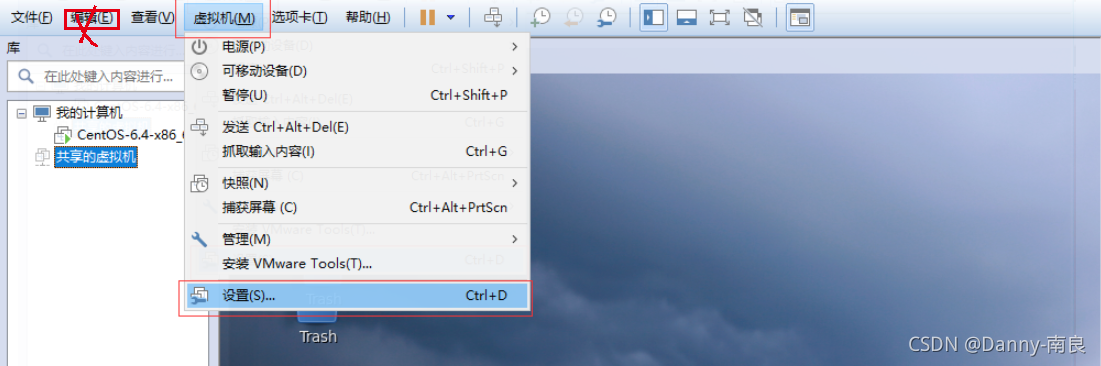
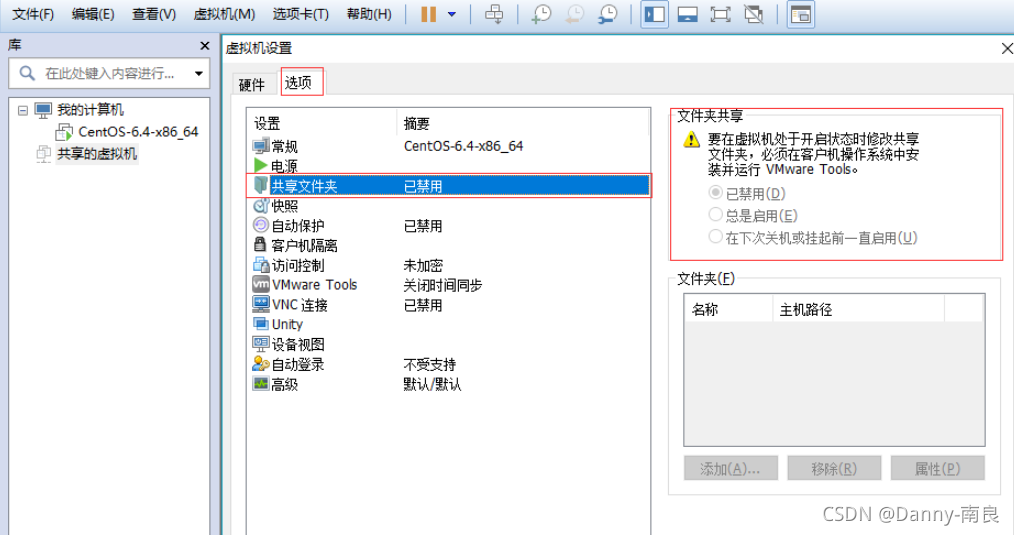
4.再设置的选项中有个共享文件夹,目前是禁用状态,需要安装并运行VMware Tools才可使用 ,前面我们已经安装了tool,这里就可以设置啦!
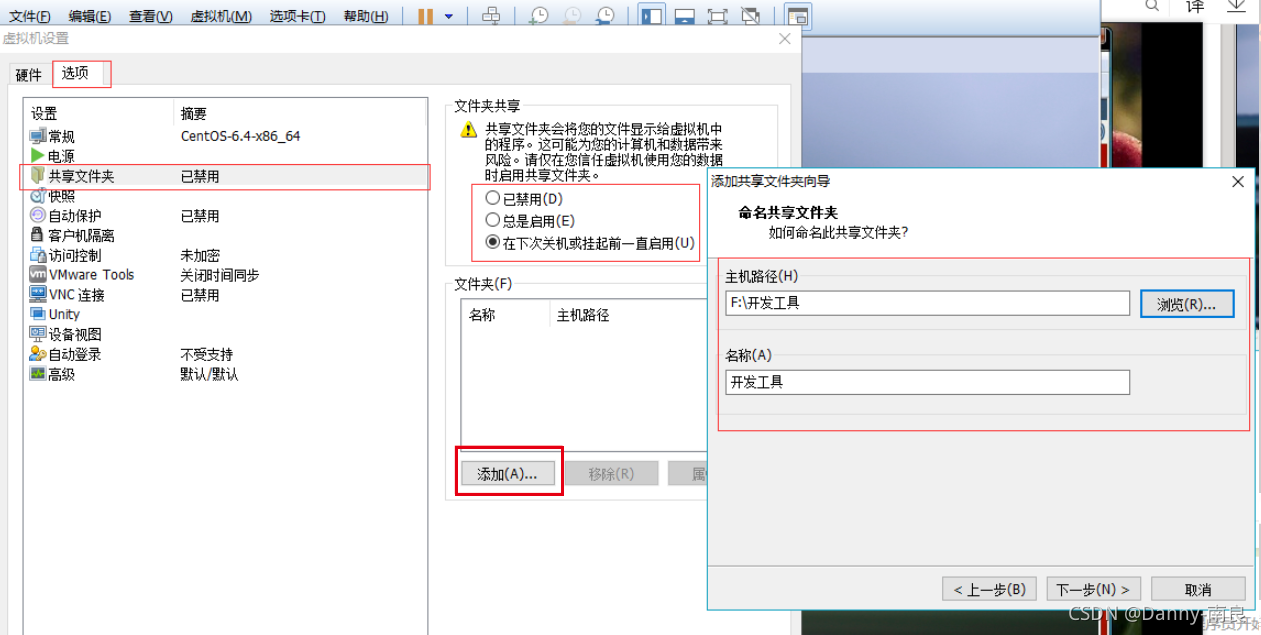
5.然后添加共享路径,可以自己新建一个文件夹
6.那么我们在虚拟机里面哪里找到共享文件夹呢
共享的文件会放在/mnt/hgfs/下面!!!有的教程说在 /网络 里面就离谱





 扫一扫
扫一扫


 399
399

 被折叠的 条评论
为什么被折叠?
被折叠的 条评论
为什么被折叠?
 到【灌水乐园】发言





