



 本文介绍如何使用Nacos作为配置中心进行多环境配置管理。包括新建命名空间、配置文件格式及加载顺序等关键步骤。
1.新建命名空间,如果不见就会在public默认空间下面
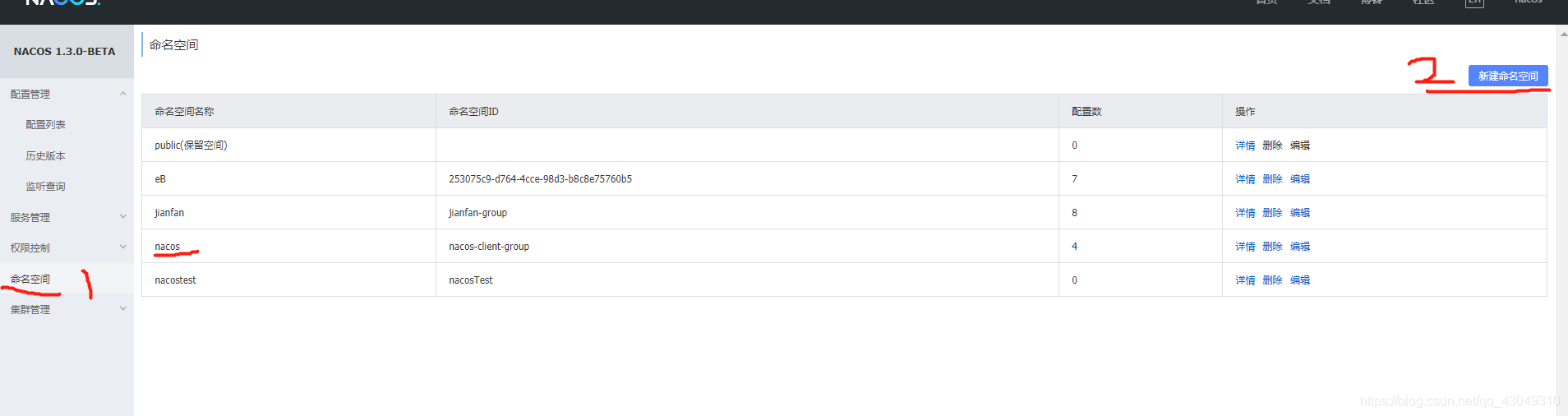
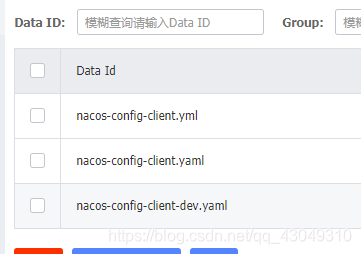
2.在配置列表中可以看到自己新建的命名空间 ,并创建设置DateId ,文件结尾必须以yml,或者yaml结尾,不然在取不到里面的值,官方默认以yaml结尾,这里设置的yml,只是测试是否可以取到值。
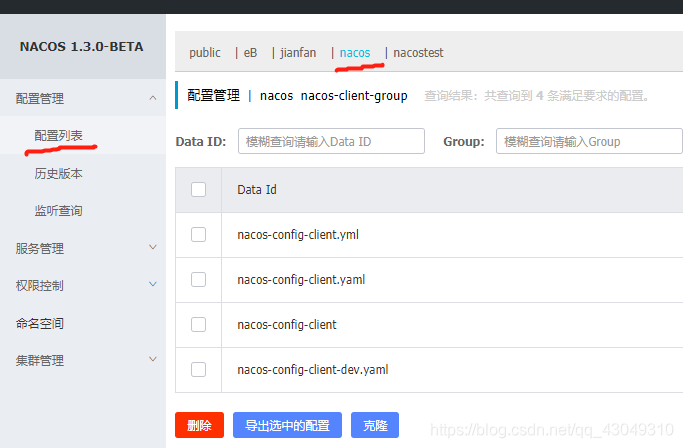
3.加载顺序
${spring.application.name}-${spring.profile.active}.${spring.cloud.nacos.config.file-extension} nacos-config-client-dev.yaml
4.
server:
  port: 9100
spring:
  application:
    name: nacos-config-client
  cloud:
    nacos:
      discovery:
        server-addr: localhost:8848 #Nacos服务注册中心地址
      config:
        server-addr: localhost:8848 #Nacos作为配置中心地址
        namespace: nacos-client-group #命名空间id
        #name: nacos-config-client
        group: DEFAULT_GROUP
        file-extension: yaml #指定yaml格式的配置 如果nacos中一yml结尾,这的需要改成yml
5.
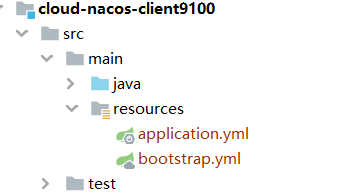
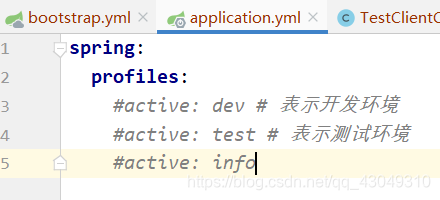
如果需要设置多环境在这里切换,配置多环境 可以在同一个命名空间,也可以不是,需要改响应的配置即可
 学习推荐:芋道源码博客 里面包含了各种技术,每一步很清晰,很适合想要学习新技术的人
地址:http://www.iocoder.cn/
如果有用记得点赞家关注。





 扫一扫
扫一扫


 5万+
5万+

 被折叠的 条评论
为什么被折叠?
被折叠的 条评论
为什么被折叠?
 到【灌水乐园】发言





