



 本文详述了如何解决Tomcat环境变量配置正确但仍然闪退的问题,包括检查配置文件、处理端口号冲突以及确认是否修改过默认端口号。提供了一步步的解决步骤,帮助读者成功启动Tomcat。
环境变量没问题还是闪退
一、配置文件
直接配置bin目录里面文件, 我演示的版本是Tomcat9
原理:Tomcat指定(JDK路径)JAVA_HOME而不用环境变量
1、打开你的tomcat文件,打开bin目录;

2、找到setclasspath.bat

3、在此目录开头添加如下这一行代码,后面路径是你的jdk的路径,不要忘记保存了
set JAVA_HOME=C:\Program Files\java\jdk1.8.0_65

到此应该是解决了闪退问题了,去双击startup.bat试试 ,或者win+R–>cmd–>startup

4、要是还是不行,就再在刚刚加的那行代码下再加一行你的jre路径
set JAVA_HOME=C:\Program Files\java\jdk1.8.0_65\jre (这是我的jre路径)
二、以上都不行,就有可能是端口号冲突了(你没有修改过8080端口号的情况)
原理:Tomcat默认是8080端口,查看8080端口现在是哪里进程在占用,找到他并将它关掉,这样8080端口就可以用来启动Tomcat了。
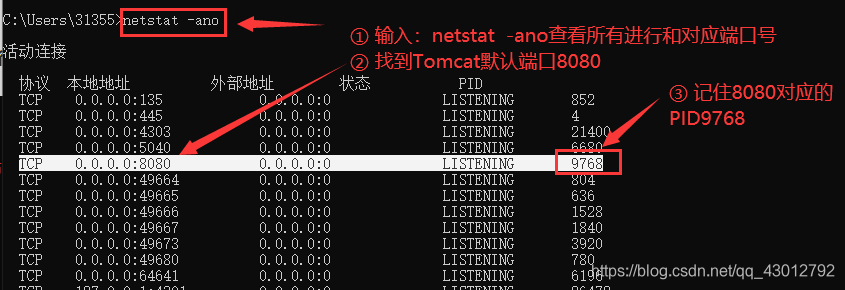
1、Win + R–>cmd–>输入:netstat -ano找到8080端口对应的进程,记住PID;
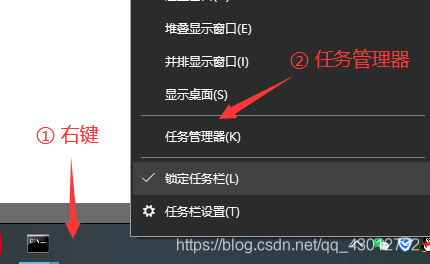
2、在屏幕最下方的状态栏中右键打开任务管理器;
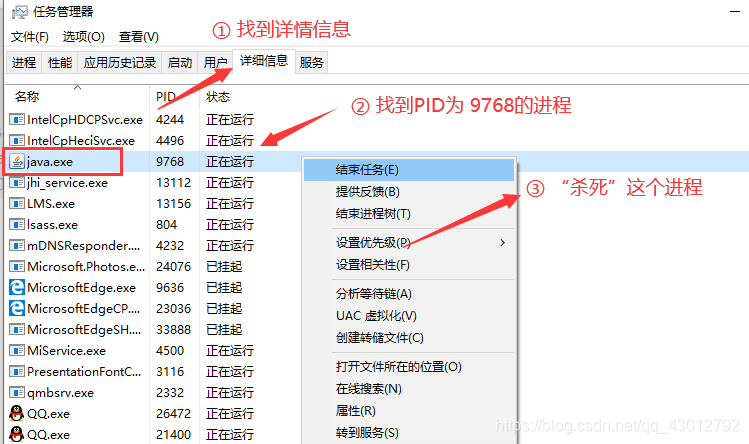
3、通过PID找到进程,并且右键结束掉这个进程(windows10界面);
4、再一次启动Tomcat服务器,双击startup.bat(windows系统)
三、以上都不行,就有可能你修改过8080端口号
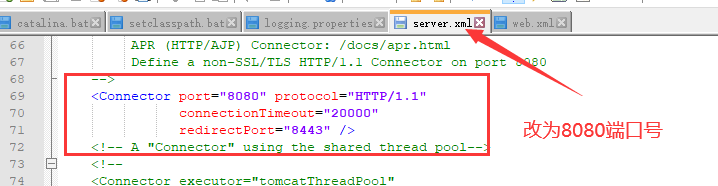
你看看你是不是在tomcat目录下的conf目录中的service.xml文件里修改了他的默认端口号8080,若修改过就改会8080端口即可。
port=“8080”





 扫一扫
扫一扫


 4221
4221

 被折叠的 条评论
为什么被折叠?
被折叠的 条评论
为什么被折叠?
 到【灌水乐园】发言





