


 本文详细介绍了MySQL 8.0的安装过程,包括从官网下载、选择安装类型、配置路径和设置root密码等步骤,并提供了卸载方法,包括停止服务、通过控制面板卸载软件、清理数据文件和调整环境变量。
前言
记录一下自己在写点项目时安装新版本mysql,免得老是去找
一:安装
1、官网下载路径

1)下滑找到“Mysql Community(GPL)Downloads”

2)点击进入“Mysql Community Server”

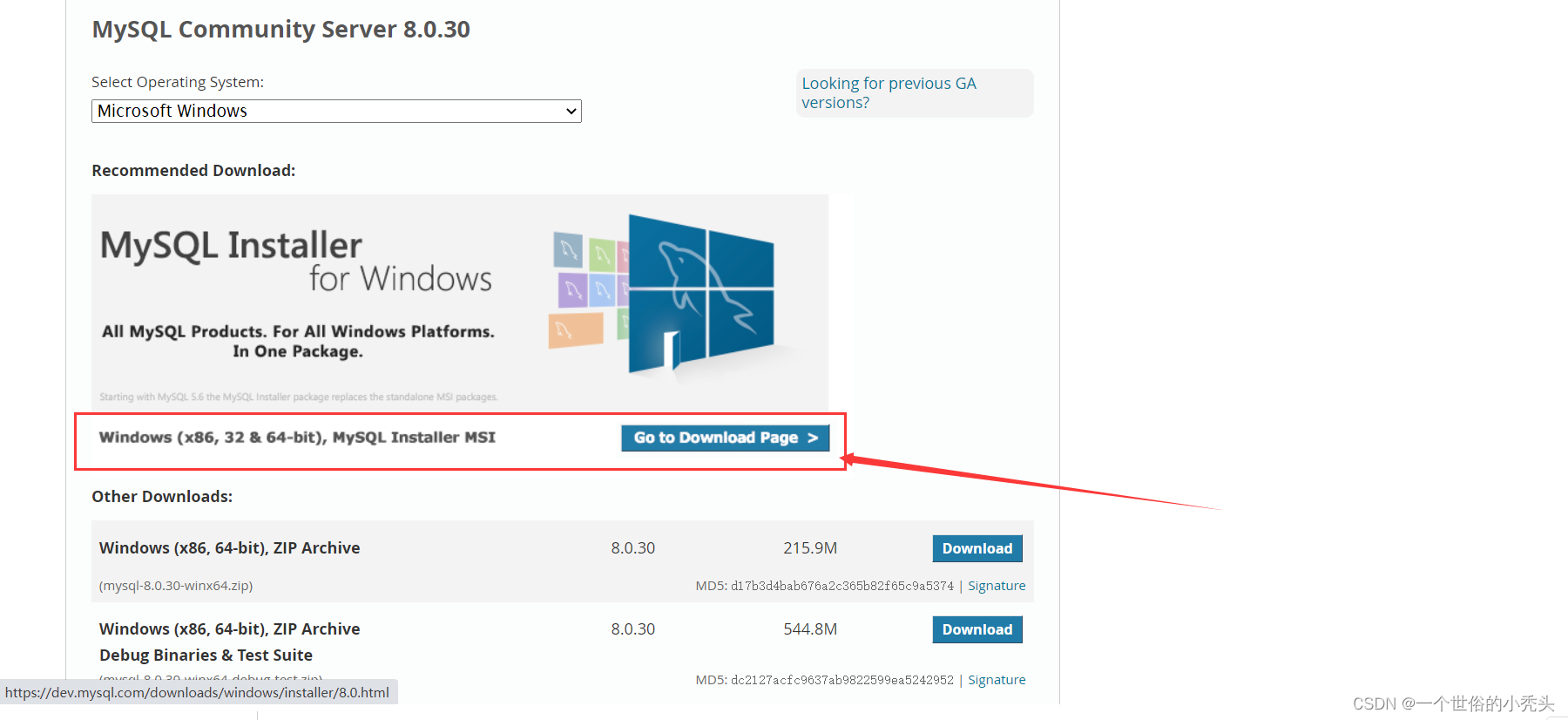
3)选择如图"Go to Downloads Page>":(zip包含的安装程序是一种主动安装,而msi包含的是被installer所用的安装文件以提交请求的方式安装,简单来说就是msi格式的配置安装更简单)
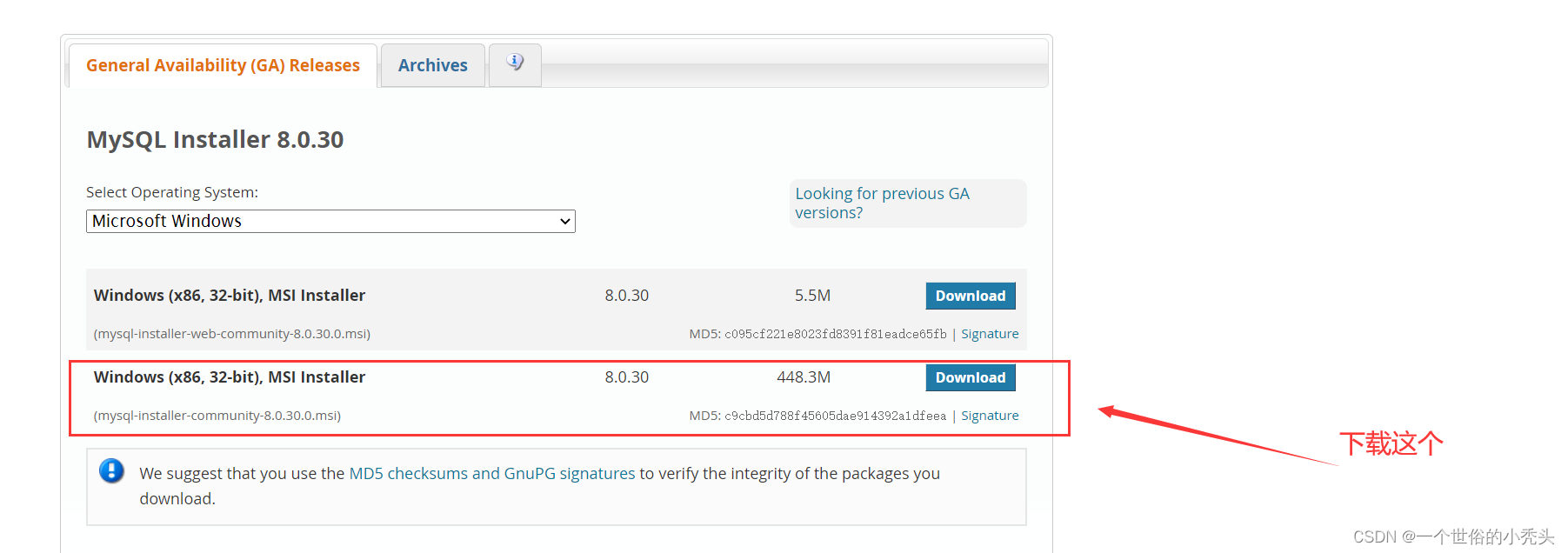
4)进入之后,下载如图(下面图片两个包差别可以理解为,上面的是在线版,下面的是离线版,我们选择离线版)
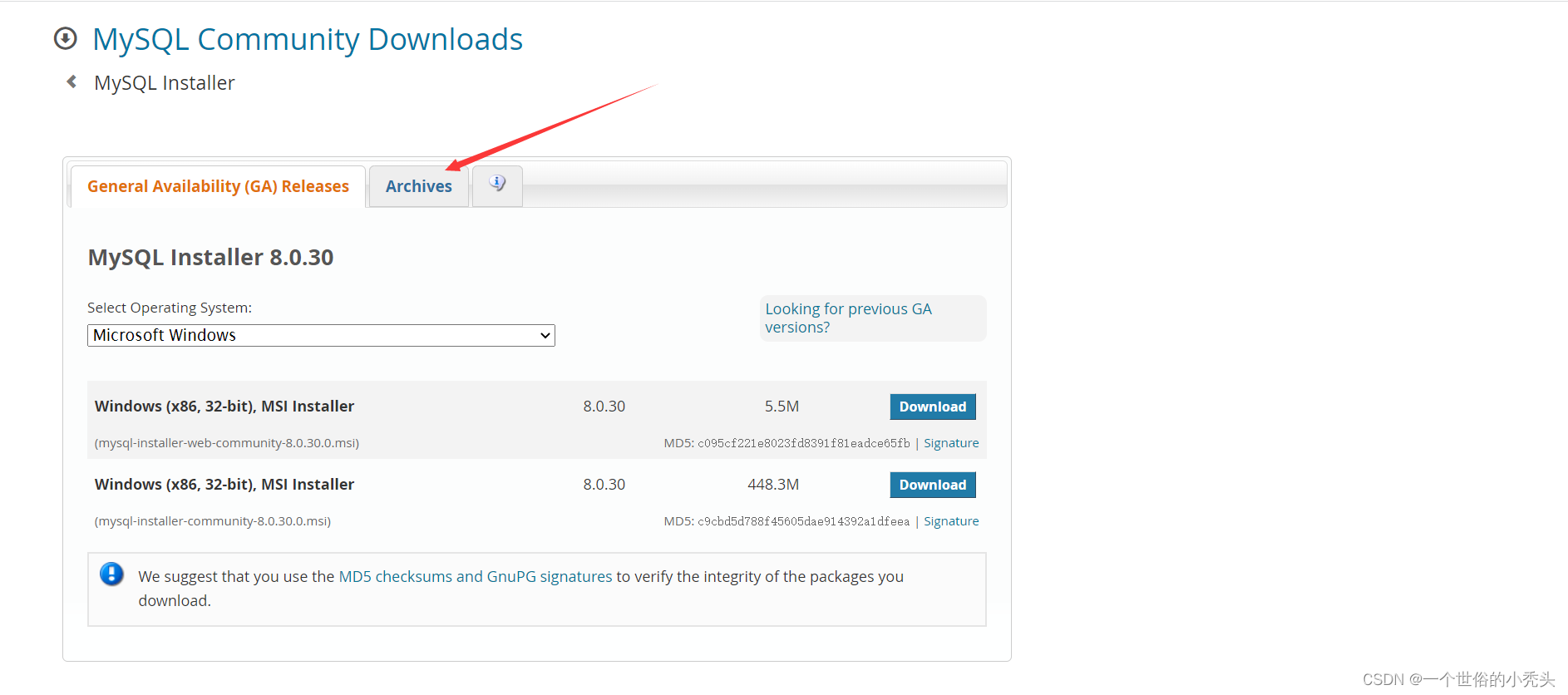
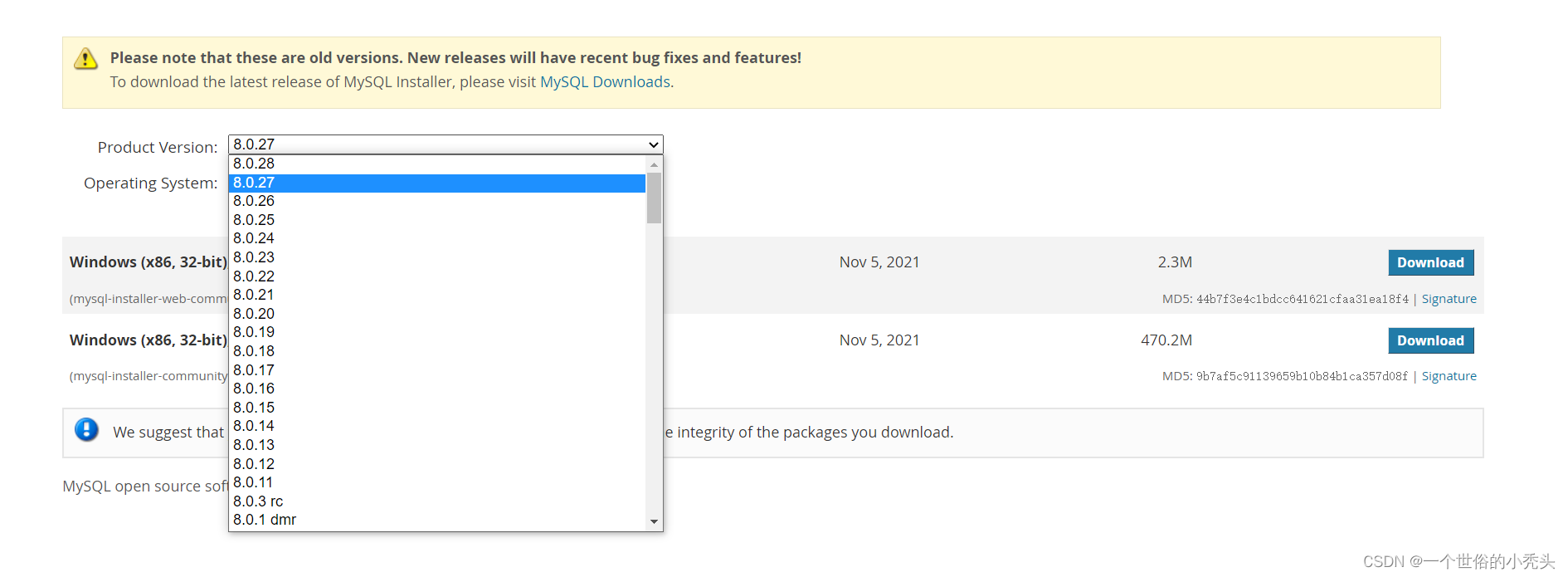
5)如果说要安装其他版本,点击如下“Archives”,可以选择对应下载版本
6)下载完之后点击安装

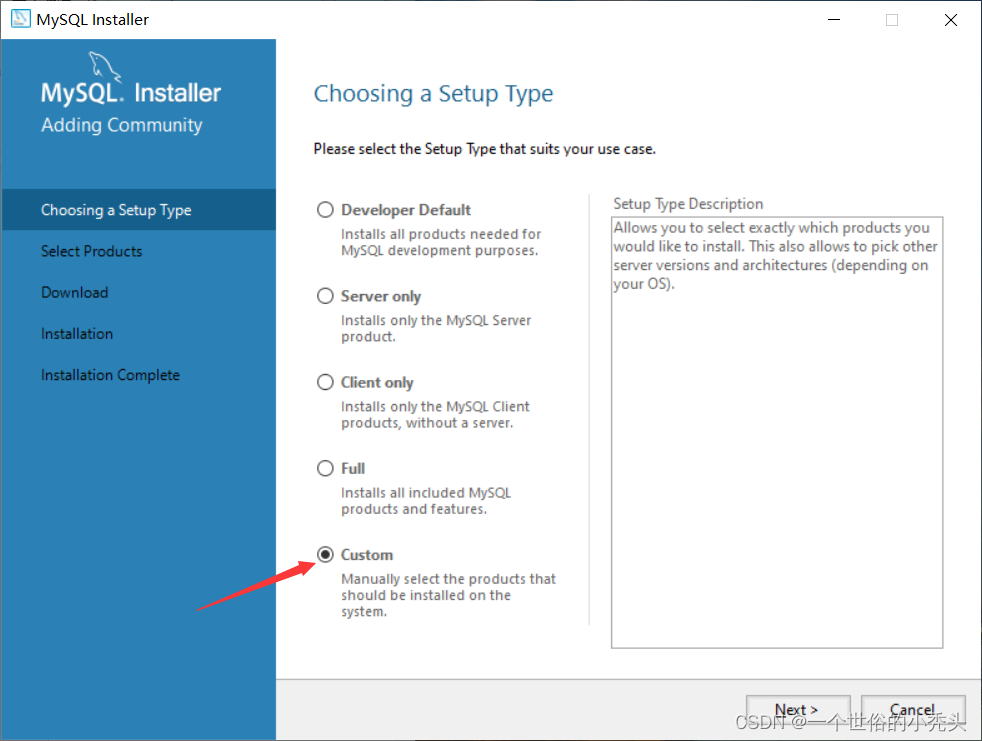
7)选择“Custom”,然后点击“Next”(手动选择应安装在系统上的产品,一般自己写个比如ssm项目就选择这个)
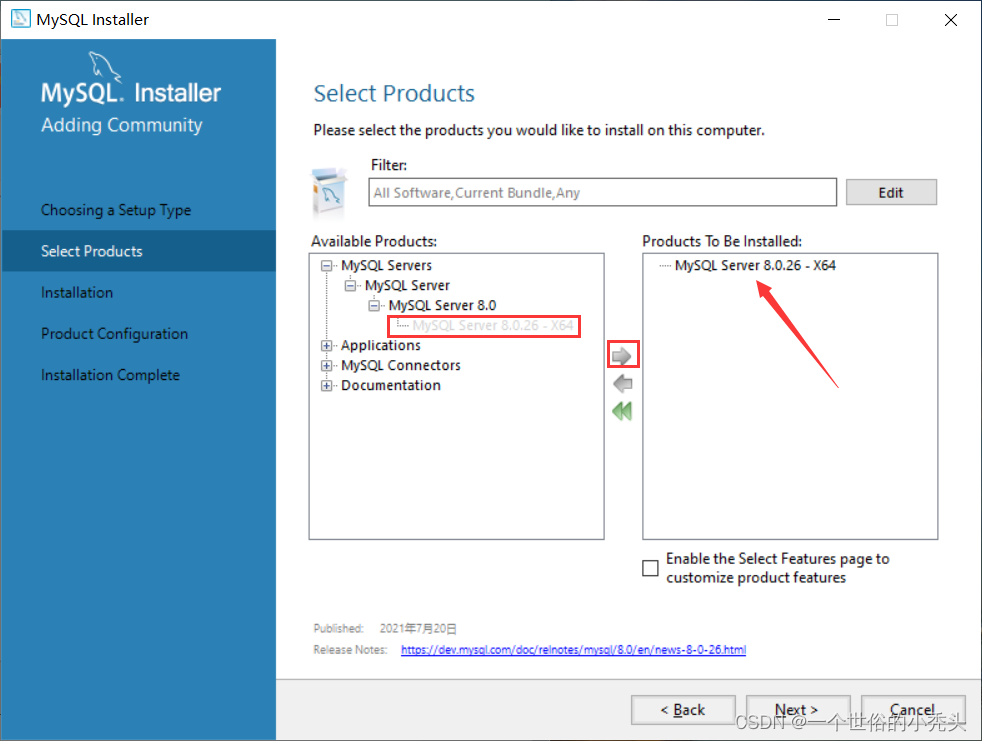
8)点开“Mysql Servers”,将“Mysql Server 8.0.26-x64”选中,点击右移箭头,移入右面如图
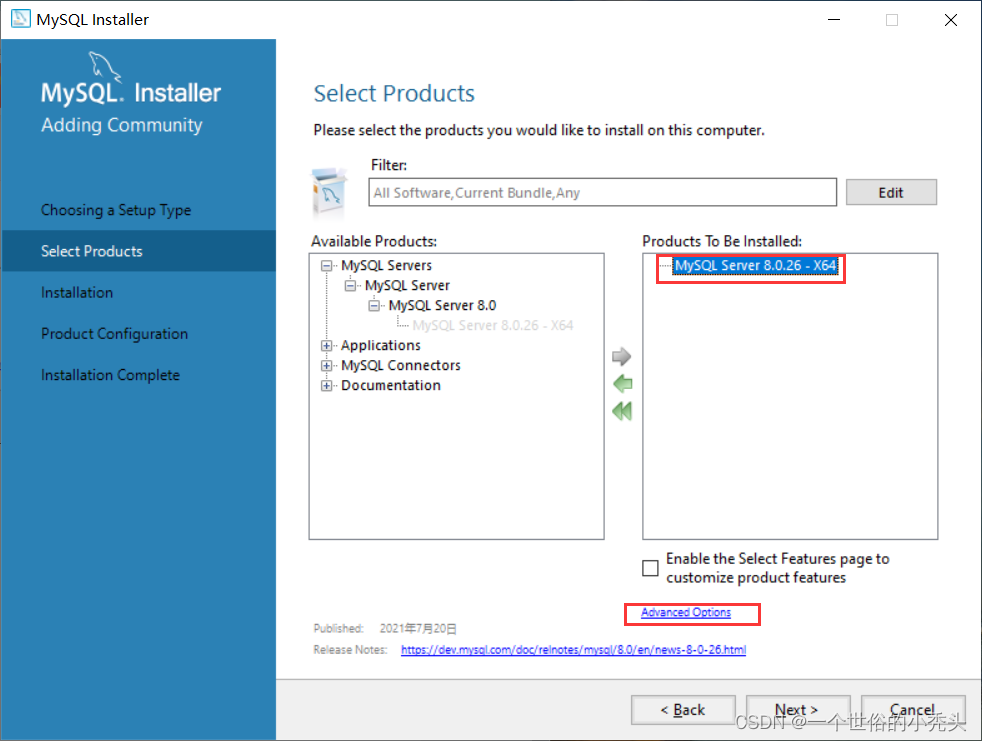
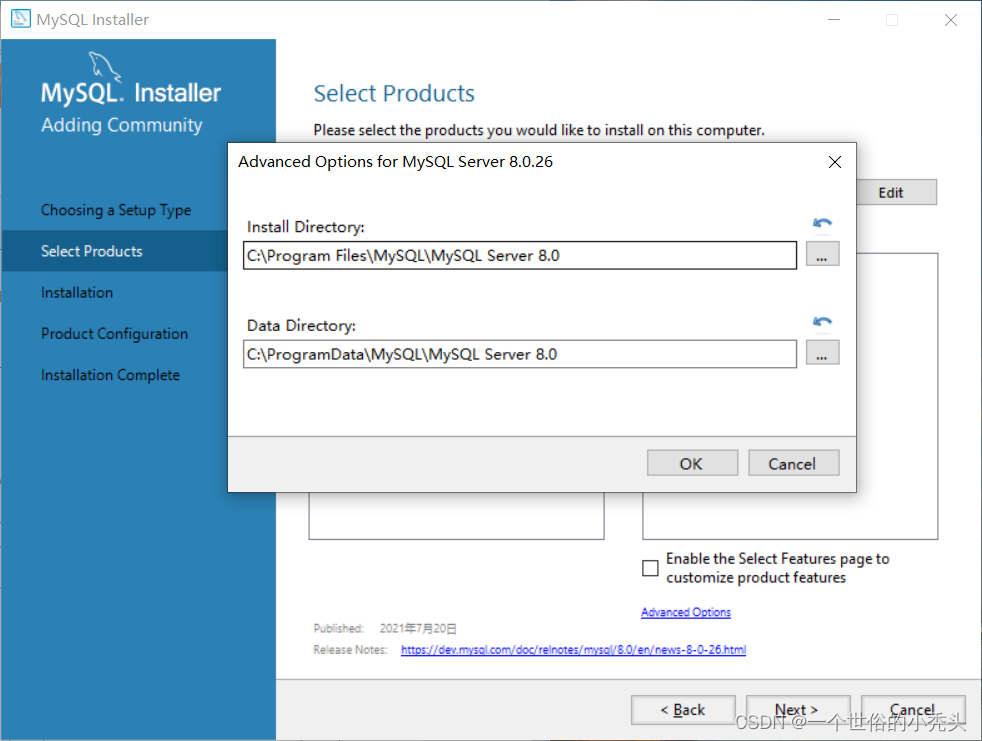
9)选中“Mysql Server 8.0.26-x64”,然后下面会出现“Advanced Options”,点击进入,选择好路径,点击“Next” (修改安装路径以及数据库存储路径)
10)点击“Execute”,执行完,点击”Next“,如图
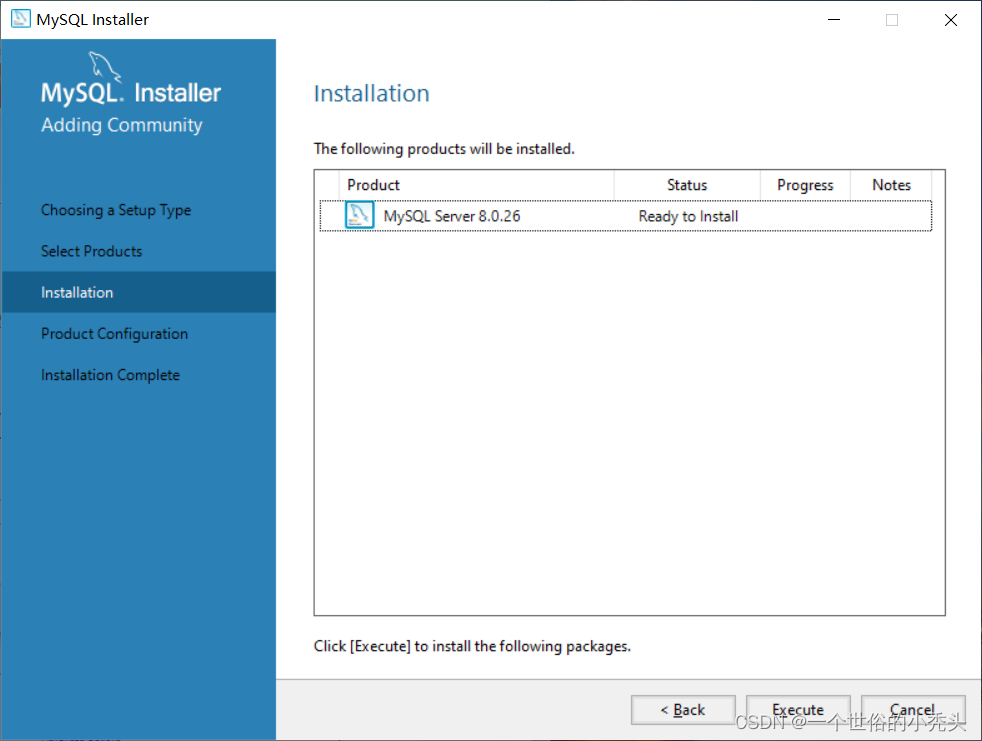
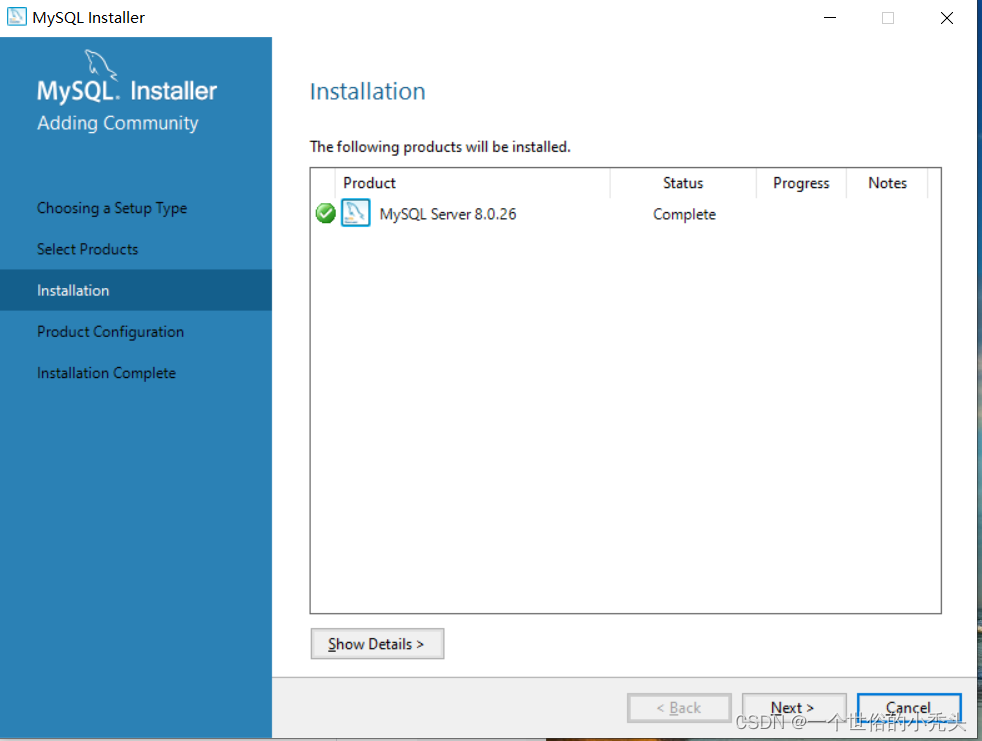
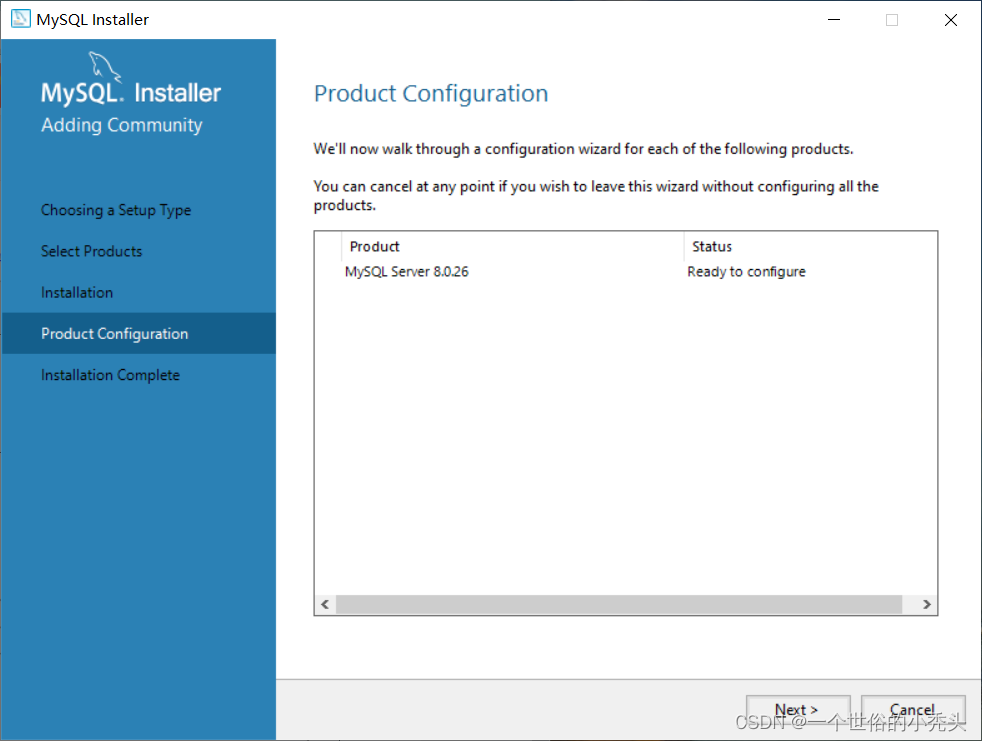
11)默认”Development Computer“(占用内存少),点击”Next“
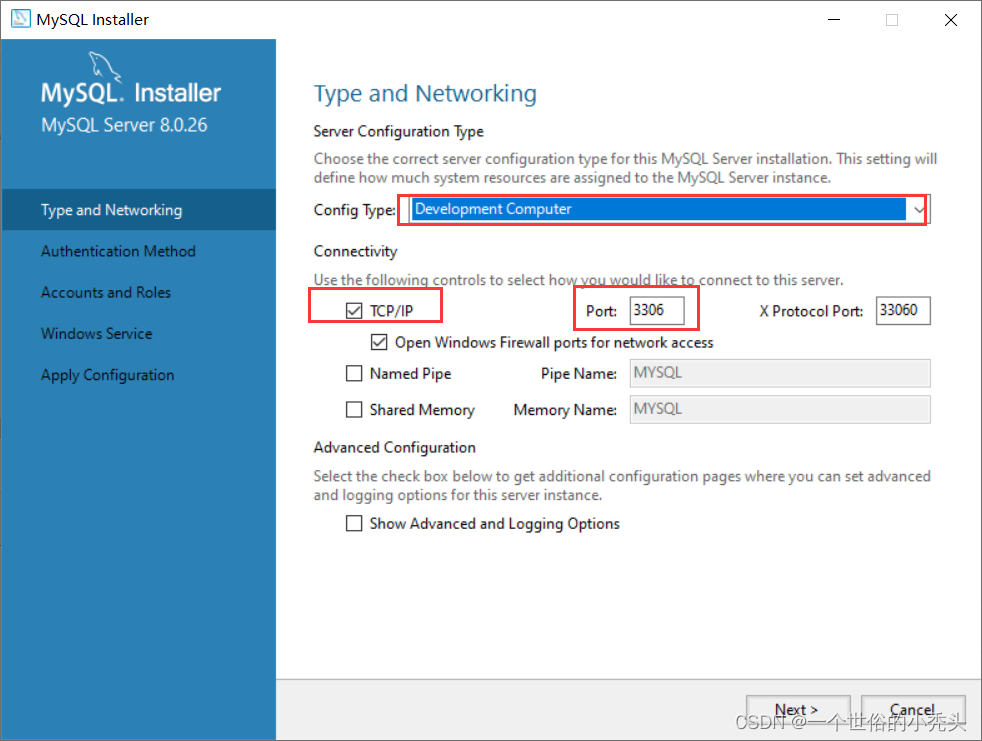
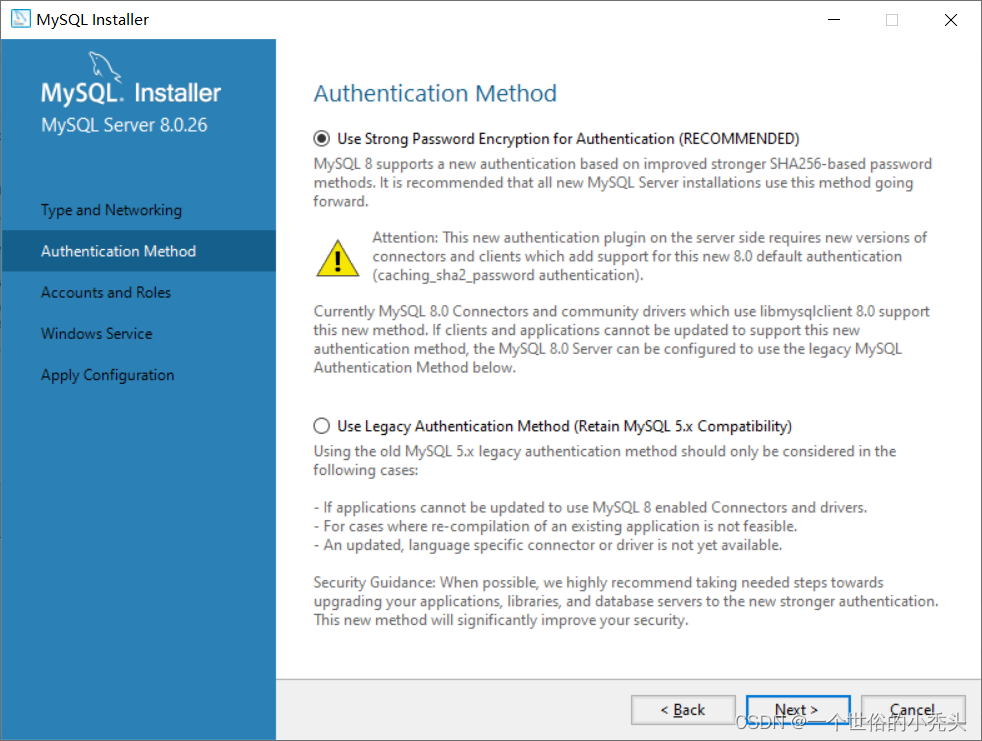
12)默认 第一个加密方式,点击”Next“
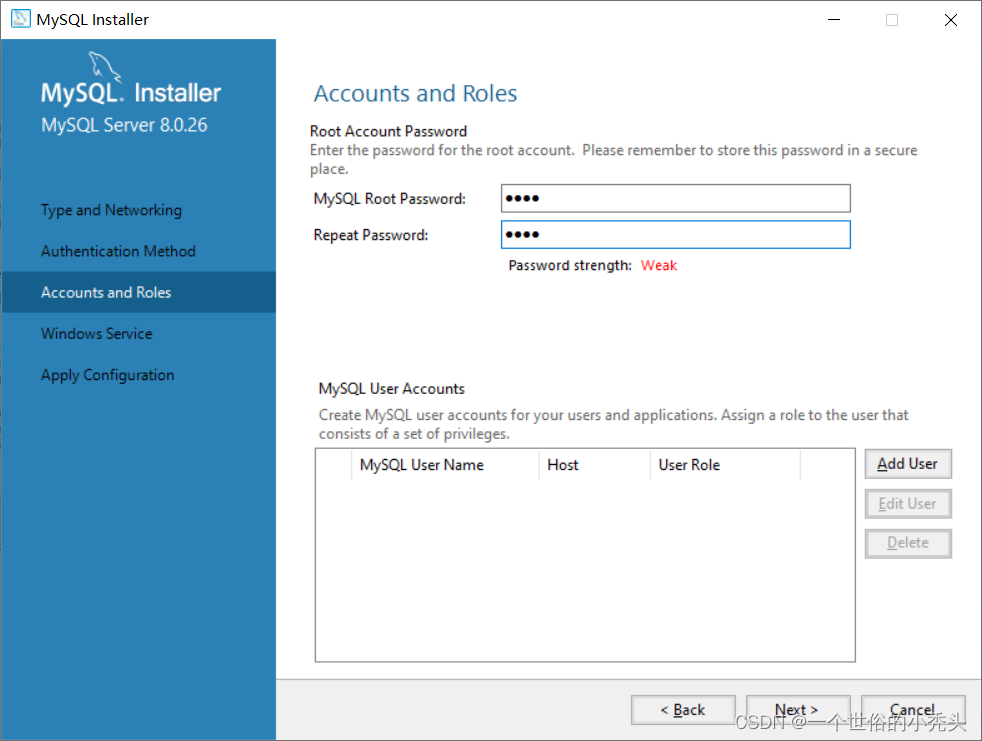
13)设置root密码,下面的”Mysql User Accounts“是设置多个管理账户,不用管
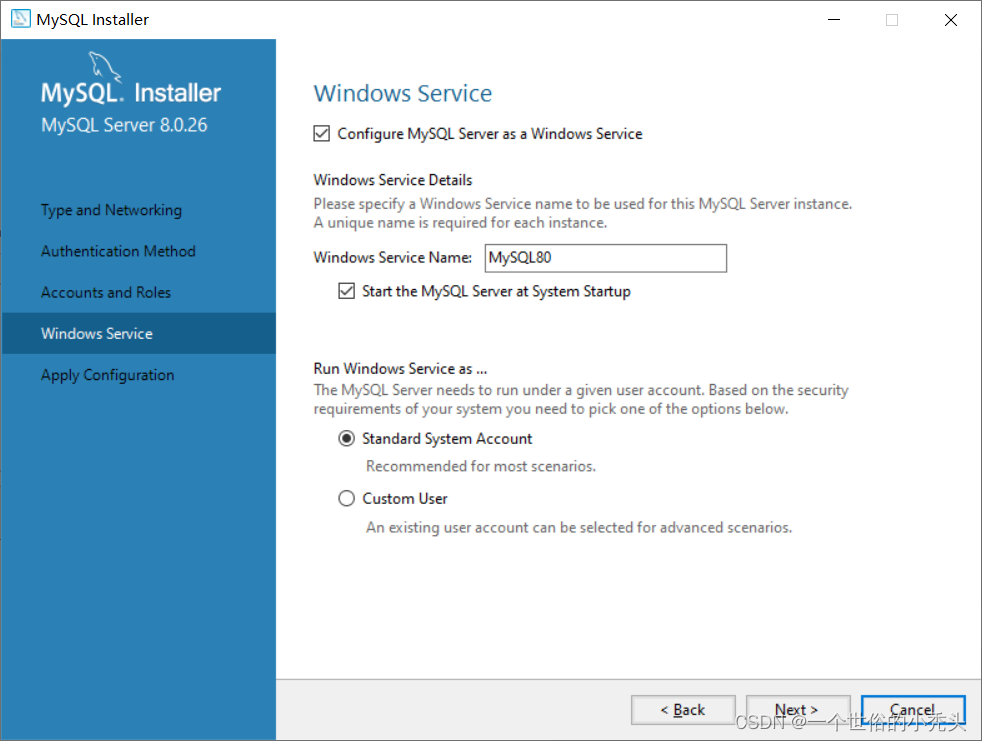
14)默认,下面”Start the Mysql Server at System Startup“是默认开机自启mysql服务
15)点击”Execute“,打勾全部变绿,安装完成
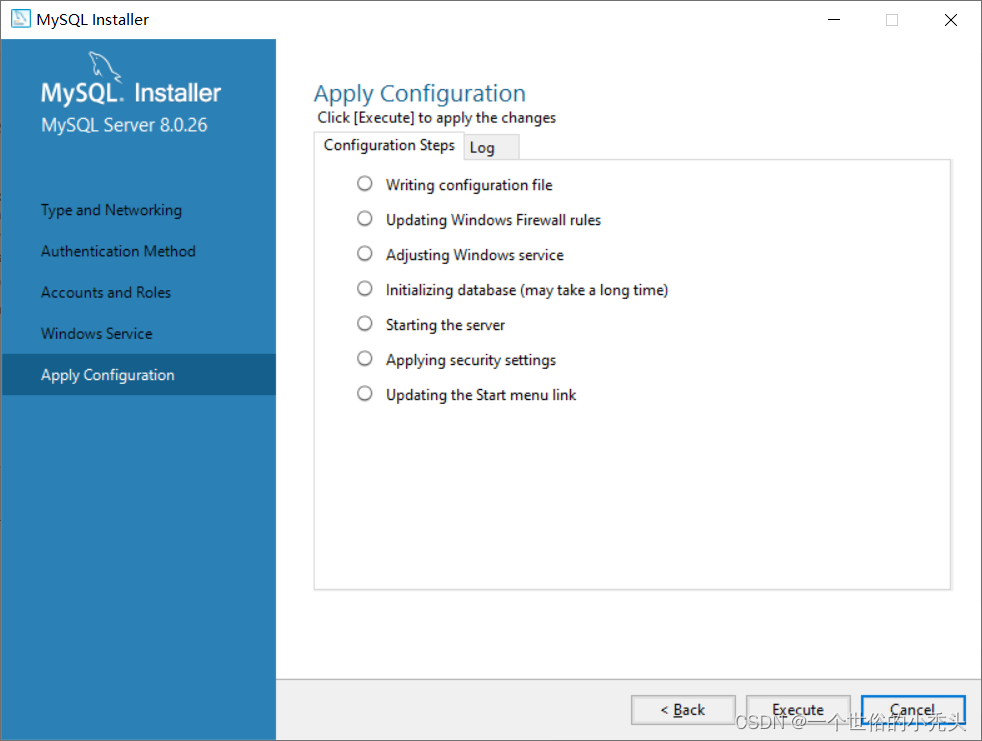
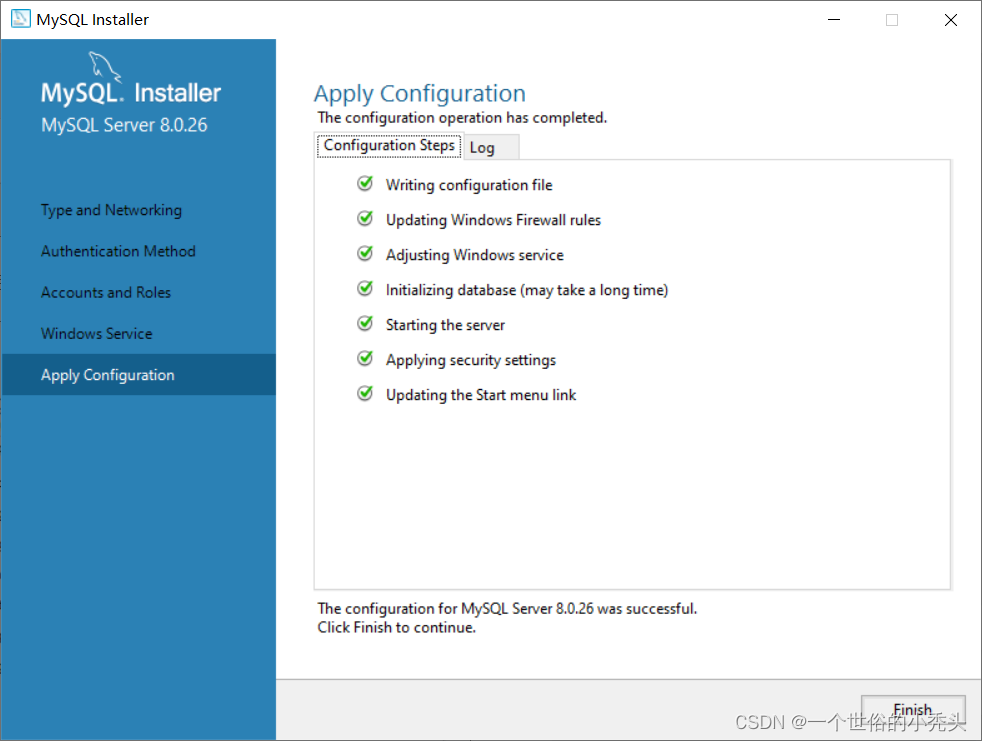
16)点击”next“,点击”Finish“ ,完成安装
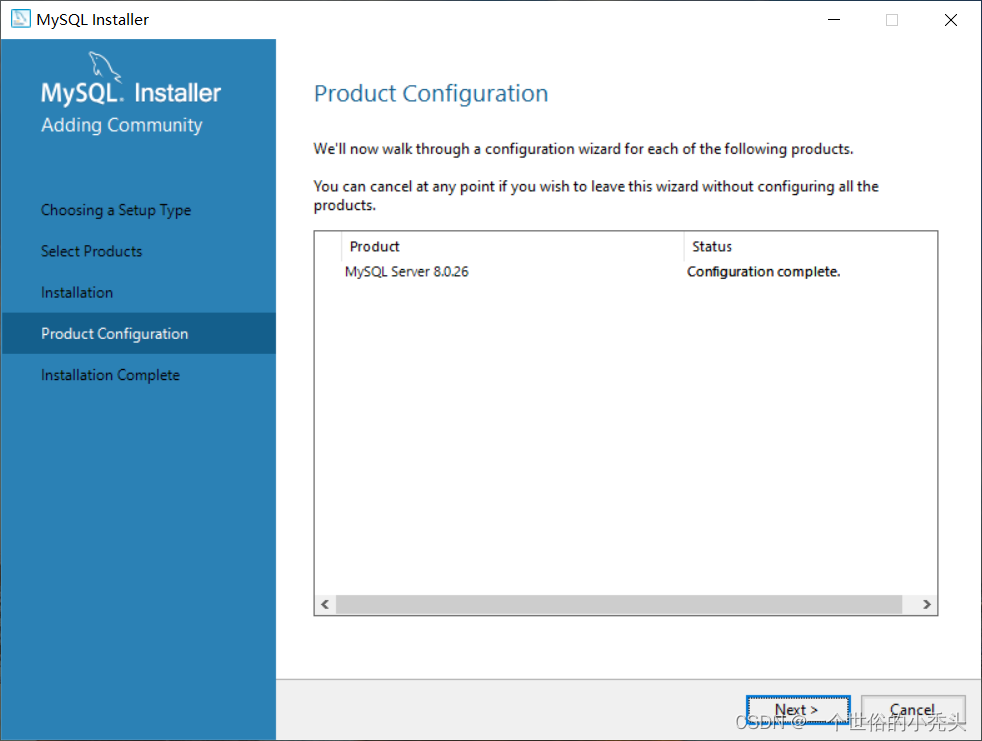
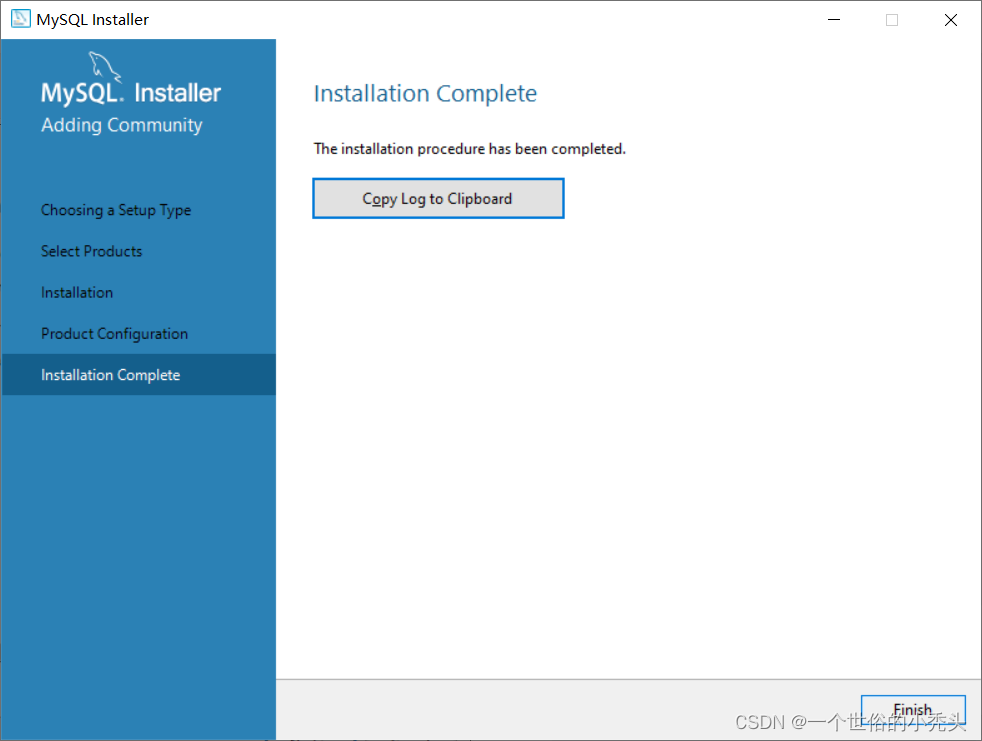
2、环境变量配置
在”此电脑“--》”属性“--》”高级系统配置“--》”环境变量“--》”系统变量“--》”Path“路径下,添加你安装mysql的bin路径
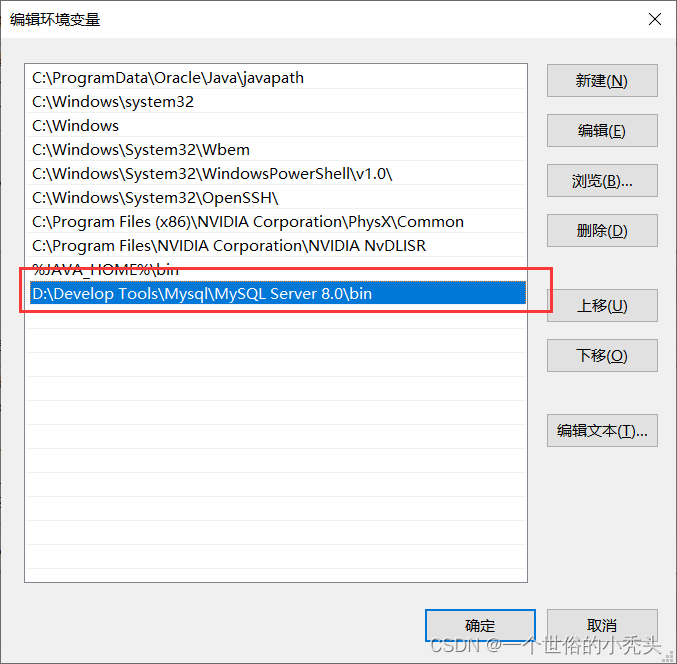
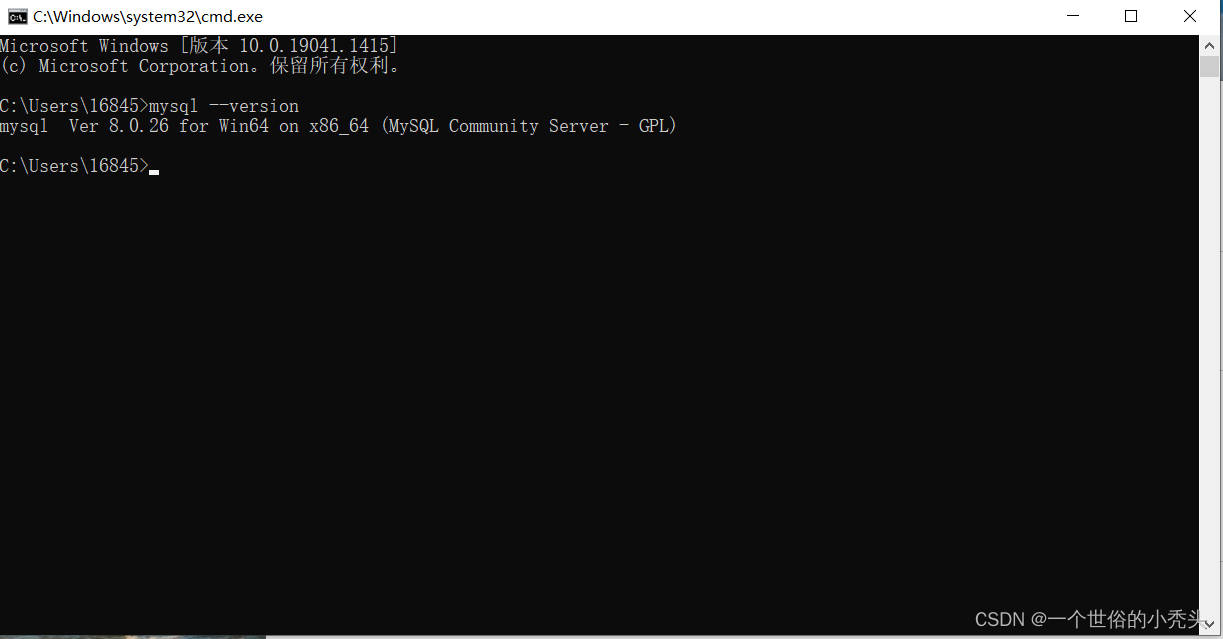
3)完成配置,测试ok
二:卸载
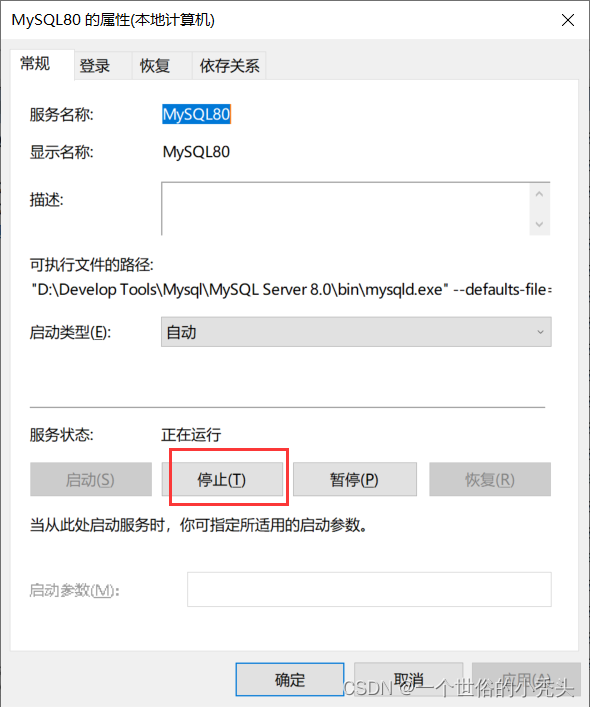
1、在”服务“中找到Mysql80服务,关闭
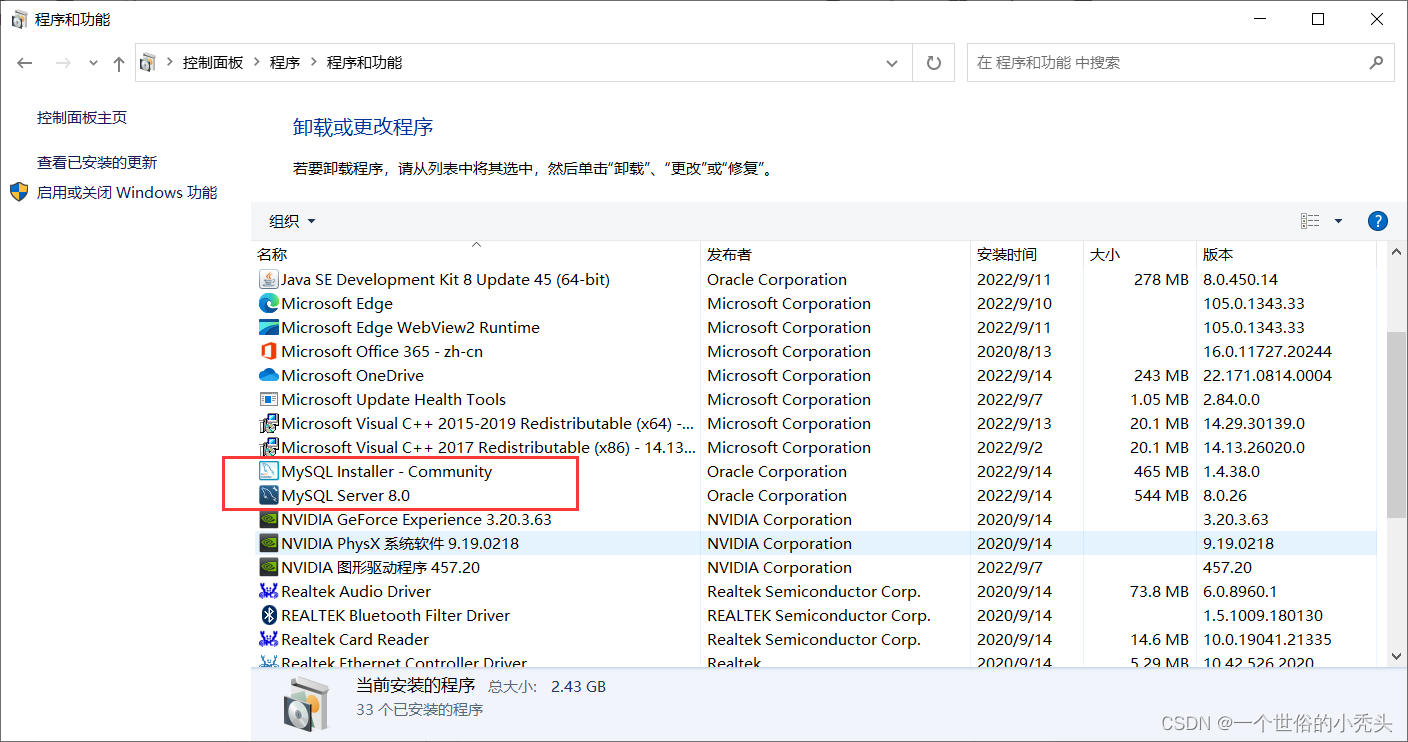
2、 在控制面版中,找到卸载程序,卸载Mysql相关软件
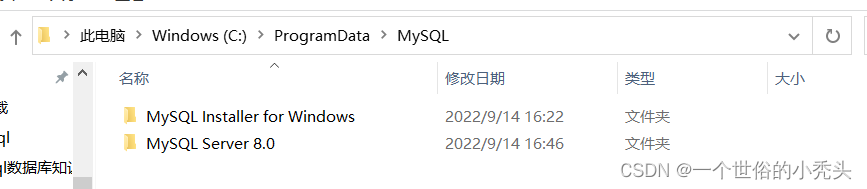
3、找到C盘目录下的ProgramData下Mysql的相关数据库信息
4、将之前的环境变量删除即可
5、重启





 扫一扫
扫一扫


 被折叠的 条评论
为什么被折叠?
被折叠的 条评论
为什么被折叠?
 到【灌水乐园】发言





