



 本文介绍在Linux环境下如何开启多个终端以及两种安装VSCode的方法。首先推荐使用Terminator软件来实现多终端操作,接着详细说明了通过Ubuntu Make工具和直接安装deb包的方式安装VSCode的过程。
Linux系列文章目录
提示:这里可以添加系列文章的所有文章的目录,目录需要自己手动添加
第三章linux开启多个终端及安装vscode
提示:写完文章后,目录可以自动生成,如何生成可参考右边的帮助文档
文章目录
前言
提示:这里可以添加本文要记录的大概内容:
例如:随着人工智能的不断发展,机器学习这门技术也越来越重要,很多人都开启了学习机器学习,本文就介绍了机器学习的基础内容。
提示:以下是本篇文章正文内容,下面案例可供参考
一、linux开启多个终端
需要同时开启多个终端完成任务,可以安装一个软件,terminator
安装指令:
sudo apt-get install terminator
随后点击输入y
安装完毕
二、linux安装vscode
2.1 更新
W:GPG错误 更新命名如果报错,显示:
由于没有公钥,无法验证下列签名: NO_PUBKEY 2CC98497A1231595
sudo apt-get update
输入:
sudo apt-key adv --keyserver keyserver.ubuntu.com --recv-keys 2CC98497A1231595
后面的2CC98497A1231595是NO_PUBKEY 后面的数字字母,加上去即可。
之后再输入更新指令:sudo apt-get update
不会报错。
2.2 安装ubuntu-make
输入指令:
sudo apt-get install ubuntu-make
输入y继续执行。
2.3 使用umake安装vs code
umake ide visual-studio-code
选择默认安装路径
输入a表示接受
等待下载
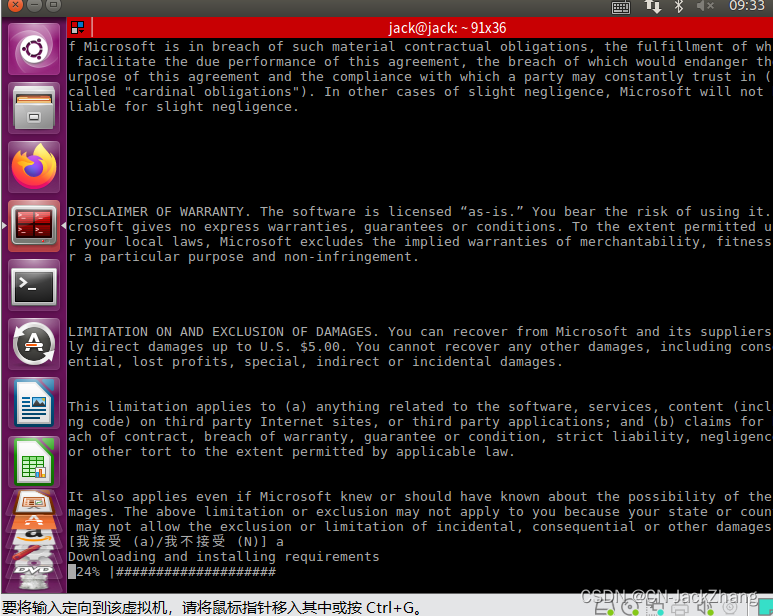
自动安装完成。
重新启动虚拟机。
三 安装vscode(方法2)
1.在官网下载code_1.69.0-1657183742_amd64.deb 文件
2.复制到虚拟机
3.打开虚拟机终端,在终端输入:sudo dpkg -i code_1.69.0-1657183742_amd64.deb
4.安装成功。在终端继续输入code。打开vscode界面。
总结
提示:这里对文章进行总结:
例如:以上就是今天要讲的内容,本文仅仅简单介绍了pandas的使用,而pandas提供了大量能使我们快速便捷地处理数据的函数和方法。





 扫一扫
扫一扫


 5432
5432

 被折叠的 条评论
为什么被折叠?
被折叠的 条评论
为什么被折叠?
 到【灌水乐园】发言





