



Docker安装
一、安装Docker
1、卸载旧版本
yum remove docker \
           docker-client \
           docker-client-latest \
           docker-common \
           docker-latest \
           docker-latest-logrotate \
           docker-logrotate \
           docker-engine
2、需要的安装包
yum install -y yum-utils
3、设置镜像的仓库
yum-config-manager \
    --add-repo \
    https://download.docker.com/linux/centos/docker-ce.repo
#阿里云
yum-config-manager \
   --add-repo \
   http://mirrors.aliyun.com/docker-ce/linux/centos/docker-ce.repo
#更新yum软件包索引
yum makecache fast
4、安裝docker
yum install docker-ce docker-ce-cli containerd.io
5、启动docker
systemctl start docker
6、卸载docker
#1、卸载依赖
yum remove docker-ce docker-ce-cli containerd.io

#2、删除资源
rm -rf /var/lib/docker
rm -rf /var/lib/containerd
二、配置Docker镜像加速
mkdir -p /etc/docker

vim /etc/docker/daemon.json

#编辑内容
{
  "registry-mirrors" : [
    "https://registry.docker-cn.com",
    "https://docker.mirrors.ustc.edu.cn",
    "http://hub-mirror.c.163.com",
    "https://cr.console.aliyun.com/"
  ]
}

systemctl daemon-reload

systemctl restart docker
Docker常用命令
一、帮助命令
docker version  # 显示docker的版本信息
docker info     # 显示docker的系统信息,包括镜像和容器的数量
docker --help   # 帮助命令
二、镜像常用命令
docker images  # 列出本地所有镜像

docker search 镜像名  #搜索镜像

docker pull 镜像名[:tag]    #下载镜像 tag-版本

docker rmi -f 镜像名,镜像id    #删除镜像
docker rmi -f 镜像id 镜像id 镜像id   #删除多个镜像
docker rmi -f $(docker images -aq) #删除全部镜像
三、容器常用命令
说明:有了镜像才能创建容器
1、新建容器并启动
docker run [可选参数]  image

#参数说明
--name="Name"   # 容器名,用来区分容器
-d              # 后台方式运行
-it             # 使用交互方式运行,进入容器查看内容
-p              # 指定容器的端口 -p 8080:8080
		-p ip:主机端口:容器端口
		-p 主机端口:容器端口
		-p 容器端口
-P              # 随机指定端口

#测试、启动并进入容器
docker run -it centos /bin/bash

#退出容器
exit
2、列出所有的运行的容器
docker ps
			# 列出当前正在运行的容器
-a          # 列出所有的容器
-n=?        # 列出最近创建的容器
-q          # 只显示容器的编号
3、退出容器
exit           # 直接容器退出并停止运行

ctrl + p + q   # 容器不停止退出
4、删除容器
docker rm 容器id [容器名]       # 删除指定容器,不能删除正在运行的容器
docker rm -f $(docker ps -aq) # 全部删除
5、启动和停止容器的操作
docker start   容器id    # 启动容器
docker restart 容器id    # 重启容器
docker stop    容器id    # 停止当前正在运行的容器
docker kill    容器id    # 强制停止当前容器
四、常用其他命令
后台启动容器
docker run -d 镜像名

# 常见的坑:docker容器使用后台运行,就必须要有一个前台进程,docker发现没有应用就会停止
查看日志
docker logs -f -t --tail 条数 容器

-tf            # 显示日志
--tail number  # 要显示日志的条数
查看容器中进程信息
docker top 容器id
查看容器的元数据
docker inspect 容器id
进入当前正在运行的容器
# 容器通常是使用后台方式运行的,需要进入容器,修改一些配置

docker exec -it 容器id /bin/bash  # 进入容器后开启一个新的终端(常用)

docker attach 容器id         # 进入容器正在执行的终端,不会启动新的终端
从容器内拷贝文件到主机
docker cp 容器id:容器内路径  目的的主机路径

docker cp f2503442275e:/home/test.txt /home
commit镜像
docker commit 提交容器成为一个新的副本

docker commit -m="提交的描述信息" -a="作者" 容器id 目标镜像名:[TAG]
容器数据卷
一、什么是容器数据卷
数据?如果数据都在镜像中,那么删除容器,数据就会丢失! 需求:数据可持久化
Mysql,容器删了,删库跑路!需求:Mysql数据可以存储在本地!
容器之间可以有一个数据共享的技术!Docker容器中产生的数据,同步到本地!
这就是卷技术!目录的挂载,讲我们容器内的目录,挂载到linux上面!
二、使用数据卷
方式一: 直接使用命令来挂载 -v
docker run -it -v 本机目录:容器目录   # 将容器目录挂载到主机目录

#测试
docker run -it -v /home/test:/home centos /bin/bash

修改容器内数据会同不到本地,修改本地数据会同步到容器
三、实战:安装mysql
思考:Mysql的数据持久化问题!
# 获取容器
docker pull mysql:5.6

# 运行容器,需要做数据挂载
docker run -d -p 3310:3306 -v /home/mysql/conf:/etc/mysql/conf.d -v /home/mysql/data:/var/lib/mysql -e MYSQL_ROOT_PASSWORD=123456  --name mysql01 mysql:5.6
四、具名和匿名挂载
# 匿名挂载
-v 容器内路径!
docker run -d -P --name nginx01 -v /etc/nginx nginx

# 查看所有的volume的情况
docker volume ls

[root@whisper data]# docker volume ls
DRIVER    VOLUME NAME
local     e195fbdecf684e410ea7334de6cb21ac226789e78c53661b9b0c349f2ef91f8c

# 这种就是匿名挂载,我们在-v 只写了容器内路径,没有写容器外路径!

# 具名挂载
docker run -d -P --name nginx02 -v juming-nginx:/etc/nginx nginx

[root@whisper data]# docker volume ls
DRIVER    VOLUME NAME
local     juming-nginx

# 通过 -v 卷名:容器内路径
#查看一下这个卷
docker volume inspect juming-nginx

[root@whisper data]# docker volume inspect juming-nginx
[
    {
        "CreatedAt": "2021-07-02T17:11:32+08:00",
        "Driver": "local",
        "Labels": null,
        "Mountpoint": "/var/lib/docker/volumes/juming-nginx/_data",
        "Name": "juming-nginx",
        "Options": null,
        "Scope": "local"
    }
]
所有的docker容器内的卷,没有指定目录的境况下都是在 /var/lib/docker/volumes/xxxx/_data 目录下
我们通过具名挂载可以方便的找到我们的一个卷, 大多数情况使用具名挂载
# 如何确定是具名挂载还是匿名挂载,还是指定路径挂载

-v 容器内路径             # 匿名挂载
-v 卷名:容器内路径         # 具名挂载
-v /宿主机路径:容器内路径   # 指定路径挂载
拓展:
# 通过 -v 容器内路径:ro rw 改变读写权限
ro  readonly  # 只读
rw  readwrite # 可读可写

#设置了容器权限,容器对我们挂载的内容就有了限定了
docker run -d -P --name nginx02 -v juming-nginx:/etc/nginx:ro nginx
docker run -d -P --name nginx02 -v juming-nginx:/etc/nginx:rw nginx

# ro 只要看到ro就说明这个路径只能通过宿主机来操作,容器内部是不能修改的
Dockerfile
一、Dockerfile介绍
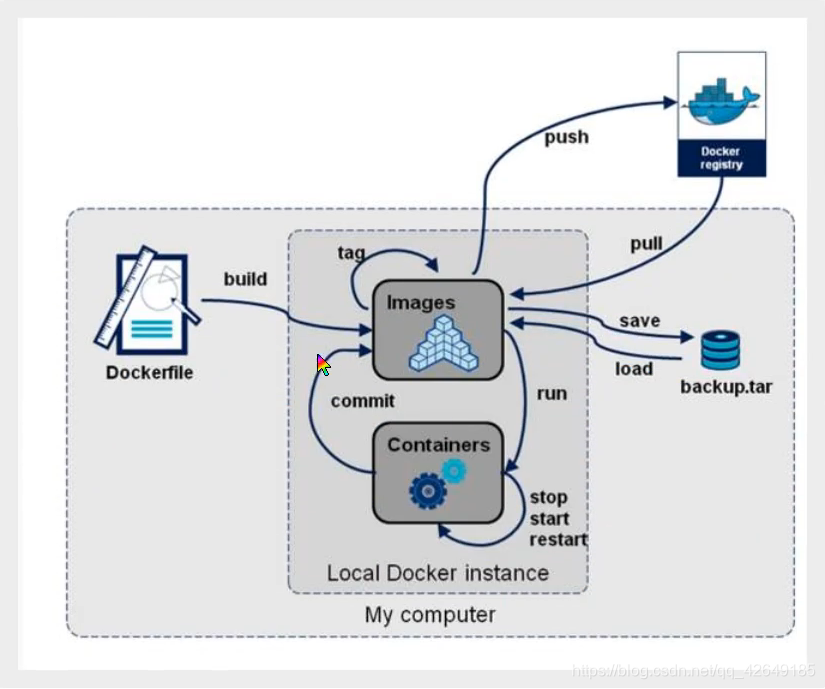
dockerfile是用来构建docker镜像的文件!命令参数脚本!
构建步骤:
1、编写一个dockerfile文件;
2、docker build 构建一个镜像;
3、docker run 运行镜像;
4、docker push 发布镜像(DockerHub、阿里云镜像仓库);
二、DockerFile构建过程
基础知识:
1、每个保留关键字(指令)都是必须是大写字母;
2、执行顺序从上到下;
3、# 表示注释;
4、每一个指令都会创建提交一个新的镜像层,并提交;
DockerFile是面向开发的;
DockerFile:构建文件,定义了一切的步骤,源代码;
DockerImages: 通过DockerFile构建生成的镜像,最终发布和运行的产品;
Docker容器:容器就是镜像运行起来提供服务器;
三、DockerFile指令
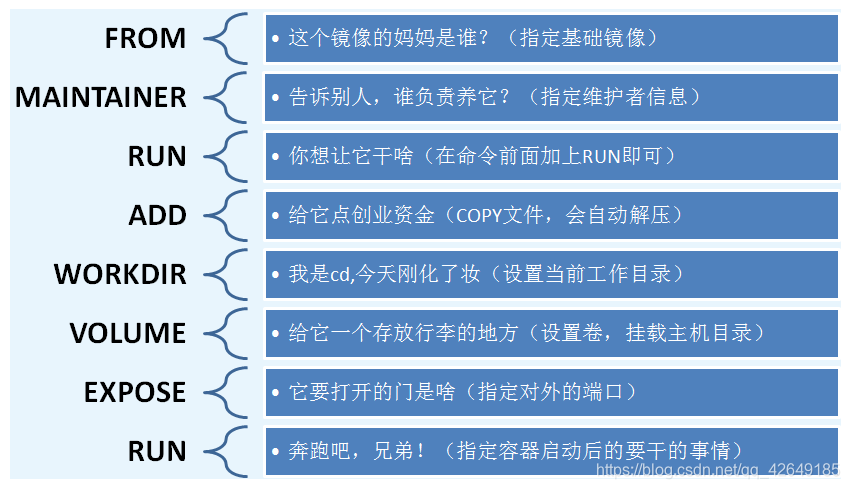
FROM       # 基础镜像,一切从这里开始构建
LABEL maintainer="xxx" # 镜像是谁写的,姓名+邮箱
RUN        # 镜像构建的时候需要运行的命令
ADD        # 步骤,添加内容
WORKDIR    # 镜像的工作目录
VOLUME     # 挂载的目录
EXPOSE     # 暴露端口配置
CMD        # 指定这个容器启动的时候要运行的命令,只有最后一个会生效,可被替代
ENTRYPOINT # 指定这个容器启动的时候要运行的命令,可以追加命令
ONBUILD    # 当构建一个被继承 DockFile 这个时候就会运行 ONBUILD 的指令,触发指令
COPY       # 类似ADD, 将我们文件拷贝到镜像中
ENV        # 构建的时候设置环境变量!
CMD 和 ENTRYPOINT的区别
首先,CMD命令是用于默认执行的,且如果写了多条CMD命令,则只会执行最后一条,如果后续存在ENTRYPOINT命令,则CMD命令或被充当参数或者覆盖,而且Dockerfile中的CMD命令最终可以被在执行 docker run命令时添加的命令所覆盖。而ENTRYPOINT命令则是一定会执行的,一般用于执行脚本
根据写法分析,这里涉及到执行命令的两种写法,第一种使用 shell,第二种使用 exec,例如
#shell写法
FROM centos
CMD echo 'hello'

#exec写法
FROM centos
CMD ["echo","hello"]
在 shell 写法环境下
在shell写法中,如果存在 ENTRYPOINT命令,则不管是在Dockerfile中存在CMD命令也好,还是在 docker run执行的后面添加的命令也好,都不会被执行。如果不存在 ENTRYPOINT命令,则可以被 docker run后面设置的命令覆盖,实现动态执行命令操作。
在 exec 写法环境下
在shell写法中,如果存在 ENTRYPOINT命令,则在Dockerfile中如果存在CMD命令或者是在 docker run执行的后面添加的命令,会被当做 ENTRYPOINT命令的参数来使用。举例如下
FROM centos
CMD ["hello"]
ENTRYPOINT ["echo"]
使用 docker run xxx 后,显示打印 hello,此时 CMD命令的内容会被充当ENTRYPOINT命令的参数,且这种情况,CMD命令的内容不会被ENTRYPOINT命令覆盖,还可以支持在docker run 后面的命令覆盖 Dockerfile中的CMD命令。
四、实战测试
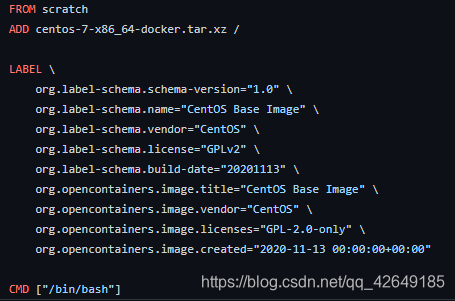
DockerHub中99%镜像都是从这个镜像过来的 FROM scratch ,然后配置需要的软件和配置来进行构建的;
创建一个自己的centos
# 1、编写DockerFile的文件
[root@whisper local]# cat DockerFile
FROM centos

MAINTAINER whisper<whisper57124@gmail.com>

ENV MYPATH /usr/local

WORKDIR $MYPATH

run yum -y install vim
run yum -y install net-tools

EXPOSE 80

CMD echo $MYPATH
CMD echo "----end----"
CMD /bin/bash

# 2、通过文件构建镜像
# 命令 docker build -f dockerfile文件路径 -t 镜像名:[tag] .
docker build -f DockerFile -t mycentos:1.0 .

# 3、 测试运行
docker run -it --name mycentos mycentos:1.0
我们可以列出镜像的变更历史
docker history 镜像id

[root@whisper dockerfile]# docker history 8bf89c6c80c7
IMAGE          CREATED          CREATED BY                                      SIZE      COMMENT
8bf89c6c80c7   2 minutes ago    /bin/sh -c #(nop)  CMD ["/bin/sh" "-c" "/bin…   0B
4b2fb9a476e0   2 minutes ago    /bin/sh -c #(nop)  CMD ["/bin/sh" "-c" "echo…   0B
be2af22b75af   2 minutes ago    /bin/sh -c #(nop)  CMD ["/bin/sh" "-c" "echo…   0B
1b14b6727c99   2 minutes ago    /bin/sh -c #(nop)  EXPOSE 80                    0B
6497b2e5b8df   2 minutes ago    /bin/sh -c yum -y install net-tools             37.8MB
b42d22c8740a   27 minutes ago   /bin/sh -c #(nop) WORKDIR /usr/local            0B
7fc1cce57a21   27 minutes ago   /bin/sh -c #(nop)  ENV MYPATH=/usr/local        0B
ff7f4f437dba   27 minutes ago   /bin/sh -c #(nop)  MAINTAINER whisper<whispe…   0B
300e315adb2f   7 months ago     /bin/sh -c #(nop)  CMD ["/bin/bash"]            0B
<missing>      7 months ago     /bin/sh -c #(nop)  LABEL org.label-schema.sc…   0B
<missing>      7 months ago     /bin/sh -c #(nop) ADD file:bd7a2aed6ede423b7…   209MB
五、发布自己的镜像
DockerHub
1、地址 https://hub.docker.com/ 注册自己的账号
2、确定这个账号可以登录
3、在我们服务器上提交自己的镜像
root@VM-0-4-debian:~# docker login --help

Usage:  docker login [OPTIONS] [SERVER]

Log in to a Docker registry.
If no server is specified, the default is defined by the daemon.

Options:
  -p, --password string   Password
      --password-stdin    Take the password from stdin
  -u, --username string   Username
4、登录成功就可以提交镜像了
docker tag 257d3068b6ee yoonaisu/mynginx:1.0

docker push yoonaisu/mynginx:1.0
小结
Docker网络
自定义网络
查看所有的docker网络
docker network ls

NETWORK ID     NAME      DRIVER    SCOPE
76a76b2678cf   bridge    bridge    local
0034c11d4f3e   host      host      local
508c5a48cb6d   none      null      local
网络模式
bridge: 桥接docker(默认)
none: 不配置网络
host: 和宿主机共享网络
container: 容器网络连通(用得少)
测试
# 我们直接启动的命令 --net bridge,而这个就是docker0
docker run -d -P --name nginx01 nginx
docker run -d -P --name nginx01 --net bridge nginx

#docker0特点: 默认,域名不能访问,--link可以打通

# 我们可以自定义网络
# --driver bridge
# --subnet 192.168.0.0/16
# --gateway 192.168.0.1

root@VM-0-4-debian:~# docker network create --driver bridge --subnet 192.168.0.0/16 --gateway 192.168.0.1 mynet

root@VM-0-4-debian:~# docker network ls
NETWORK ID     NAME      DRIVER    SCOPE
76a76b2678cf   bridge    bridge    local
0034c11d4f3e   host      host      local
5cdad218f4c1   mynet     bridge    local
508c5a48cb6d   none      null      local

# 查看网络
root@VM-0-4-debian:~# docker network inspect mynet
[
    {
        "Name": "mynet",
        "Id": "5cdad218f4c1e0f2815bdf9a68ff41539e4f73d7ff149af27cd64927fc5b2c3e",
        "Created": "2021-07-19T17:32:20.465073697+08:00",
        "Scope": "local",
        "Driver": "bridge",
        "EnableIPv6": false,
        "IPAM": {
            "Driver": "default",
            "Options": {},
            "Config": [
                {
                    "Subnet": "192.168.0.0/16",
                    "Gateway": "192.168.0.1"
                }
            ]
        },
        "Internal": false,
        "Attachable": false,
        "Ingress": false,
        "ConfigFrom": {
            "Network": ""
        },
        "ConfigOnly": false,
        "Containers": {},
        "Options": {},
        "Labels": {}
    }
]
好处:
redis - 不同的集群使用不同的网络,保证集群是安全和健康的
mysql - 不同的集群使用不同的网络,保证集群是安全和健康的
网络连通
docker network connect
root@VM-0-4-debian:~# docker network connect -h
Flag shorthand -h has been deprecated, please use --help

Usage:  docker network connect [OPTIONS] NETWORK CONTAINER

Connect a container to a network

Options:
      --alias strings           Add network-scoped alias for the container
      --driver-opt strings      driver options for the network
      --ip string               IPv4 address (e.g., 172.30.100.104)
      --ip6 string              IPv6 address (e.g., 2001:db8::33)
      --link list               Add link to another container
      --link-local-ip strings   Add a link-local address for the container
# 在docker0网络下运行一个nginx
root@VM-0-4-debian:~# docker run -d -P --name nginx03 nginx
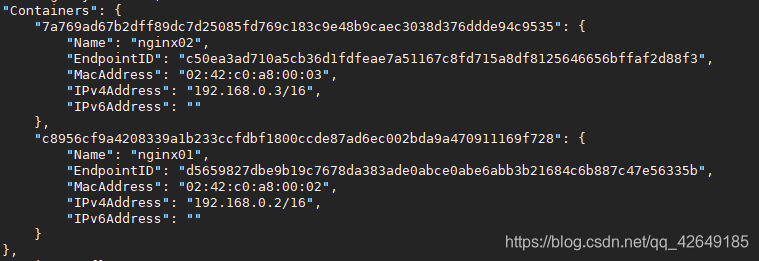
root@VM-0-4-debian:~# docker network inspect mynet
# 网络连通
root@VM-0-4-debian:~# docker network connect mynet nginx03

# 连通之后就是将 nginx03 放到了 mynet 网络下
# 一个容器两个ip地址

root@VM-0-4-debian:~# docker network inspect mynet
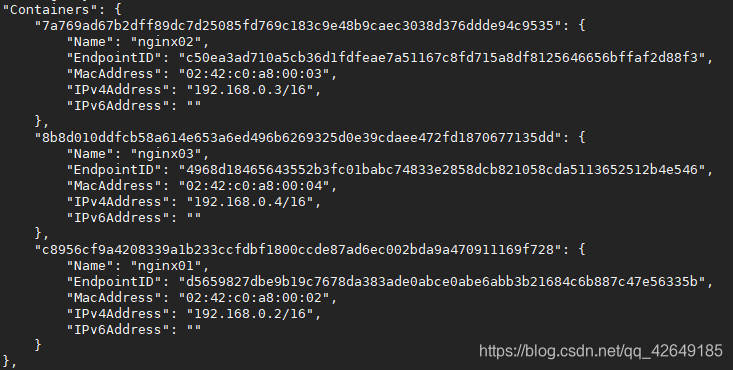
结论: 假设需要跨网络连接容器,就需要使用 docker network connect 连通!
实战:Redis集群
# 创建网卡
docker network create --subnet 172.38.0.0/16 --gateway 172.38.0.1 redis

# 通过脚本创建6个redis配置,并运行
for port in $(seq 1 6); \
do \
mkdir -p /mydata/redis/node-${port}/conf
touch /mydata/redis/node-${port}/conf/redis.conf
cat << EOF >/mydata/redis/node-${port}/conf/redis.conf
port 6379
bind 0.0.0.0
cluster-enabled yes
cluster-config-file nodes.conf
cluster-node-timeout 5000
cluster-announce-ip 172.38.0.1${port}
cluster-announce-port 6379
cluster-announce-bus-port 16379
appendonly yes
EOF
docker run -p 637${port}:6379 -p 1637${port}:16379 --name redis-${port} \
-v /mydata/redis/node-${port}/data:/data \
-v /mydata/redis/node-${port}/conf/redis.conf:/etc/redis/redis.conf \
-d --net redis --ip 172.38.0.1${port} redis redis-server /etc/redis/redis.conf
done

#创建集群
#随便进入一个redis
docker exec -it redis-1 /bin/sh

# 运行命令
redis-cli --cluster create 172.38.0.11:6379 172.38.0.12:6379 172.38.0.13:6379 172.38.0.14:6379 172.38.0.15:6379 172.38.0.16:6379 --cluster-replicas 1

# redis-cli --cluster create 172.38.0.11:6379 172.38.0.12:6379 172.38.0.13:6379 172.38.0.14:6379 172.38.0.15:6379 172.38.0.16:6379 --cluster-replicas 1
>>> Performing hash slots allocation on 6 nodes...
Master[0] -> Slots 0 - 5460
Master[1] -> Slots 5461 - 10922
Master[2] -> Slots 10923 - 16383
Adding replica 172.38.0.15:6379 to 172.38.0.11:6379
Adding replica 172.38.0.16:6379 to 172.38.0.12:6379
Adding replica 172.38.0.14:6379 to 172.38.0.13:6379
M: 2c0462c9d29f92763cd0412c1371538bef7c7df1 172.38.0.11:6379
   slots:[0-5460] (5461 slots) master
M: 4e1d2ecd59207f46f5efc3e4f367ce2317663f57 172.38.0.12:6379
   slots:[5461-10922] (5462 slots) master
M: bc654a09f9ee1d9e5883521cdd4aa158b7019412 172.38.0.13:6379
   slots:[10923-16383] (5461 slots) master
S: 4398e7f2384f0f8b694f1a6f54772145c4b1662d 172.38.0.14:6379
   replicates bc654a09f9ee1d9e5883521cdd4aa158b7019412
S: ebde76c72b642b74cea8060b3f91f2d8ef81d82c 172.38.0.15:6379
   replicates 2c0462c9d29f92763cd0412c1371538bef7c7df1
S: 319aaf1fe0f3b07f23c882b3282844a5e4b27abc 172.38.0.16:6379
   replicates 4e1d2ecd59207f46f5efc3e4f367ce2317663f57
Can I set the above configuration? (type 'yes' to accept): yes
>>> Nodes configuration updated
>>> Assign a different config epoch to each node
>>> Sending CLUSTER MEET messages to join the cluster
Waiting for the cluster to join
.
>>> Performing Cluster Check (using node 172.38.0.11:6379)
M: 2c0462c9d29f92763cd0412c1371538bef7c7df1 172.38.0.11:6379
   slots:[0-5460] (5461 slots) master
   1 additional replica(s)
M: 4e1d2ecd59207f46f5efc3e4f367ce2317663f57 172.38.0.12:6379
   slots:[5461-10922] (5462 slots) master
   1 additional replica(s)
M: bc654a09f9ee1d9e5883521cdd4aa158b7019412 172.38.0.13:6379
   slots:[10923-16383] (5461 slots) master
   1 additional replica(s)
S: ebde76c72b642b74cea8060b3f91f2d8ef81d82c 172.38.0.15:6379
   slots: (0 slots) slave
   replicates 2c0462c9d29f92763cd0412c1371538bef7c7df1
S: 4398e7f2384f0f8b694f1a6f54772145c4b1662d 172.38.0.14:6379
   slots: (0 slots) slave
   replicates bc654a09f9ee1d9e5883521cdd4aa158b7019412
S: 319aaf1fe0f3b07f23c882b3282844a5e4b27abc 172.38.0.16:6379
   slots: (0 slots) slave
   replicates 4e1d2ecd59207f46f5efc3e4f367ce2317663f57
[OK] All nodes agree about slots configuration.
>>> Check for open slots...
>>> Check slots coverage...
[OK] All 16384 slots covered.

# 查看集群信息
# 进入集群命令
redis-cli -c

127.0.0.1:6379> cluster info
cluster_state:ok
cluster_slots_assigned:16384
cluster_slots_ok:16384
cluster_slots_pfail:0
cluster_slots_fail:0
cluster_known_nodes:6
cluster_size:3
cluster_current_epoch:6
cluster_my_epoch:1
cluster_stats_messages_ping_sent:228
cluster_stats_messages_pong_sent:220
cluster_stats_messages_sent:448
cluster_stats_messages_ping_received:215
cluster_stats_messages_pong_received:228
cluster_stats_messages_meet_received:5
cluster_stats_messages_received:448

127.0.0.1:6379> cluster nodes
4e1d2ecd59207f46f5efc3e4f367ce2317663f57 172.38.0.12:6379@16379 master - 0 1626690968538 2 connected 5461-10922
bc654a09f9ee1d9e5883521cdd4aa158b7019412 172.38.0.13:6379@16379 master - 0 1626690970546 3 connected 10923-16383
ebde76c72b642b74cea8060b3f91f2d8ef81d82c 172.38.0.15:6379@16379 slave 2c0462c9d29f92763cd0412c1371538bef7c7df1 0 1626690969000 1 connected
4398e7f2384f0f8b694f1a6f54772145c4b1662d 172.38.0.14:6379@16379 slave bc654a09f9ee1d9e5883521cdd4aa158b7019412 0 1626690969342 3 connected
2c0462c9d29f92763cd0412c1371538bef7c7df1 172.38.0.11:6379@16379 myself,master - 0 1626690968000 1 connected 0-5460
319aaf1fe0f3b07f23c882b3282844a5e4b27abc 172.38.0.16:6379@16379 slave 4e1d2ecd59207f46f5efc3e4f367ce2317663f57 0 1626690970345 2 connected





 扫一扫
扫一扫


 被折叠的 条评论
为什么被折叠?
被折叠的 条评论
为什么被折叠?
 到【灌水乐园】发言





