



 本文详细介绍如何从Oracle官网下载JDK,并完成Windows系统上的安装过程。此外,还提供了配置JAVA_HOME环境变量及Path路径的具体步骤,确保Java程序在任意目录下都能顺利运行。
jdk的安装
- jdk的下载
java官网:https://www.oracle.com/technetwork/java/javase/downloads/index.html
下载 jdk-8u201-windows-x64.exe - jdk的安装
安装步骤分两步 先是安装开发所需要的jdk文件,jdk安装完成后会提示安装jre。
在Java中jdk是包括jre的,jre所包含的内容主要是面向用户等个体。 - 环境变量的配置
jdk安装完成后只能在jdk当前目录下才可以运行java文件,为了使java文件在任何路径下都可以运行,所以配置java的环境变量。
①鼠标右键单击计算机属性,选择高级系统设置–>环境变量,在下面的系统变量中选择新建一个变量名位JAVA_HOME的变量,变量值选择填入jdk的安装路径(例如:E:\Program Files\Java\jdk1.8.0_201)。
②配置好的JAVA_HOME需要再次配置到Path中(;%JAVA_HOME%\bin)(前面的分号不能忘记)。 - 验证环境变量配置成功
使用win键+R(或者开始菜单附件–>命令提示符),输入javac。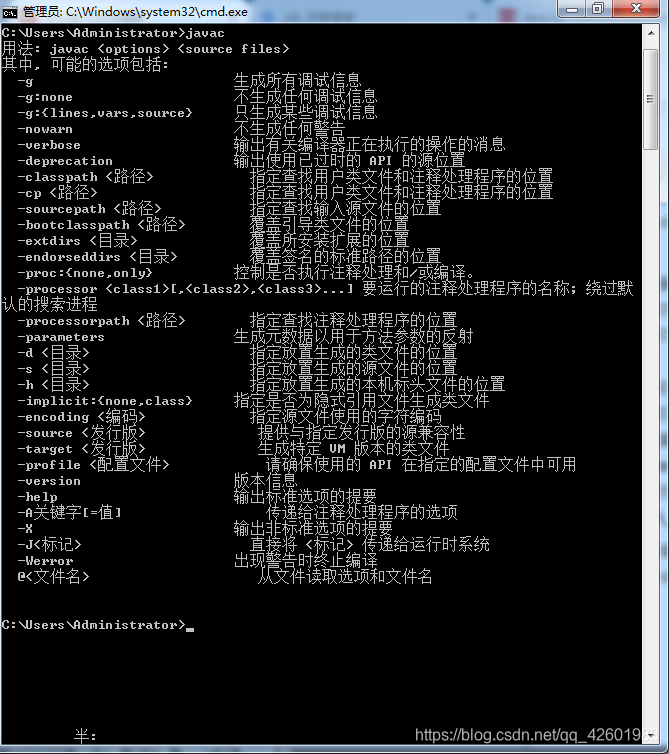
当出现如图所示情况,证明java环境变量配置成功,可以开始进行后续的编程以及开发了。





 扫一扫
扫一扫


 891
891

 被折叠的 条评论
为什么被折叠?
被折叠的 条评论
为什么被折叠?
 到【灌水乐园】发言





