



 本文详细介绍如何调整MyEclipse的设置以提升开发效率,包括调整字符集为UTF-8,修改字体大小,关闭Maven更新和英文拼写检查,禁用不必要的插件,更改默认编辑器,以及调整验证功能等。
MyEclipse 调整类似Eclipse
1. 调整字符集
a) 整个工作空间
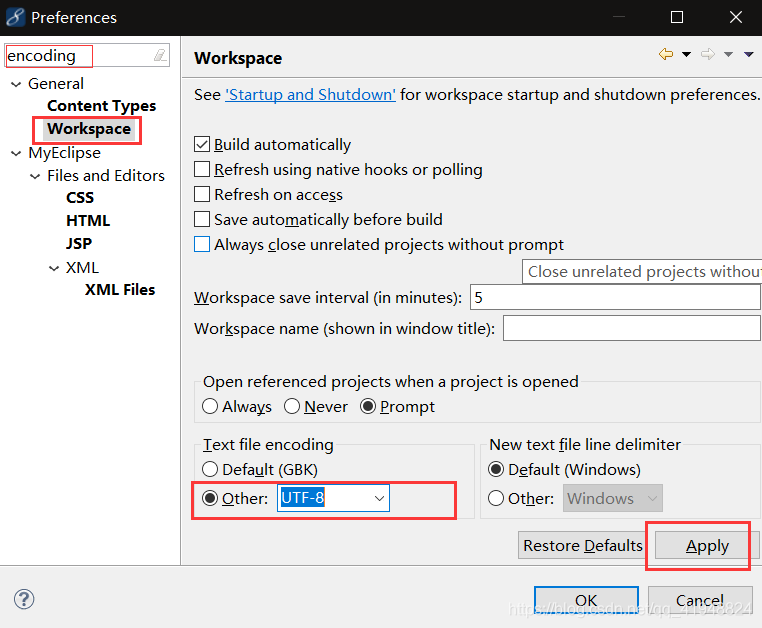
window——》prefrenerces——》General——》workspace——》 Text File Encoding 改为utf-8
b) jsp字符集
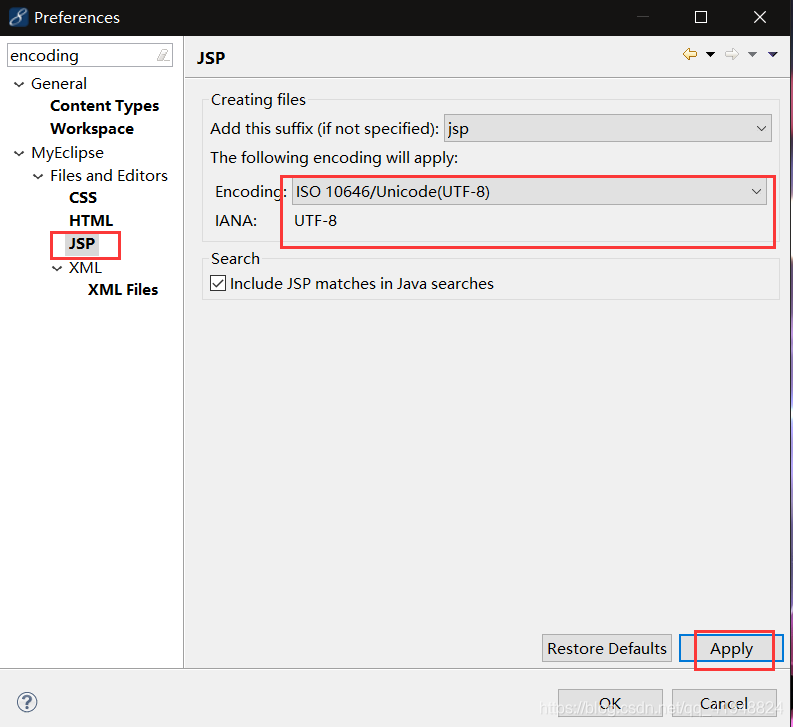
window——》prefrenerces——》MyEclipse——》File and Editors——》 JSP ——》 Encoding改为utf-8
2. 调整字体
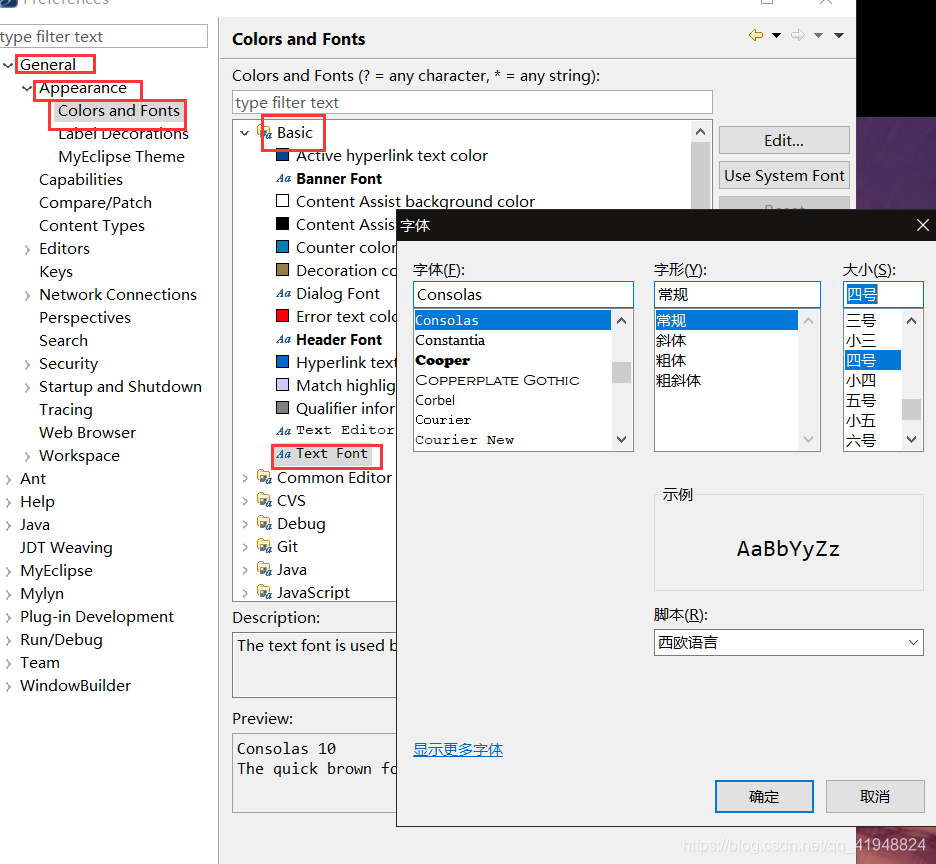
a) window——》prefrenerces——》General——》Appearance——》Colors and Fonts——》basic——》Text Font——》Edit修改字体大小及
3. 关闭maven更新在启动时
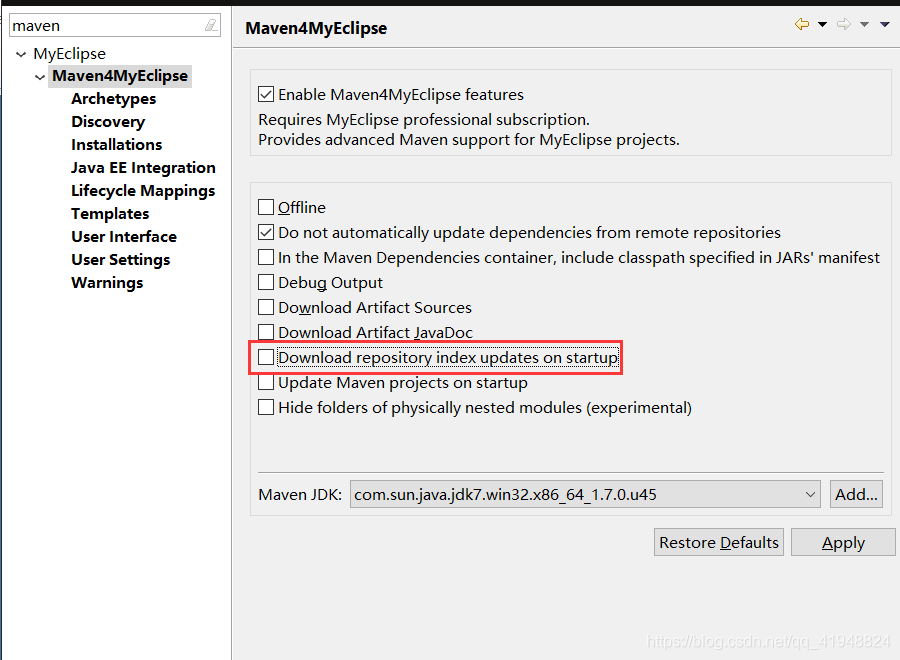
window——》prefrenerces——》MyEclipse——》Maven4MyEclipse——》取消勾选“Download repository index updates on startup”
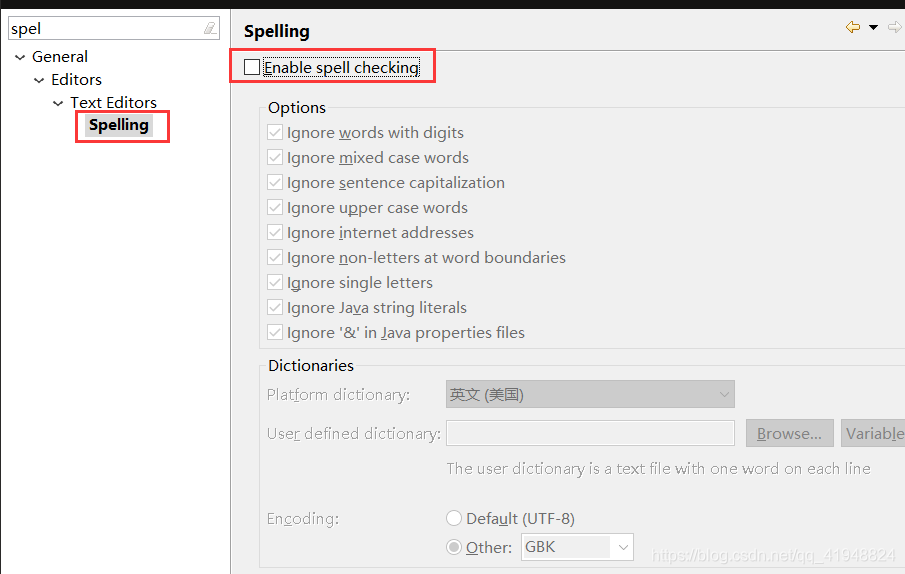
4. 关闭英文拼写检查
window——》prefrenerces——》General——》Editors——》 Text Editors——》spelling——》取消勾选“Enable spell checking”
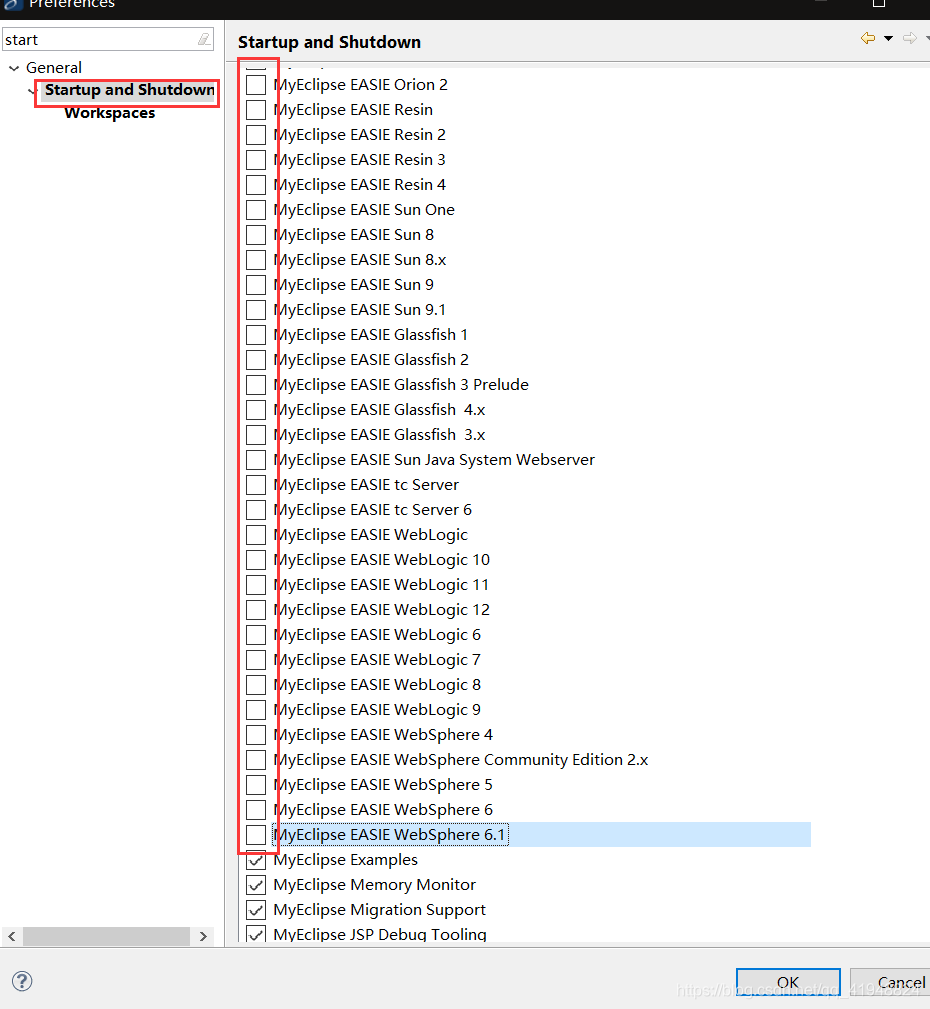
5. 关闭某些不需要使用的插件
window——》prefrenerces——》MyEclipse——》Startup and Shutdown——》在右侧从上往下取消勾选直到“MyEclipse EASIE WebSphere 6.1”
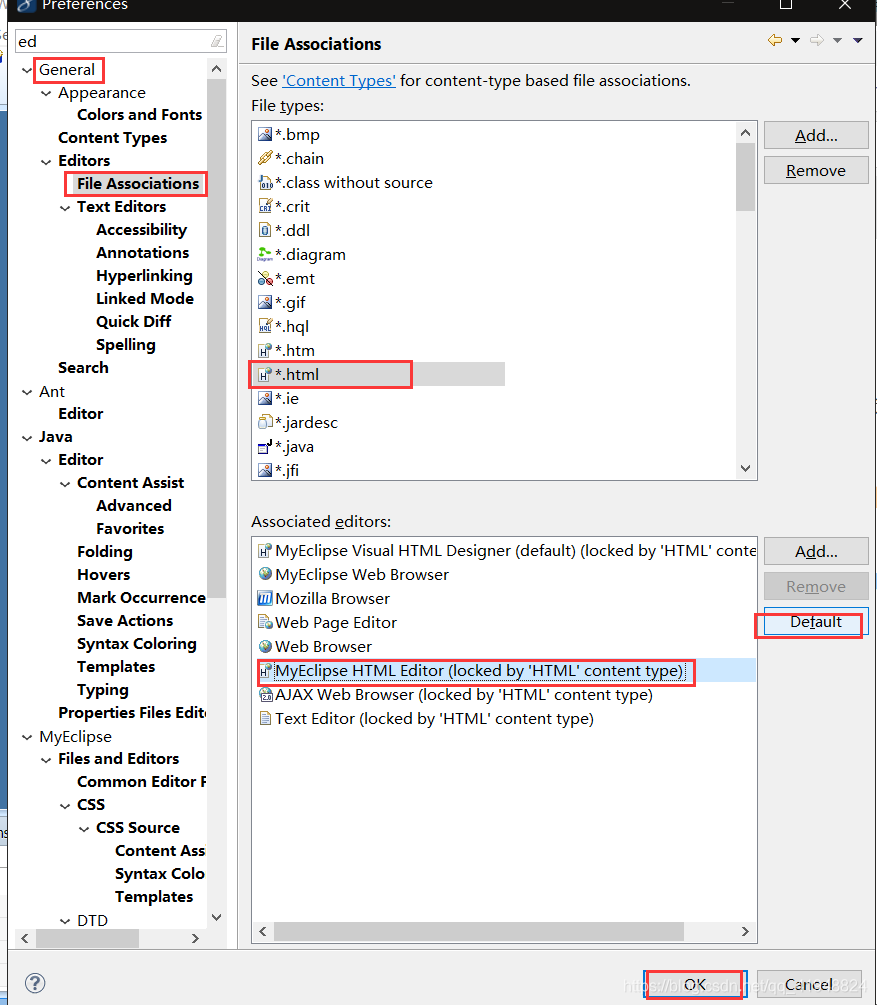
6. 修改常用的html编辑器及jsp编辑器
- window——》prefrenerces——》General——》Editors——》File Associations——》找到右侧的*.html将其默认的“MyEclipse Visual HTML Designer …” 改为“MyEclipse HTML Editor”(点击右侧的Default即可完成修改)
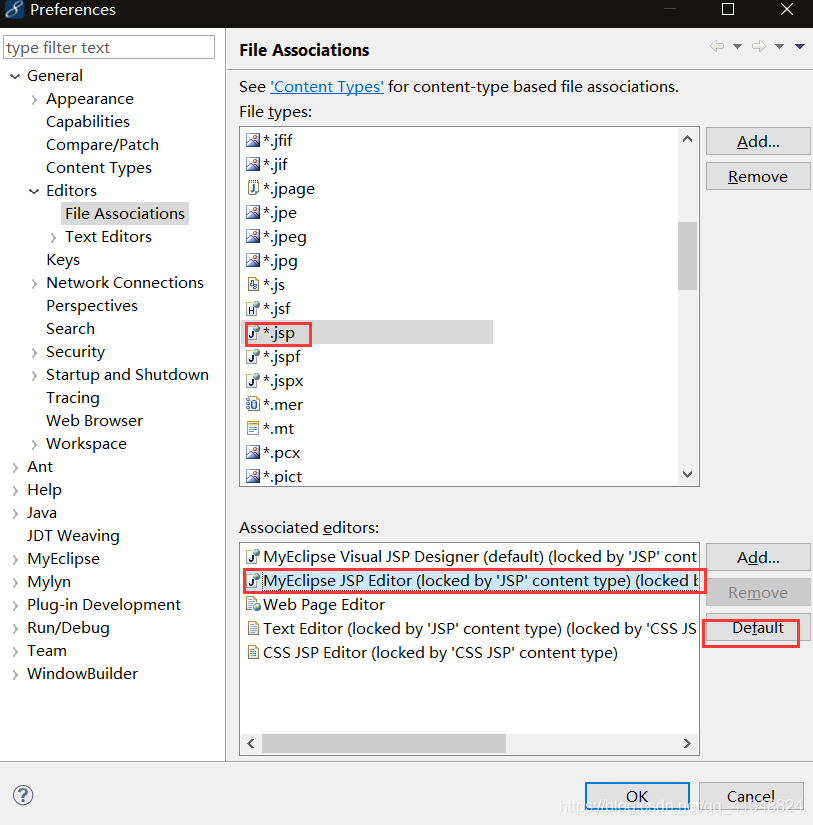
- window——》prefrenerces——》General——》Editors——》File Associations——》找到右侧的*.jsp将其默认的“MyEclipse Visual JSP Designer …” 改为“MyEclipse JSP Editor”(点击右侧的Default即可完成修改)
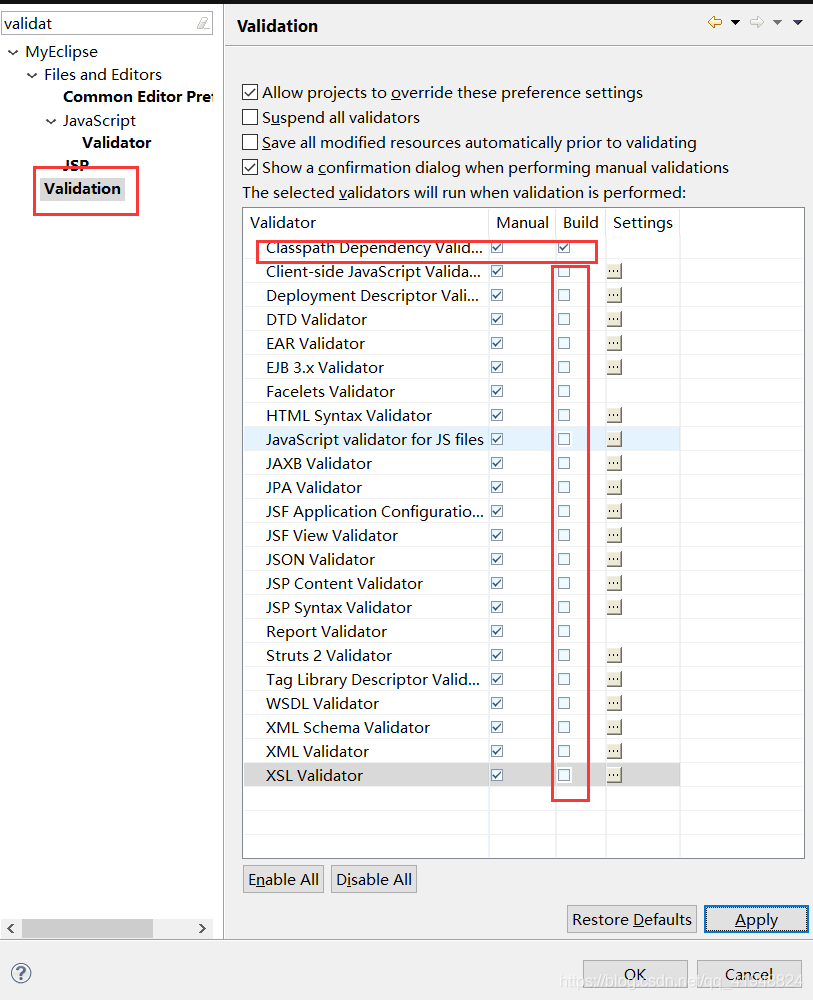
7. 修改“验证功能”:修改某些文件的验证功能(由于eclipse验证功能有问题)
window——》prefrenerces——》MyEclipse——》Validation——》右侧build那一列除了(Classpath Dependency Validator)其他全部取消勾选






 扫一扫
扫一扫


 459
459

 被折叠的 条评论
为什么被折叠?
被折叠的 条评论
为什么被折叠?
 到【灌水乐园】发言





