



 本文介绍如何通过Git和Gist Token同步Visual Studio Code(VSCode)的配置。首先,你需要在GitHub上创建一个个人访问令牌并赋予Gist权限。然后,在VSCode中安装Setting Sync扩展,输入令牌和Gist ID进行配置。这样,当在新设备上安装VSCode时,可以通过下载设置来同步已保存的配置和插件,避免重复配置。
利用Git同步VSCode配置 (Gist Token Sync)
目的:好不容易将VSCode配置成自己想要的样子,行,你爸给你买新电脑了,但你之前将配置插件都上传到github,就无需再重新配置了。
VSCode操作:
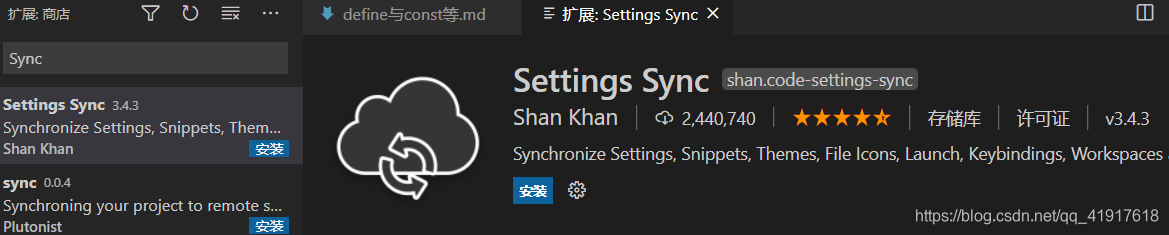
- 安装Setting Sync
- 登陆Github>settings>Developer settings>personal access tokens>generate new token,输入名称,勾选Gist,提交。
Token 就是你把插件上传到 github 上时, 让你保存的那段字符
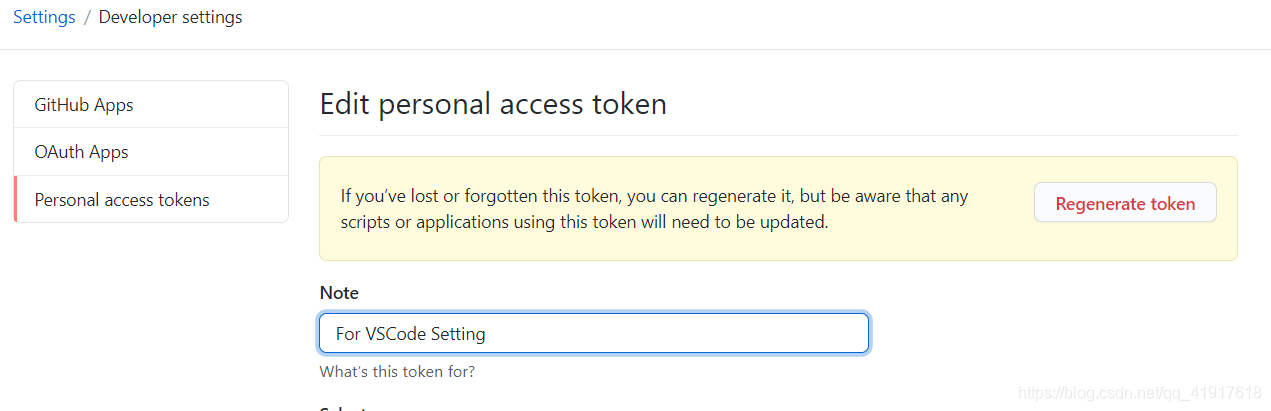
- 保存Github Access Token
- 打开vscode,Ctrl+Shift+P打开命令框–>输入sync–>选择高级设置–>编辑本地扩展设置–>将上一步保存的内容填入token
- Ctrl+Shift+P打开命令框–>输入sync–>找到update/upload settings,上传成功后会返回Gist ID,保存此Gist ID (Gist id 在你上传插件的那台电脑上保存着。)
- 在 VSCode 里,依次打开: 文件 -> 首选项 -> 设置,然后输入 Sync 进行搜索:能找到你gist id
- 若需在其他机器上DownLoad插件的话,同样,Ctrl+Shift+P打开命令框,输入sync,找到Download settings,会跳转到Github的Token编辑界面,点EditConfiguration输入之前的Gist ID以及Token,即可同步插件和设置
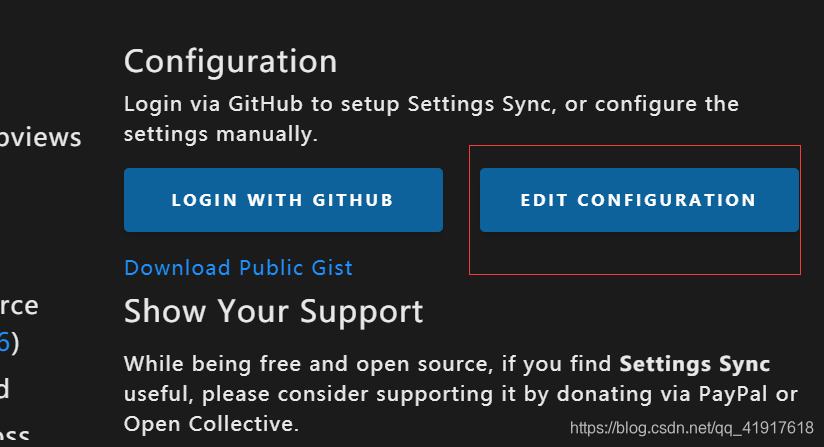
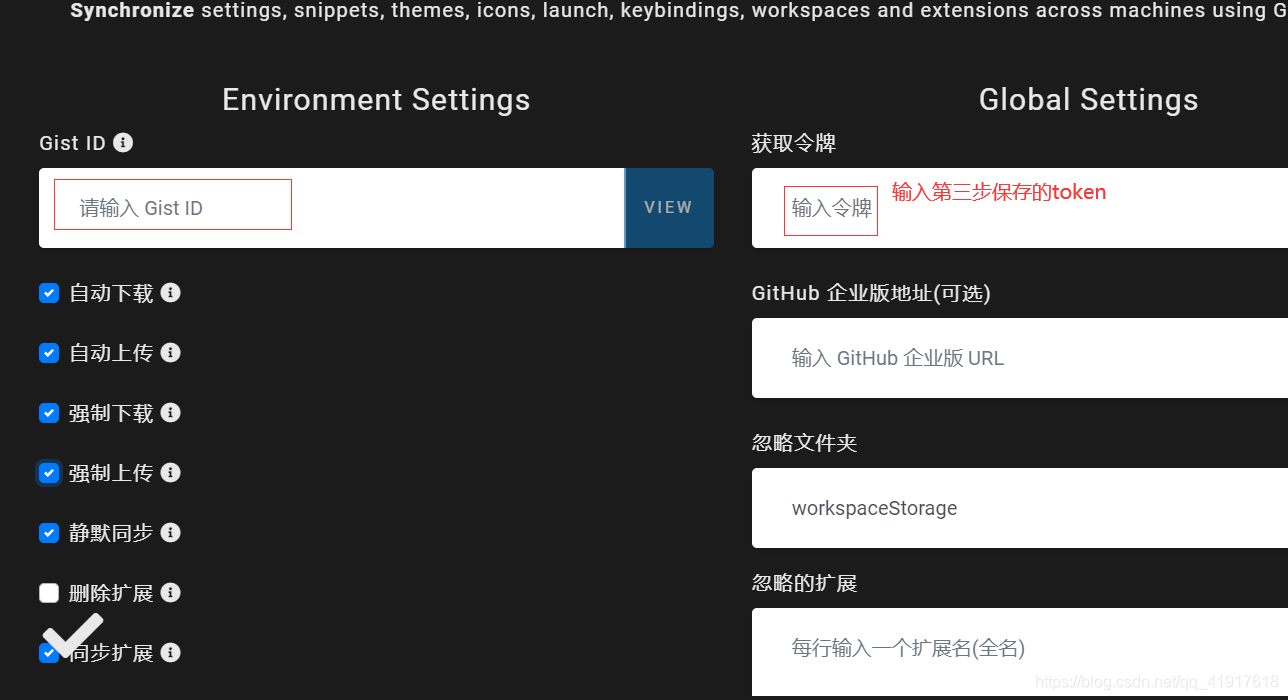
或者登陆Github账号直接授权即可
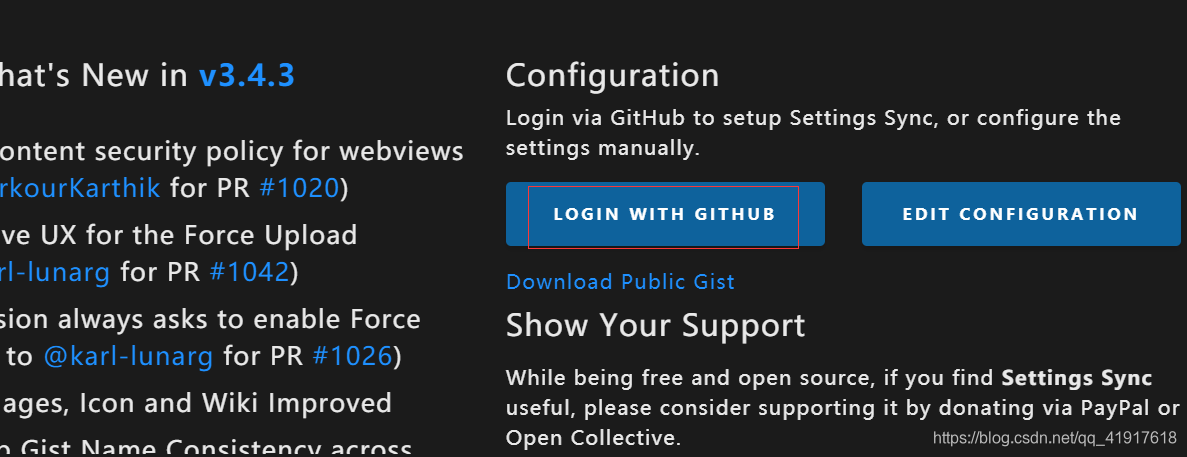
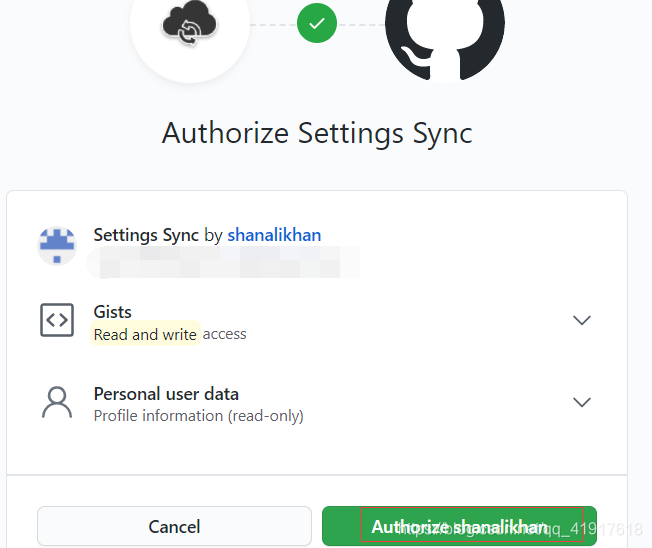
- 需要关闭VSCode重新打开拓展才同步成功。
参考链接:





 扫一扫
扫一扫


 1054
1054

 被折叠的 条评论
为什么被折叠?
被折叠的 条评论
为什么被折叠?
 到【灌水乐园】发言





