



 本文详细介绍了IntelliJ IDEA的下载与安装步骤,包括从官方网站获取软件、安装选项的选择,以及安装后的配置。文章还提及了试用与激活方法,提示读者可以寻找网络资源解决激活问题。
前言
上一篇文章是Eclipse的安装教程,这一篇介绍一下IntelliJ IDEA(以下称为IDEA)的安装!会比Eclipse稍显复杂,但也还好!
下载
能去官网,我们还是去官网下载!
官网地址
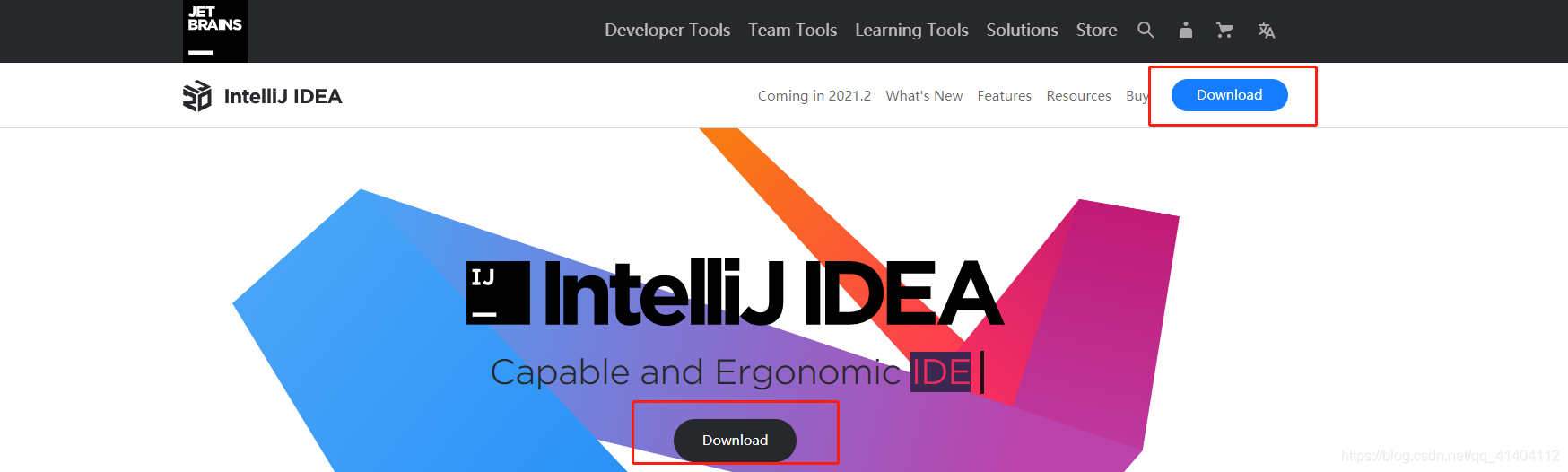
选择Download,进入下载页面。
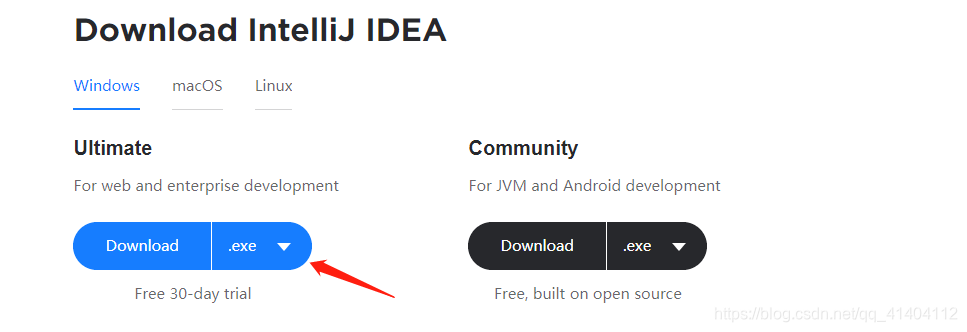
在该页面会让你选择下载哪一个!Community版会少很多功能,UItimate版本只有三十天的试用期,但是会有很多功能!我们直接下载UItimate版本(时间文件后面处理)
下载完成后,会出现如下文件!

安装
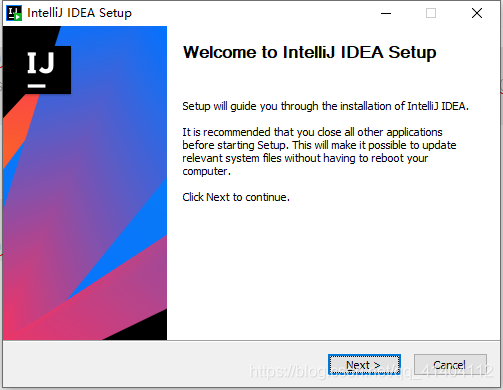
双击文件,进入安装流程!会首先进入如下界面!
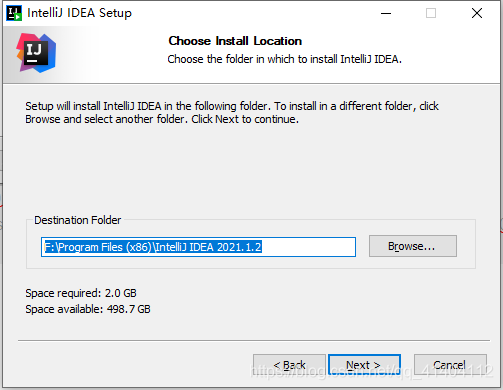
下一步!选择适当的地址!
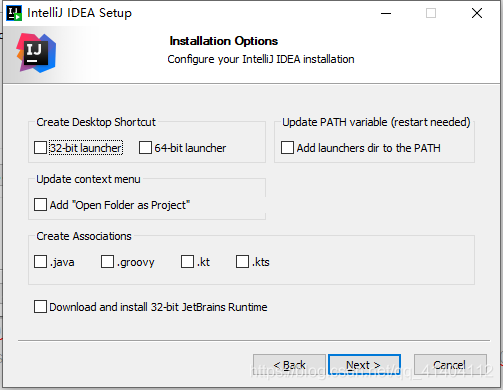
下一步!安装选项设置:
- Create Desktop Shortcut:创建桌面快捷方式,根据操作系统选择;
- Update context menu:鼠标右键添加“打开文件夹作为项目”选项,看个人需要;
- Create Associations:创建关联,勾选后打开对应文件都是以IDEA打开,个人建议不勾选;
- Download and install 32-bit JetBrains
Runtime:下载并安装32位运行环境,安装JDK已经安装过就无需勾选。个人不建议勾选,此处安装是在JetBrains下载,国内网速普遍下载缓慢; - Update PATH variable(restart needed):更新路径变量(需要重启),添加IDEA的环境变量。
选择完成后点击next进行下一步,
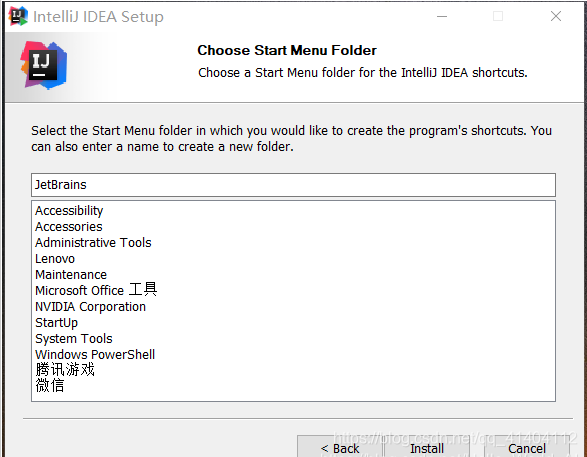
下一步!选择开始菜单上的文件夹,即安装完成后,IDEA出现开始菜单的哪个文件下,默认即可。点击Install开始安装。
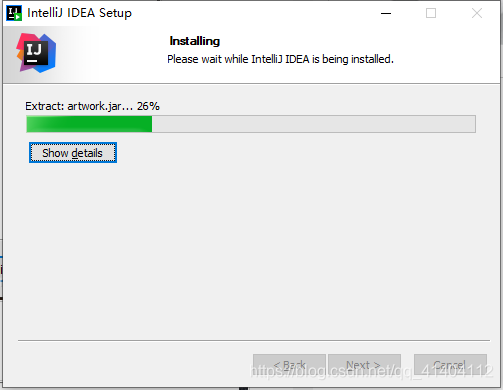
接下来就是安装,等待安装完成即可!
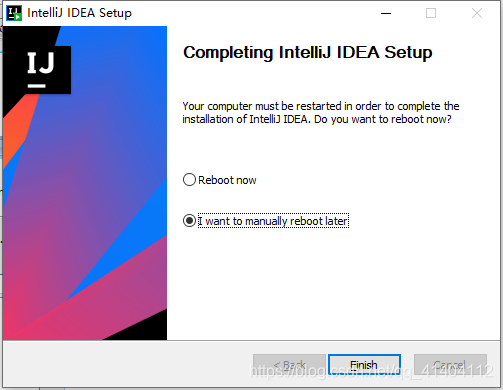
安装完成后,会出现如下界面,让你选择是否重启,根据需求决定!
使用
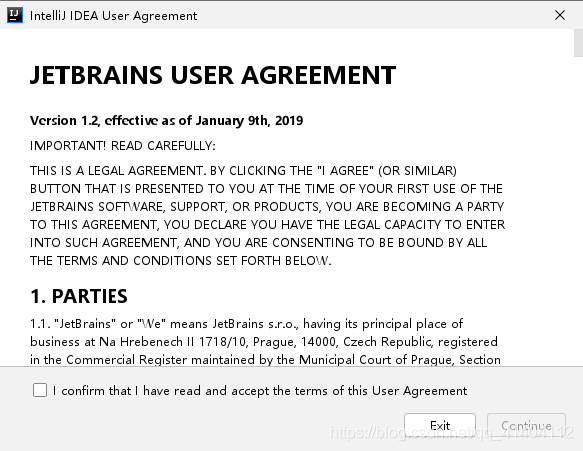
双击桌面的快捷方式。运行IDEA。JetBrains用户协议,勾选左下角复选框,点击Continue按钮继续。
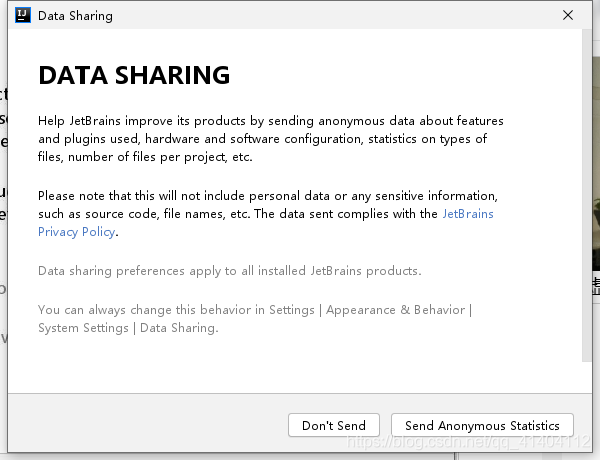
下一步!数据共享,JetBrains改进产品调研,看个人意愿。
下一步!先选择试用版,再点击Evaluate按钮!
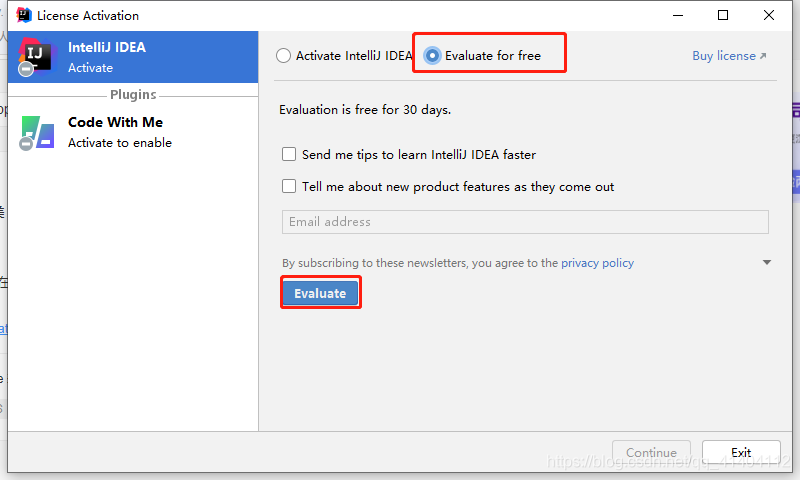
此时你就可以使用你的IDEA了。
有人会说怎么激活呢?这个就的在网络上找大神的文章了。我这里找到了一个,是无限重置的方法,见评论区第一条评论。





 扫一扫
扫一扫


 48万+
48万+

 被折叠的 条评论
为什么被折叠?
被折叠的 条评论
为什么被折叠?
 到【灌水乐园】发言





