


 本文详细介绍了如何在Visual Studio 2019中搭建C#与VisionPro的混合编程环境,包括创建分类工具组、选择必要的VisionPro组件,并通过实例演示了如何使用Cognex.VisionPro库读取并显示图像。
Csharp和Visionpro混合编程环境搭建Csharp和Visionpro混合编程环境搭建Csharp和Visionpro混合编程环境搭建
VisionPro工具分组(因为Vs2019导入VisionPro是全导入,为了方便,可以自建项进行分类)
各选择项
VisionPro Tool Edit Controls
VisionPro Display Controls
VisionPro Shape Edit Controls
VisionPro System Controls
各选择项下的组件
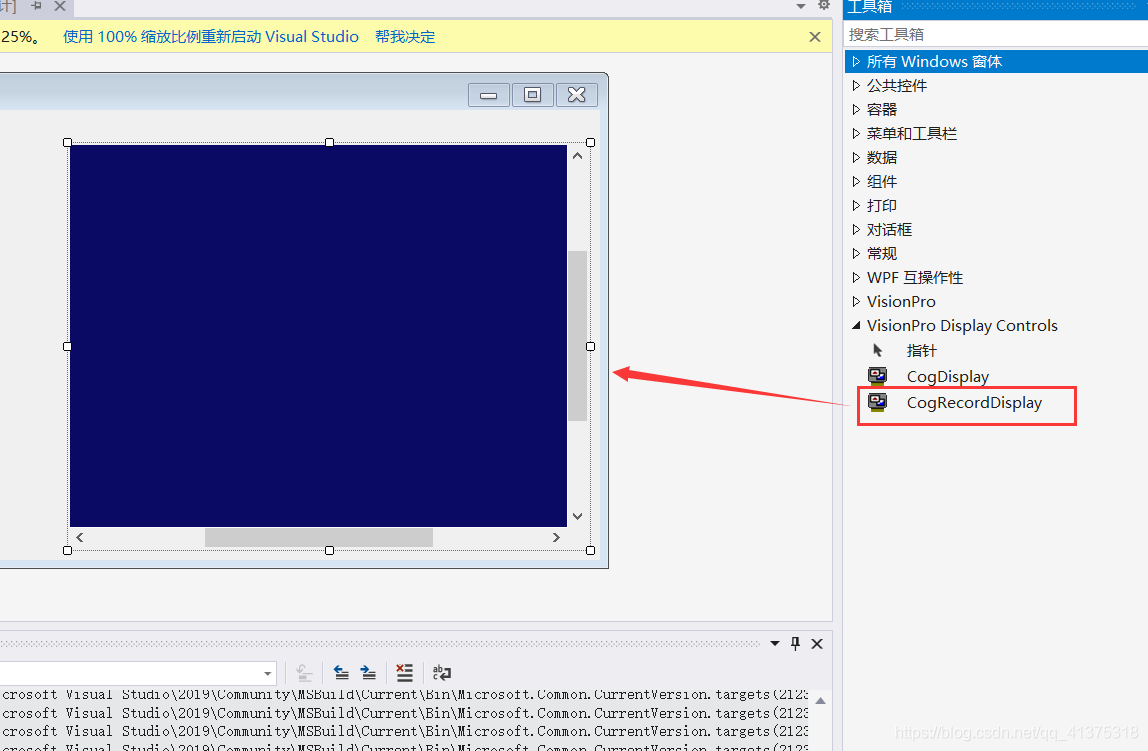
VisionPro Display Controls:
CogRecordDisplay
操作步骤操作步骤操作步骤

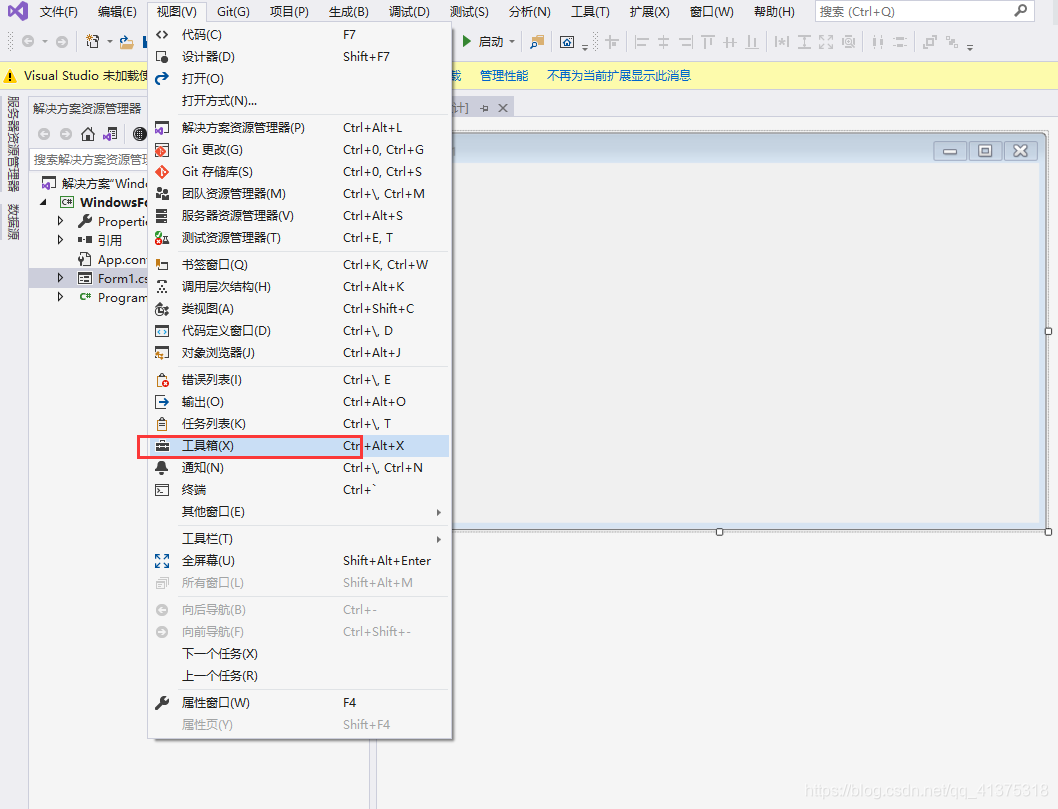
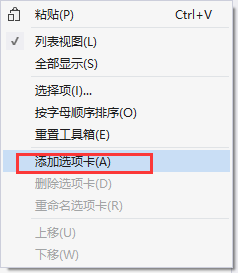
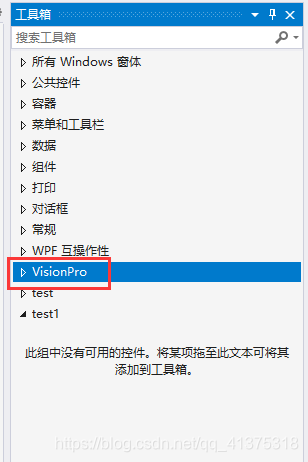
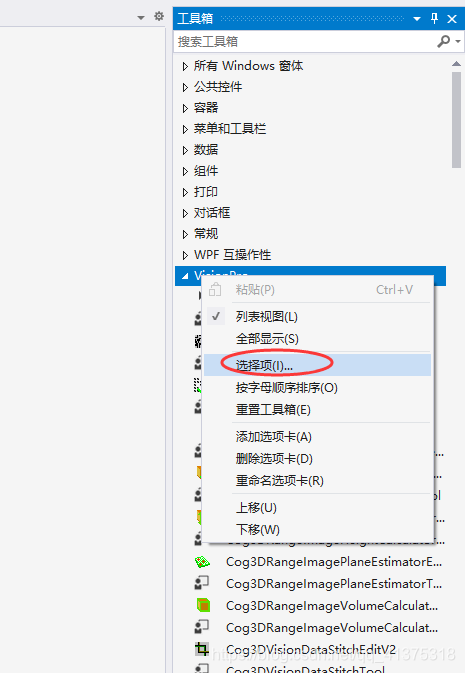
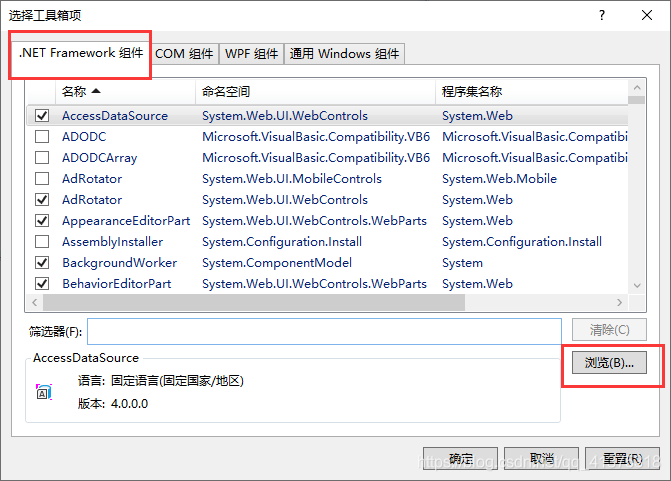
C:\Program Files (x86)\Cognex\VisionPro\ReferencedAssemblies

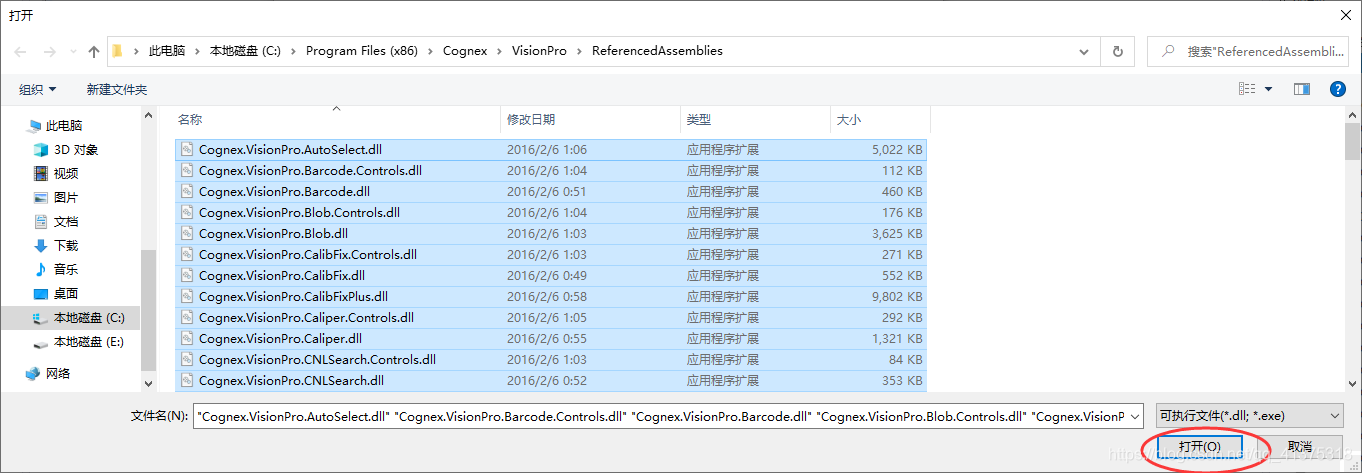
会有很多警告窗口,不用管,一路确定,因为有一些dll,不是控件,是不能加进工具箱的
实例

using Cognex.VisionPro;
using Cognex.VisionPro.ImageFile;
using System;
using System.Collections.Generic;
using System.ComponentModel;
using System.Data;
using System.Drawing;
using System.IO;
using System.Linq;
using System.Text;
using System.Threading.Tasks;
using System.Windows.Forms;

namespace WindowsFormsApp20000
{
    public partial class Form1 : Form
    {
        private CogImageFileTool m_ImageFileTool;

        public Form1()
        {
            InitializeComponent();

            m_ImageFileTool = new CogImageFileTool();

        }

        private void DisplayImage(object sender, EventArgs e)
        {
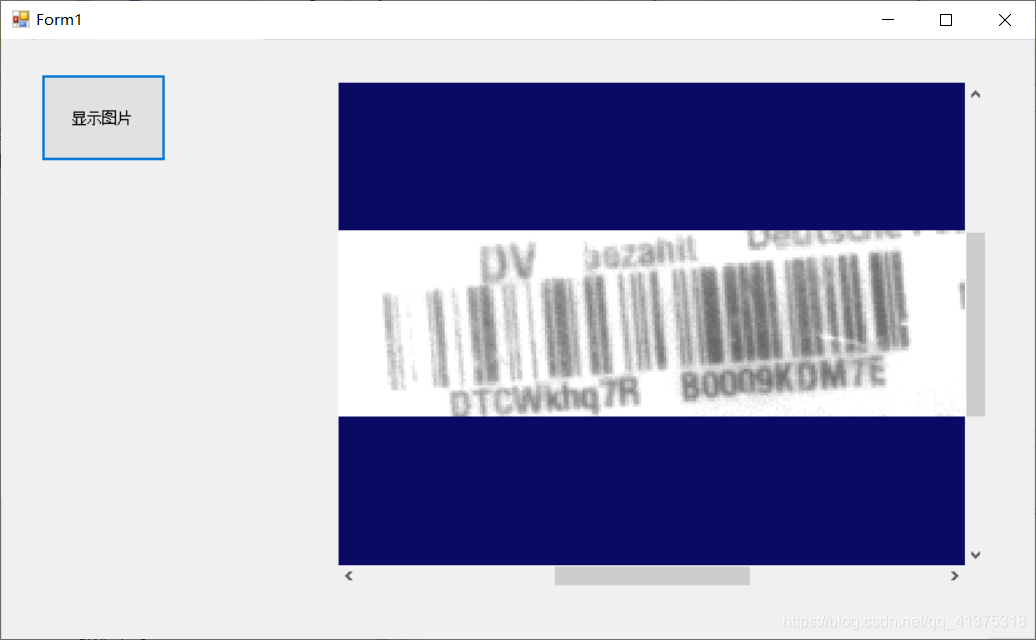
            m_ImageFileTool.Operator.Open(Directory.GetCurrentDirectory() + "/Barcode.bmp", CogImageFileModeConstants.Read);

            m_ImageFileTool.Run();

            cogRecordDisplay1.Image = m_ImageFileTool.OutputImage as CogImage8Grey;

            cogRecordDisplay1.Fit(true);
        }
    }
}





 扫一扫
扫一扫


 3646
3646


 到【灌水乐园】发言



