


 本文介绍了如何使用Excel制作各种图表来展示2021年6月8日的通行记录,包括柱形图、折线图和饼图。通过这些图表,可以清晰地看出不同单位的进出厂人数、男女通行人数的比例以及各门岗的流量分布。此外,还提供了具体的步骤来指导如何生成和修饰图表,以帮助读者理解数据趋势和比例关系。
图表的好处
图表是数值的可视化表示。图示化使人一目了然数据的内容,并使数据更具说服。
图表类型展示
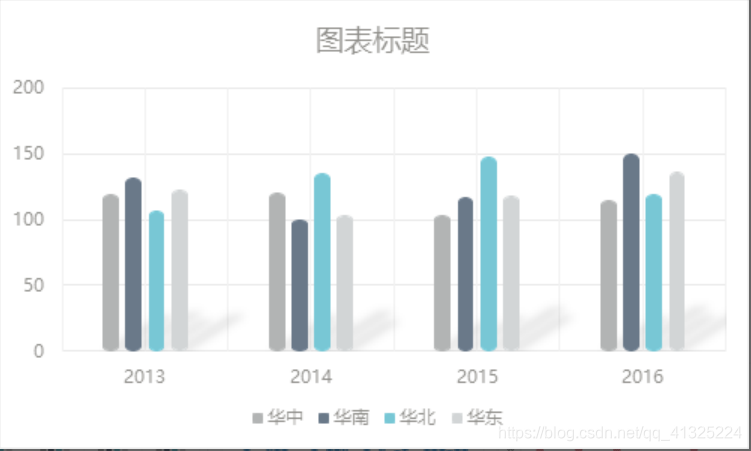
柱形图
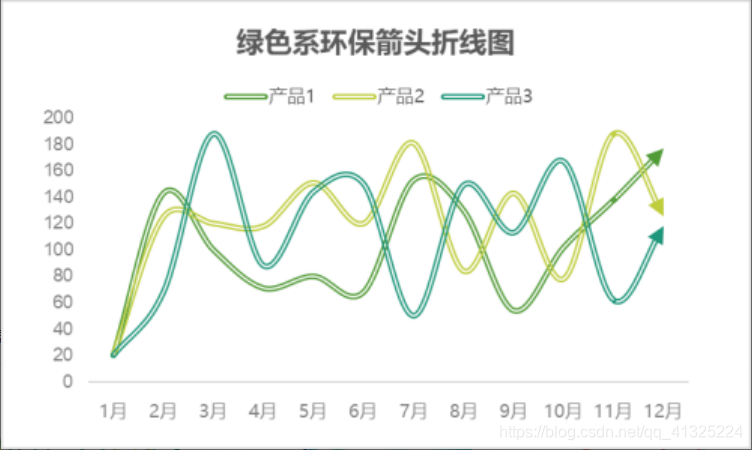
折线图
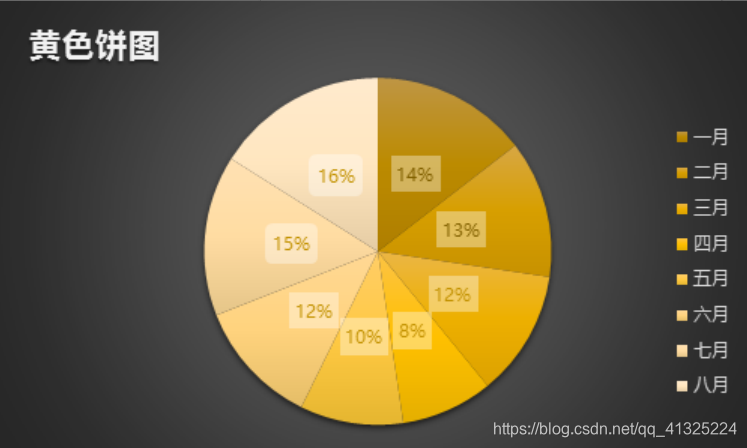
饼图
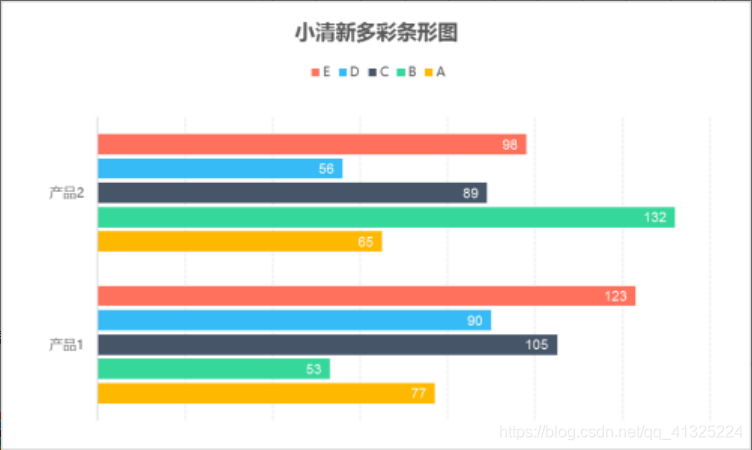
条形图
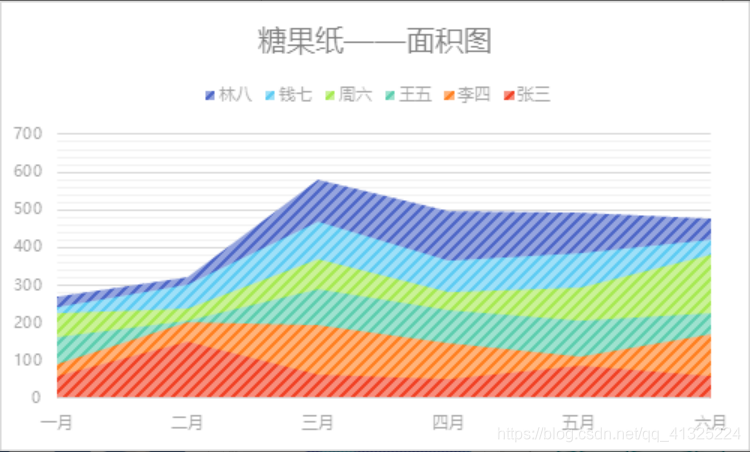
面积图
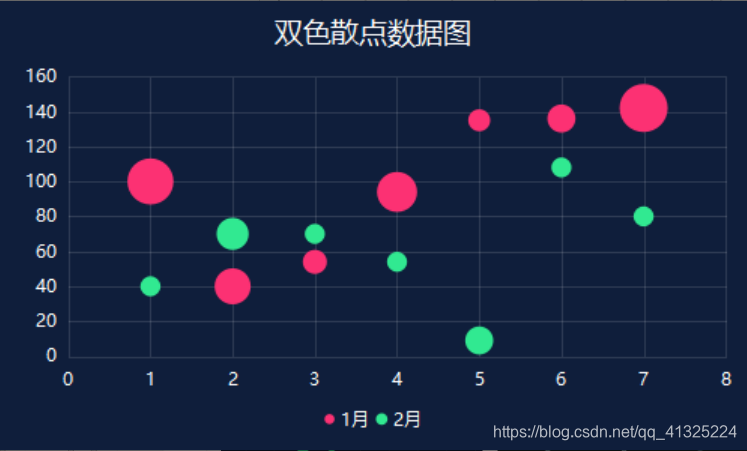
散点图
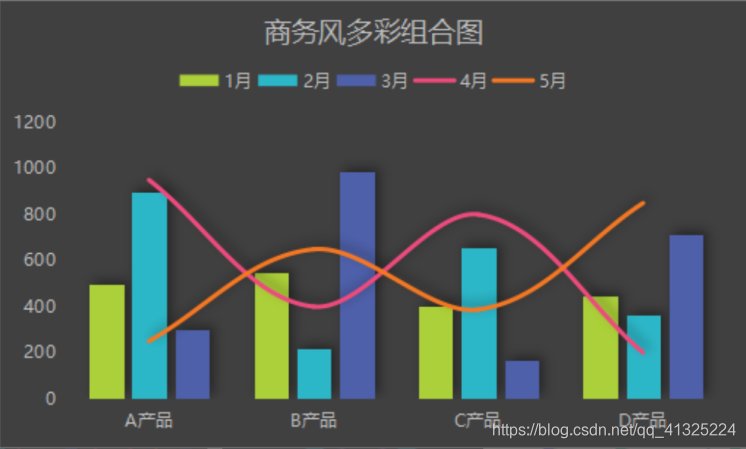
组合图
制作图表的方法
1、柱形图
(1)点击开始→程序→Microsoft Excel,进入Excel工作界面,先制作统计表格,并拖拉选取要生成图表的数据区。
(2)单击“插入”菜单中图表,显示图表向导第一步骤-图表类型对话框,选择图表类型为柱形图,单击下一步。
(3)进入图表向导第二步骤--图表数据源,根据需要选择系列产生在行或列,单击下一步。
(4)进入图表向导第三步骤--图表选项,此时有一组选项标签,用来确定生成的图表中需要显示的信息(如图表标题、轴标题、网格线等,可根据个人生成图表的需要选择)。
(5)通常直接单击下一步进入图表向导第四步骤--图表位置,在默认状态下,程序会将生成的图表嵌入当前工作表单中。如果希望图表与表格工作区分开,选择新工作表项,在图表1位置输入新表单的名称。
(6)如果以上各步骤的操作发生错误,可按上一步按钮返回重新选择,完成图表向导第4步骤操作后,如没有错误,单击完成按钮,就生成了比较数据的柱形图。
2、折线图
在最终生成的柱形图中,用鼠标右键单击图区域,显示命令列表,从中选择图表类型选项,显示图表类型对话框,从对话框中选择折线图,单击确定按钮后就生成了反映数据趋势的折线图。
3、饼图
同折线图的生成步骤基本一样,只要从图表类型对话框中选择饼图,单出确定按钮,就能生成反映数据比例分配的饼图。
说明:在图表的制作过程中、制作完成后均有很多种修饰项目,可根据自己的爱好和需要,按照提示,选择满意的背景、色彩、子图表、字体等修饰图表。
实例操作
数据展示
2021年6月8日通行记录
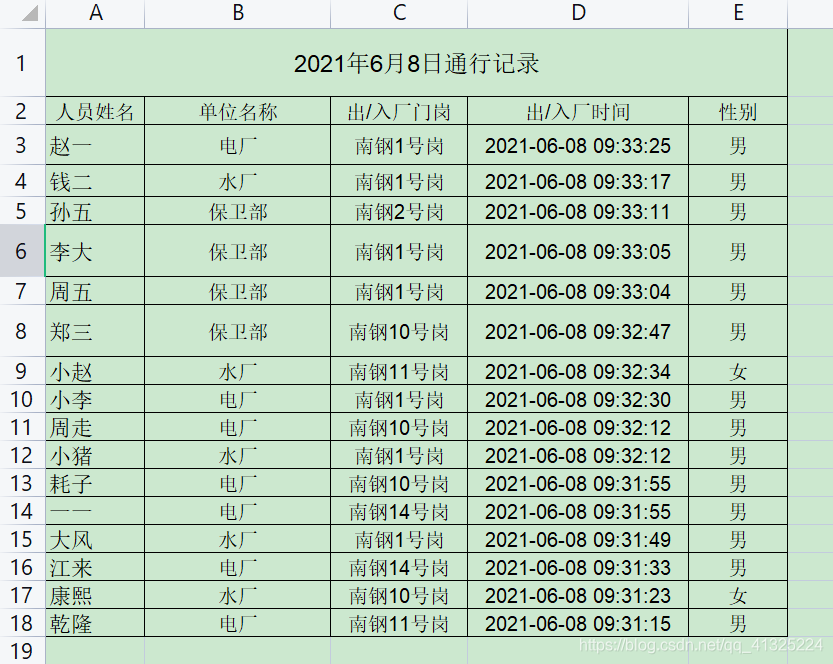
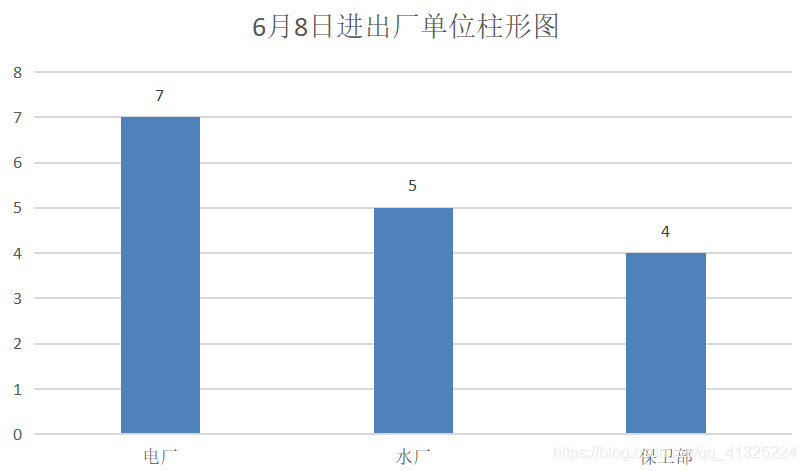
6月8日进出厂单位柱形图
1、复制数据
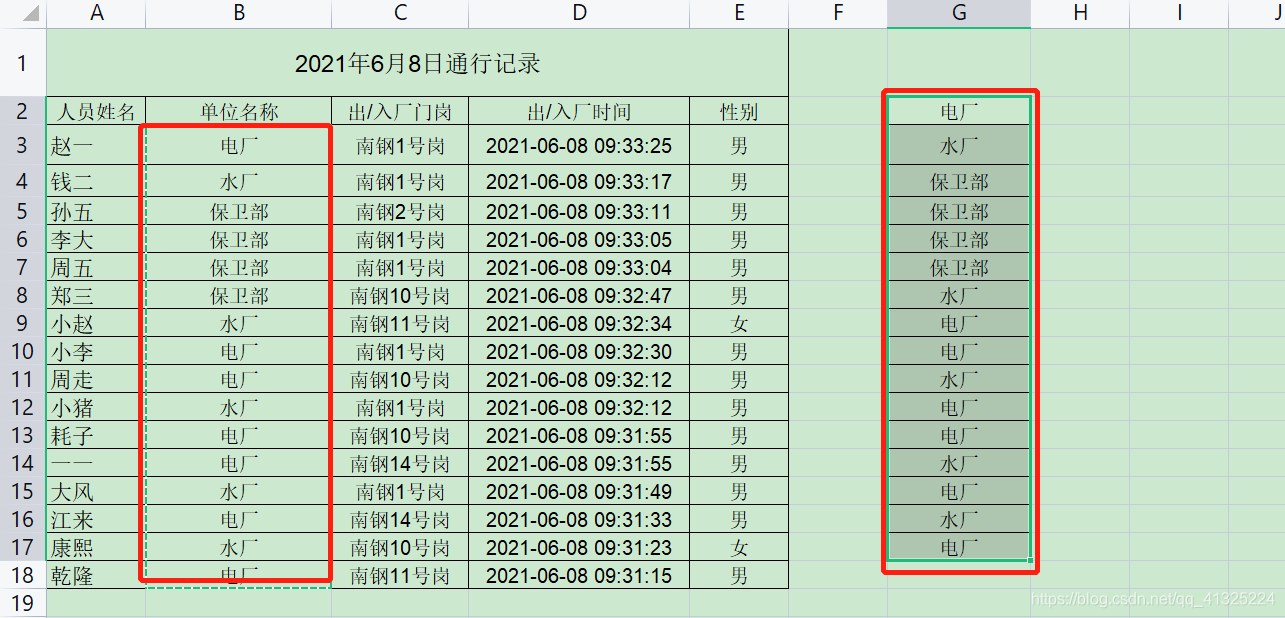
2、筛选唯一项(数据--重复项--删除重复项)
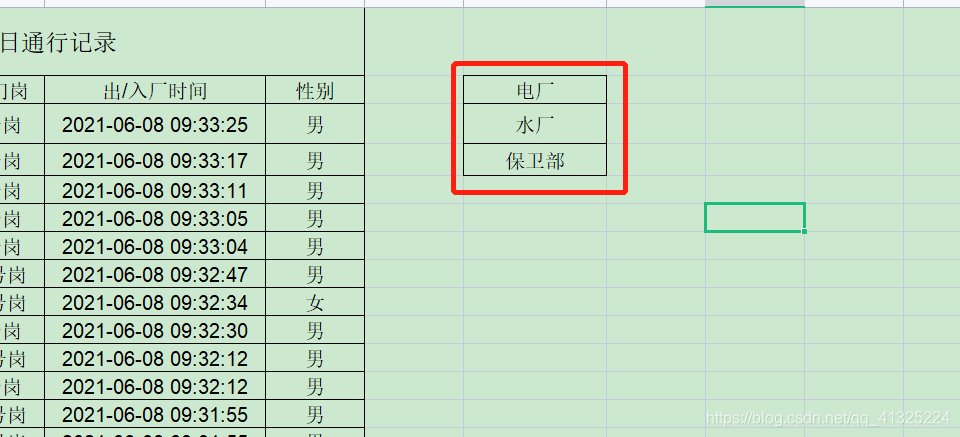
3、统计每个单位进出厂人数--COUNTIF函数统计
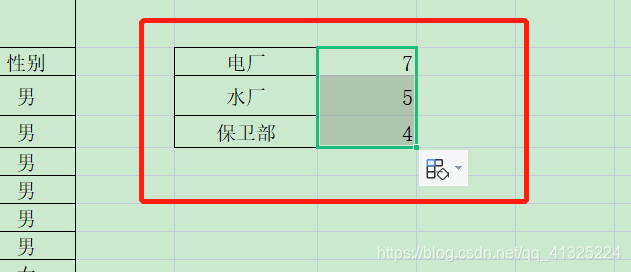
4、选定范围
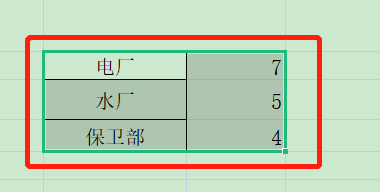
5、插入柱形图
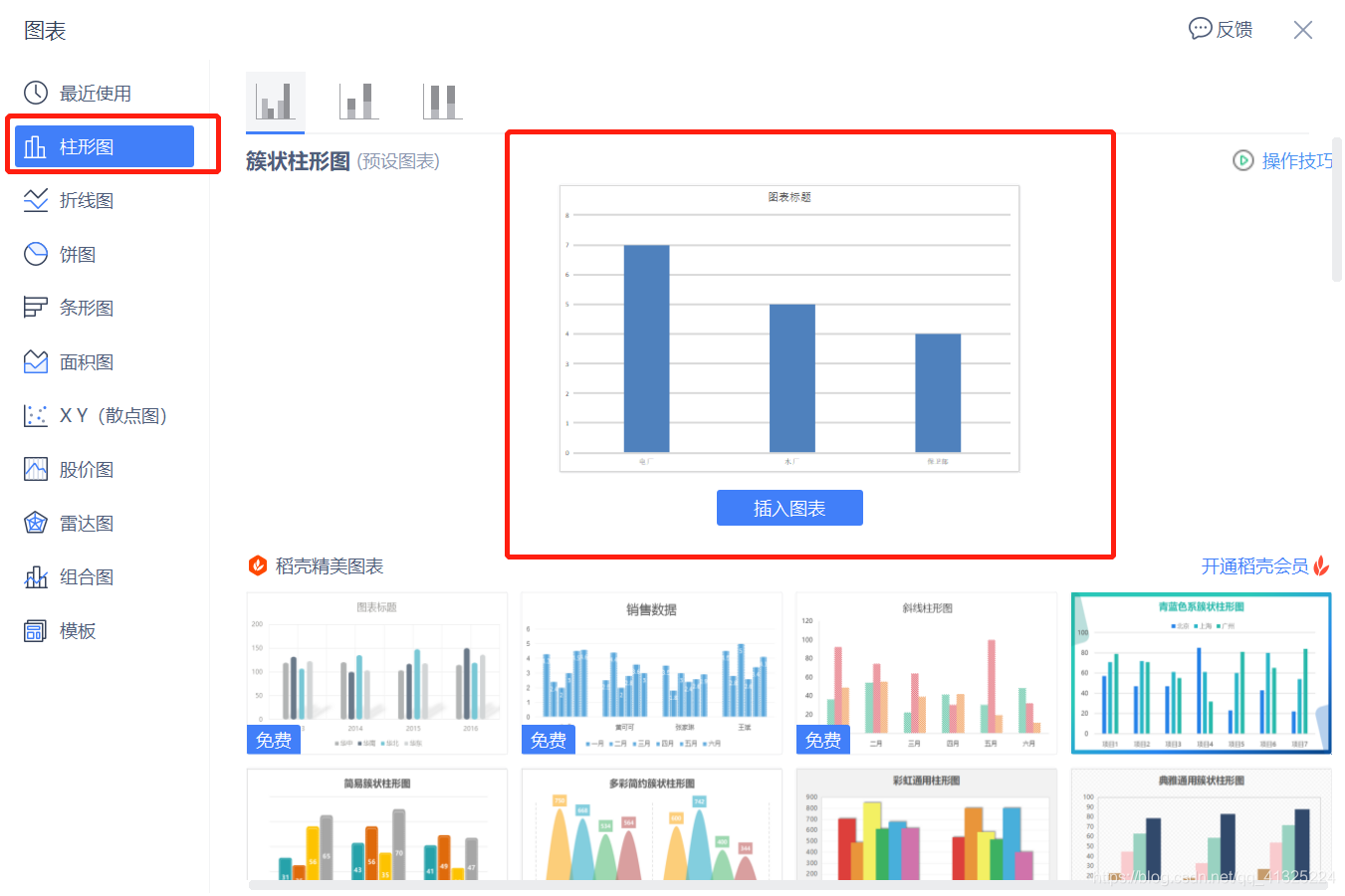
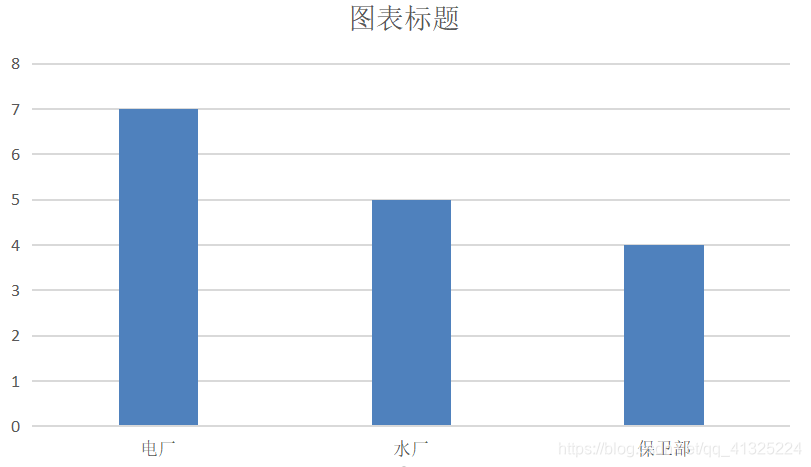
6、添加标题,添加数据标签(选中图形右键)
课后习题
1、2021年6月8日男女通行人数饼图
2、2021年6月8日进出门岗条形图





 扫一扫
扫一扫


 2109
2109

 被折叠的 条评论
为什么被折叠?
被折叠的 条评论
为什么被折叠?
 到【灌水乐园】发言





