




从一个“自动脚本”的开始:我与 AutoHotkey 的一场较量(深入 AHK + AHI 的自动化开发实战)
📘关键词:AutoHotkey、AutoHotInterception、键盘钩子、自动化脚本、游戏辅助脚本、AHK脚本开发、输入拦截驱动、AHI教程、键鼠控制、键盘事件监听
文章目录
一、故事的开始:当我决定写一个自动脚本
那是一个普通的工作日晚上,我正准备玩一款老游戏放松一下。
但长时间的打怪操作让我腱鞘炎更严重了。于是,我心想:
“我能不能写个脚本,让它帮我自动施法?”
于是,我打开了记事本,写下了我人生中第一行 AHK 代码:
F::
Send, f
Sleep, 300
Send, z
return
保存为 auto_f.ahk,双击运行。
没想到,这小小的脚本立刻解放了我的手指——第一次,我感受到了“自动化”的快感。
但事情远没有我想得那么简单……
主要影响如下:
- 所玩游戏禁止使用“按键精灵”,监测到进程中有“按键精灵”打包的exe,游戏自动弹窗并退出。
- 鼠标宏能够设置按键顺序,但关键是按键顺序与按键时长、延迟按键时长这些都是未知。需要做个脚本在游戏中根据实际打怪操作录制记录下来。
- 游戏技能是组合键释放,此外设计键盘按键与鼠标按键的组合方式。
- 游戏中禁止Send方式模拟按键,只有硬件驱动层入手可以。
二、从简单到复杂:脚本在游戏中失效
第二天,我兴奋地打开另一款游戏,却发现——脚本完全不生效。
我在控制台上看了下,脚本明明运行着,但游戏中无论怎么按键都没反应。
于是,我开始了第一次 AHK 排查之旅。
1. 检查 Send 模式
网上的回答很多人提到:
游戏环境中有些按键是“DirectInput”捕获的,普通的
Send命令模拟不了。
我尝试了各种发送模式:
Send, f
SendInput, f
SendPlay, f
SendEvent, f
甚至连:
ControlSend,, f, ahk_exe Game.exe
都不行。
这时候,我第一次了解到:
AHK 的“模拟输入”是基于 Windows 消息(WM_INPUT/WM_KEYDOWN),而很多游戏用的是底层 DirectInput 或 RawInput,所以根本接收不到。
换句话说——我写的脚本“按键”了,但游戏根本没“听到”。
三、深入探索:AHK 的局限与 AHI 的登场
当我在论坛上苦苦寻找解决方案时,一个名字频频出现——AHI(AutoHotInterception)。
这是一个 AHK 的扩展库,可以直接调用底层驱动 Interception.sys 来实现真正的键盘与鼠标输入拦截与注入。
它不再通过模拟“系统消息”,而是直接从驱动层发送“真实的键盘输入信号”。
这意味着,哪怕游戏启用了反作弊机制、使用 RawInput 捕获键盘,也有可能接收得到。
四、需求分析:我究竟想做一个怎样的“自动脚本”?
在经历几次失败之后,我重新冷静下来,开始系统地梳理需求。
| 需求编号 | 功能描述 | 实现方式 |
|---|---|---|
| 1 | 自动按键执行施法操作 | Send 模拟键盘事件 |
| 2 | 支持延迟与频率自定义 | Sleep + 变量控制 |
| 3 | 在游戏中也可生效 | 使用 AHI 驱动层注入 |
| 4 | 可监听特定按键组合(如 Shift+F) | KeyWait / Hotkey 模式 |
| 5 | 提供可视化提示或状态显示 | GUI 控件或 TrayTip |
最终目标是:
写一个稳定可靠、可扩展的自动化输入系统,可在任意游戏中运行。
五、技术选型:AHK + AHI 架构组合
AutoHotkey 本身已经非常强大,但在面对底层输入拦截时需要配合 AutoHotInterception (AHI)。
1. AutoHotkey 负责:
- 脚本逻辑(按键绑定、延时、状态管理)
- 界面与配置
- 调用 AHI 的接口层
2. AHI 负责:
- 驱动层的输入拦截(Interception)
- 真正的键鼠事件发送
- 设备识别(多键盘/多鼠标区分)
这两者结合后,就像一个“自动化系统”的前后端:
[AHK脚本逻辑层] → [AHI驱动层] → [真实设备事件]
六、AHI 安装与配置指南
1. 安装 Interception 驱动
下载地址(可在 GitHub 搜索 “interception driver”)
解压后,管理员模式打开 CMD,运行:
install-interception.exe /install
安装完成后重启电脑。
2. 获取 AHI 库文件
下载 AutoHotInterception.ahk 与 AutoHotInterception.dll
放入你的脚本目录。
3. 初始化代码示例
#Include AutoHotInterception.ahk
global AHI := new AutoHotInterception()

keyboardId := AHI.GetKeyboardId(0x046D, 0xC31C) ; Logitech键盘示例
mouseId    := AHI.GetMouseId(0x046D, 0xC52B)

MsgBox, 设备已绑定完成!
4. 驱动验证
运行脚本后若显示“设备已绑定完成”,则说明 Interception 工作正常。
七、实战:实现“自动双击”与“延时按键”
有了 AHI,我们终于可以真正做到“底层输入”控制。
#Include AutoHotInterception.ahk
global AHI := new AutoHotInterception()

keyboardId := AHI.GetKeyboardId(0x046D, 0xC31C)

F::
    AHI.SendKeyEvent(keyboardId, GetKeySC("F"), 1) ; 按下
    AHI.SendKeyEvent(keyboardId, GetKeySC("F"), 0) ; 弹起
    Sleep, 300
    AHI.SendKeyEvent(keyboardId, GetKeySC("F"), 1)
    AHI.SendKeyEvent(keyboardId, GetKeySC("F"), 0)
return
运行后,游戏中完美响应两次“真实按键”!
八、进阶功能:组合键与状态切换
为了让脚本更实用,我们可以加上“启用/禁用”开关和组合键支持:
isActive := true

#z:: ; Win+Z 开关
isActive := !isActive
TrayTip, 脚本状态, % "自动脚本已" (isActive ? "启用" : "禁用"), 1
return

~F::
if (isActive) {
    AHI.SendKeyEvent(keyboardId, GetKeySC("F"), 1)
    AHI.SendKeyEvent(keyboardId, GetKeySC("F"), 0)
    Sleep, 300
    AHI.SendKeyEvent(keyboardId, GetKeySC("F"), 1)
    AHI.SendKeyEvent(keyboardId, GetKeySC("F"), 0)
}
return
这下,我可以通过 Win+Z 临时关闭自动脚本,在聊天或打字时不会误触。
九、监控与调试:按键监听与日志输出
为了调试键盘事件,我们可以用 AHI 提供的监听接口:
SetTimer, WatchKeys, 10
return

WatchKeys:
state := AHI.GetKeyState(keyboardId, GetKeySC("F"))
if (state)
    ToolTip, F 键被按下!
return
你也可以扩展成日志系统,将触发时间、设备ID、状态全部写入文件。
十、程序运行:可视化控制面板(AHK GUI)
AHK 自带的 GUI 系统非常轻量,可以为脚本加上控制面板。
这时,就完成了一个带界面的自动化脚本工具。
1. 按键录制
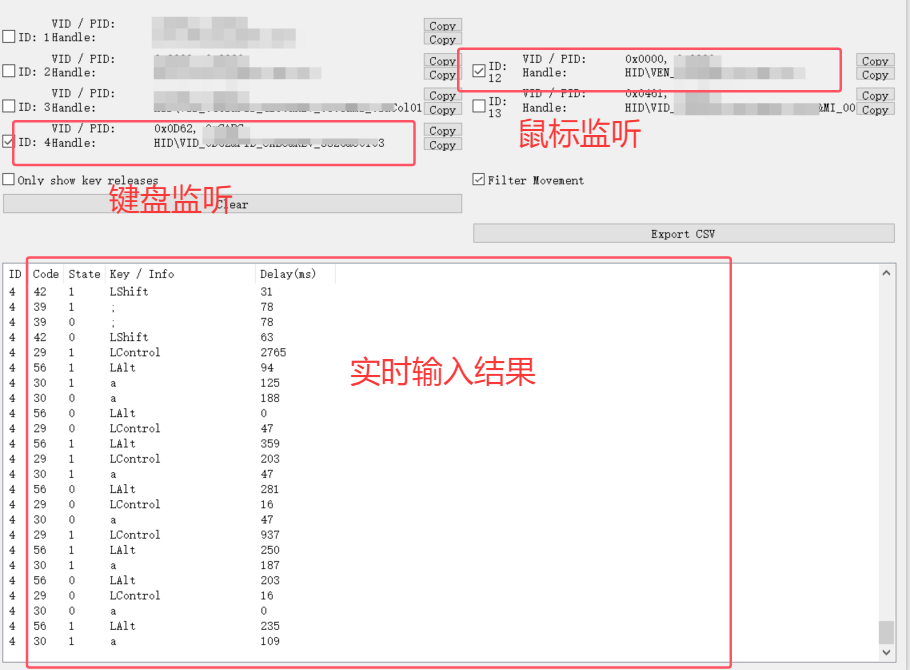
- 工具界面如下,录制键盘鼠标响应结果
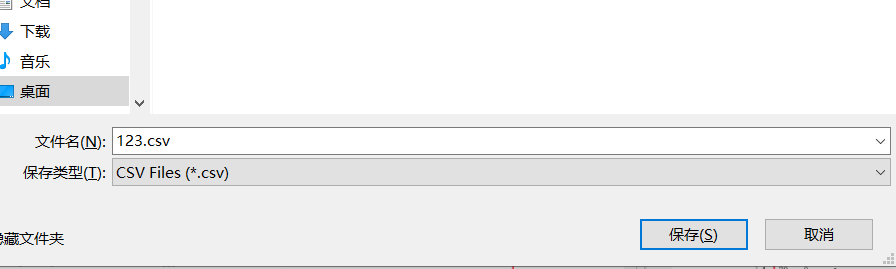
- 输出为csv文件
2. 运行播放工具
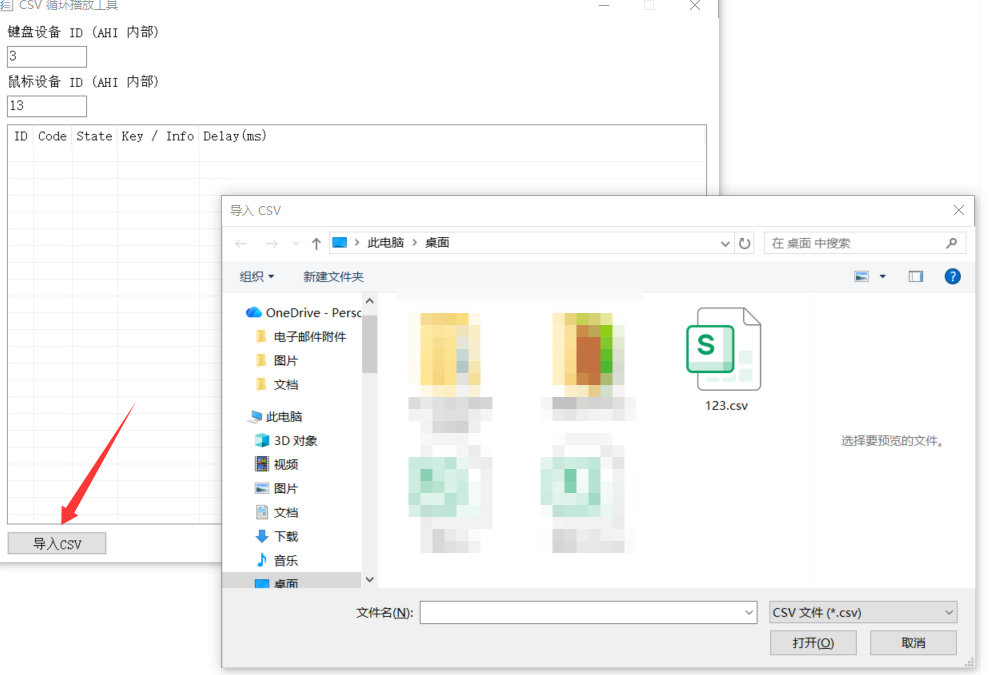
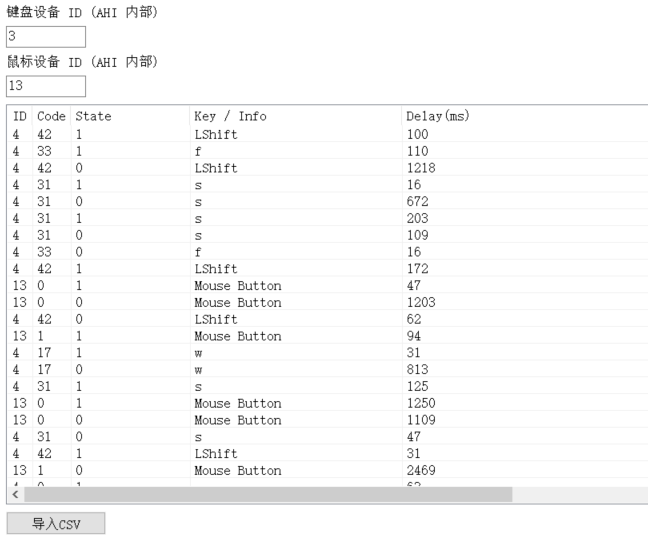
- 导入录制结果
- 在游戏中按下启动组合键(播放|停止)
游戏就不贴了,工具护手自用。
十一、总结与反思:从“脚本玩家”到“系统工程师”的进化
当我第一次写下 Send, f 时,只想偷个懒。
但当我深入到 AHI、驱动层、输入事件捕获时,我突然意识到——
这已经不只是一个“按键脚本”,而是一场关于系统底层与自动化控制的探索。
从 AHK 到 AHI,从消息层到驱动层,我学会了:
- Windows 输入事件是分层的(User Mode / Kernel Mode)
- 模拟输入与真实输入的区别
- AHK 不只是“偷懒工具”,它是一个强大的自动化语言
最后,我总结这次旅程的三个关键词:
| 阶段 | 关键词 | 技术收获 |
|---|---|---|
| 入门 | Send 与热键 | 脚本语法与逻辑控制 |
| 进阶 | 输入模式与兼容性 | 理解系统输入机制 |
| 高阶 | 驱动层注入(AHI) | 掌握底层交互能力 |
当你真正理解 AutoHotkey 时,你会发现它不是“游戏脚本工具”,
而是一种——让计算机主动为你工作的语言。
也许你最初的起点,只是想自动按个键;
但最终,你会拥有一个理解底层输入原理、能操控系统事件的“自动化思维”。
【授人以鱼】附上已打包好的工具,解压即用。
下载地址:
https://download.youkuaiyun.com/download/qq_41140324/92171464
==========================
          使用说明
==========================

1、安装驱动
   - 右键以 管理员权限 运行 "驱动一键安装.bat"
   - 安装完成后,提示 done,请 重启电脑 以生效

2、识别设备 ID
   - 运行 "Monitor.exe"
   - 勾选单个键盘或鼠标,测试出对应的设备 ID,并记录
   - 注意:USB 拔插可能会改变设备 ID,需要重新检测

3、导入或编辑按键脚本
   - 启动 "AutoBD.exe",输入有效的键盘以及鼠标的设备ID
   - 可导入他人分享的 CSV 文件,或自行编辑按键配置后导出分享

4、启动/停止自动化脚本
   - 按 Alt+`键(数字1左边的键) 启动或关闭自动化操作
   - 自动化脚本基于 AutoBD.exe 执行

==========================
          声明
==========================

- 本工具集基于 AHK 和 AHI 驱动开发,所有操作与作者无关
- 工具本质是通过驱动模拟实际键盘与鼠标操作,因此在使用前必须通过 Monitor.exe 确认正确的设备 ID
- USB 拔插可能导致 ID 变化,请确保脚本绑定的是当前设备的正确 ID






 扫一扫
扫一扫


 798
798


 到【灌水乐园】发言



