


一、简介
测试工具:LoadRunner 2022
响应时间获取: ST03N,通过各种系统时间整体上诊断性能瓶颈点
系统资源监测:nmon,服务器性能分析
其他:
- SM66: 监控系统当前进程
- ST02: 检查系统内存和buffer配置
- ST22: 系统Dump分析
- SM21:系统日志分析
二、使用步骤
2.1 调整SAP参数
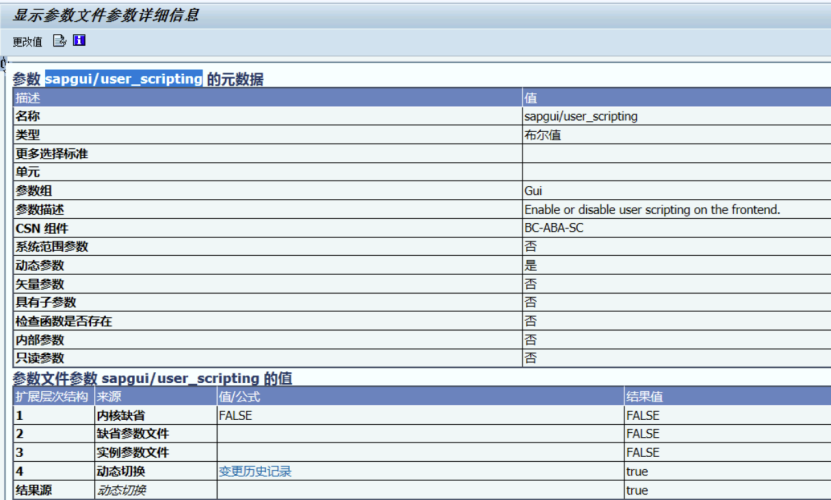
事务码RZ11调整参数 sapgui/user_scripting = true
2.2 安装LoadRunner 2022工具
安装完成后有三个软件:
virtual user generator:脚本录制用
controller:测试过程控制
analysis:结果分析
2.3 脚本录制
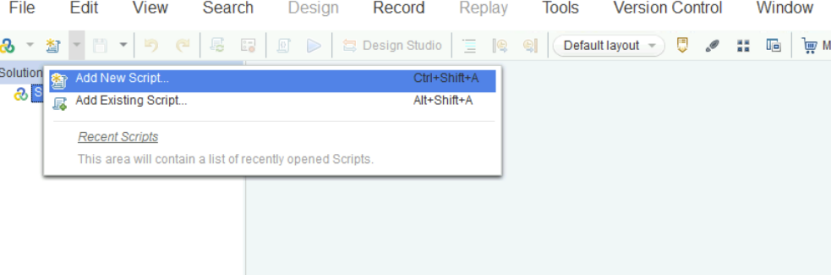
2.3.1 打开generator,新建脚本
2.3.2 选协议
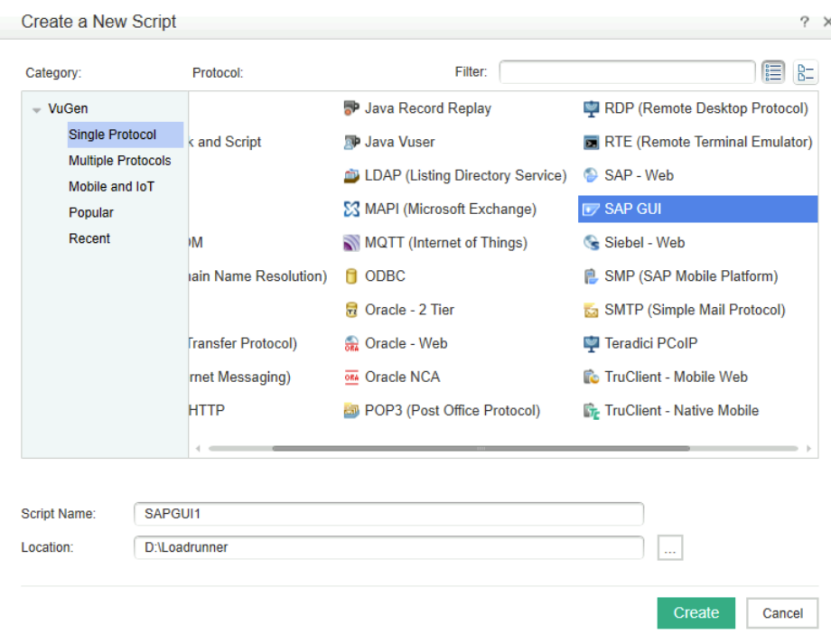
工具可以录制的协议有很多,SAP测试时一定要选对协议:SAP GUI
2.3.3 脚本录制
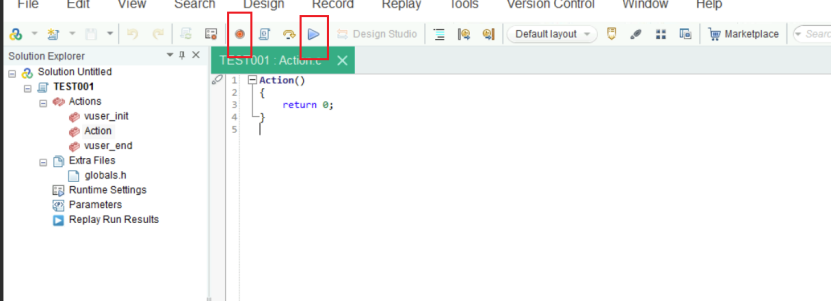
确定后生成脚本:
下图红色按钮:点击后开始录制,
下图三角按钮:回放脚本检查是否有报错
脚本录制过程中注意更改右上角的录制action
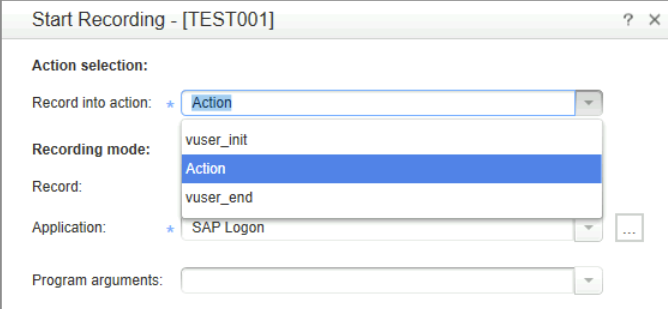
vuser_init:一般把登陆动作放在init中
action:一般从首页输入事务码开始
vuser_end:一般录制/nex退出
录制完成点击方块,结束录制

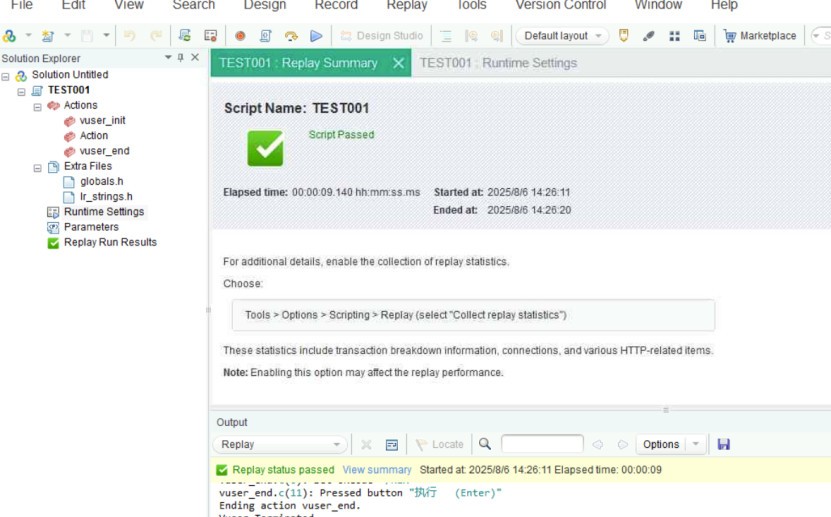
2.3.4 回放
回放:点击工具栏的蓝色三角,运行脚本
2.3.5 注意:
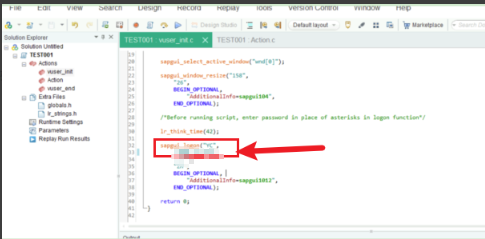
录制完成的脚本,init中输入密码的步骤(sapgui_login函数)需要修改为明文密码,否则用例回放会失败
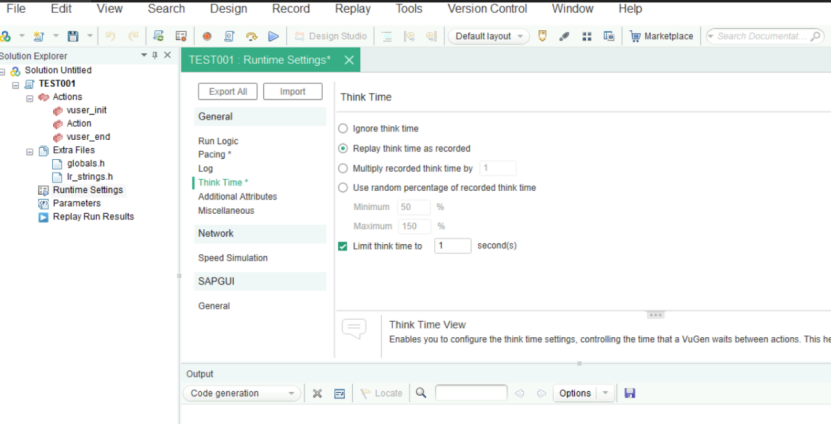
脚本设置runtime settings
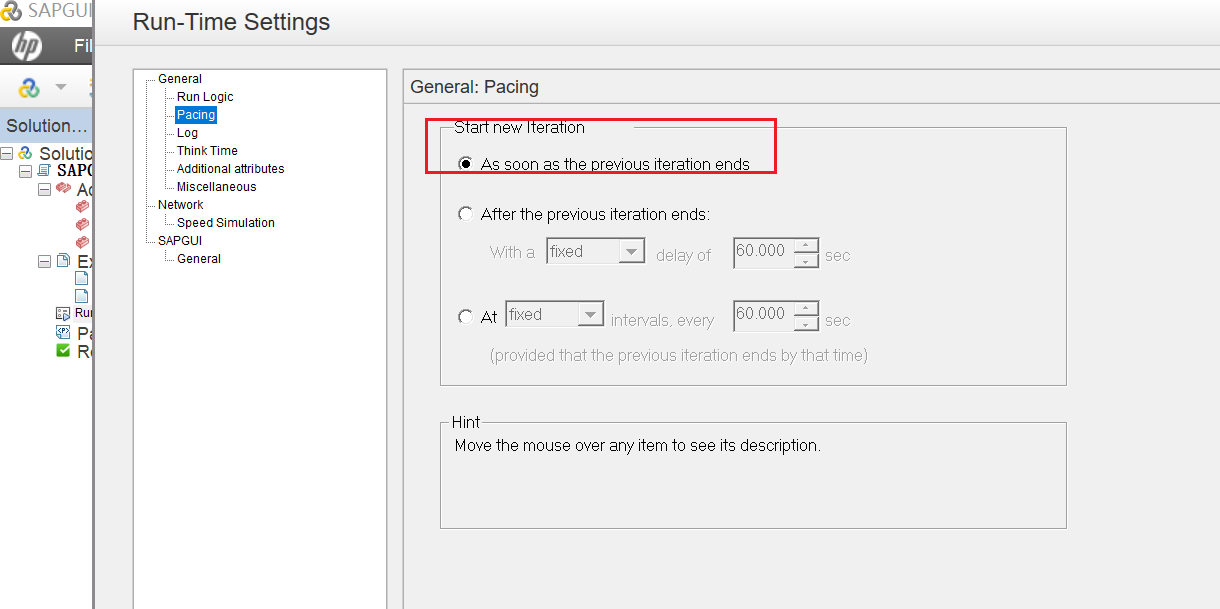
think time:选择第一个ignore think time,忽略所有思考时间
pacing:选择as soon as the previous iterration ends
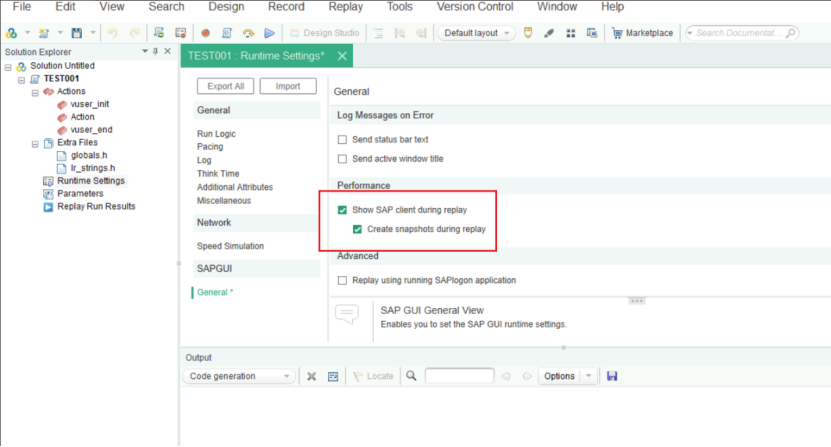
performance里面把show SAP client during replay去勾选
2.4 并发运行
打开controller
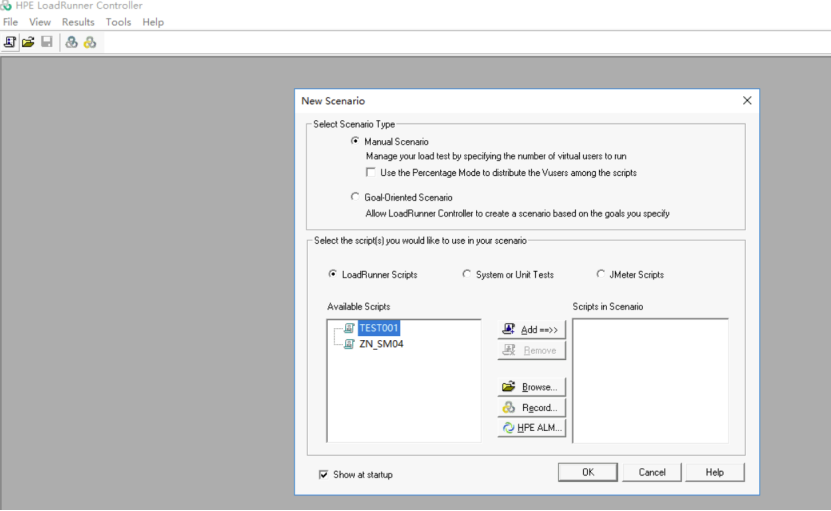
file→new scenario→avilibable scripts,add添加录制的脚本,点击ok
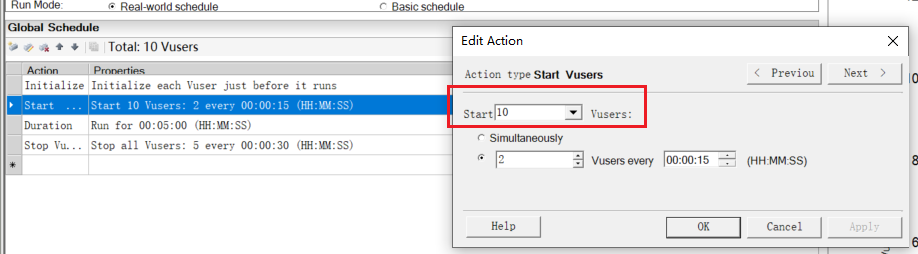
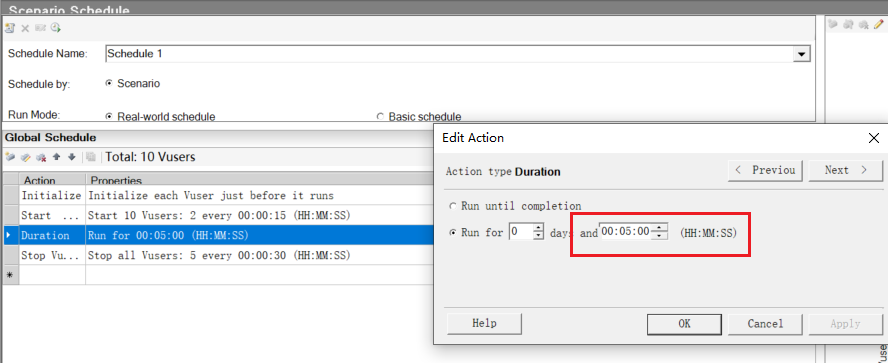
左下角global schedule双击设置并发的用户数、间隔时间等
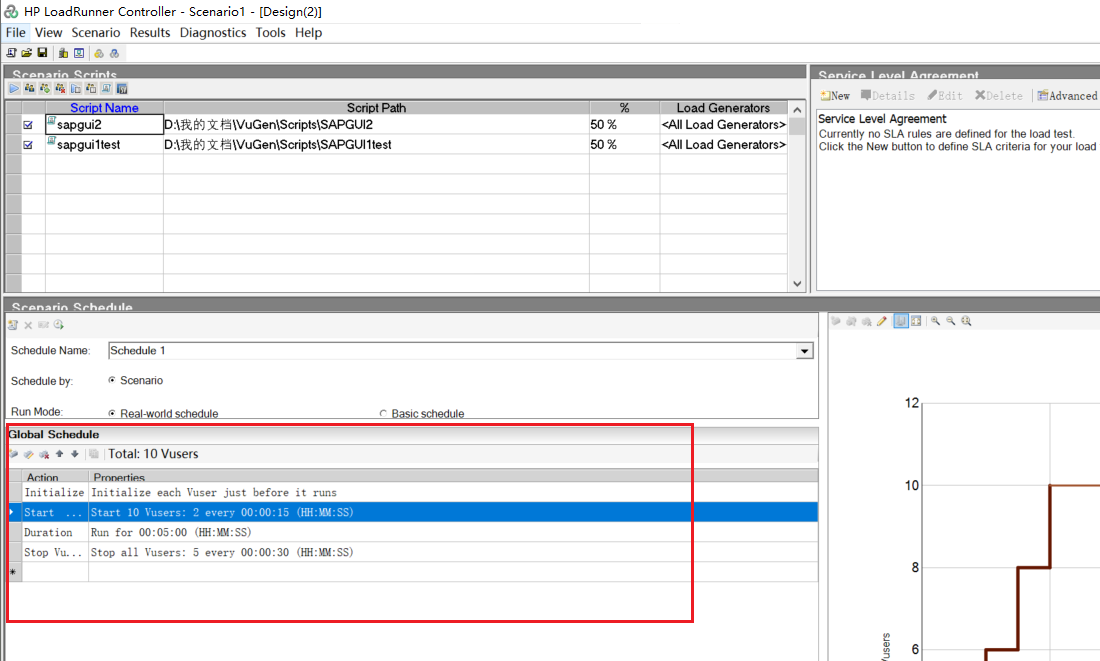
设置并发用户数:
设置运行时间:
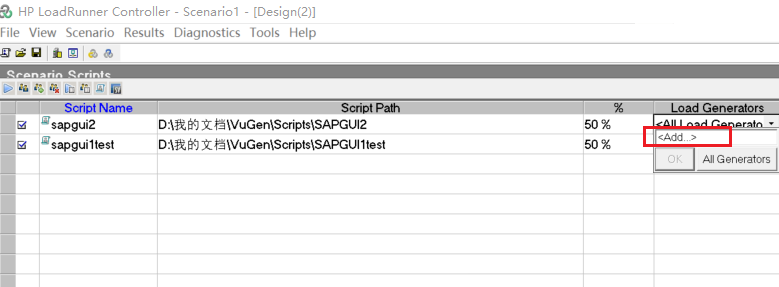
设置运行机器:(一般是本机运行),load generators下拉选择add
,然后输入localhost,点击ok
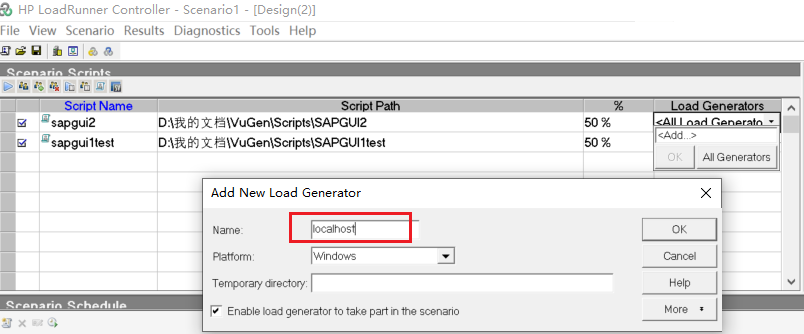
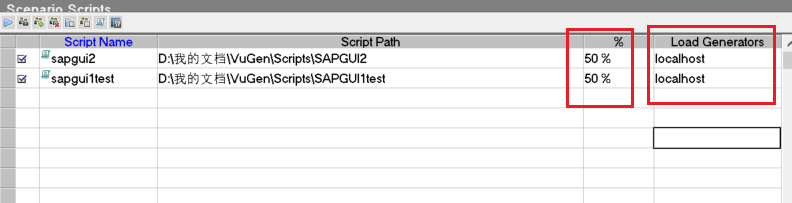
下拉列表中选择localhost,左边的百分比可以为不同的脚本设置不同的百分比负载
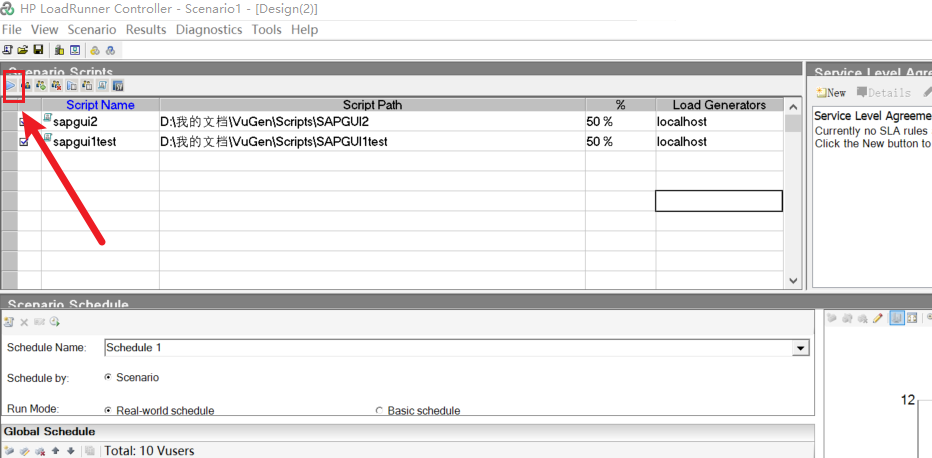
点击左上角蓝色三角,运行并发
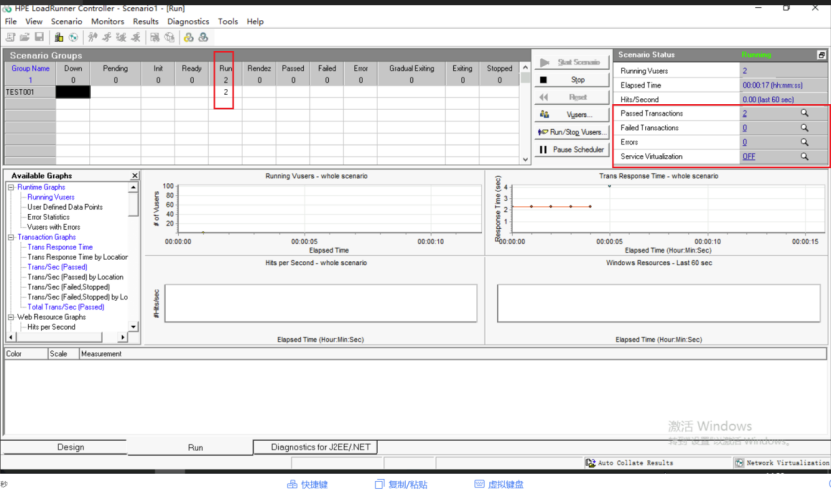
运行中,可以查看当前运行的用户数、右上角观察是否有失败等情况
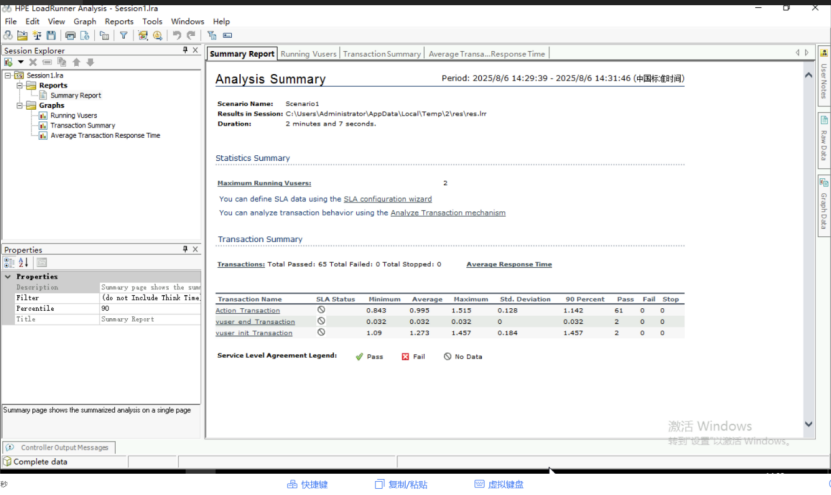
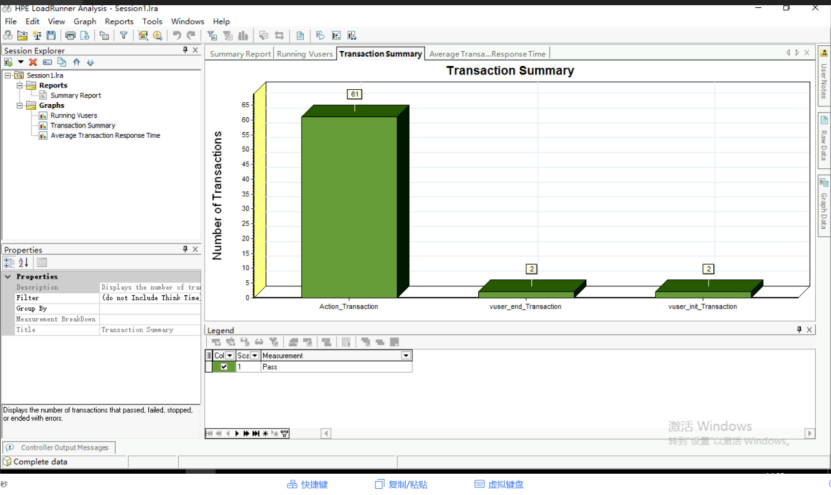
2.5 结果分析(loadrunner)
results→analyze results
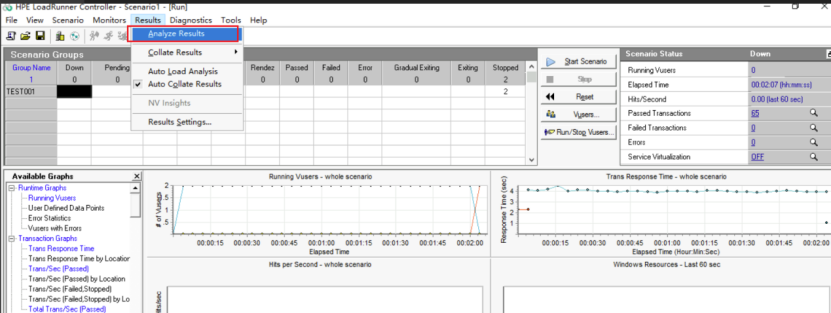
可以切换页签查看不同维度结果,如响应时间、成功率等
2.6 系统资源监控
将二进制文件放到SAP服务器上,命令执行(按照预计的执行时间更改参数)
/nmon/nmon -f -t -s 10 -c 180 -m /nmon/file_nmon_new &
该命令是10s采集一次,一共采集180次,相当于一共运行30min
若需提前终止,用ps -ef | grep nmon查找进程ID,kill -9 PID结束
测试结束后,同目录下生成xx_YYYYMMDD_HHMM.nmon文件,取出文件到excel(nmon_analyser.xlsm)(打开宏)中
点击Analyze nmon data,选择.nmon文件生成报告
2.7 SAP内部响应时间统计
运行ST03N事务码,点击左下角分析视图-时间参数文件,任务类型选择DIALOG
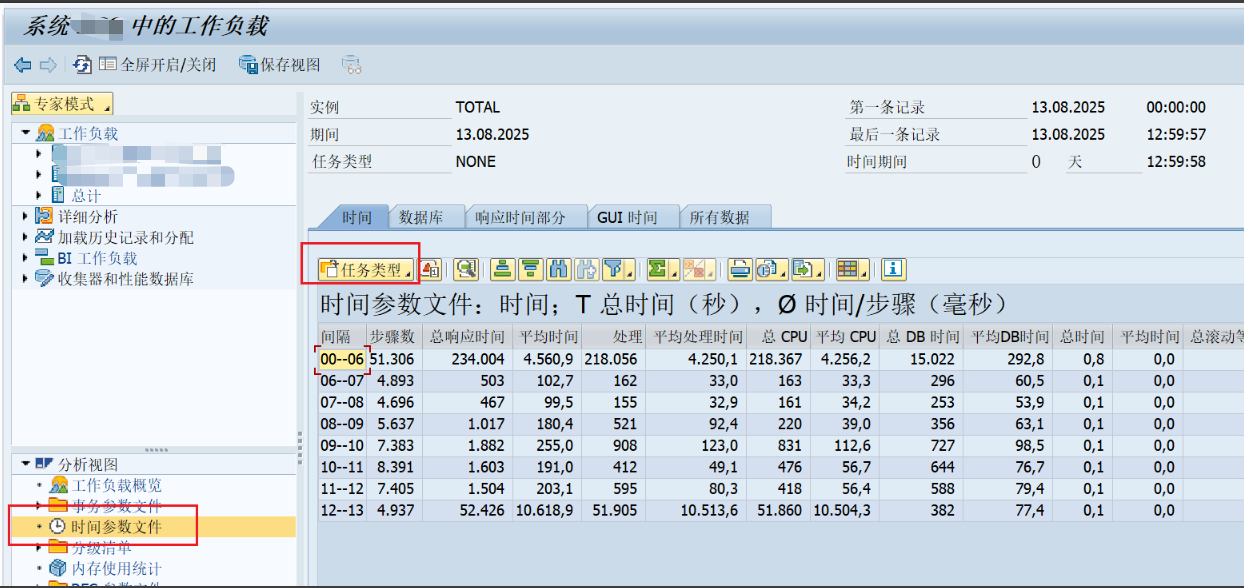
按照操作时间,选择对应时间段内的【平均时间】作为结果
注意:该响应数据一小时统计一次,所以每次测试时,都在整点的小时内进行,除压力测试之外保持空载,否则会影响数据统计





 扫一扫
扫一扫


 653
653

 被折叠的 条评论
为什么被折叠?
被折叠的 条评论
为什么被折叠?
 到【灌水乐园】发言





