


 本文详细指导如何在Windows系统中使用Xshell通过SSH密钥方式登录Linux云服务器,包括新建用户密钥、配置连接会话和验证步骤。
-
在本地Windows系统中打开xshell。
- 工具栏上打开 工具 > 新建用户密钥生成向导
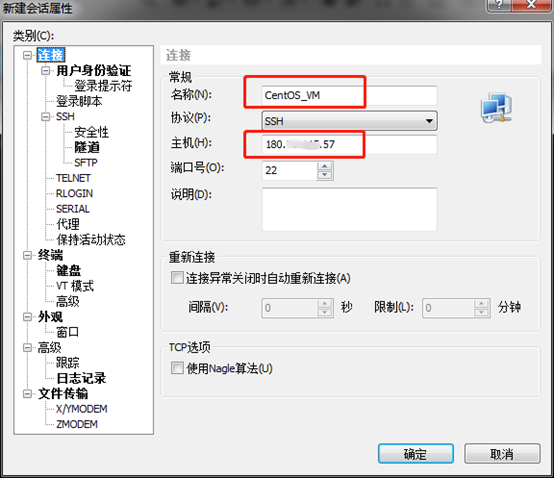
- 在新建会话属性的 连接 配置中输入会话名称和您的云服务器IP地址
-
点击 连接 中的用户身份验证,方法选择 Public key,然后在用户密钥处单击 浏览。

-
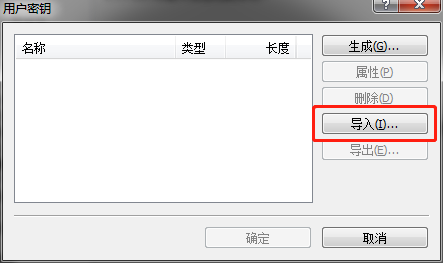
在弹出的用户密钥界面,单击 导入。
-
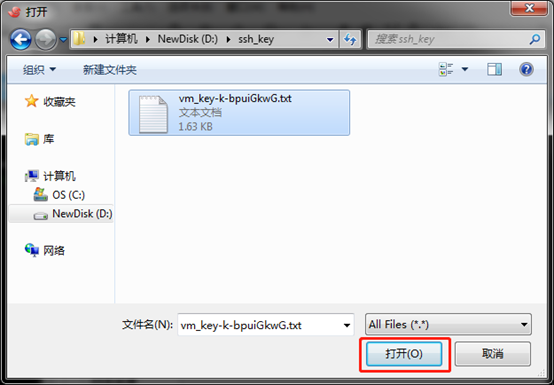
选择您保存到本地系统的密钥对文件,然后单击 打开。
-
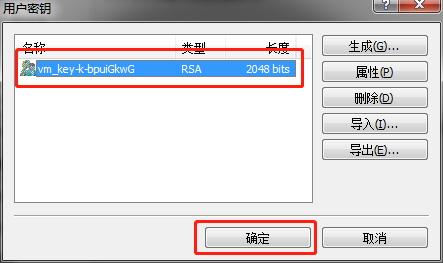
点击生成的用户密钥,然后 确定。
-
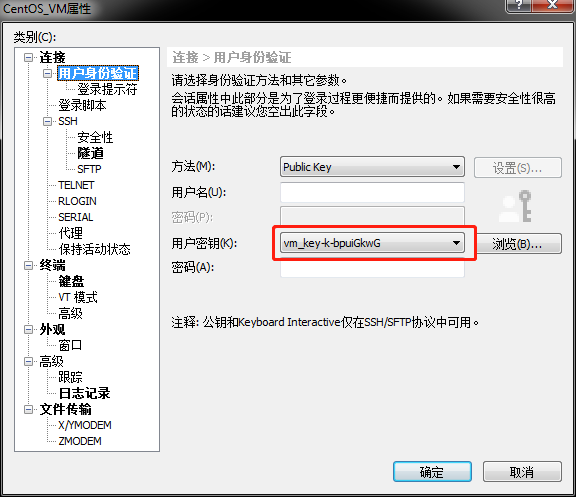
此时可以看到用户身份验证界面,用户密钥已经是刚才创建的用户密钥,单击 确定,保存连接会话。
-
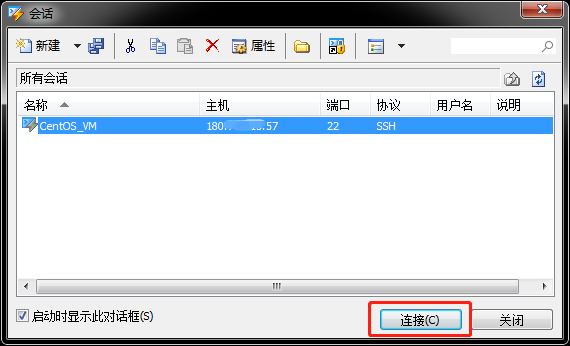
在会话界面,选择刚才创建的会话,然后点击 连接。
-
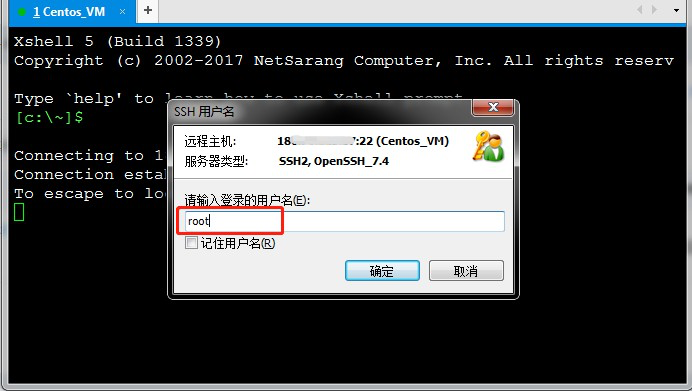
输入用户名root,即可通过密钥方式登录您的Linux云服务器。
以上就是小编整理的关于xshell使用SSH密钥登录Linux实例的全部内容,希望能帮助到大家。






 扫一扫
扫一扫


 1976
1976


 到【灌水乐园】发言



