配合datagrip和postman 批量处理数据

这篇博客详细介绍了如何通过Datagrip调用API接口进行数据查询,包括如何构造请求参数,选择需要的查询,导出数据为JSON格式,并确保JSON的key值与请求参数匹配,最后将JSON文件导入以运行查询。整个过程涵盖了数据导出、格式转换和接口交互的关键步骤。

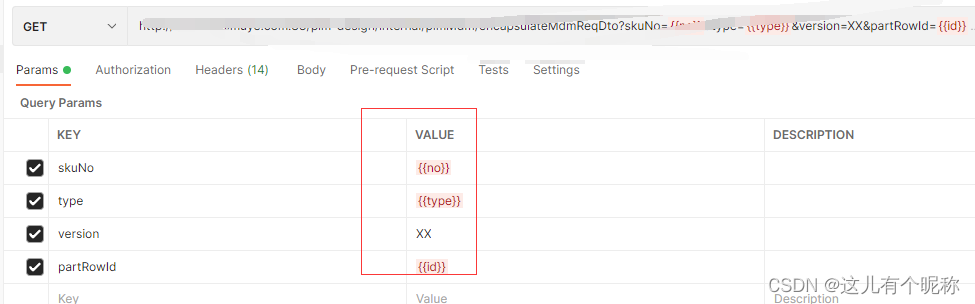
1、编写一个请求,入参用这种格式{{param}}
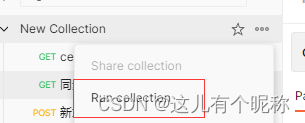
2、点击这个文件夹左上角的这个

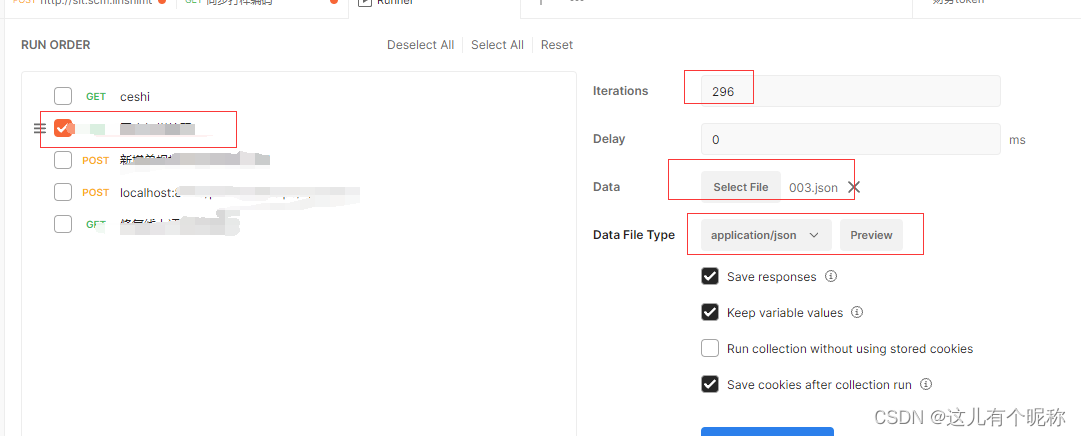
3、点击Run collection 会进入下面这个界面,勾选自己想要调用的请求

推荐文件的json格式,因为datagrip可以直接导出json的数据
 

4、运行查询语句后,回到datagrip选择想要导出的格式
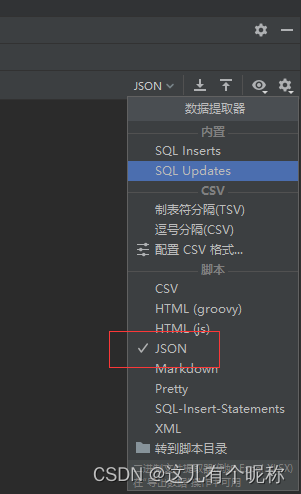
5、点击红框中的下载,注意这个json的key值要和上面的请求自定义的参数一致 
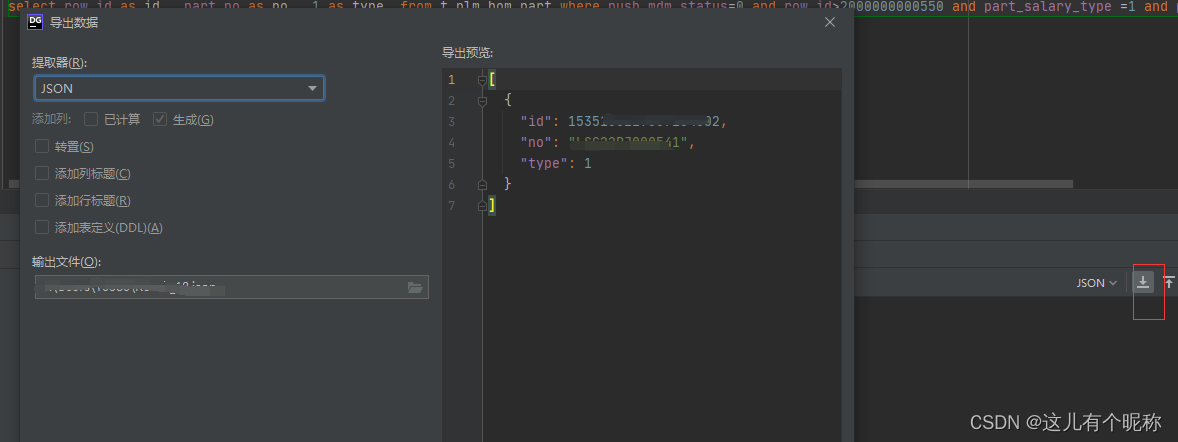
 6、最后导入这个json文件运行就可以了

### Postman批量测试的数据设置与 POST 请求测试集合 在 Postman 中进行批量测试时,可以通过创建一个包含多个 API 请求的集合(Collection)来实现自动化测试。为了更好地处理数据并完成 POST 请求测试集合的配置,可以按照以下方法操作: #### 1. 使用环境变量全局变量管理动态数据 Postman 提供了环境变量全局变量的功能,用于存储可以在多个请求之间共享的动态数据。通过这种方式,可以轻松地为每个请求提供不同的输入参数。 - **定义变量**:在 Postman 的右上角找到“Manage Environments”,然后新建一个环境,在其中定义所需的键值对作为变量。 - **使用变量**:在请求体或其他字段中,可以用 `{{variable_name}}` 的形式调用已定义的变量[^1]。 #### 2. 利用 CSV 或 JSON 文件导入多组测试数据 如果需要针对一组或多组数据执行相同的 POST 请求,可以利用 Postman数据驱动测试功能。具体步骤如下: - 准备一个 CSV 或 JSON 文件,每行代表一组测试数据。 - 在 Runner 面板中加载该文件,并将其绑定到对应的 Collection 上。 - 设置循环次数以及每次迭代使用的数据源位置。这样,Runner 就会依次读取每一行数据并注入到请求中[^2]。 #### 3. 处理文件上传场景中的特殊需求 当涉及到文件上传类型的接口测试时,需注意以下几个方面以确保顺利运行批量测试: - 启用 “Allow reading files outside working directory” 选项,这使得 Postman 能够访问指定目录之外的文件资源。 - 如果目标服务器要求特定路径下的文件,则应先将待上传文件复制至 Postman 当前工作区内的相应子目录下[^3]。 #### 示例代码展示如何构建带 Body 的 POST 请求 下面是一个简单的例子,演示怎样编写带有 JSON body 的 POST 请求脚本: ```javascript pm.test("Status code is 201", function () { pm.response.to.have.status(201); }); // Set up the request payload using environment variables. var jsonData = { name: "{{name}}", job: "{{job}}" }; pm.sendRequest({ url: "https://reqres.in/api/users", method: 'POST', header: 'Content-Type: application/json', body: {raw:JSON.stringify(jsonData)} }, function (err, res) { console.log(res.text()); }); ``` 此段 JavaScript 代码片段展示了如何结合环境变量构造请求主体部分的内容,并验证响应状态码是否符合预期。 ---
评论
成就一亿技术人!
拼手气红包6.0元
还能输入1000个字符
 
红包 添加红包
表情包 插入表情
 条评论被折叠 查看
添加红包

请填写红包祝福语或标题

红包个数最小为10个

红包金额最低5元

当前余额3.43前往充值 >
需支付:10.00
成就一亿技术人!
领取后你会自动成为博主和红包主的粉丝 规则
hope_wisdom
发出的红包
实付
使用余额支付
点击重新获取
扫码支付
钱包余额 0

抵扣说明:

1.余额是钱包充值的虚拟货币,按照1:1的比例进行支付金额的抵扣。
2.余额无法直接购买下载,可以购买VIP、付费专栏及课程。

余额充值