


Virtualbox配置Centos环境步骤
下载并安装virtualbox
下载地址为:https://www.virtualbox.org/wiki/Downloads
下载centos镜像
下载
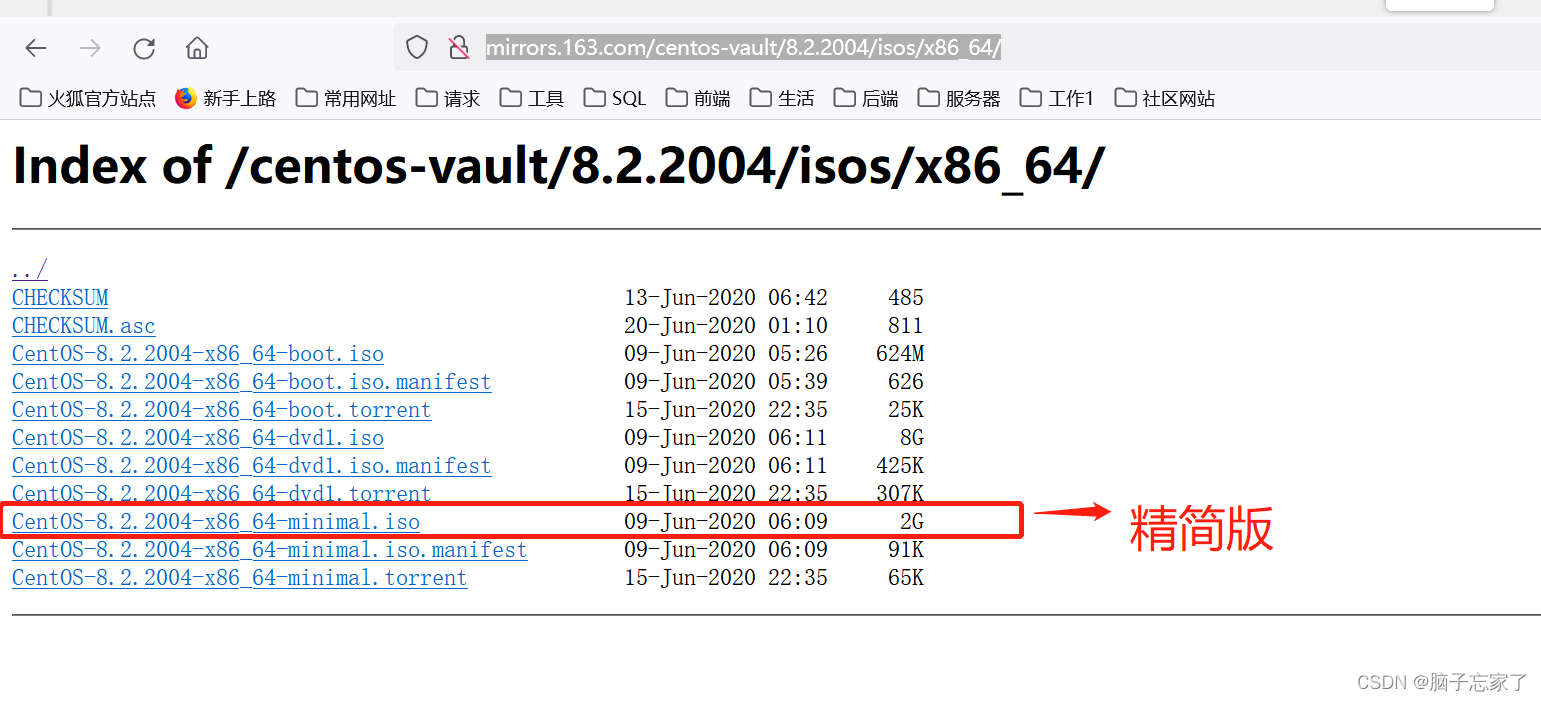
地址为:http://mirrors.163.com/centos-vault/8.2.2004/isos/x86_64/
选择下图所示,我这里推荐选的是精简版(Minimal.iso),当然你们下标准版(dvd1.iso)也是可以的
创建虚拟机
打开安装好的virtualbox,创建虚拟机,如下图
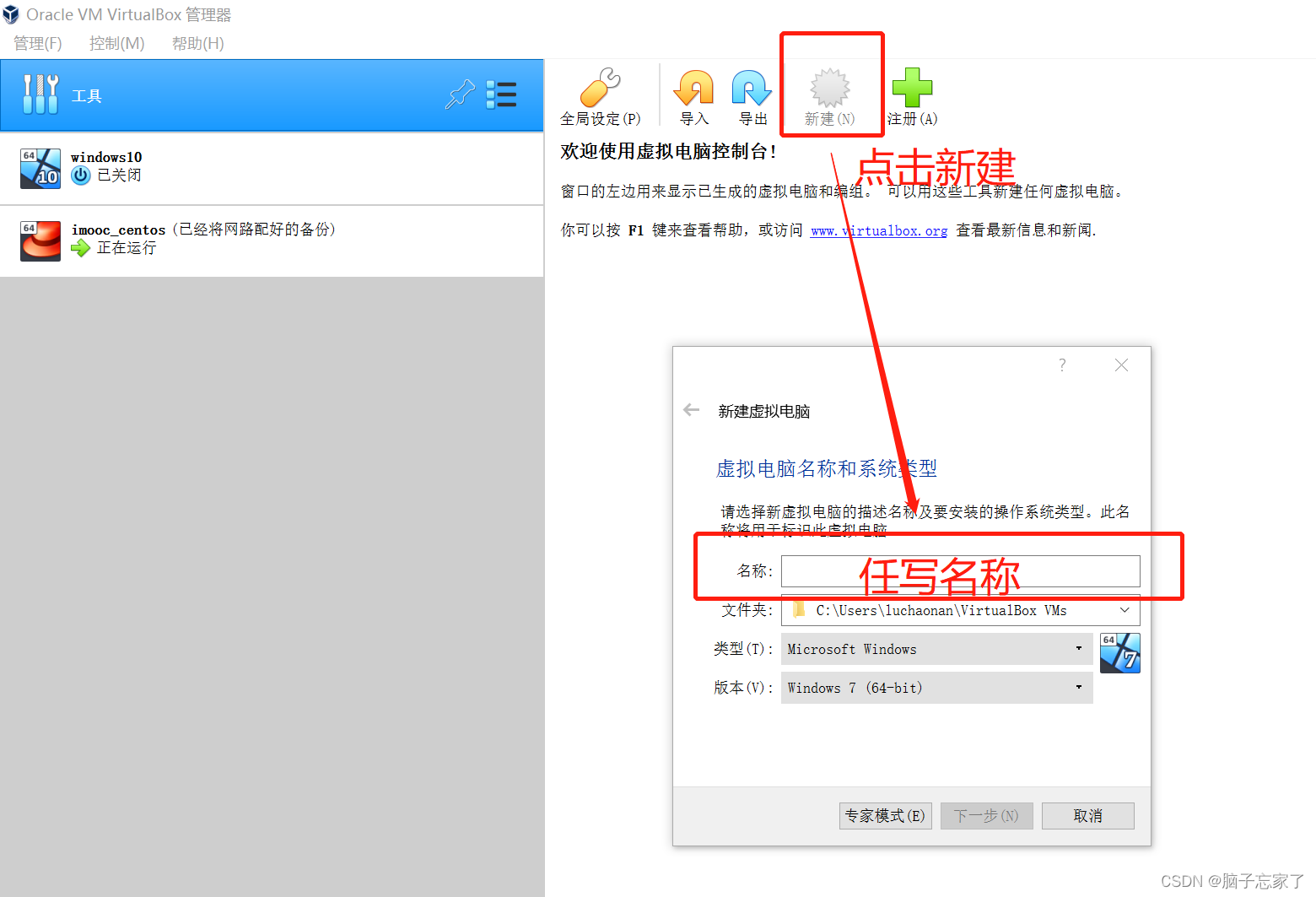
如果没有特殊存储要求,基本都是点击下一步下一步
引入镜像文件
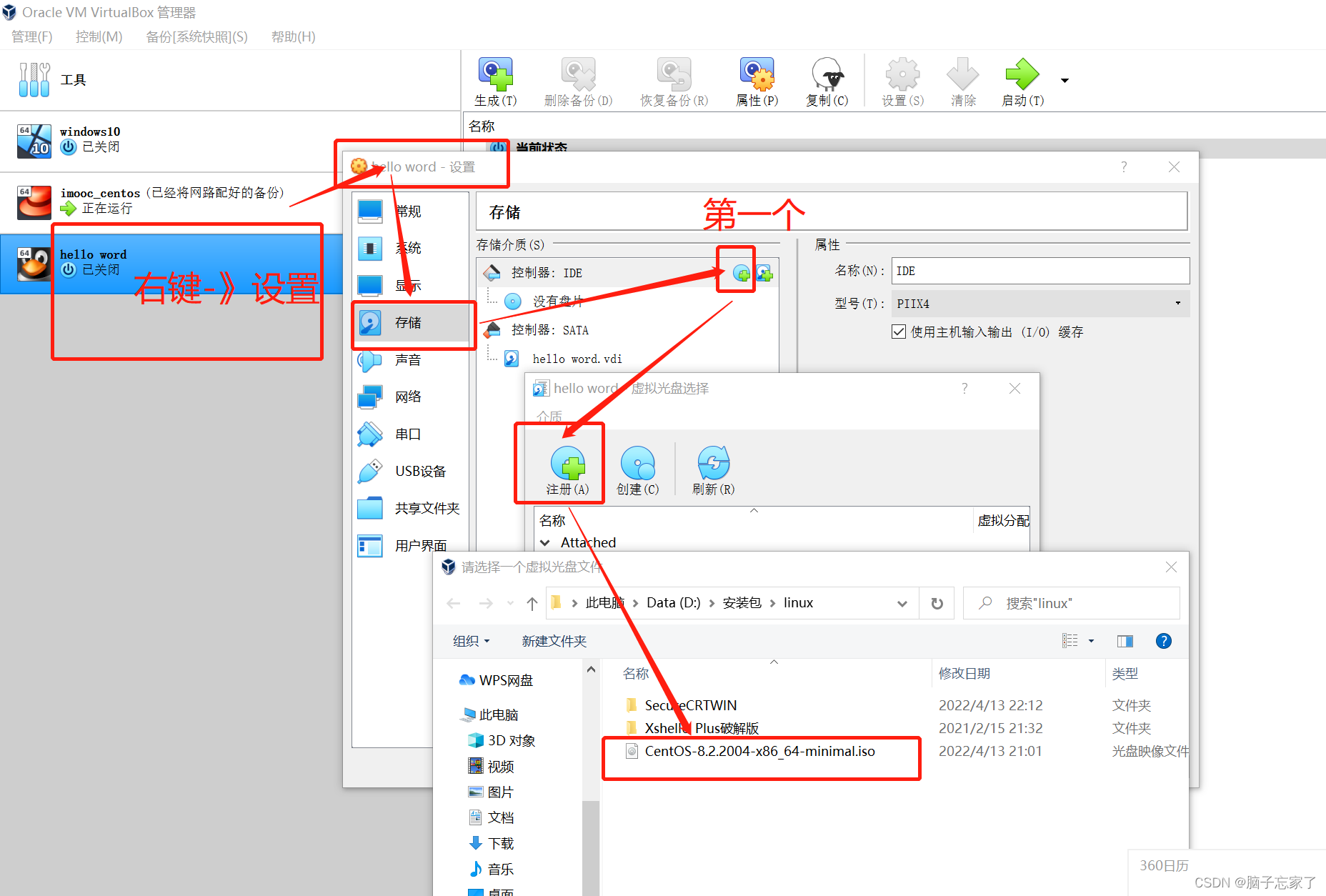
选中新创建的虚拟机,右键设置,选择下载好的镜像,并ok,确认
设置虚拟机系统启动顺序
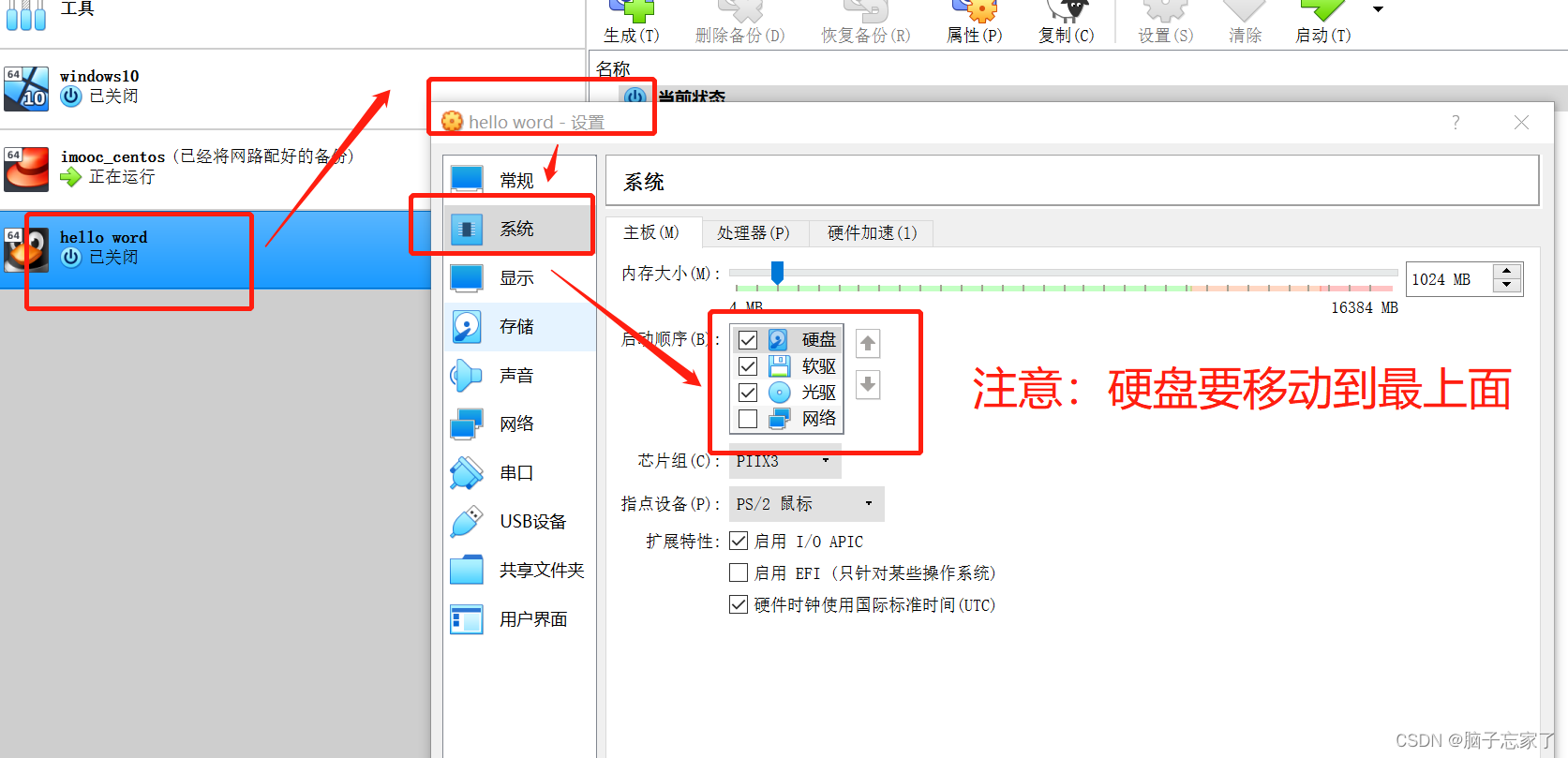
由于虚拟机是从光驱中的centos光盘启动,和我们安装电脑系统一样,安装好之后要退出光盘或设置优先从硬盘启动,不然就会造成安装死循环,所以,我们需要点击设置,将系统下的启动顺序调整一下,硬盘上移到第一个。如下图
启动虚拟机
注意:当虚拟机内部和本系统的鼠标产生冲突的时候,可点击电脑右边的ctrl进行切换
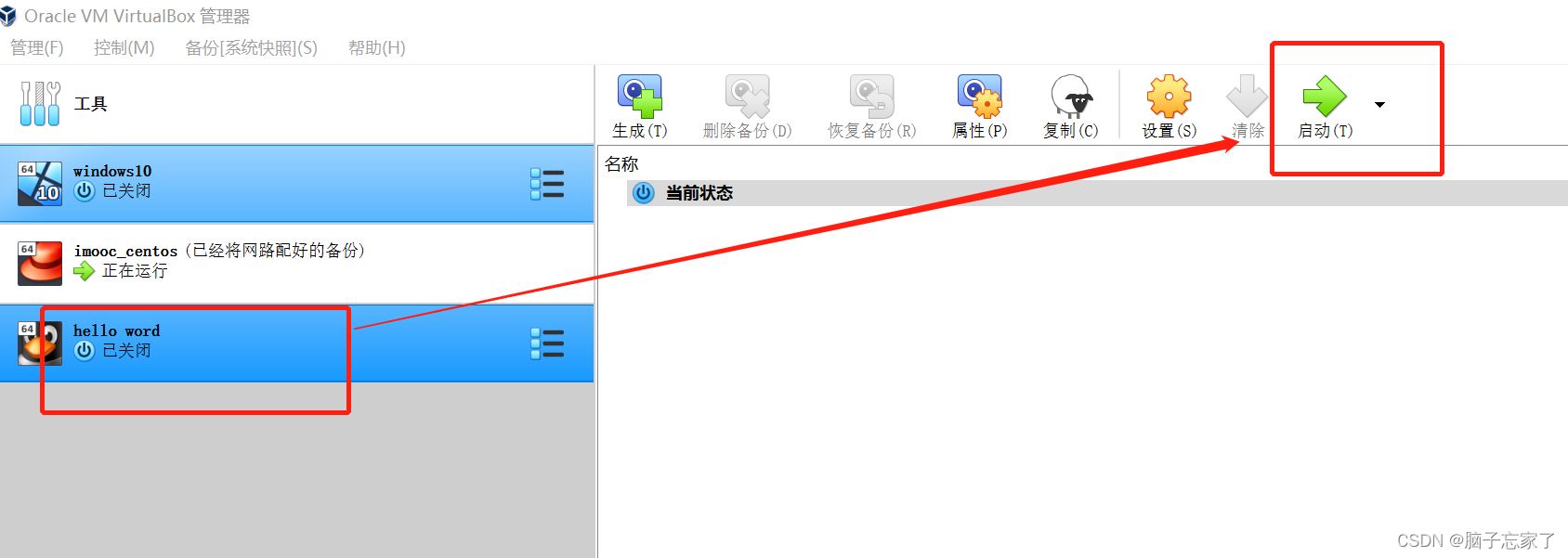
1,选中当前虚拟机,右键进行启动,如下图。
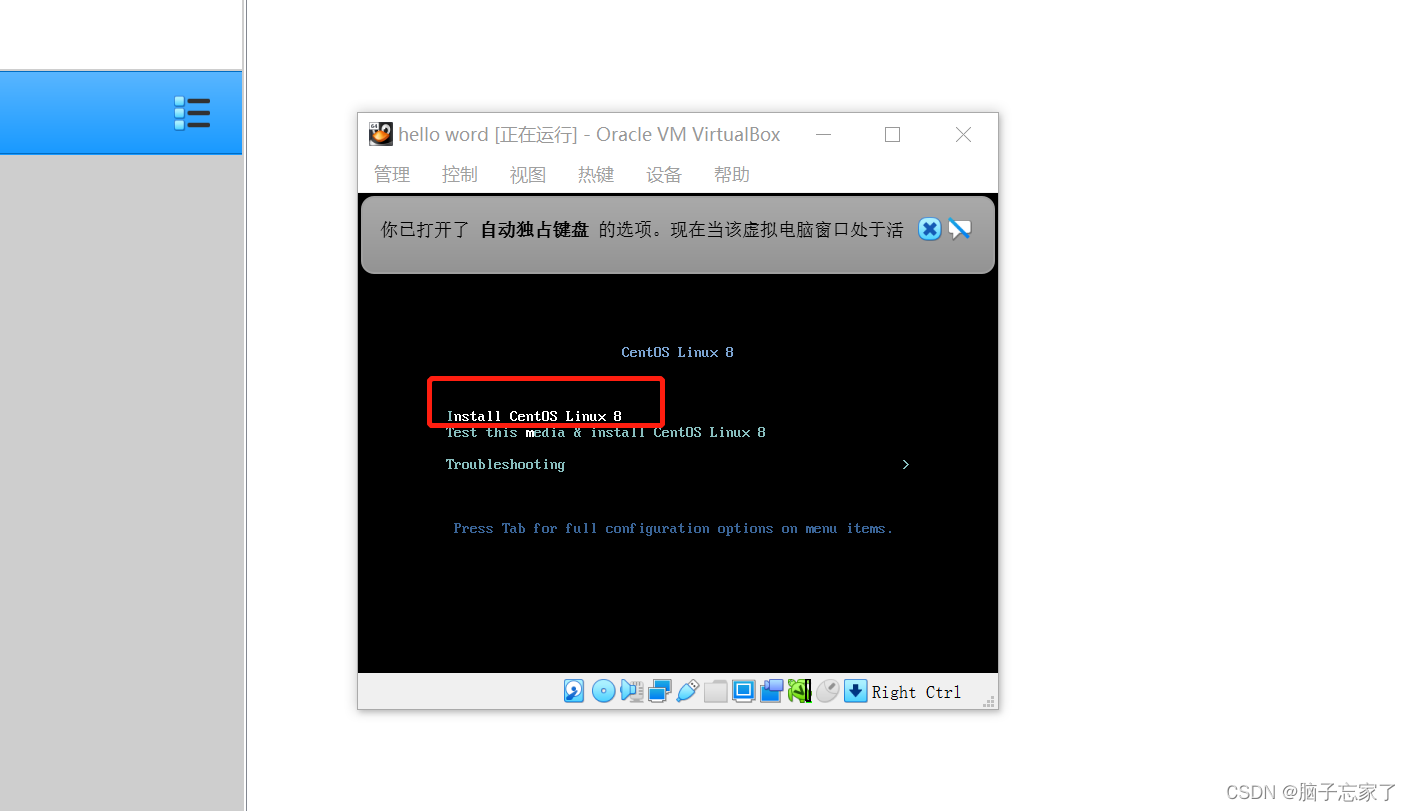
2,光标移动到 Install ,敲换行按钮
3,在启动的过程中,注意重新设置下打感叹号的地方
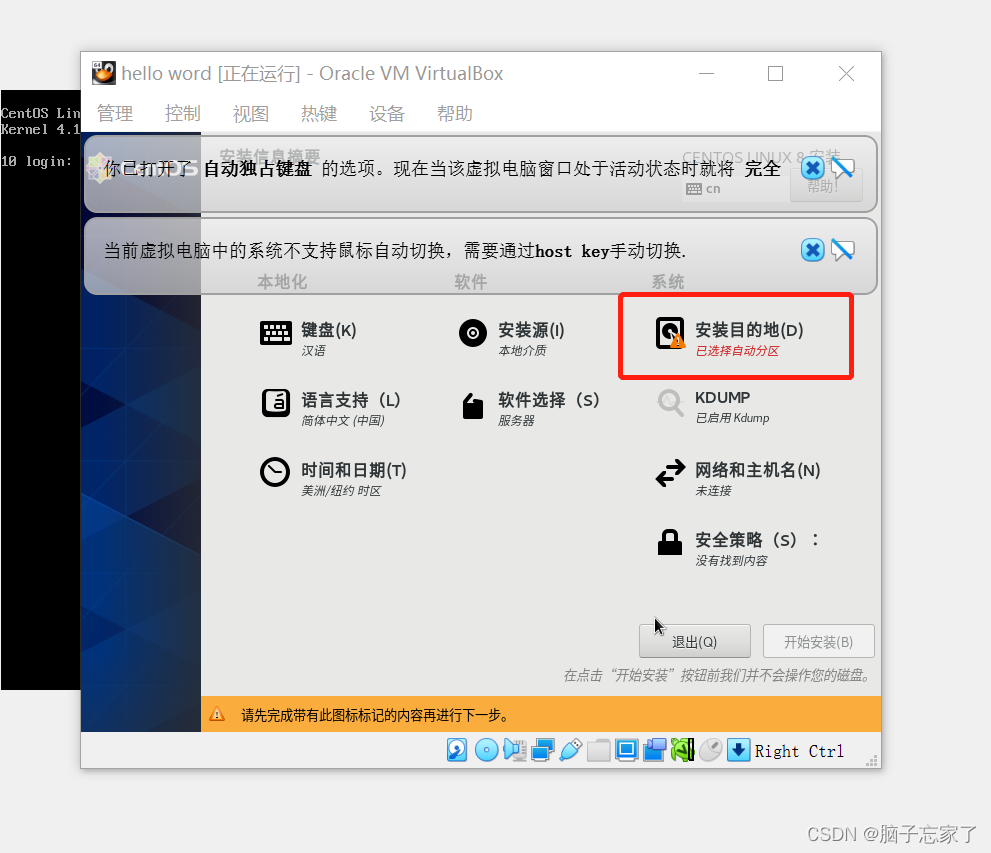
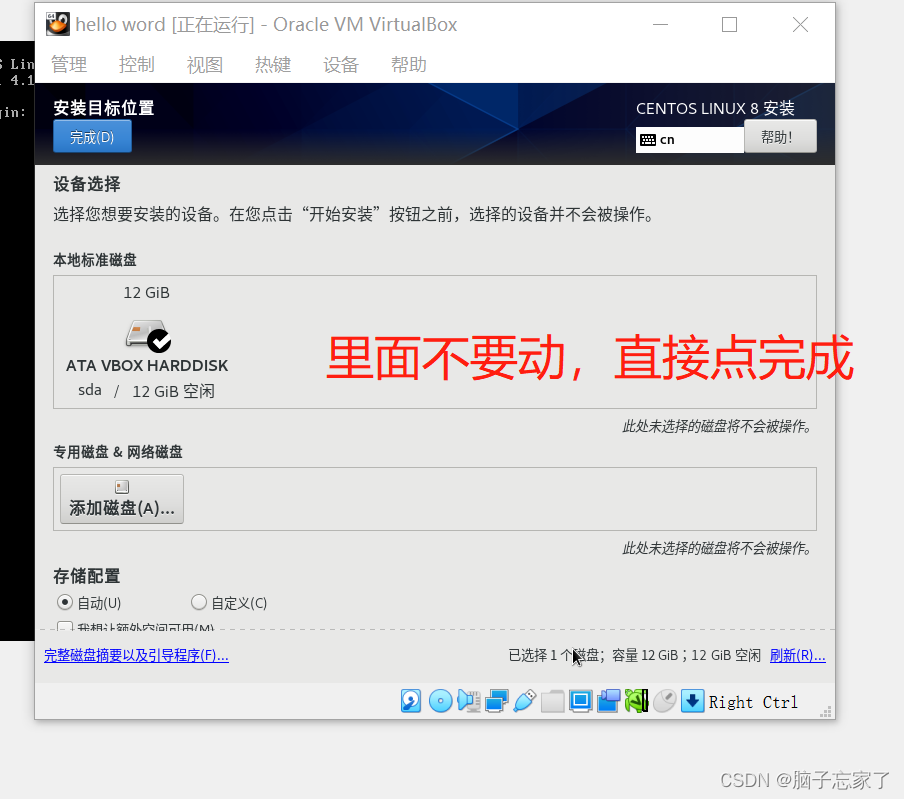
4,设置安装目的地
5,开始安装
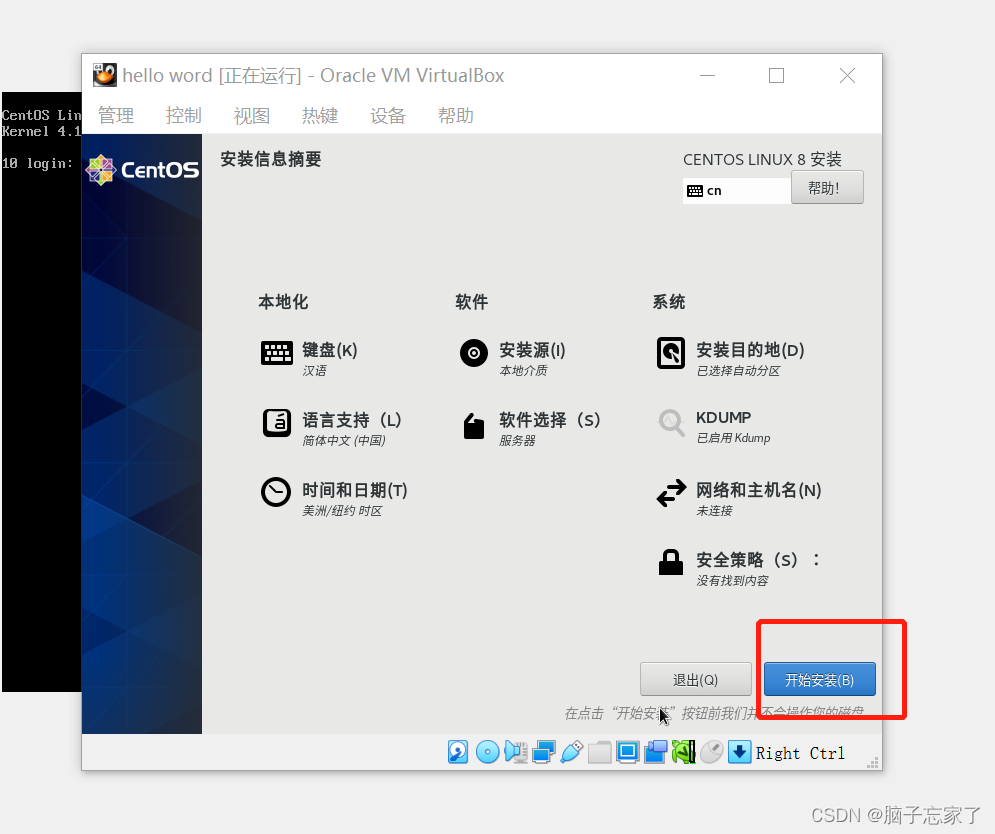
6,安装的进度条完成之后,需要设置跟密码和创建用户,设置完成,下面的完成配置才会变成可点击按钮
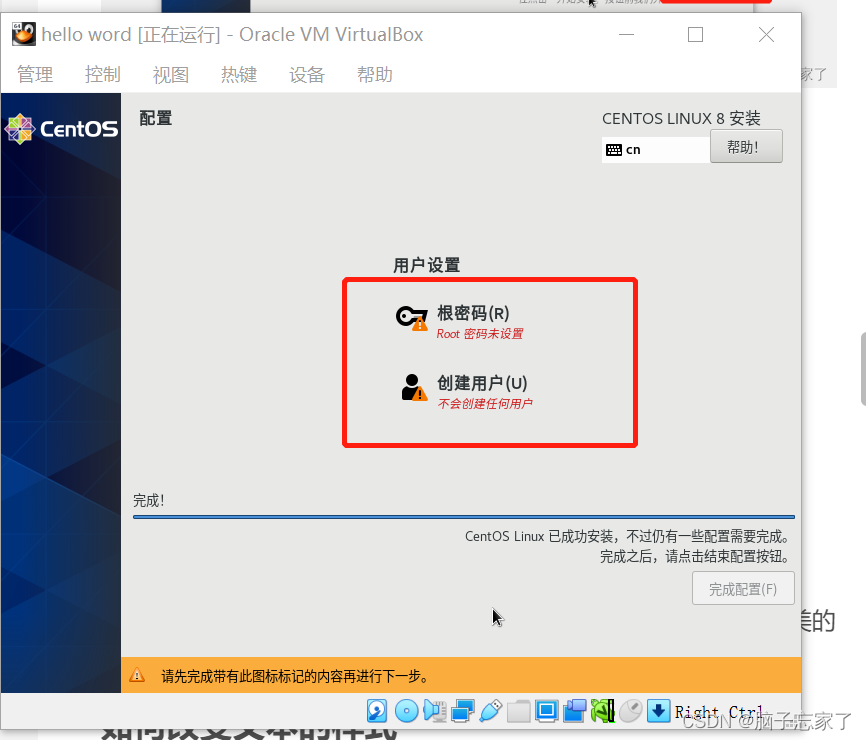
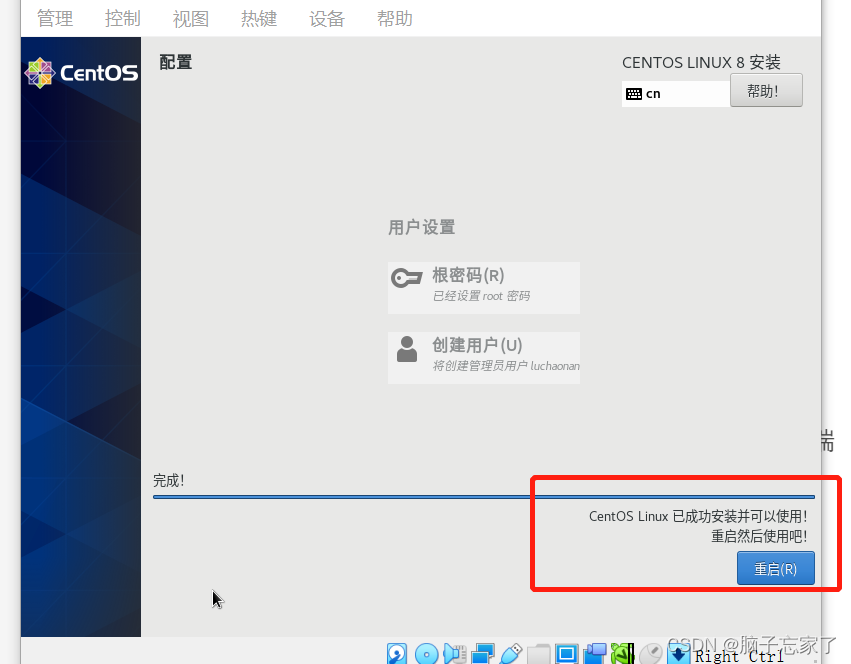
7,完成配置后,点击重启
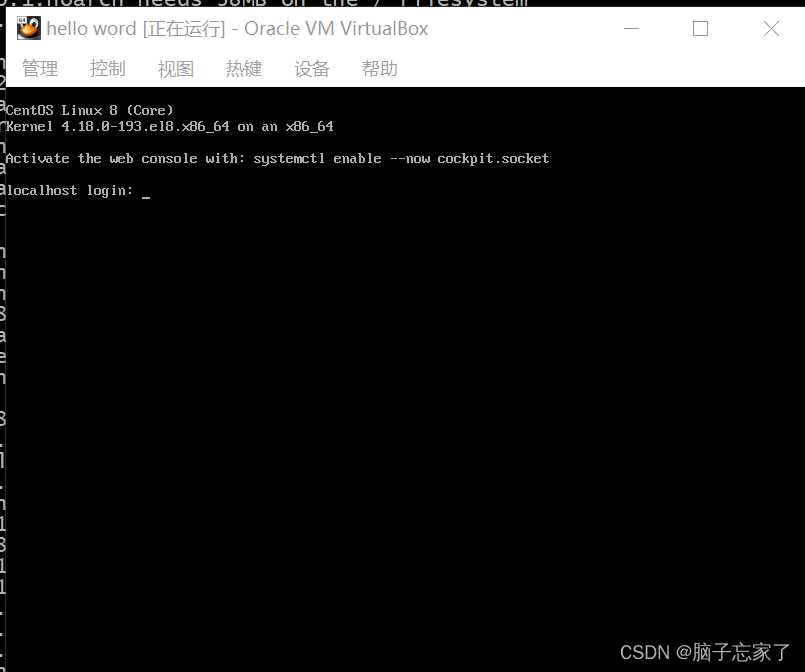
8,重启后程序运行,当页面展示如下图登录操作得时候,那就恭喜你,安装成功了!
配置centos的网络(让它连得上外界)
1,编辑/ect/sysconfig/network-scripts/ifcfg-enp0s3,设置ONBOOT=yes
(tips:编辑文件快捷方式替换文件内容: sed -i ‘s/ONBOOT=no/ONBOOT=yes/g’ /ect/sysconfig/network-scripts/ifcfg-enp0s3)
2,重启网络服务 nmcli c reload
3, 查看网络信息 ip addr
4,可以通过 ping www.baidu.com 来测试是否连上了网络
开启ssh服务(让外界连得上它)
1,centos里面查看有没有某项服务:
yum list installed | grep openssh-server(其中openssh-server为服务名称)
2,如果服务不存在则进行安装
yum install openssh-server(其中openssh-server为服务名称)
3,修改ssh配置项 ,把端口号(22)和绑定ip(0.0.0.0)放开下
vi /etc/ssh/sshd_config
4,查看ssh的状态
systemctl status sshd
5, 如果状态是启动的,则先停止,再开启
systemctl stop sshd
systemctl start sshd
6,再次查看ssh的状态,看绑定ip地址和监听端口是否变了
systemctl status sshd
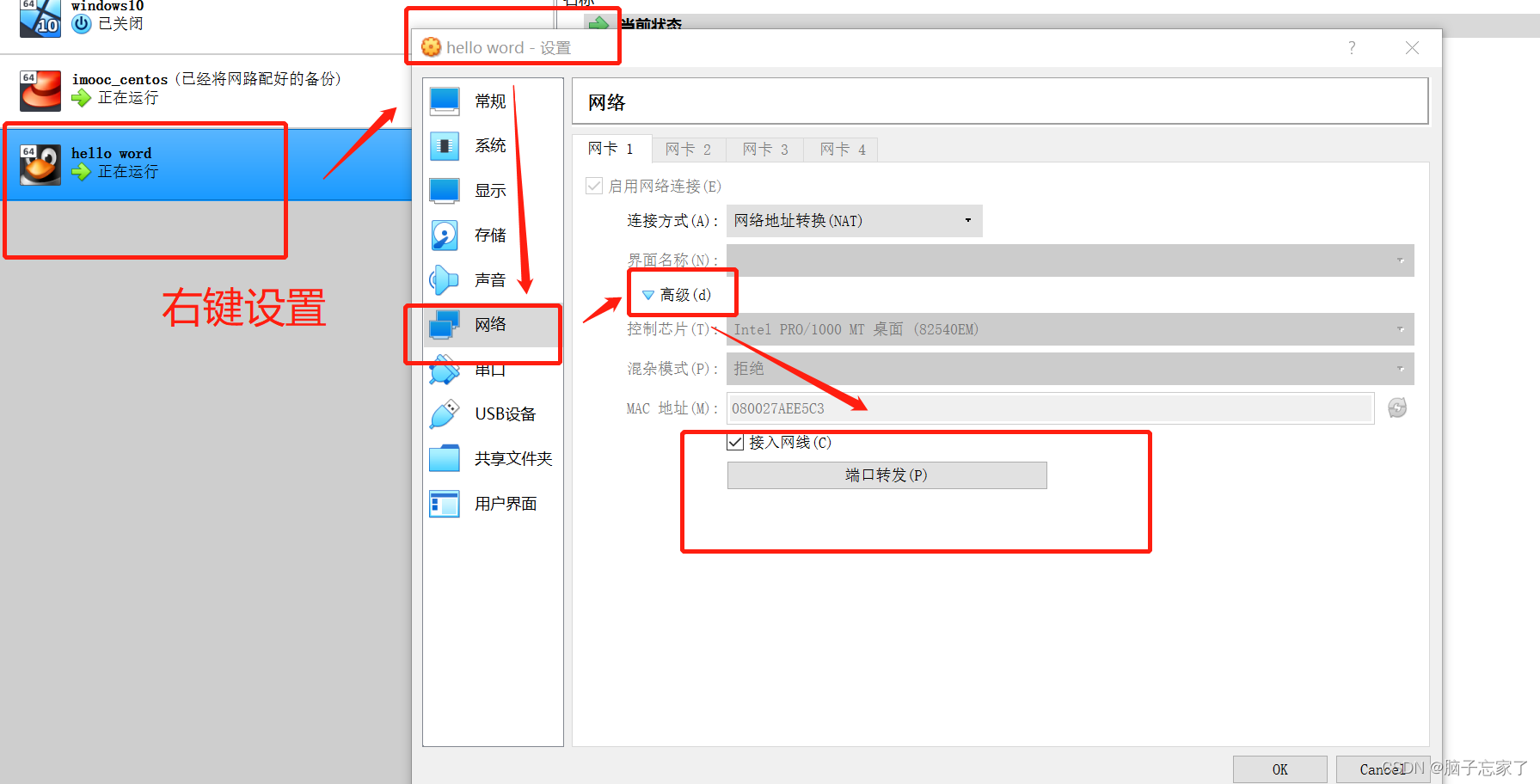
7,virtualbox中选中你的虚拟机,右键,设置,在网络-》高级=》端口转发页面,增加对外的ssh配置
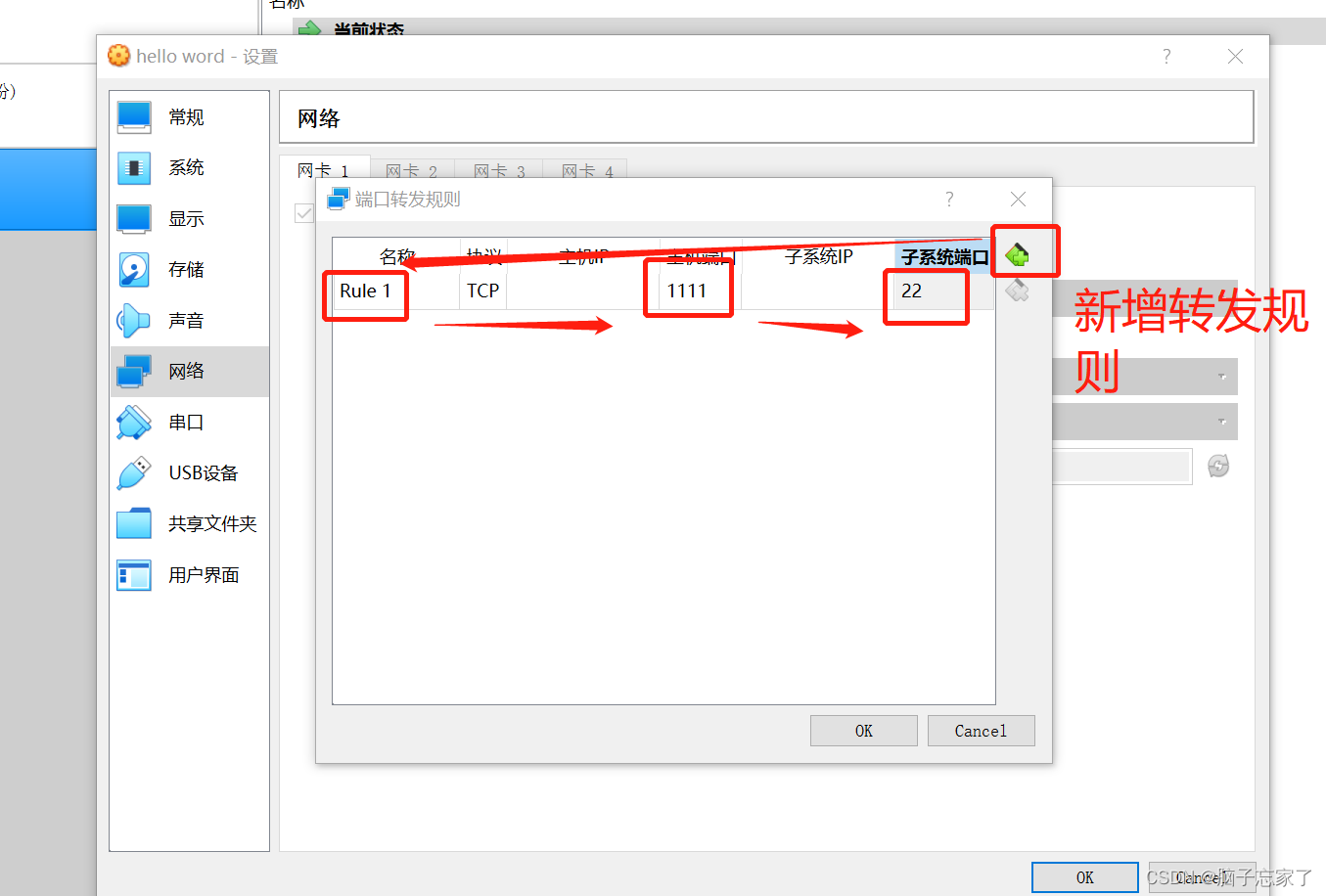
新增转发规则,设置主机端口(保证你本地没有端口号冲突)和子系统端口(虚拟机里面得端口配置项为22)
安装secureCRT
可以安装相应的图形化界面工具,来连接这个虚拟机,查看是否正常
tips:如果发现yum命令用不了,可以看下这篇博文:https://blog.youkuaiyun.com/qq_37454914/article/details/124169128?spm=1001.2014.3001.5502





 扫一扫
扫一扫


 1276
1276

 被折叠的 条评论
为什么被折叠?
被折叠的 条评论
为什么被折叠?
 到【灌水乐园】发言





