


 本文详细介绍了如何在Eclipse中安装ADT插件,并设置Android SDK环境,包括下载ADT与SDK,配置代理,以及创建虚拟机的过程。
- 下载ADT文件->ADT-23.0.6.zip
- 打开eclipse->帮助->安装新软件,选择刚下载的ADT-23.0.6.zip文件.
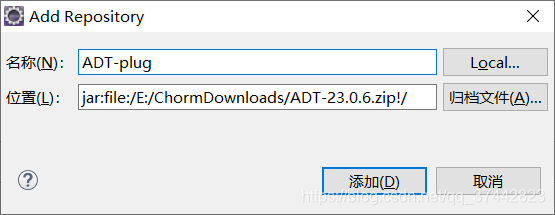
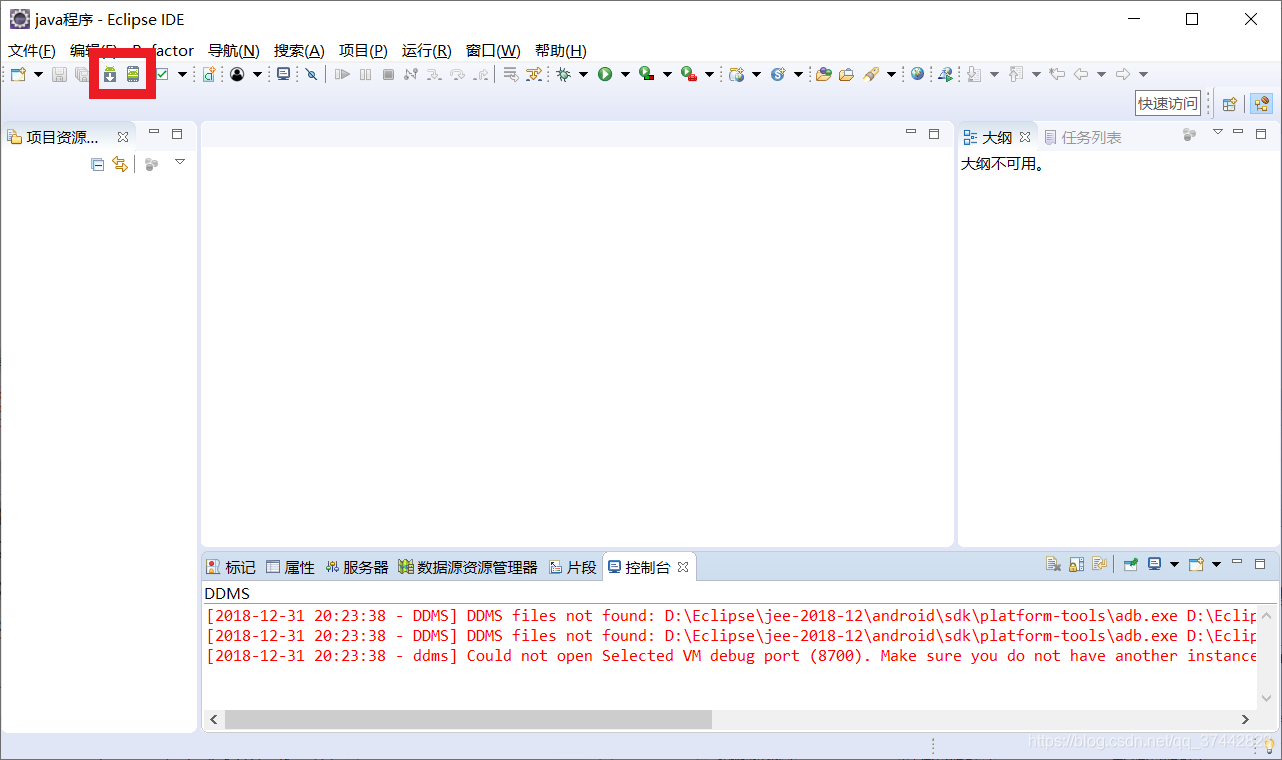
- 安装完成后,重启eclipse,界面如下,出现Android SDK Manage与Android virtual devices manager两个图标。
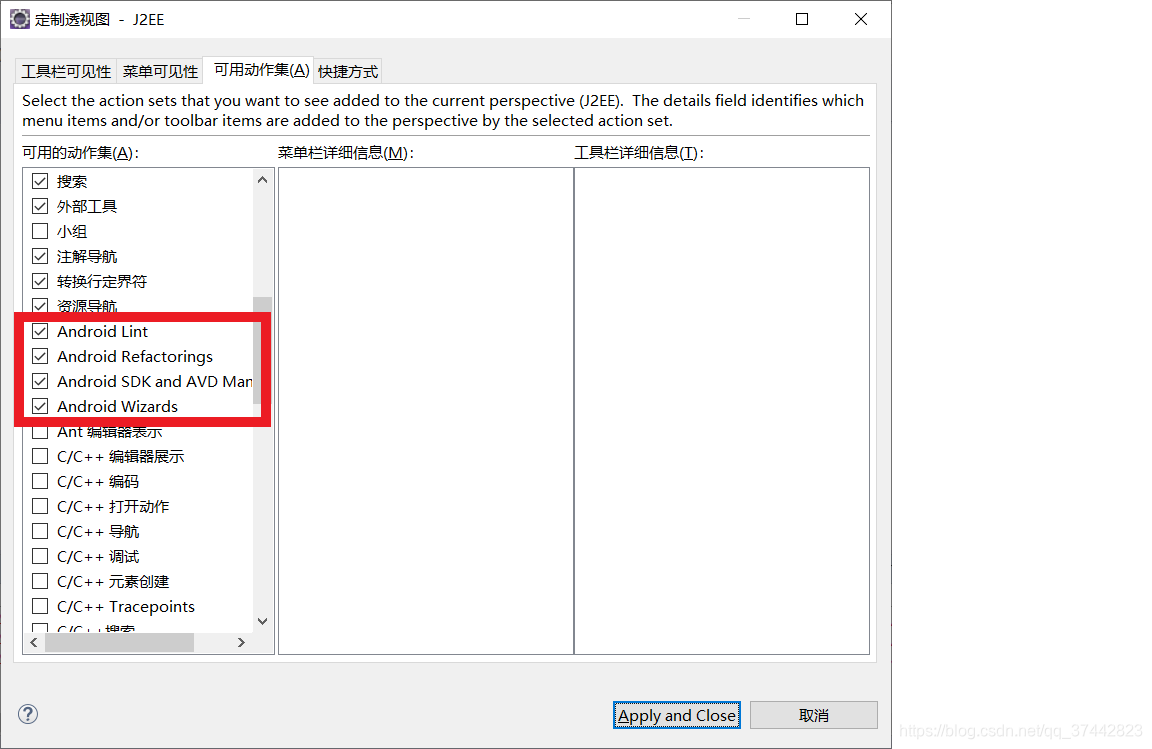
- 如果没有出现则打开窗口->透视图->定制透视图->可用动作集,将如下四项勾选。
- 下载android sdk工具->android-sdk_r24.0.2-windows.zip
- 将下载的android-sdk_r24.0.2-windows.zip解压到eclipse的同级文件夹下新建的android文件夹下。
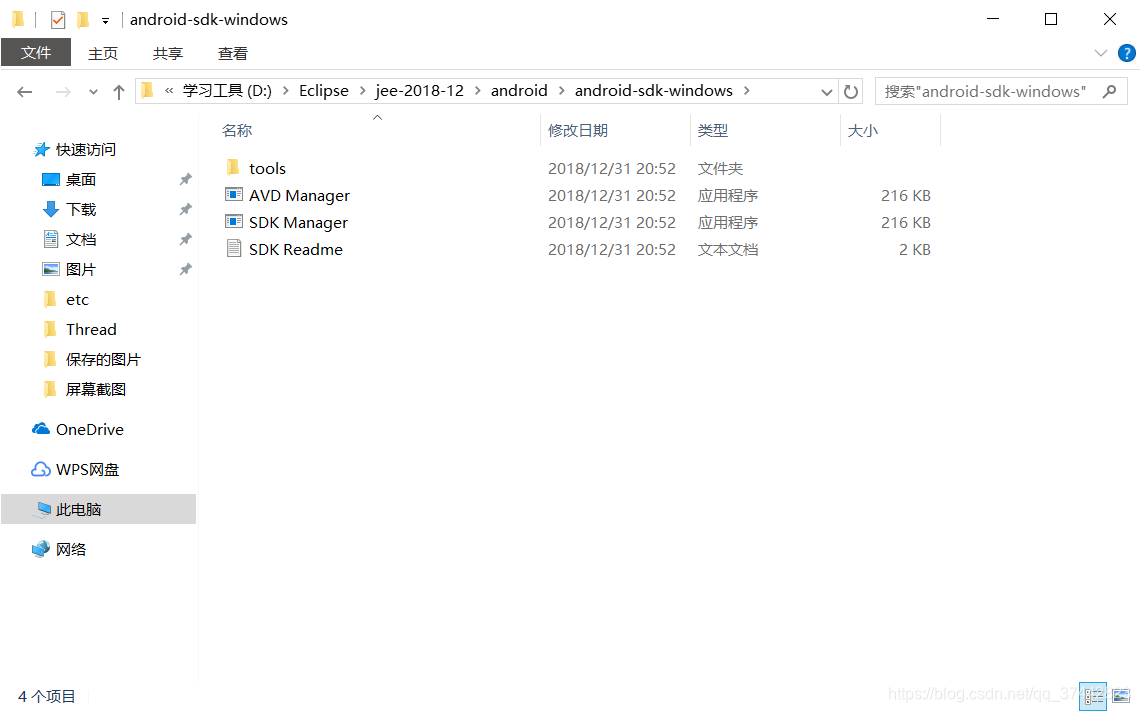
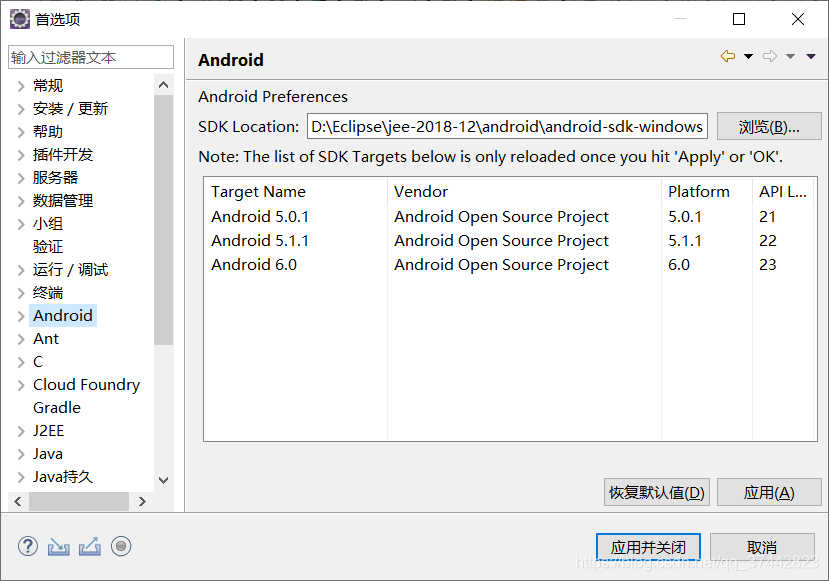
- 打开eclipse->首选项->Android,在SDK location位置选择刚解压出的android-sdk_r24.0.2-windows文件夹,点击应用并关闭。
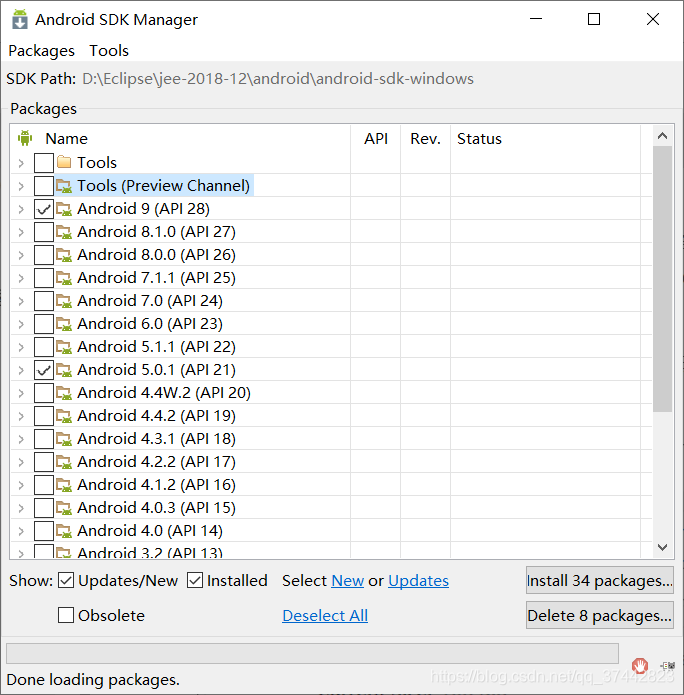
8.这时会出现SDK Manager界面要求你下载需要的包,在线下载即可。这里我勾选了Tools中的SDK Tools,platform-tools,build-tools三个包,Android的版本选择了API28与API21,还有extras包。
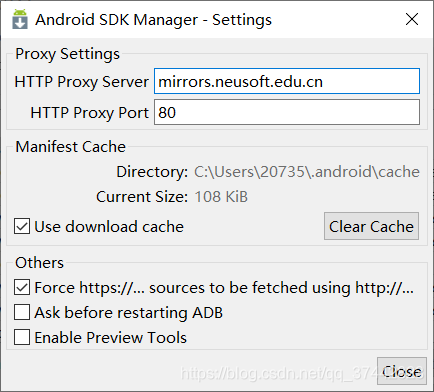
9.在线不能下载,可配置一下Android SDK Manager的代理,打开Android SDK Manager->Tools->options配置。
10.最后新建一个虚拟机开启Android开发之旅。
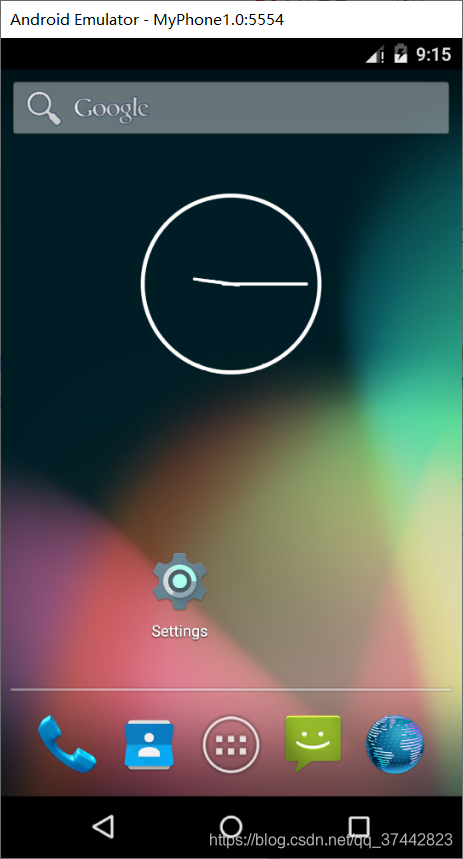
11.API 21的虚拟机没问题,但是API 28的虚拟机黑屏了,不知道为什么。





 扫一扫
扫一扫


 1287
1287

 被折叠的 条评论
为什么被折叠?
被折叠的 条评论
为什么被折叠?
 到【灌水乐园】发言





