使用Eclipse + ADT + SDK开发Android APP

1.前言

这里我们有两条路可以选,直接使用封装好的用于开发Android的ADT Bundle,或者自己进行配置 因为谷歌已经放弃了ADT的更新,官网上也取消的下载链接,这里提供谷歌放弃更新前最新版本的 ADT Bundle供大家下载!


2.直接使用打包好的Eclipse

32位版:adt-bundle-windows-x86-20140702.zip(百度网盘) 64位版:adt-bundle-windows-x86_64-20140702.zip(Google 地址) 下载解压,然后直接跳到4.来创建一个Helloworld工程!


3.自己配置Eclipse + ADT + SDK

Eclipse可自行到Eclipse官网下载:Eclipse官方下载 而SDK和ADT可以到AndroidDevTools处下载:AndroidDevTools官网 这里给我们提供了很多Android开发相关的工具,而且不用科学上网,必备开发网站!务必Mark! 不同版本配置间可能会有一些问题!笔者用的是旧版本的(很旧),又需要的也可以下载: Eclipse:eclipse-jee-helios-win32.zip ADT:ADT-15.0.0.zip SDK:android-sdk-windows.rar 搭建流程: 1.解压Eclipse:到解压的文件夹中找到eclipse.exe运行,运行后设置工程代码的存放位置(工作空间) 2.ADT配置:依次点击菜单栏:help -> Install new software -> Add -> Local... ->选中下载加压后的ADT的文件夹 ->accept -> 重启Eclipse ->看菜单栏是否出现Android小图标

如果出现表示安装完成 PS:期间可能出现一个waring,直接忽视~ 3.SDK解压配置:依次点击菜单栏:windows -> Rreferences -> Android ->选中解压的SDK包 -> OK ->打开重新验证 4.创建AVD(安卓模拟器):依次点击菜单栏:手机小图标 -> New -> 选定系统版本 -> Skin屏幕分辨率 ->设置下SD卡大小 -> 完成 -> start即可PS:第一次启动AVD的话可能很慢,需要等等~


4.第一个程序HelloWorld工程创建与运行

1.New -> Android App Project 如果找不到,可以去Other -> android找到,也是一样的:

2.然后依次输入工程信息:
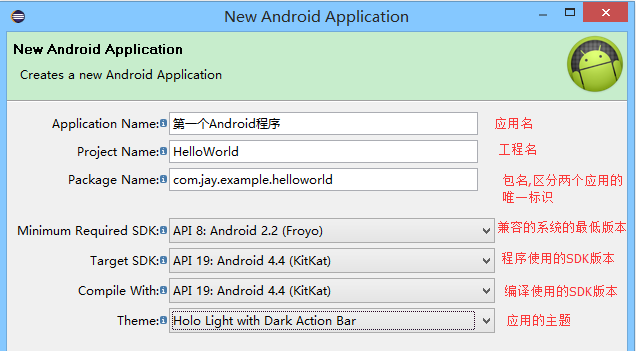
新建工程填写的信息

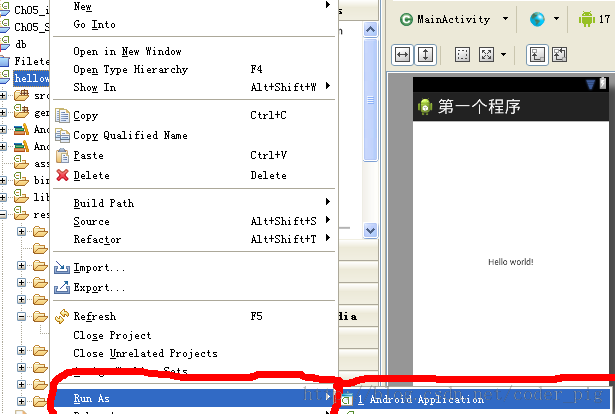
3.运行创建好的程序

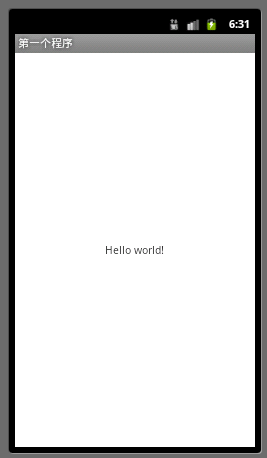
4.从模拟器上看到运行效果:


5.项目的目录结构分析

先来看下我们的工程目录图:
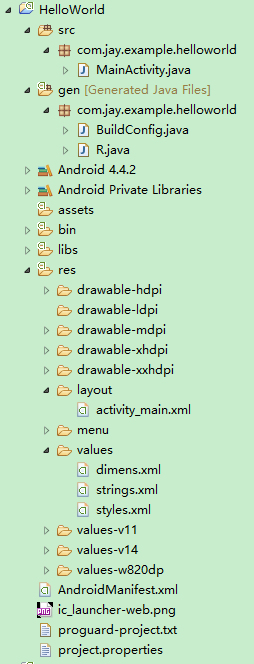
工程目录结构

接下来我们需要知道的部分:

  • src目录:包含App所需的全部程序代码文件,我们大多数时候都是在这里编写我们的Java代码的
  • gen目录:只关注R.java文件,它是由ADT自动产生的,里面定义了一个R类,可以看作一个id(资源编号)的字典,包含了用户界面,图形,字符串等资源的id,而我们平时使用资源也是通过R文件来调用的,同时编译器也会看这个资源列表,没有用到的资源不会被编译进去,可以为App节省空间
  • assets目录:存放资源,而且不会再R.java文件下生成资源id,需要使用AssetsManager类进行访问
  • libs目录:存放一些jar包,比如v4,v7的兼容包,又或者是第三方的一些包
  • res资源目录:存放资源的,drawable:存放图片资源;layout:存放界面的布局文件,都是XML文件; values:包含使用XML格式的参数的描述文件,如string.xml字符串,color.xml颜色,style.xml风格样式等
  • AndroidManifest.xml配置文件:系统的控制文件,用于告诉Android系统App所包含的一些基本信息,比如组件,资源,以及需要的权限,以及兼容的最低版本的SDK等

6.几个常用的视图

点击菜单栏上的:Windows -> show view打开对应的视图即可:
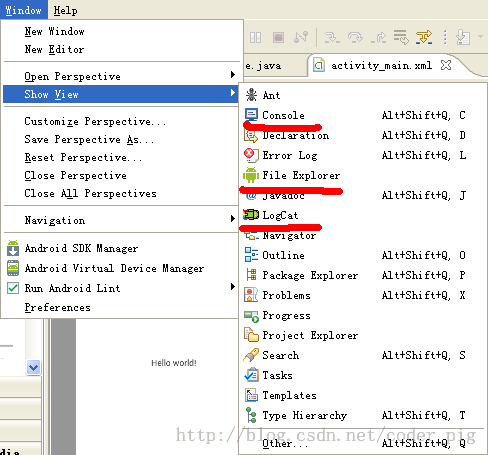
打开常用视图

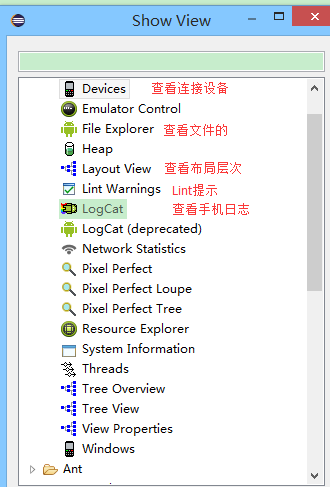
点击other,下述是Android中一些常用的视图:

常用视图

其实主要的还是Logcat的使用,因为和Java不同,我们的App运行在虚拟机上,而我们的控制台却并不会显示相关信息,只有安装状态而已,所以我们会在Logcat上查看程序运行的日志信息:

Logcat

在基于 Eclipse ADTAndroid 开发环境中,一个典型的项目结构包含多个关键文件和目录,它们共同构成了完整的应用程序源码。以下是一个标准的 Eclipse ADT Android 项目的基本结构: ``` MyAndroidProject/ ├── src/ // Java 源代码目录 │ └── com/example/myapp/ // 包名路径 │ └── MainActivity.java // 主 Activity 类 ├── res/ // 资源文件目录 │ ├── layout/ // 存放 XML 布局文件 │ │ └── activity_main.xml │ ├── values/ // 存放字符串、颜色、样式等资源 │ │ └── strings.xml │ └── drawable/ // 存放图片资源 │ └── icon.png ├── AndroidManifest.xml // 应用程序清单文件 [^3] ├── project.properties // 项目配置文件,指定目标 SDK 等信息 [^4] └── assets/ // 可选的原始资源文件目录 ``` ### 示例:`MainActivity.java` ```java package com.example.myapp; import android.app.Activity; import android.os.Bundle; import android.widget.TextView; public class MainActivity extends Activity { @Override protected void onCreate(Bundle savedInstanceState) { super.onCreate(savedInstanceState); setContentView(R.layout.activity_main); TextView textView = new TextView(this); textView.setText("Hello, Android!"); setContentView(textView); } } ``` ### 示例:`activity_main.xml` (布局文件) ```xml <?xml version="1.0" encoding="utf-8"?> <LinearLayout xmlns:android="http://schemas.android.com/apk/res/android" android:layout_width="match_parent" android:layout_height="match_parent" android:orientation="vertical"> <TextView android:id="@+id/textView" android:layout_width="wrap_content" android:layout_height="wrap_content" android:text="This is a layout file." /> </LinearLayout> ``` ### 示例:`AndroidManifest.xml` ```xml <?xml version="1.0" encoding="utf-8"?> <manifest xmlns:android="http://schemas.android.com/apk/res/android" package="com.example.myapp"> <application android:allowBackup="true" android:label="@string/app_name" android:theme="@style/AppTheme"> <activity android:name=".MainActivity"> <intent-filter> <action android:name="android.intent.action.MAIN" /> <category android:name="android.intent.category.LAUNCHER" /> </intent-filter> </activity> </application> </manifest> ``` 上述内容展示了 Eclipse ADT 环境下 Android 项目的典型结构和部分核心源码示例。开发者可以根据具体需求扩展功能,例如添加更多 Activity、使用 Fragment 架构、引入第三方库(如 JAR 文件)等 [^4]。 ---
评论
添加红包

请填写红包祝福语或标题

红包个数最小为10个

红包金额最低5元

当前余额3.43前往充值 >
需支付:10.00
成就一亿技术人!
领取后你会自动成为博主和红包主的粉丝 规则
hope_wisdom
发出的红包
实付
使用余额支付
点击重新获取
扫码支付
钱包余额 0

抵扣说明:

1.余额是钱包充值的虚拟货币,按照1:1的比例进行支付金额的抵扣。
2.余额无法直接购买下载,可以购买VIP、付费专栏及课程。

余额充值