


 本文深入探讨Chrome开发者工具的高级应用,包括快捷指令、黑盒脚本、远程调试、性能监控、DOM断点调试等核心功能,以及如何利用内置命令进行高效开发与调试。
前言
本文暂未涉及Performance面板的内容。
常用命令和调试
黑盒脚本:
Blackbox Script控制台内置指令
远程调试
WebView
1. Chrome Devtools 的用处
前端开发:开发预览、远程调试、性能调优、
bug跟踪、断点调试等后端开发:网络抓包、开发调试Response
测试:服务端
API数据是否正确、审查页面元素样式及布局、页面加载性能分析、自动化测试其他:安装扩展插件,如
AdBlock、Gliffy、Axure等
2. 菜单面板拆解
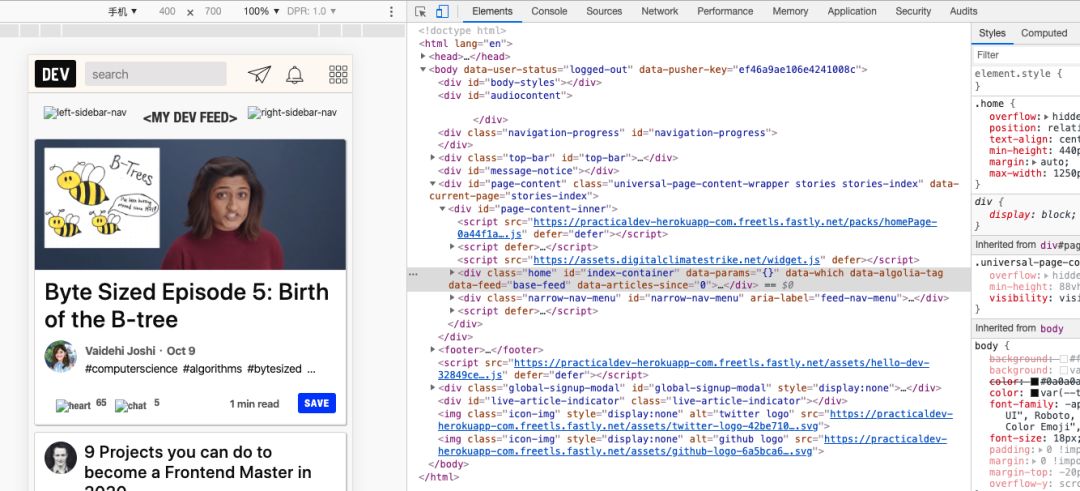
Elements- 页面dom元素Console- 控制台Sources- 页面静态资源Network- 网络Performance- 设备加载性能分析Application- 应用信息,PWA/Storage/Cache/FramesSecurity- 安全分析Audits- 审计,自动化测试工具
3. 常用命令和调试
1. 呼出快捷指令面板:cmd + shift + p
在Devtools打开的情况下,键入cmd + shift + p将其激活,然后开始在栏中键入要查找的命令或输入"?"查看所有可用命令。
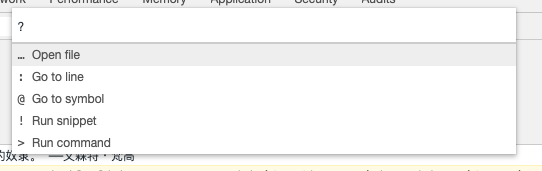
…: 打开文件:: 前往文件@:前往标识符(函数,类名等)!: 运行脚本文件>;: 打开某菜单功能
1.性能监视器:> performance monitor
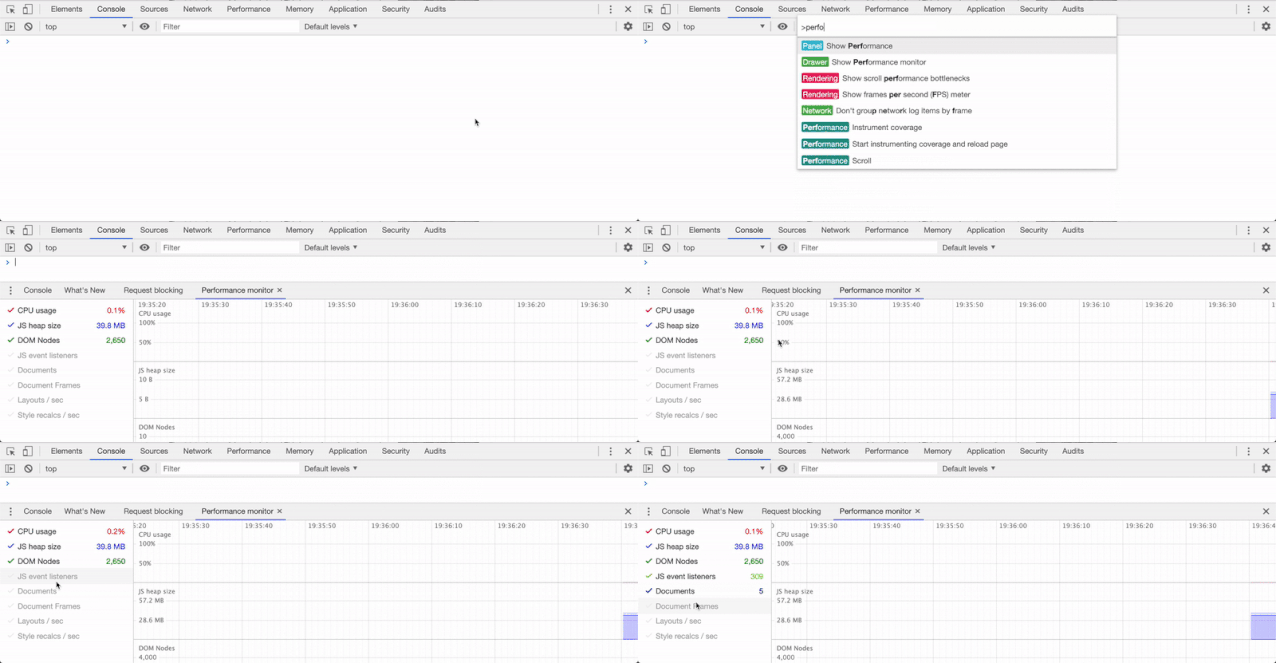
将显示性能监视器以及相关信息,例如CPU,JS堆大小和DOM节点。
2.FPS实时监控性能:> FPS选择第一项
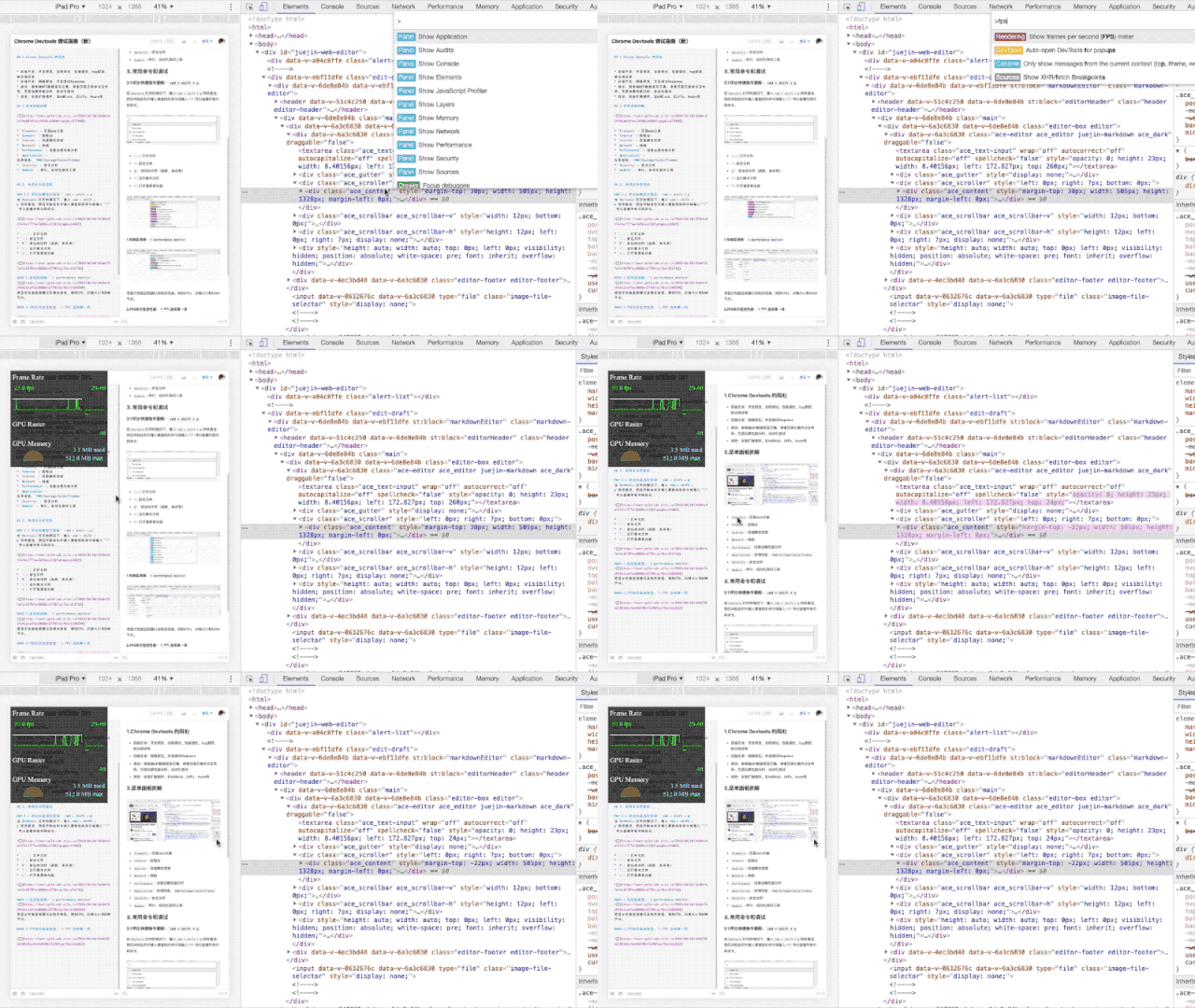
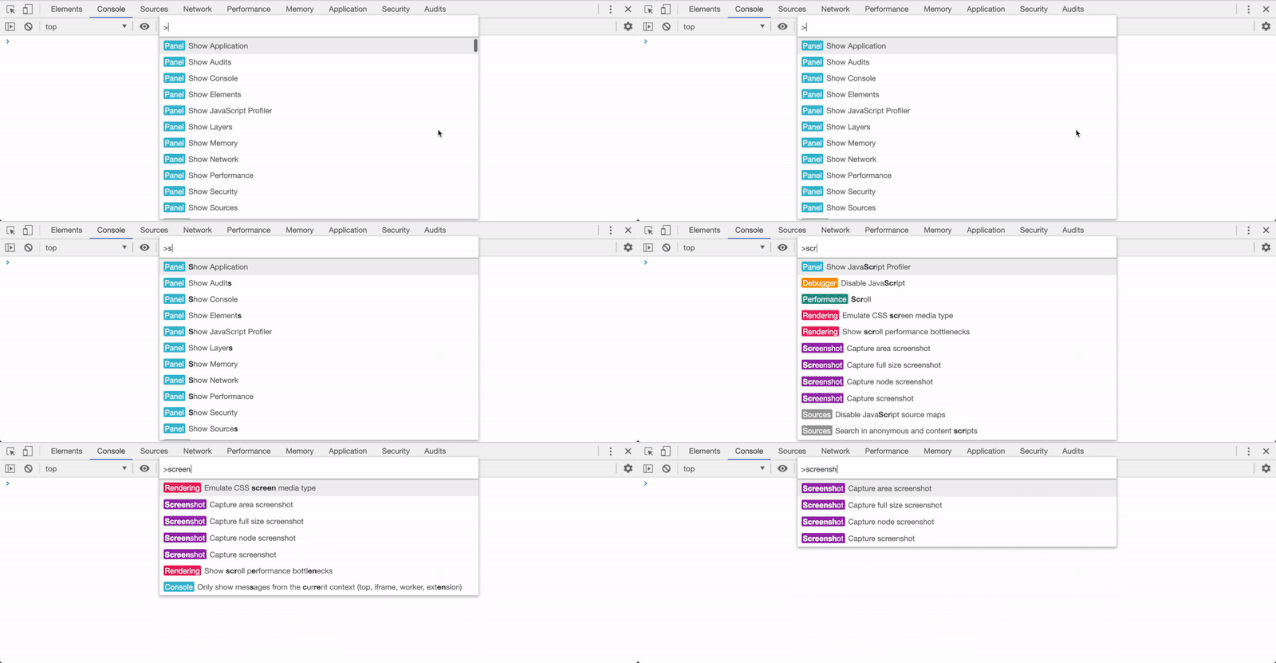
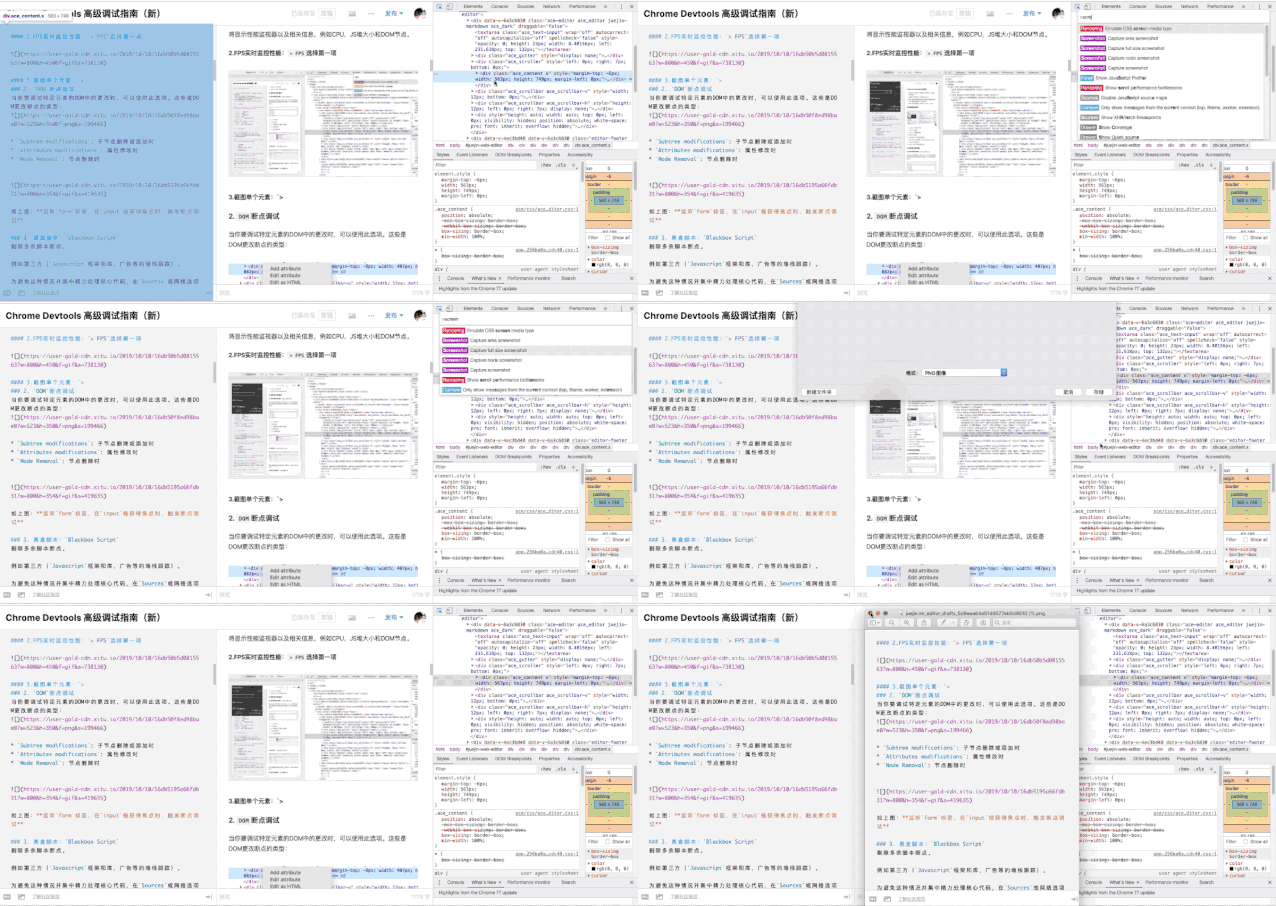
3.截图单个元素:> screen 选择 Capture node screenhot

2. DOM 断点调试
当你要调试特定元素的DOM中的更改时,可以使用此选项。这些是DOM更改断点的类型:
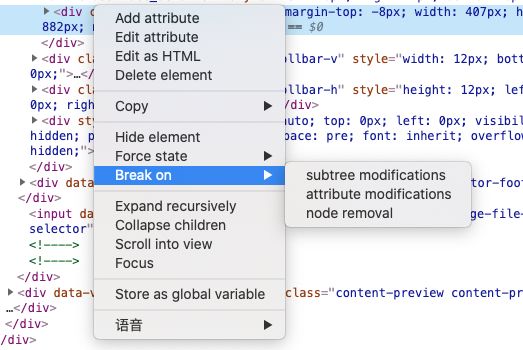
Subtree modifications: 子节点删除或添加时Attributes modifications: 属性修改时Node Removal: 节点删除时
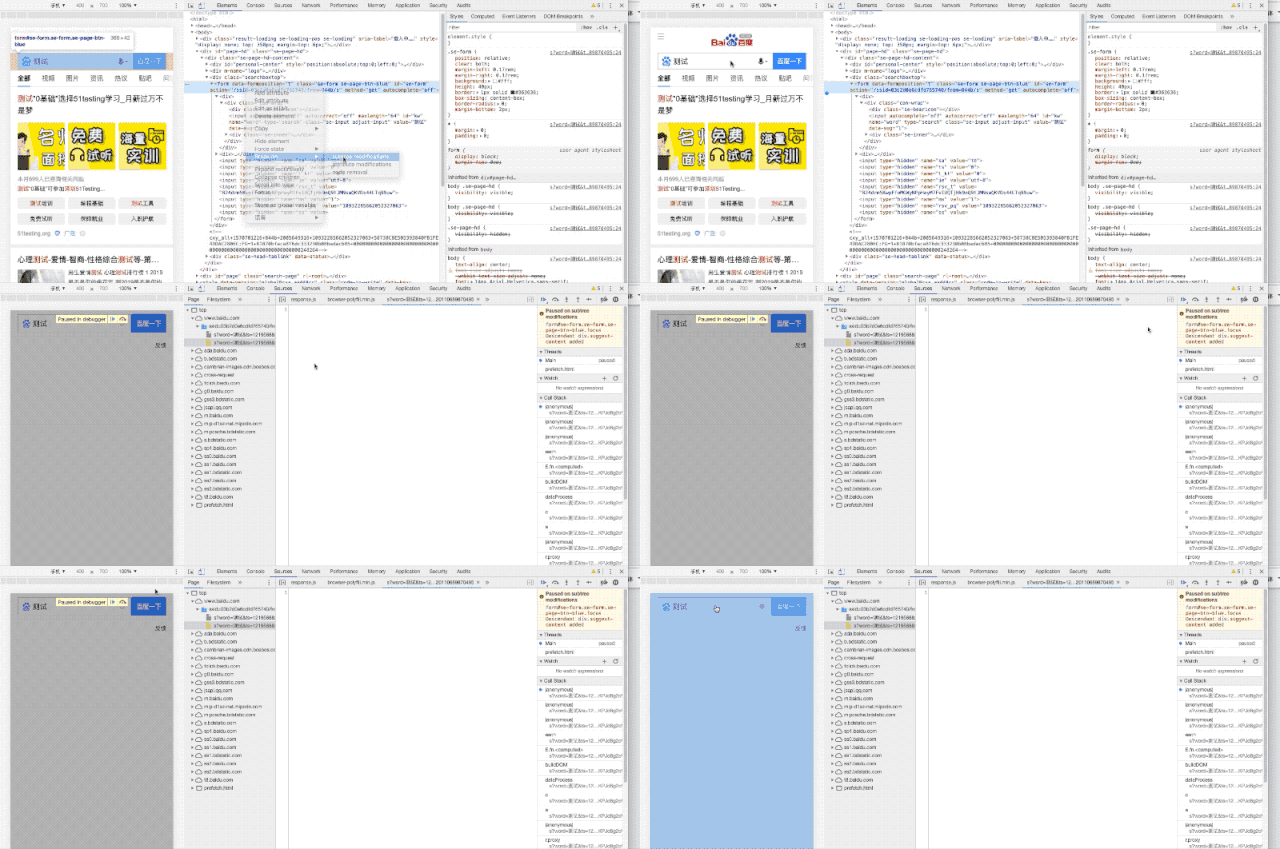
如上图:监听form标签,在input框获得焦点时,触发断点调试
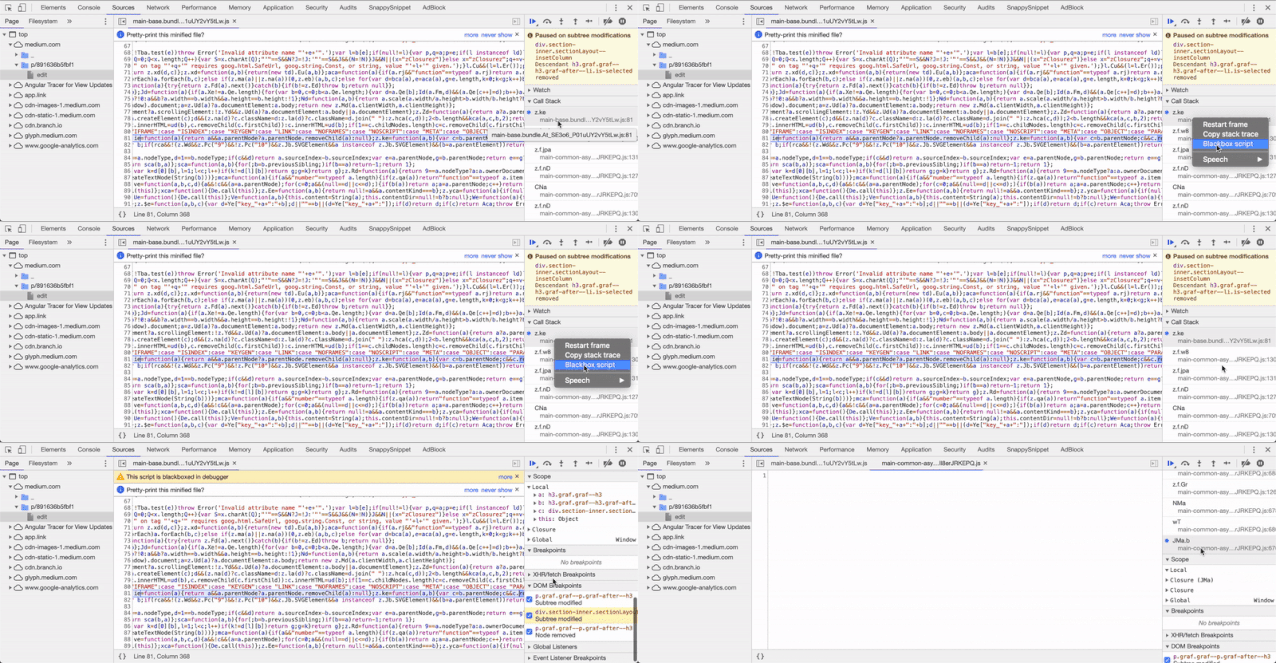
3. 黑盒脚本:Blackbox Script
剔除多余脚本断点。
例如第三方(Javascript框架和库,广告等的堆栈跟踪)。
为避免这种情况并集中精力处理核心代码,在Sources或网络选项卡中打开文件,右键单击并选择Blackbox Script
4. 事件监听器:Event Listener Breakpoints
点击
Sources面板展开
Event Listener Breakpoints选择监听事件类别,触发事件启用断点
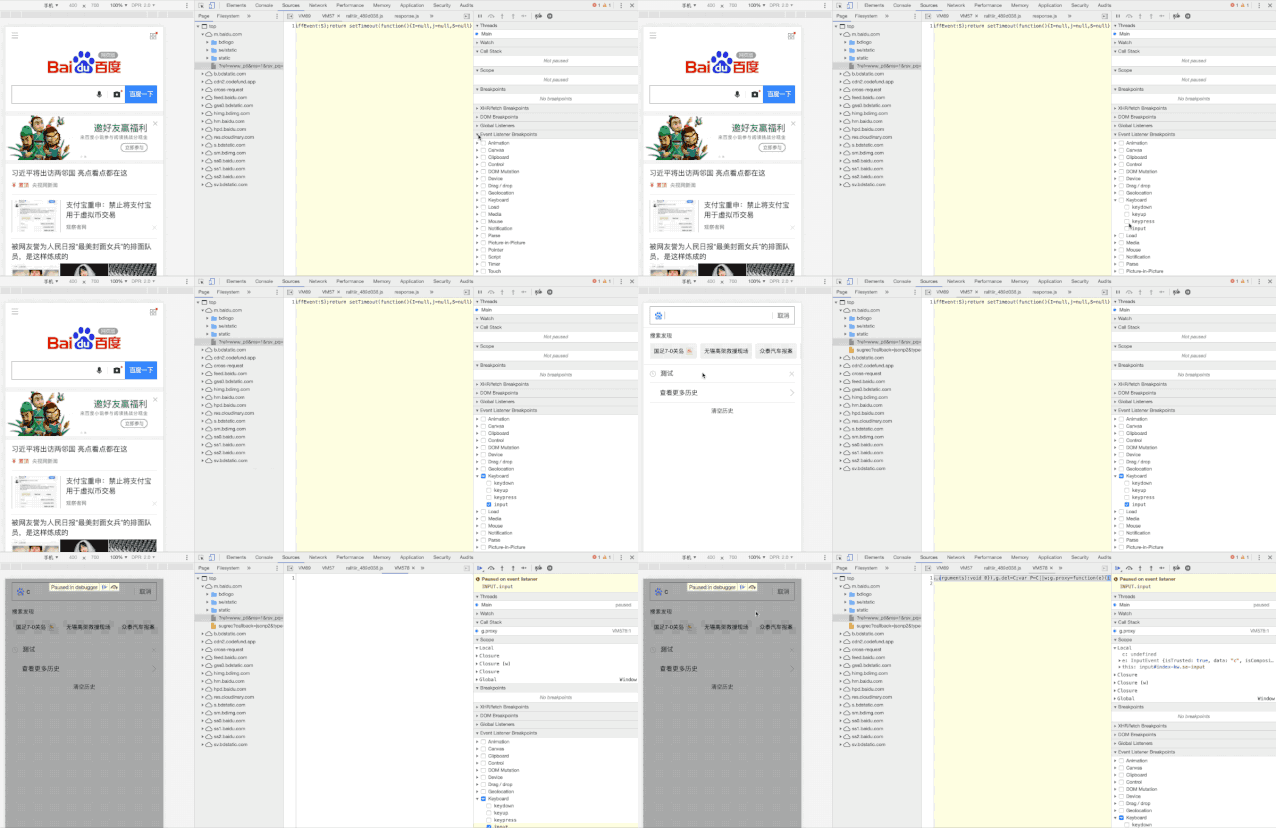
如上图:监听了键盘输入事件,就会跳到断点处。
5. 本地覆盖:Local overrides
使用我们自己的本地资源覆盖网页所使用的资源。
类似的,使用DevTools的工作区设置持久化,将本地的文件夹映射到网络,在chrome开发者功能里面对css 样式的修改,都会直接改动本地文件,页面重新加载,使用的资源也是本地资源,达到持久化的效果。
创建一个文件夹以在本地添加替代内容;
打开
Sources >; Overrides >; Enable local Overrides,选择本地文件夹
打开
Elements,编辑样式,自动生成本地文件。返回
Sources,检查文件,编辑更改。
6. 扩展:Local overrides 模拟 Mock 数据
来自:chrome 开发者工具 - local overrides
对于返回json 数据的接口,可以利用该功能,简单模拟返回数据。
比如:
api为:http://www.xxx.com/api/v1/list在根目录下,新建文件
www.xxx.com/api/v1/list,list文件中的内容,与正常接口返回格式相同。

对象或者数组类型,从而覆盖掉原接口请求。
4. 控制台内置指令
可以执行常见任务的功能,例如选择DOM元素,触发事件,监视事件,在DOM中添加和删除元素等。
这像是Chrome自身实现的jquery加强版。
1. $(selector, [startNode]):单选择器
document.querySelector的简写
$('a').href;
$('[test-id="logo-img"]').src;
$('#movie_player').click();
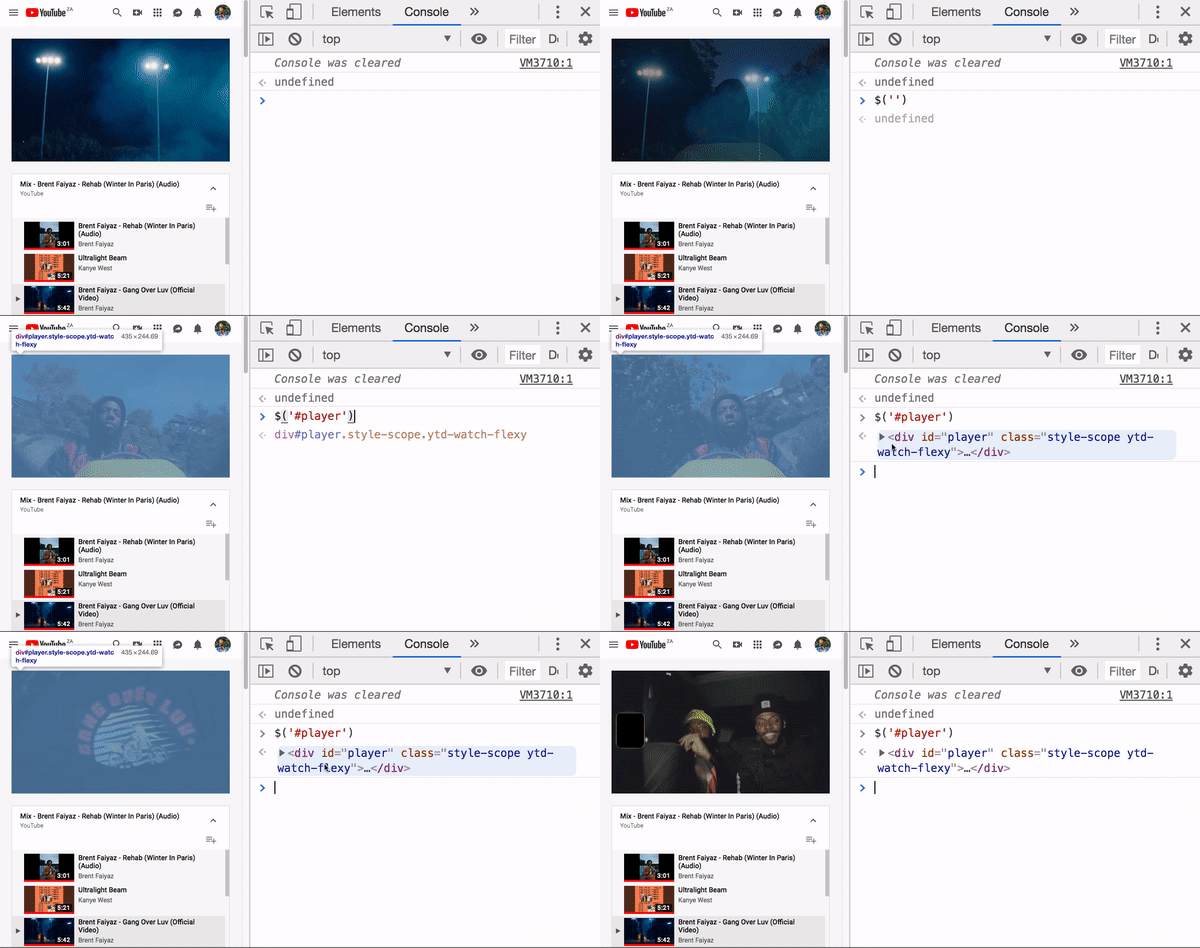
控制台还会预先查询对应的标签,十分贴心。
还可以触发事件,如暂停播放:
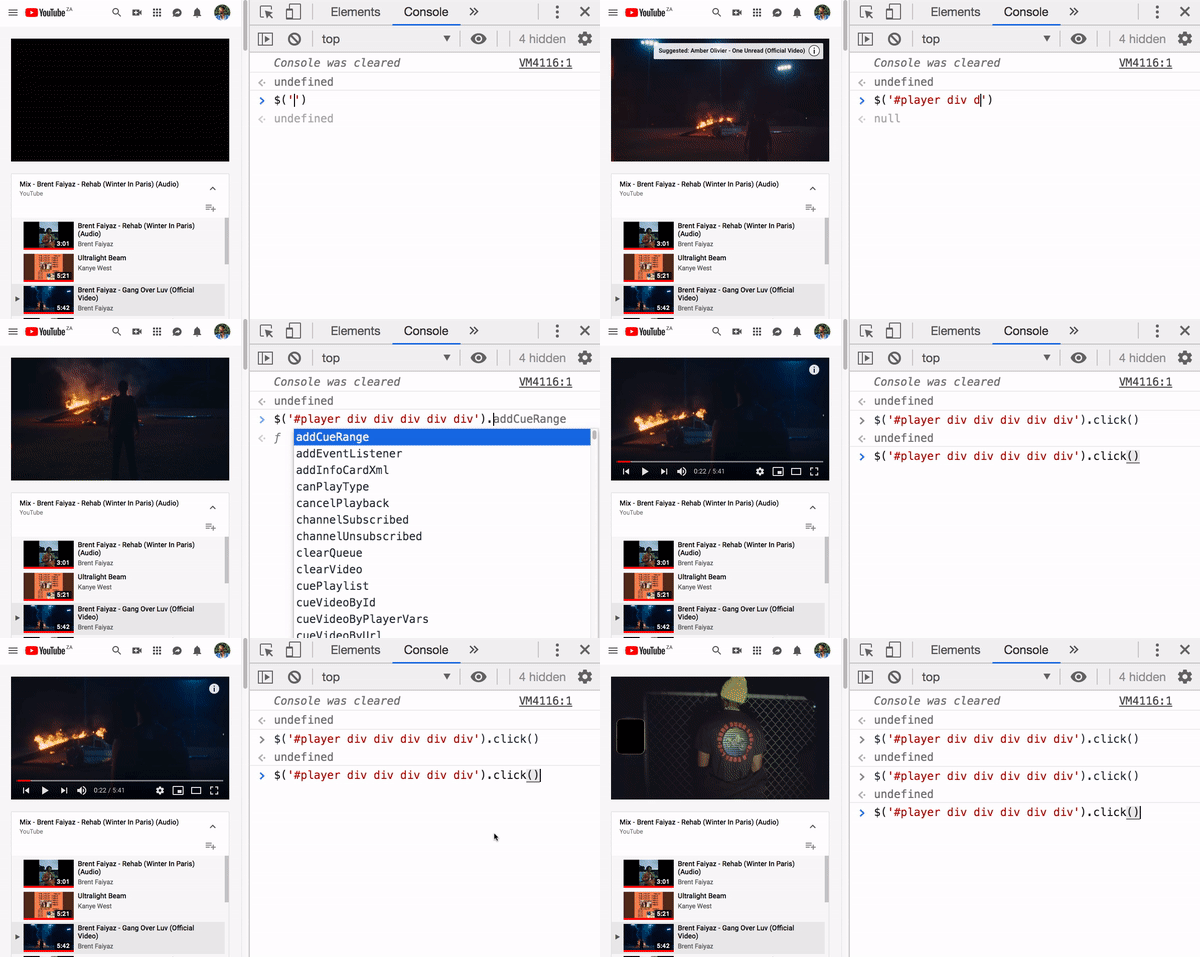
此函数还支持第二个参数startNode,该参数指定从中搜索元素的“元素”或Node。此参数的默认值为document
2. $$(选择器,[startNode]):全选择器
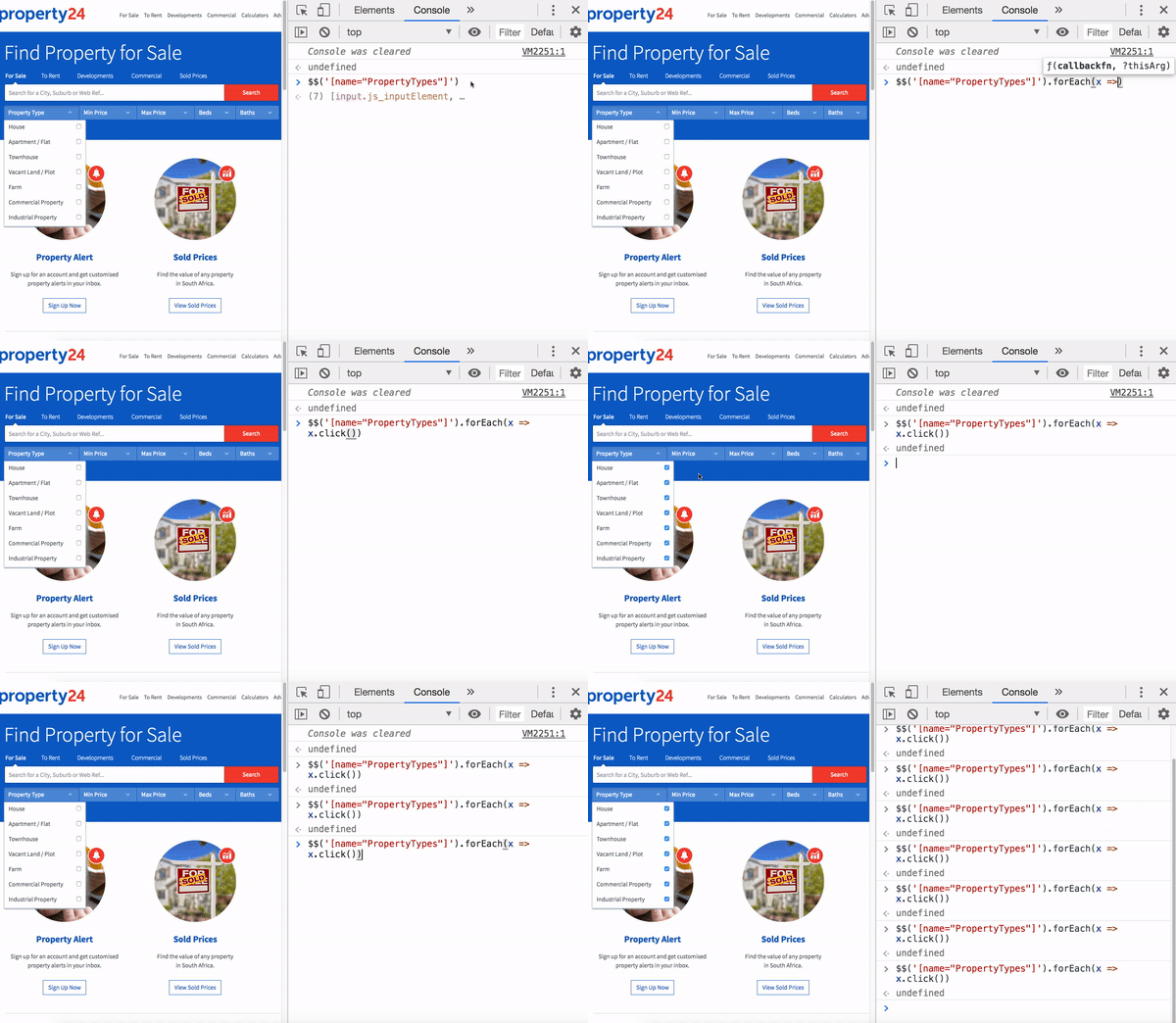
document.querySelectorAll的简写,返回一个数组标签元素
$$('.button')
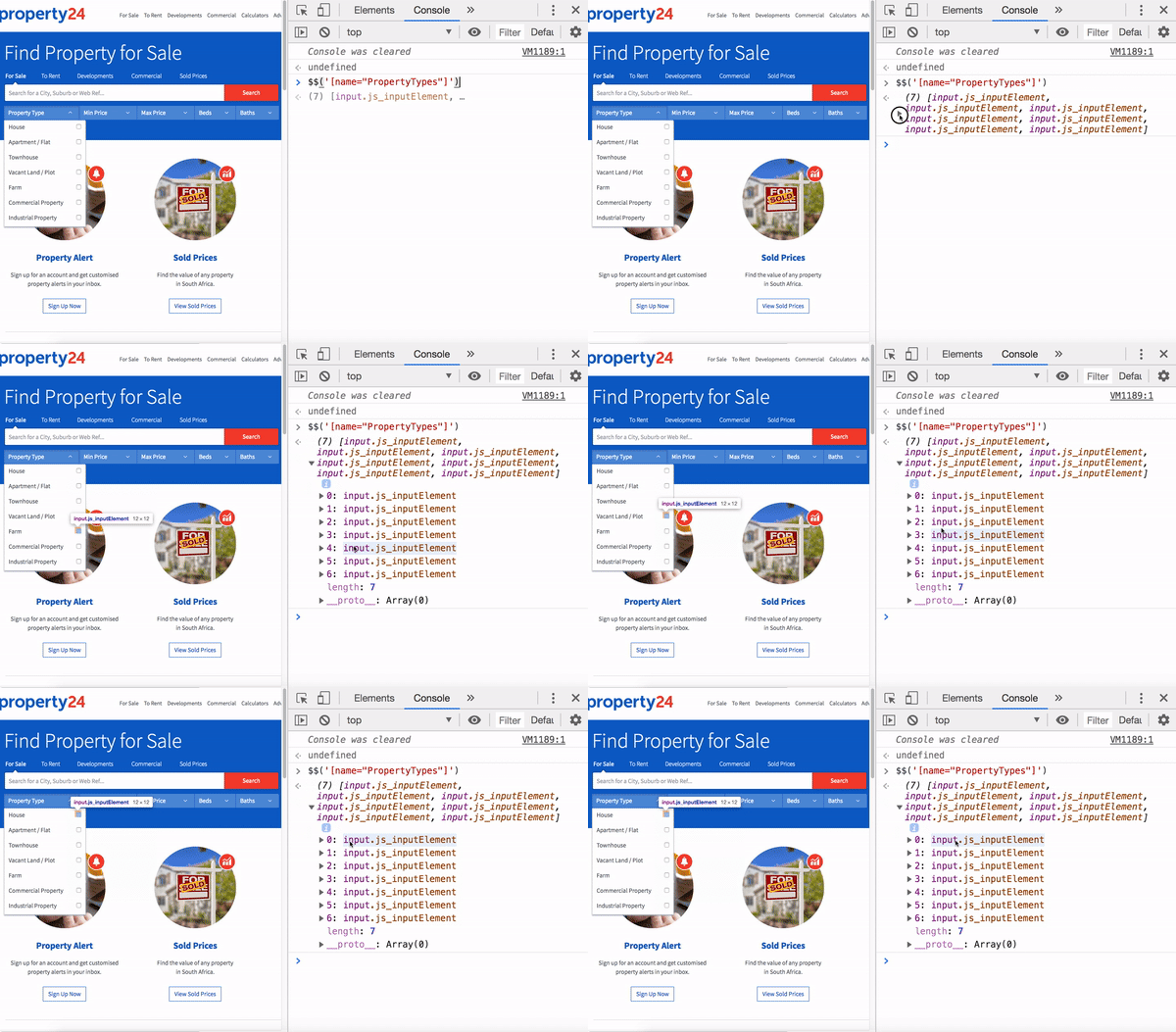
可以用过循环实现切换全选
或者打印属性
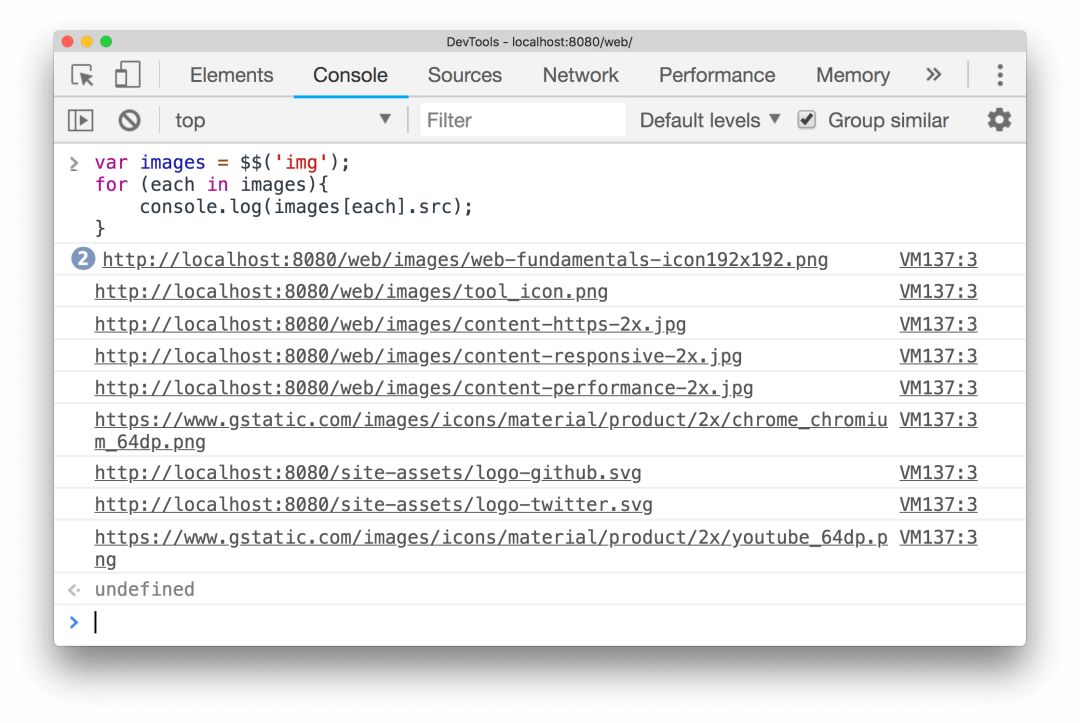
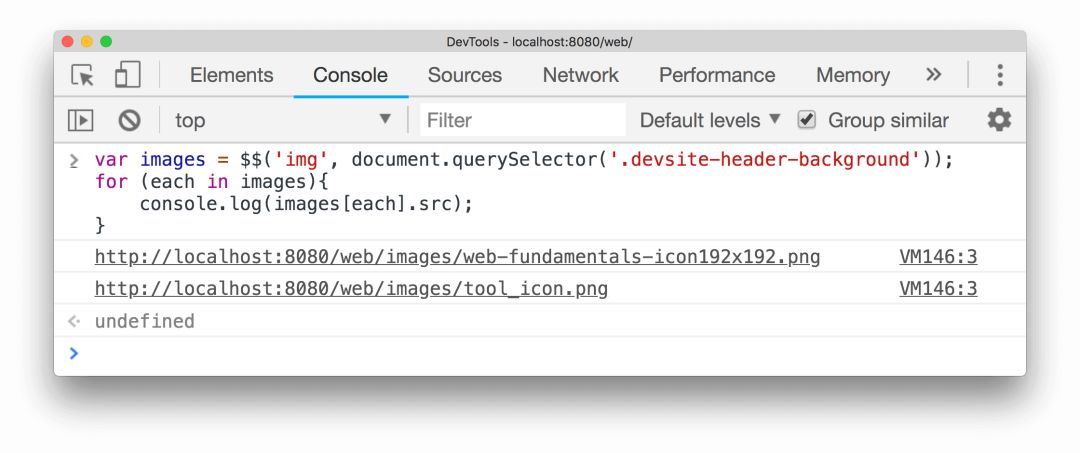
用法:
var images = $$('img', document.querySelector('.devsite-header-background'));
   for (each in images) {
       console.log(images[each].src);
}
3. $x(path, [startNode]):xpath选择器
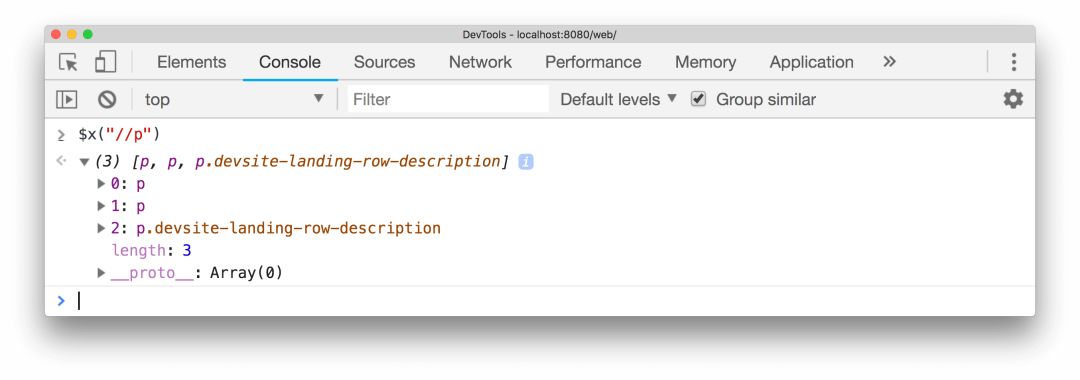
$x(path)返回与给定xpath表达式匹配的DOM元素数组。
例如,以下代码返回<p>页面上的所有元素:
$x("//p")
以下代码返回
<p>包含<a>元素的所有元素:$x("//p[a]")
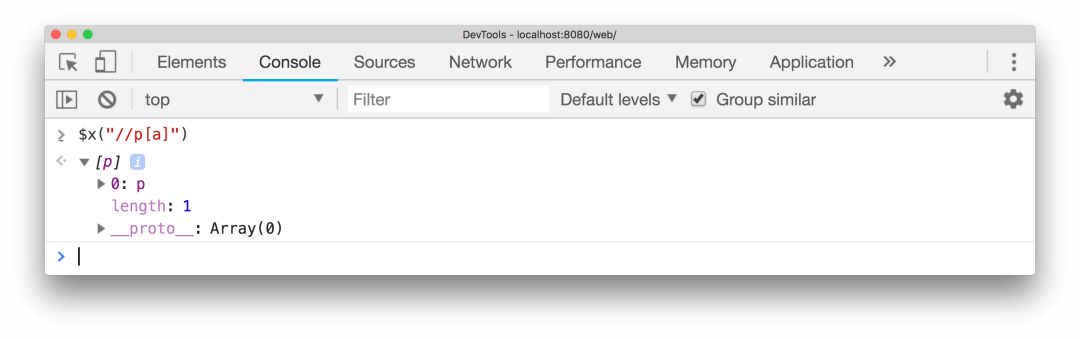
xpath多用于爬虫抓取,前端的同学可能不熟悉。
4. getEventListeners(object):获取指定对象的绑定事件
getEventListeners(object)返回在指定对象上注册的事件侦听器。返回值是一个对象,其中包含每个已注册事件类型(例如,click或keydown)的数组。每个数组的成员是描述为每种类型注册的侦听器的对象。
getEventListeners(document);

相对于到监听面板里查事件,这个
API便捷多了。5. 花式console
除了不同等级的
warn和error打印外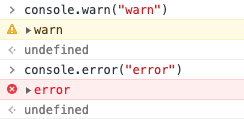
还有其它非常实用的打印。
1. 变量打印:%s、%o、%d、和%c
const text = "文本1"
console.log(`打印${text}`)
除了标准的ES6语法,实际上还支持四种字符串输出。
console.log("打印 %s", text)
%s:字符串%o:对象%d:数字或小数
还有比较特殊的%c,可用于改写输出样式。
console.log('%c 文本1', 'font-size:50px; background: ; text-shadow: 10px 10px 10px blue')

当然,你也可以结合其它一起用(注意占位的顺序)。
const text = "文本1"
console.log('%c %s', 'font-size:50px; background: ; text-shadow: 10px 10px 10px blue', text)

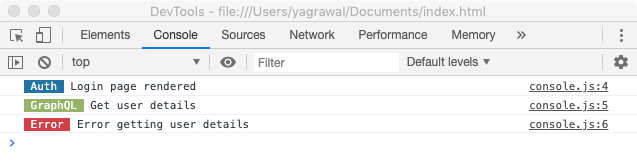
你还可以这么玩:
console.log('%c Auth ',
            'color: white; background-color: #2274A5',
            'Login page rendered');
console.log('%c GraphQL ',
            'color: white; background-color: #95B46A',
            'Get user details');
console.log('%c Error ',
            'color: white; background-color: #D33F49',
            'Error getting user details');
2. 打印对象的小技巧
当我们需要打印多个对象时,经常一个个输出。且看不到对象名称,不利于阅读:
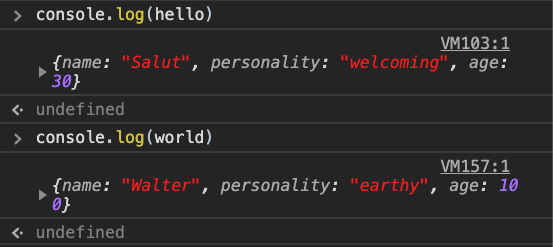
以前我的做法是这么打印:
console.log('hello', hello);
console.log('world', world);
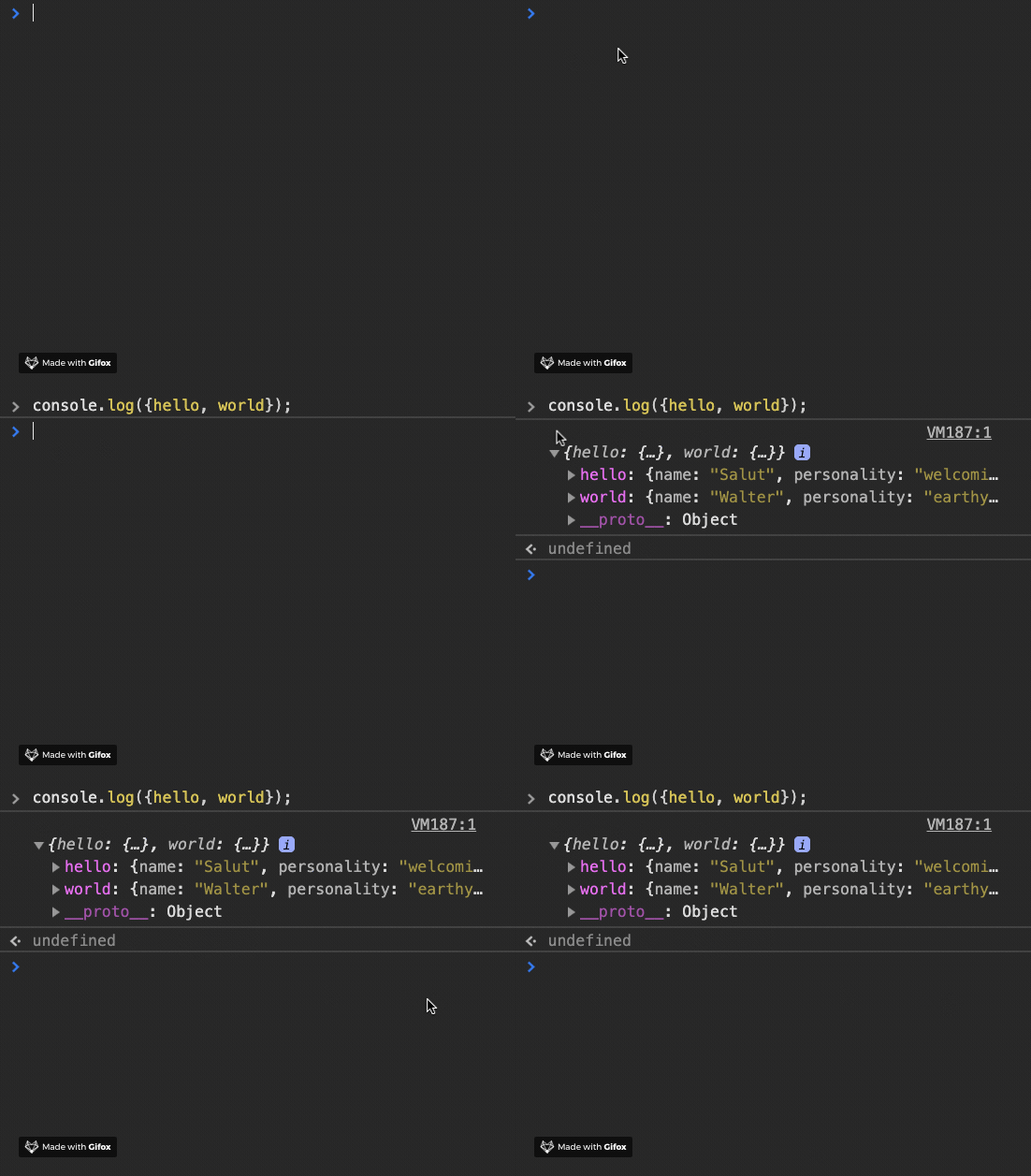
这显然有点笨拙繁琐。其实,输出也支持对象解构:
console.log({hello, world});
3. 布尔断言打印:console.assert()
当你需要在特定条件判断时打印日志,这将非常有用。
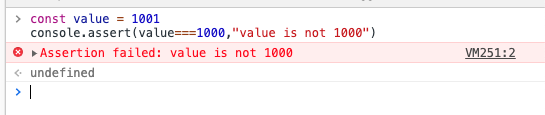
如果断言为false,则将一个错误消息写入控制台。
如果断言是true,没有任何反应。
语法
console.assert(assertion,obj)
用法
const value = 1001
console.assert(value===1000,"value is not 1000")
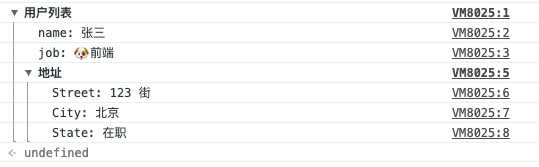
4. 给console 编组:console.group()
当你需要将详细信息分组或嵌套在一起以便能够轻松阅读日志时,可以使用此功能。
console.group('用户列表');
console.log('name: 张三');
console.log('job: 🐶前端');
// 内层
console.group('地址');
console.log('Street: 123 街');
console.log('City: 北京');
console.log('State: 在职');
console.groupEnd(); // 结束内层
console.groupEnd(); // 结束外层
5. 测试执行效率:console.time()
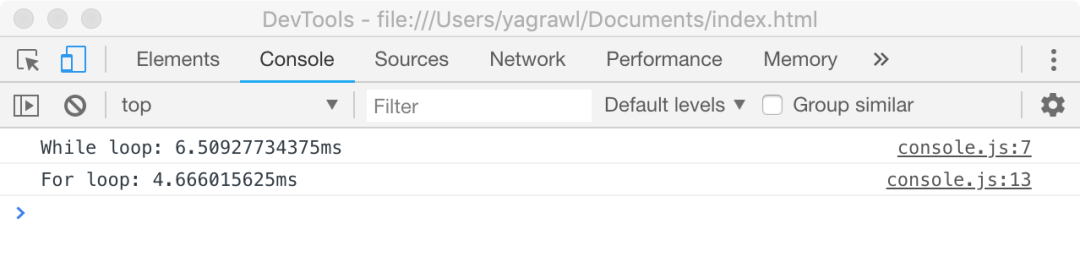
没有Performance API 精准,但胜在使用简便。
let i = 0;
console.time("While loop");
while (i < 1000000) {
  i++;
}
console.timeEnd("While loop");
console.time("For loop");
for (i = 0; i < 1000000; i++) {
  // For Loop
}
console.timeEnd("For loop");
6. 输出表格:console.table()
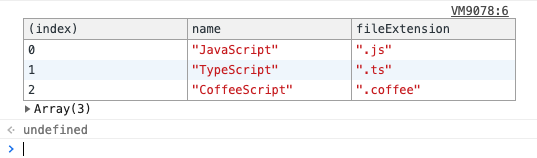
这个适用于打印数组对象。。。
let languages = [
    { name: "JavaScript", fileExtension: ".js" },
    { name: "TypeScript", fileExtension: ".ts" },
    { name: "CoffeeScript", fileExtension: ".coffee" }
];
console.table(languages);
7. 打印DOM 对象节点:console.dir()
打印出该对象的所有属性和属性值.console.dir()和console.log()的作用区别并不明显。若用于打印字符串,则输出一摸一样。
console.log("Why,hello!");
console.dir("Why,hello!");
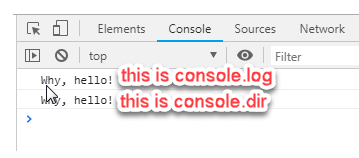
在输出对象时也仅是显示不同(
log识别为字符串输出,dir直接打印对象。)。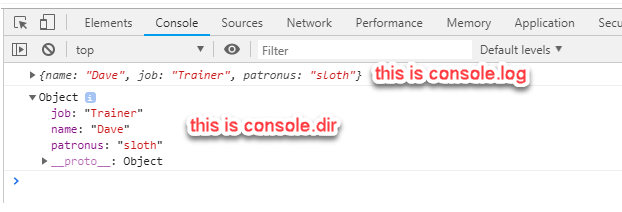
唯一显著区别在于打印dom对象上:
console.log(document)
console.dir(document)
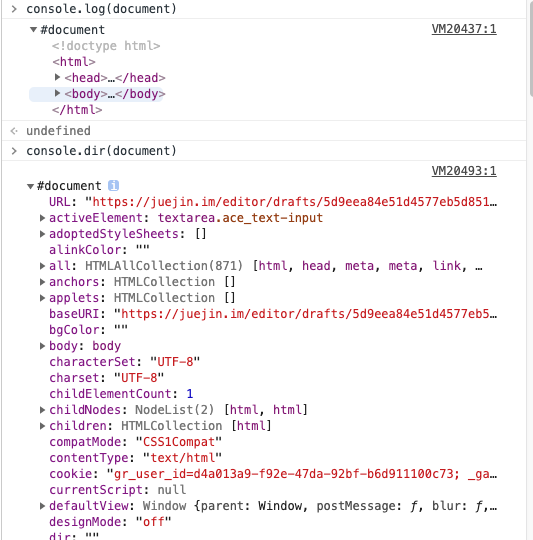
一个打印出纯标签,另一个则是输出
DOM树对象。6. 远程调试WebView
使用Chrome开发者工具在原生Android应用中调试WebView。
配置
WebViews进行调试。在
WebView类上调用静态方法setWebContentsDebuggingEnabled。if (Build.VERSION.SDK_INT >= Build.VERSION_CODES.KITKAT) { WebView.setWebContentsDebuggingEnabled(true); }手机打开
usb调试,插上电脑。在
Chrome地址栏输入:Chrome://inspect
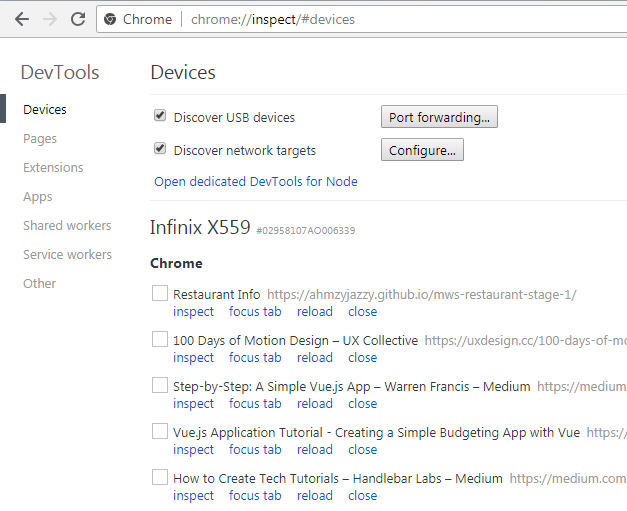
正常的话在
App中打开WebView时,chrome中会监听到并显示你的页面。点击页面下的
inspect,就可以实时看到手机上WebView页面的显示状态了。(第一次使用可能会白屏,这是因为需要去https://chrome-devtools-frontend.appspot.com那边下载文件)
除了inspect标签,还有 Focus tab:
它会自动触发
Android设备上的相同操作
其他应用里的WebView也可以,例如这是某个应用里的游戏,用的也是网页:
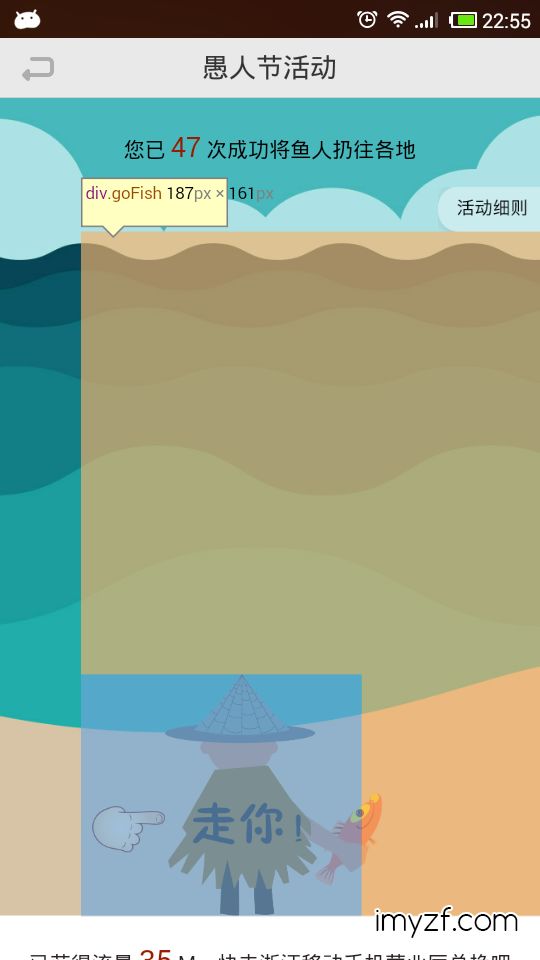
参考资料
Practical Chrome Devtools — Common commands & Debugging
Mobile web specialist — Remote Debugging
Console Utilities API Reference
Console API Reference





 扫一扫
扫一扫


 1106
1106

 被折叠的 条评论
为什么被折叠?
被折叠的 条评论
为什么被折叠?
 到【灌水乐园】发言





