


1. 查看当前IP地址
ifconfig
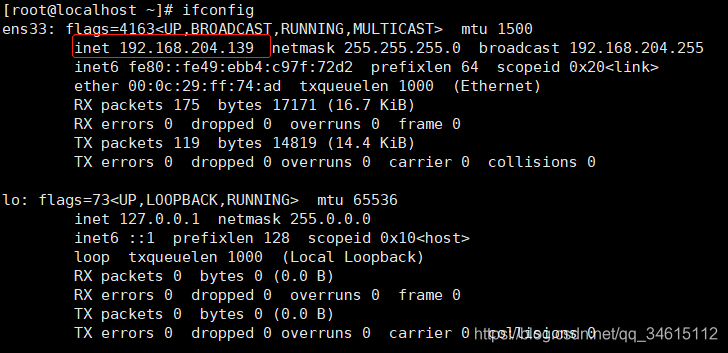
如上图,配置前IP为192.168.304.139
2. 编辑ens33网卡,设置静态IP
网卡配置文件位与/etc/sysconfig/network-scripts/下,找到对一个的网卡配置文件,使用vim打开
vim /etc/sysconfig/network-scripts/ifcfg-ens33
显示如下:
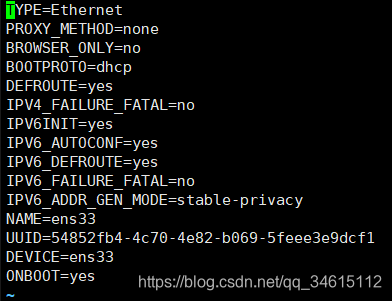
参数说明:
BOOTPROTO=dhcp  # 默认为dhcp,自动获取IP地址,如果需要指定静态IP,需要在这里指定
NETMASK=255.255.255.0 # 子网掩码
GATEWAY=192.168.204.1 # 网关地址
DNS1=8.8.8.8 # DNS服务器
ONBOOT=yes  #设置网卡启动方式为 开机启动 并且可以通过系统服务管理器 systemctl控制网卡
参照上面的参数说明,我们将网卡配置修改如下:
TYPE=Ethernet
PROXY_METHOD=none
BROWSER_ONLY=no
#BOOTPROTO=dhcp
DEFROUTE=yes
IPV4_FAILURE_FATAL=no
IPV6INIT=yes
IPV6_AUTOCONF=yes
IPV6_DEFROUTE=yes
IPV6_FAILURE_FATAL=no
#IPV6_ADDR_GEN_MODE=stable-privacy
NAME=ens33
UUID=54852fb4-4c70-4e82-b069-5feee3e9dcf1
DEVICE=ens33
ONBOOT=yes
BOOTPROTO=static
IPADDR=192.168.204.10 # 指定静态IP
NETMASK=255.255.255.0 # 子网掩码
GATEWAY=192.168.204.2 # 网关地址
DNS1=8.8.8.8 # DNS服务器,设置后可通过域名访问
ZONE=public
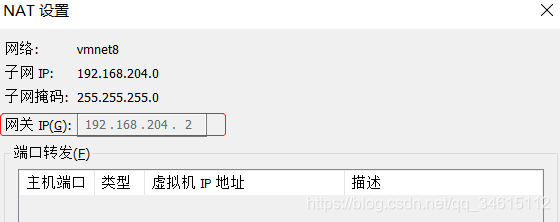
IP地址,子网掩码,网关地址需要根据自己的需要配置,我这里IP设置为192.168.204.10,子网掩码为255.255.255.0表示C类网,GATEWAY需要根据网卡的网关设置,我演示用的VMware,采用nat连接,指定了子网网关为192.168.204.2(可通过主页上的 编辑–>虚拟网络编辑器(N) --> NAT设置 查看,详细信息如下)
3. 修改/etc/sysconfig/network
此步一定要记得配置,否则无法连接网络
# Created by anaconda
NETWORKING=yes
GATEWAY=192.168.204.2
4. 重启网络服务
service network restart
再次查看IP,发现已经修改了
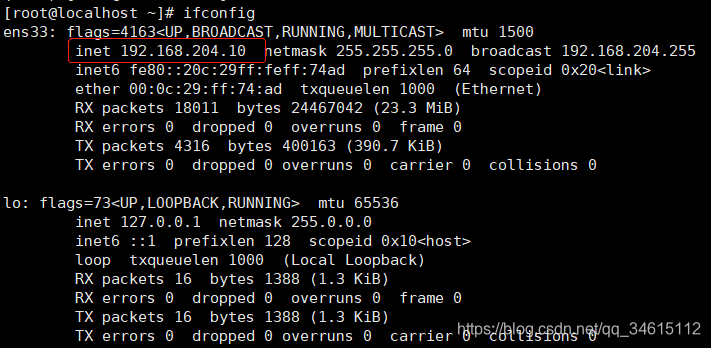
ping百度,发现可以ping同,说明可以上网

至此,静态IP配置完成,如果在上面的步骤中发现有包未安装,则直接yum install 安装即可。





 扫一扫
扫一扫


 962
962

 被折叠的 条评论
为什么被折叠?
被折叠的 条评论
为什么被折叠?
 到【灌水乐园】发言





