



 本文详述了使用IntelliJ IDEA2019.2创建WebService服务器端项目的步骤,从新建工程到配置Tomcat及解决常见错误,帮助初学者快速上手。
IDEA2019.2开发WebService服务器端
在写之前参考了很多教程,基本都大同小异,但本人才开始使用IDEA,仍然遇到了些许困难,还在最终解决,在此记录开发过程中一些问题。
工具:IntelliJ IDEA 2019.2 x64
第一步:新建一个工程:File->new->project
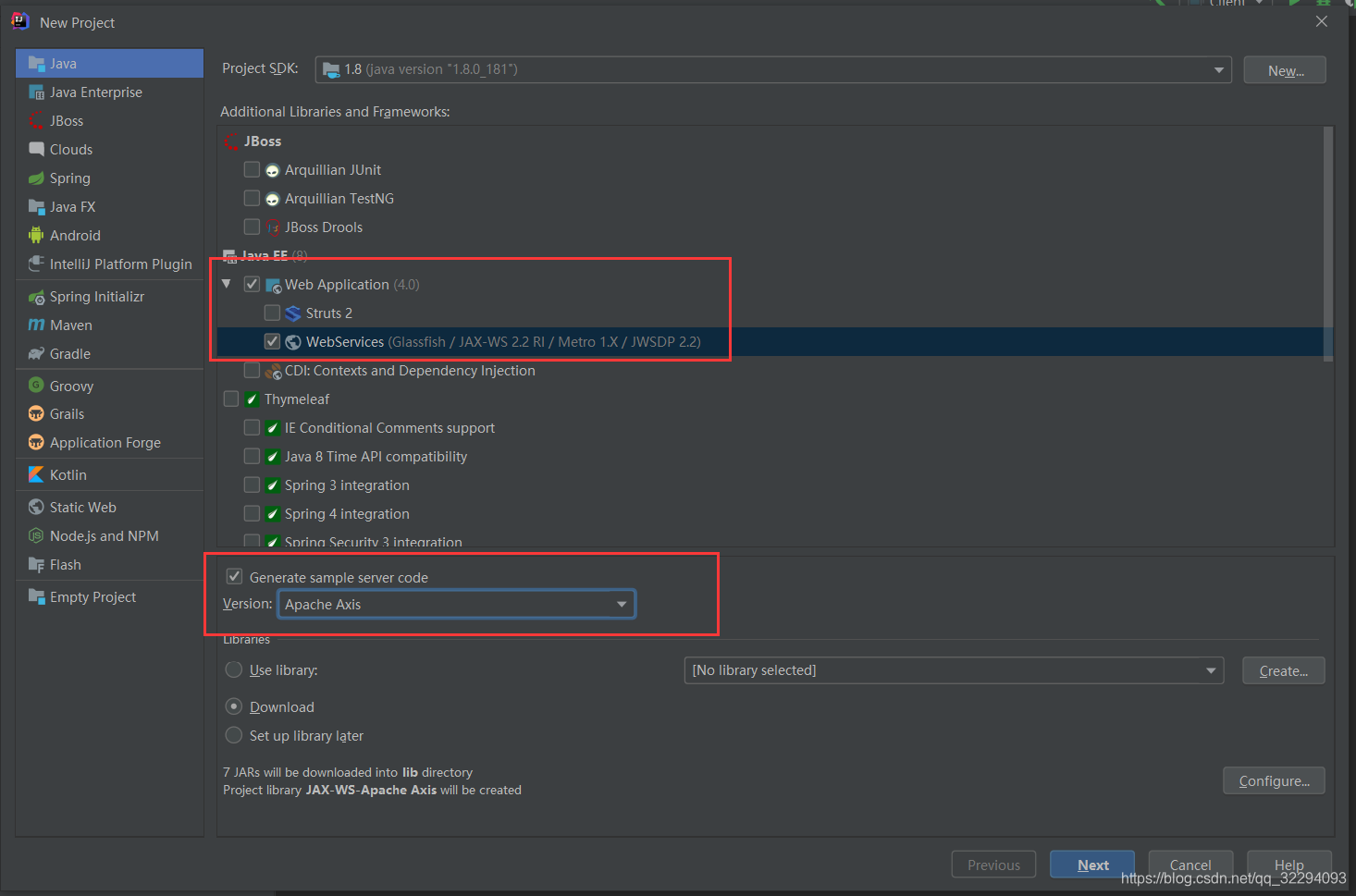
第二步:点击Next
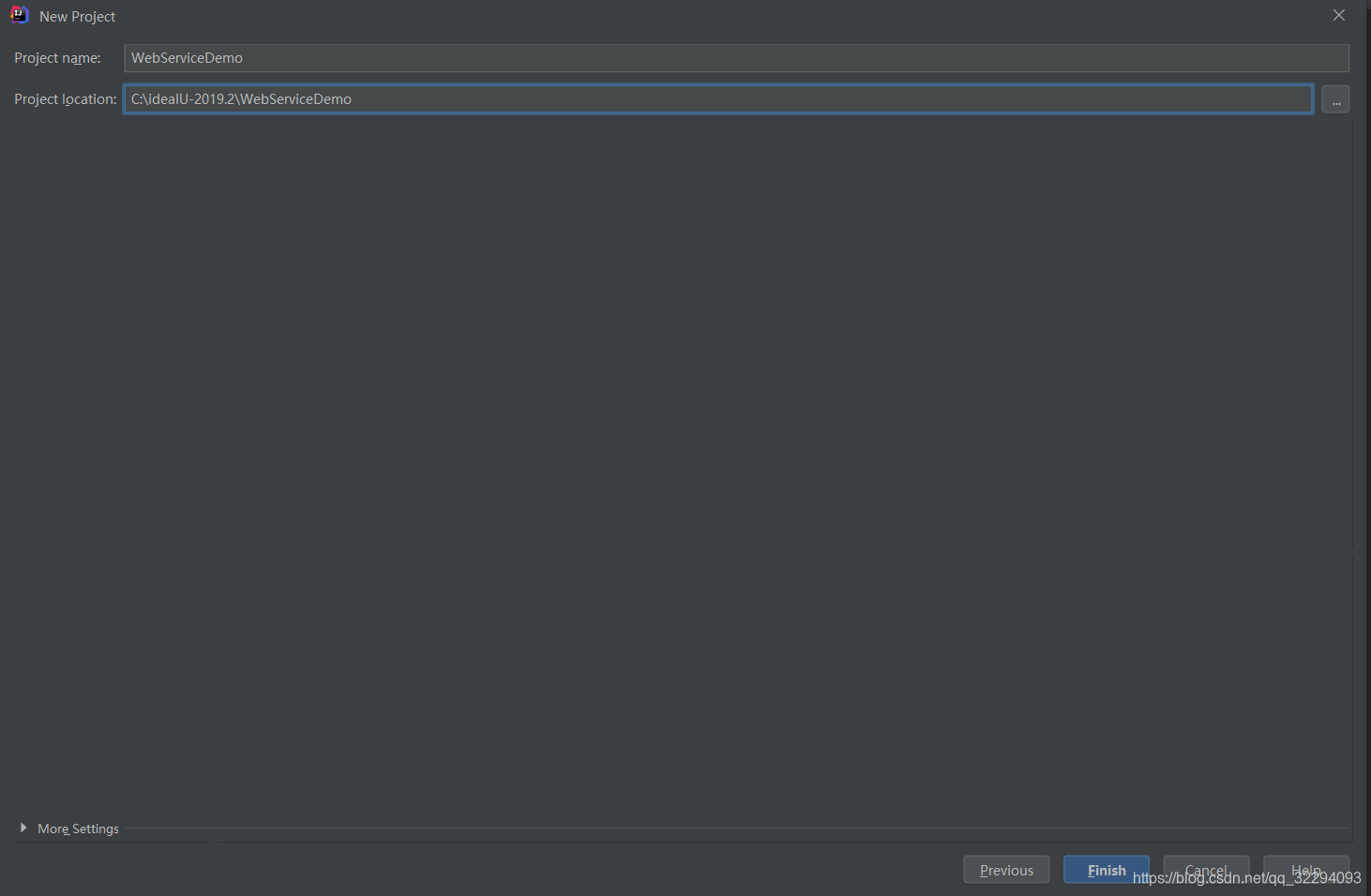
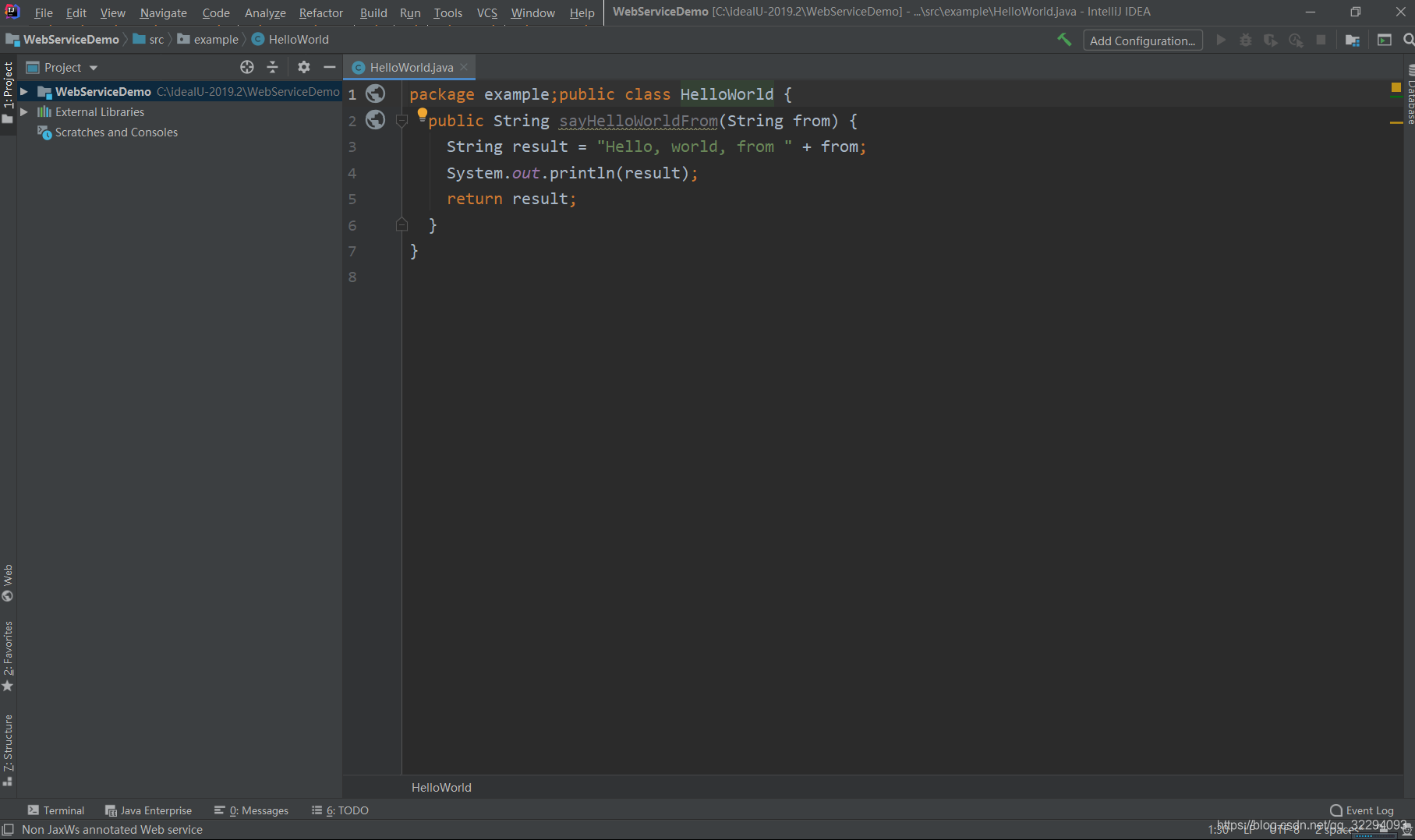
第三步:点击Finish,出现以下
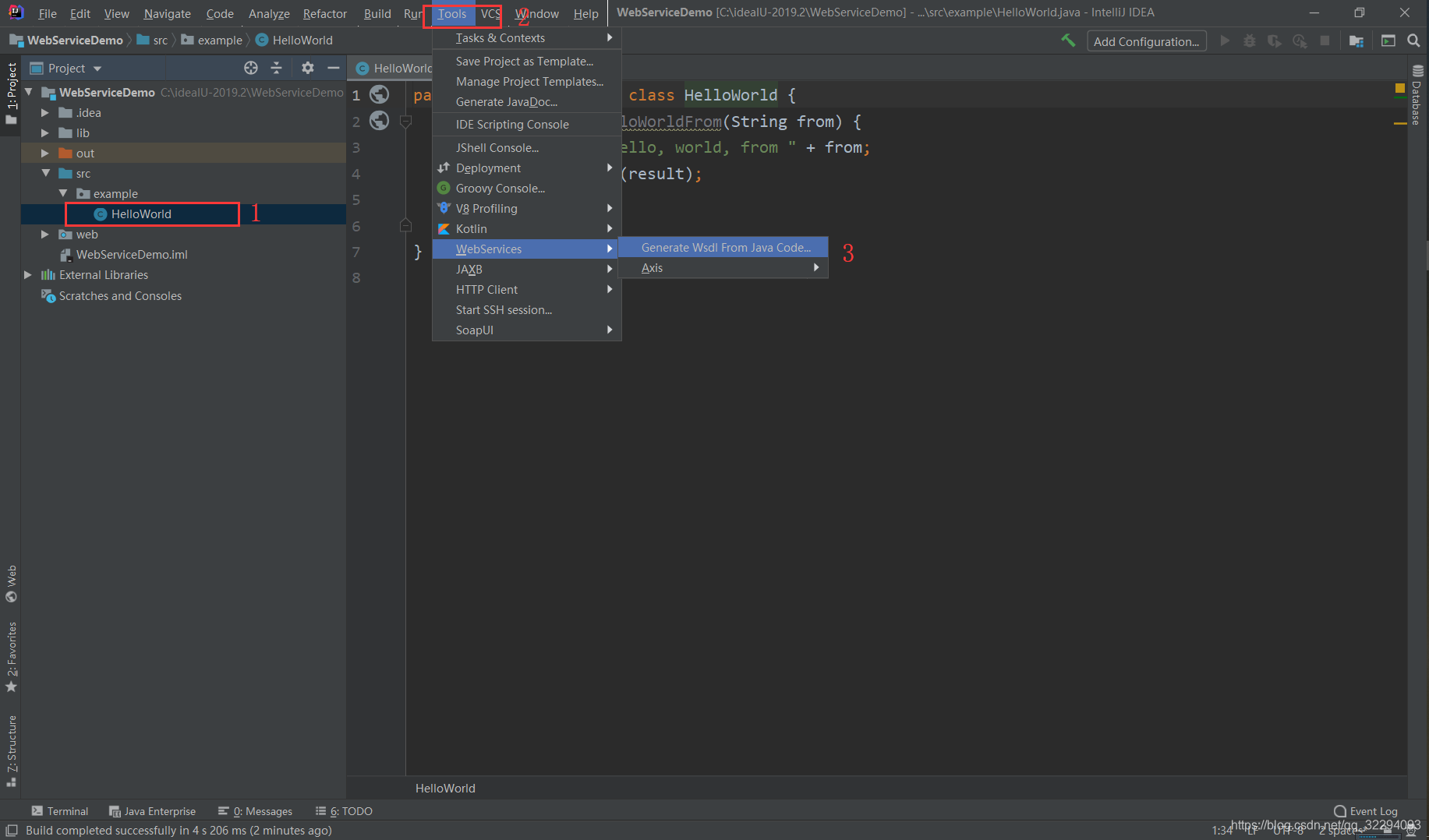
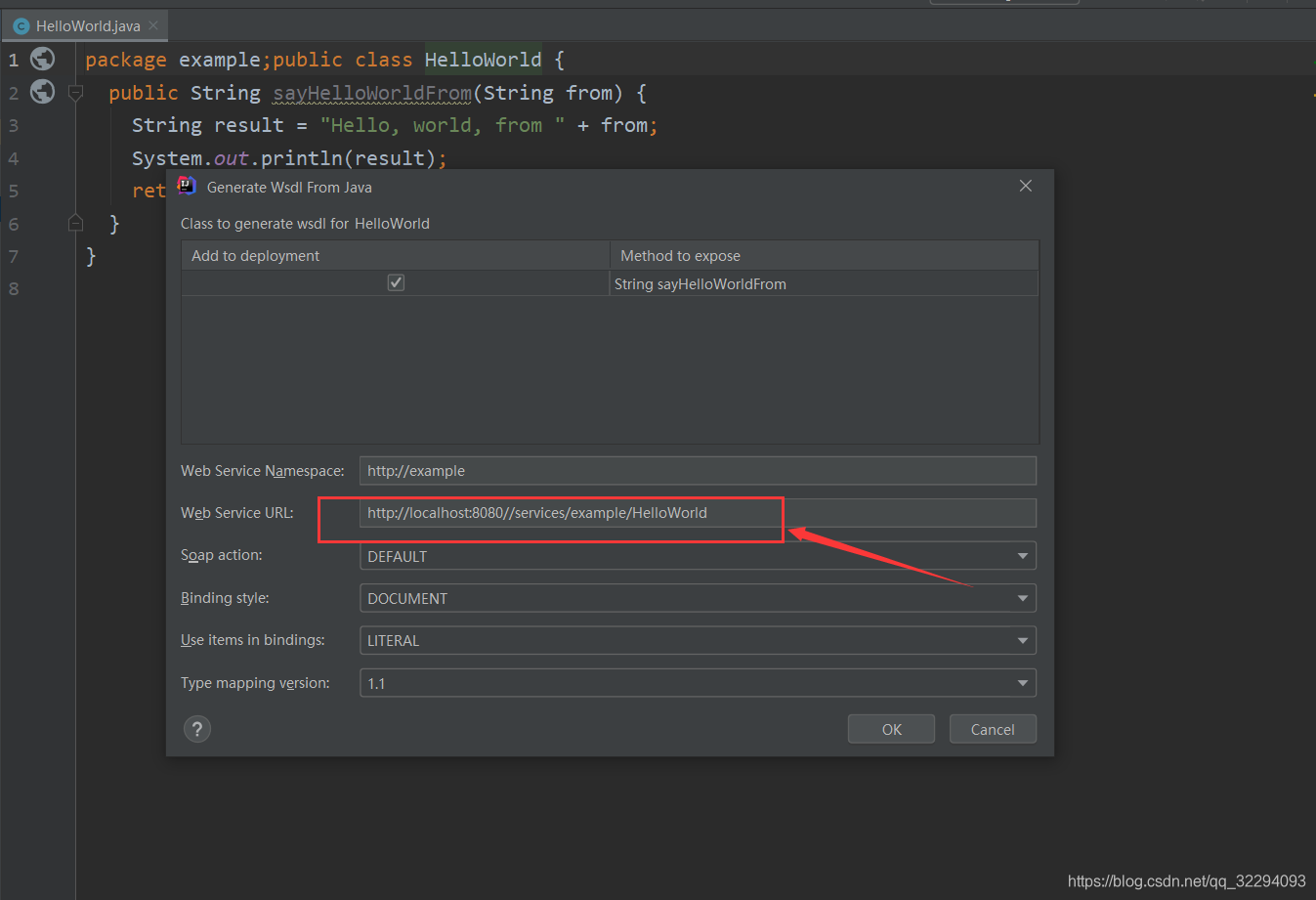
第四步:1.选定HelloWorld类,2点击Tools,3.选择WebServices->Generate Wsdl From Java
第五步:这里要特别留意Web Service URL地址,直接“OK”
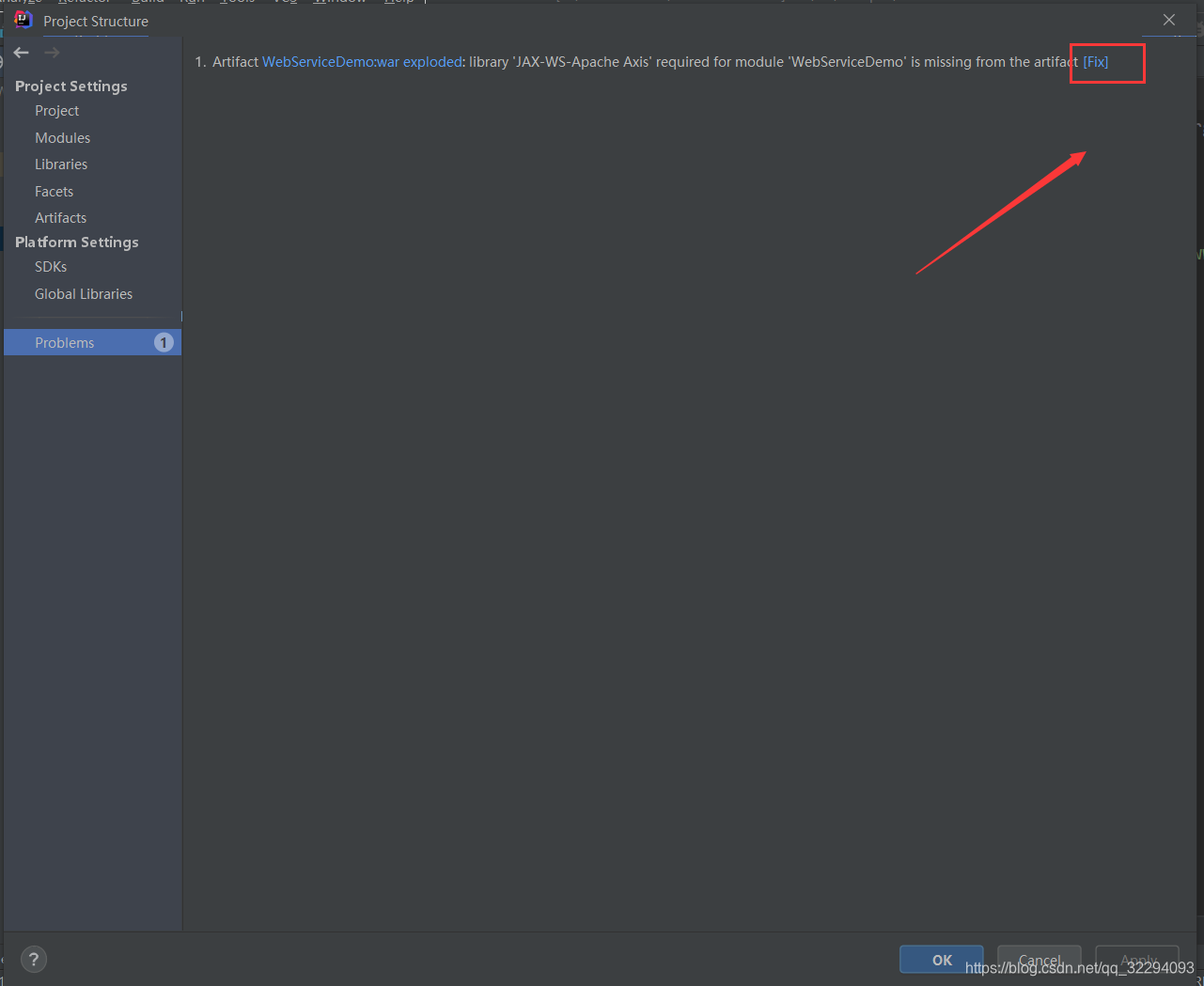
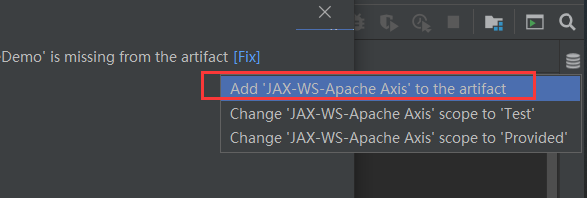
第六步:File->Project Structure,点击Fix
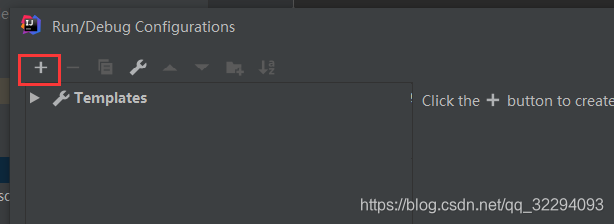
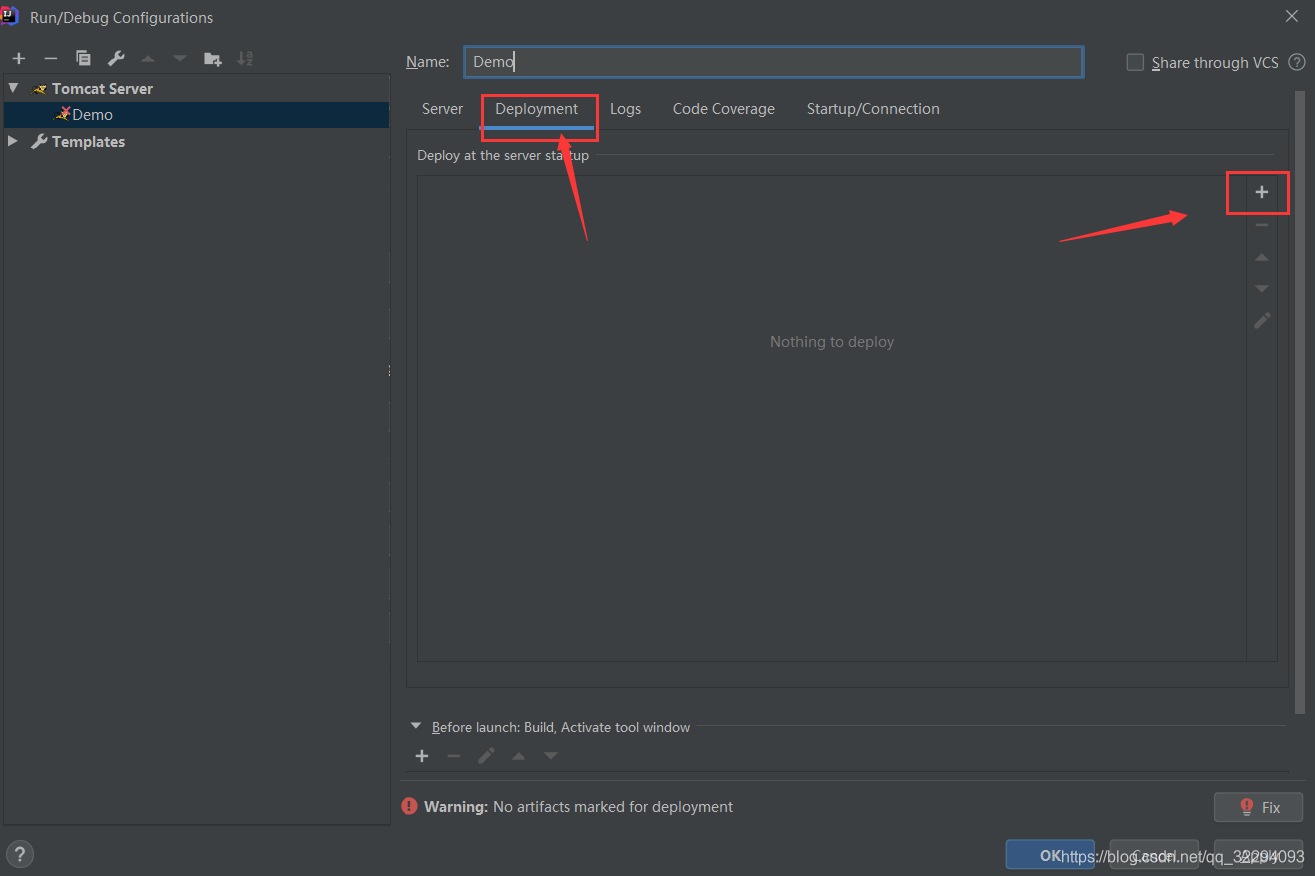
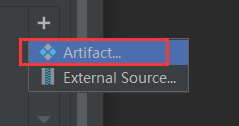
第七步:tomcat配置
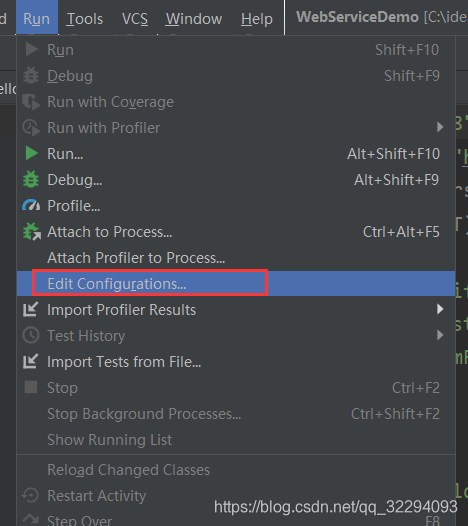

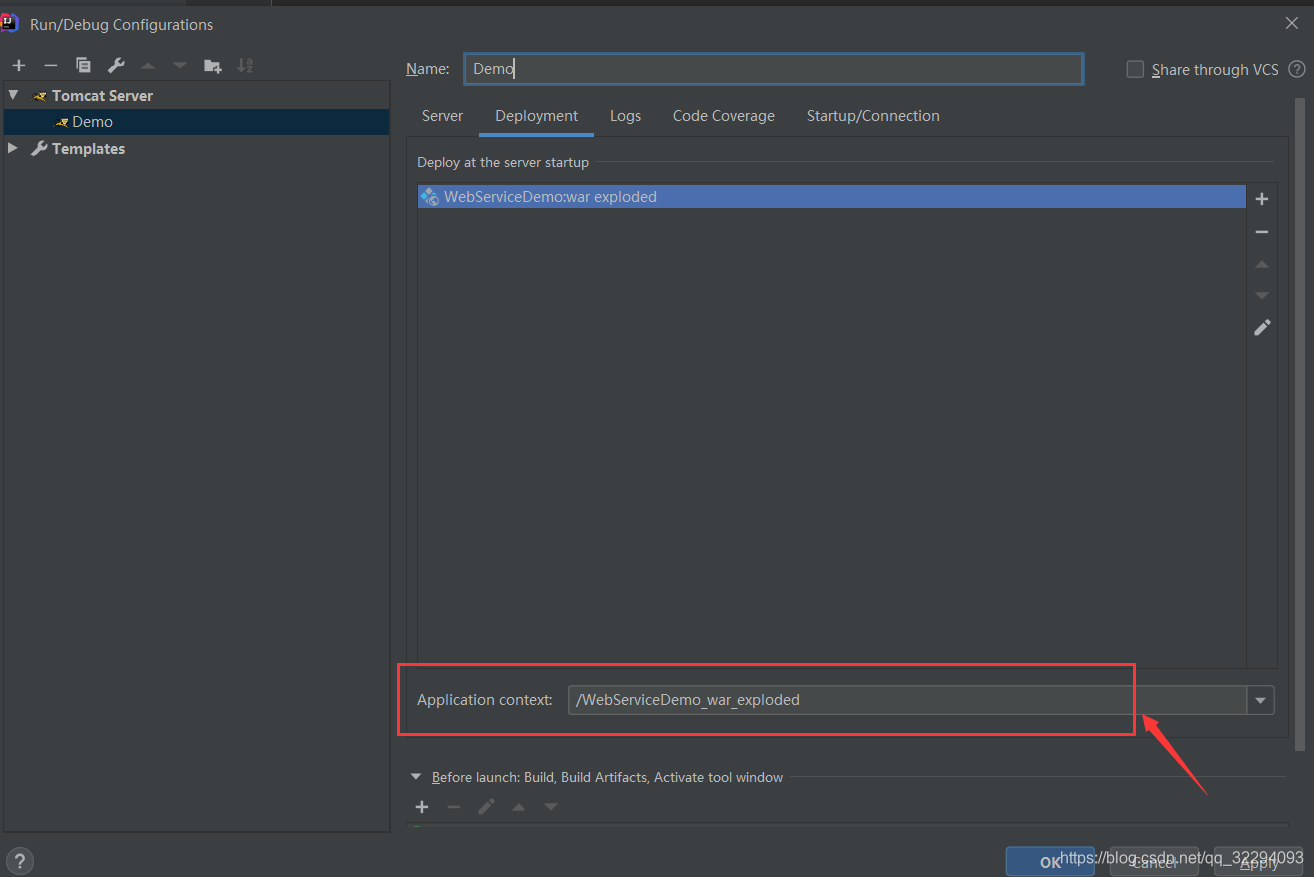
下图注意这个地址
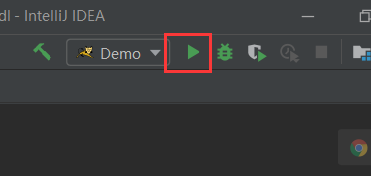
第八步:配置完成,启动项目
出错如下图,直接访问项目index.jsp了
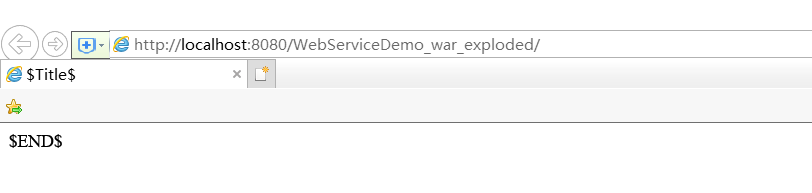
地址与第五步截图中地址进行发现问题,访问地址应该为:
http://localhost:8080/WebServiceDemo_war_exploded/services
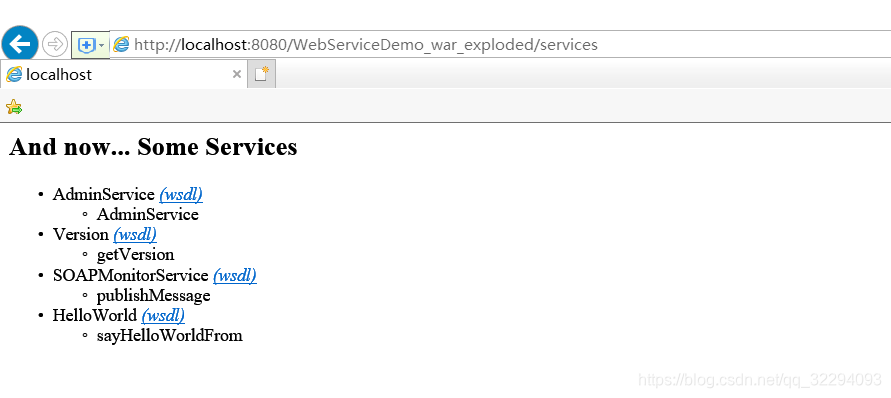
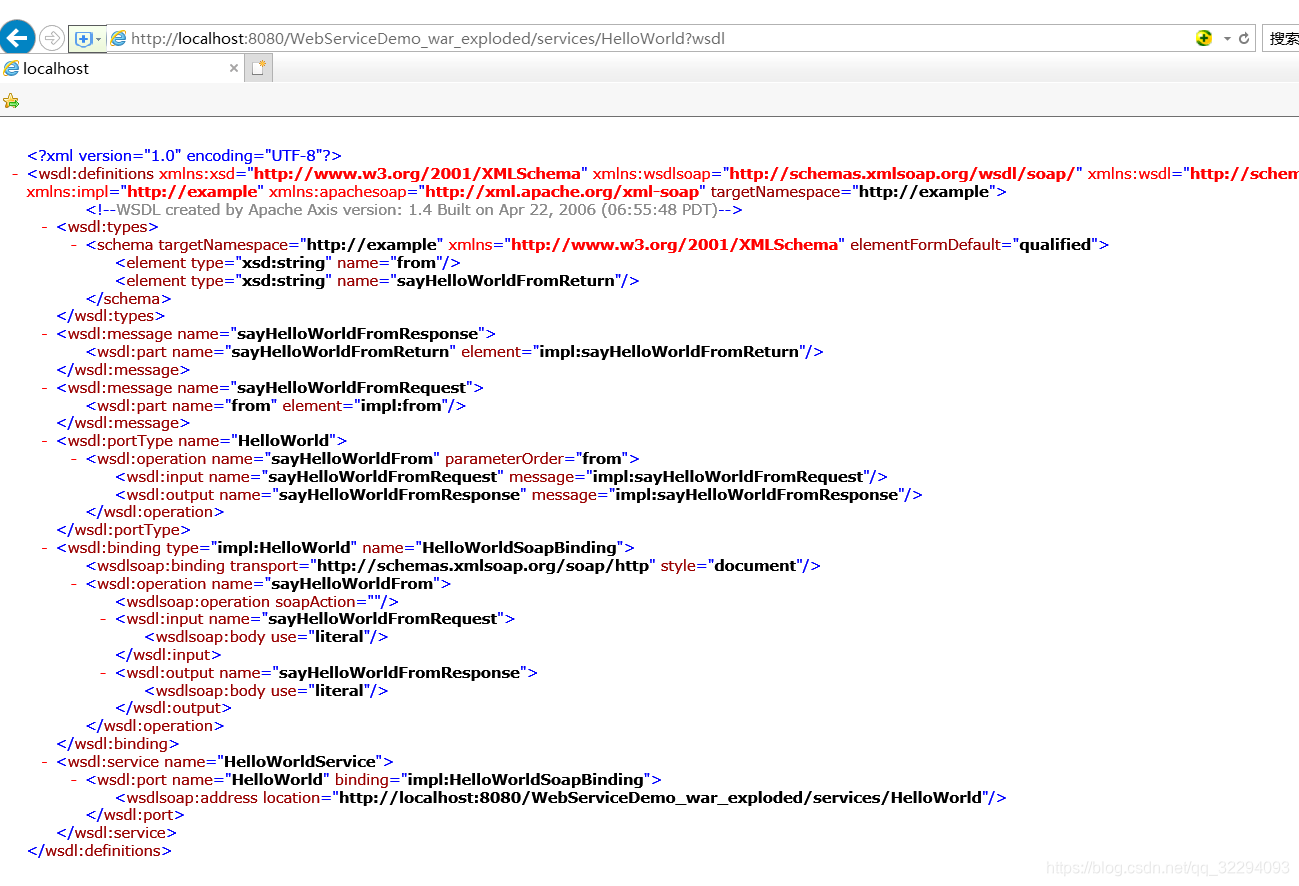
问题解决。





 扫一扫
扫一扫


 4490
4490

 被折叠的 条评论
为什么被折叠?
被折叠的 条评论
为什么被折叠?
 到【灌水乐园】发言





