


Sublime Text 是一款跨平台文本/代码编辑器,有很方便的插件扩展性。
在安装了python3插件后,笔者就开始愉快的学习使用python了。但是刚一开始就遇到了问题。
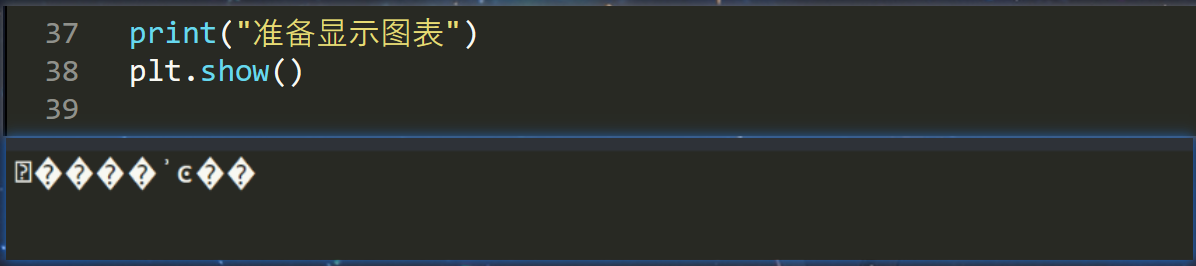
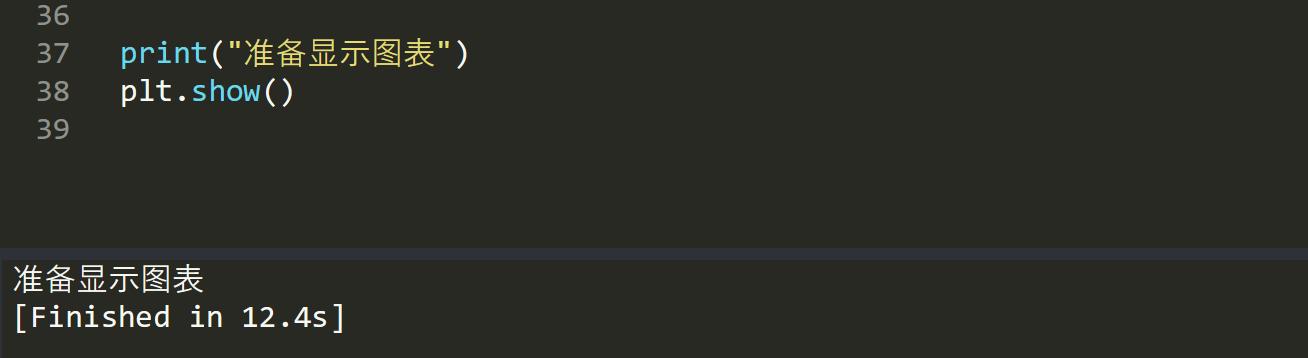
使用ctrl+B输出效果时,对于要打印的中文,控制台中出现了乱码。
而此时笔者已经在文件开头输入了 # -*- coding: utf-8 -*- ,但是明显没有生效,那还能怎么处理呢?
步骤 1:确保文件实际编码为 utf-8
在 Sublime Text 中,依次点击 File → Save with Encoding → UTF-8,强制将文件保存为 utf-8 编码。
步骤 2:配置 Sublime Text 构建系统为 utf-8
Sublime Text 运行 Python 代码时,“构建系统” 的编码可能需要显式指定为 utf-8。
- 依次点击
Tools→Build System→New Build System。 - 粘贴以下内容(替换为你的 Python 路径,确保编码为
utf-8): -
{ "cmd": ["python的运行环境地址", "-u", "$file"], "file_regex": "^[ ]*File \"(...*?)\", line ([0-9]*)", "selector": "source.python", "env": {"PYTHONIOENCODING": "utf-8"} // 显式指定输出编码为 utf-8 } -
重启sublime,搞定√
不知道自己的python环境在哪儿?
Windows 系统
-
命令提示符(CMD):按下
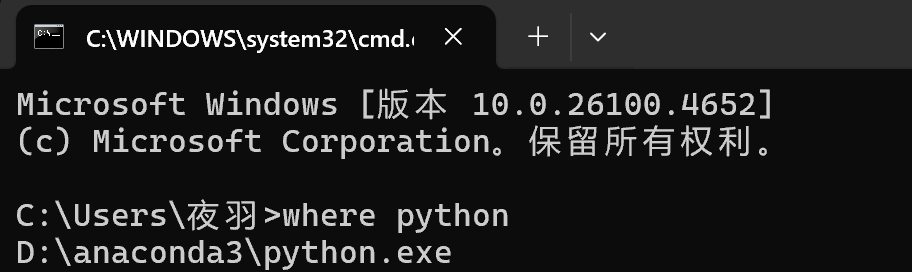
Win + R组合键,输入cmd并回车,打开命令提示符窗口。在其中输入where python后回车,系统会列出所有在环境变量中配置的 Python 解释器路径。 -
PowerShell:按下
Win + X组合键,选择Windows PowerShell打开 PowerShell 窗口。在窗口中输入Get-Command python后回车,可得到同样效果。
- Anaconda Prompt 查看(如果使用 Anaconda)
在开始菜单中找到 Anaconda3 文件夹,点击其中的 Anaconda Prompt 打开。在 Anaconda Prompt 中输入 python ,进入 Python 交互环境,然后输入以下内容
import sys

print(sys.executable)
- 环境变量查看
右键点击 “此电脑”,点击 “高级系统设置” ,在弹出的 “系统属性” 窗口中,点击 “环境变量”。在 “系统变量” 或 “用户变量” 的 Path 变量中查找与 Python 相关的路径,比如 C:\PythonXX\ 或 C:\PythonXX\Scripts\ (XX 代表 Python 版本号),进入对应路径就能找到 python.exe 。
Mac 系统
- 命令行查看
终端(Terminal):打开 “终端” 应用(可以通过聚焦搜索,快捷键是 Command + 空格 ,然后输入 Terminal 打开)。在终端中输入 which python ,按下回车键,会显示系统默认 Python 解释器的路径,通常是系统自带的 Python 2 或者你自己安装的 Python 3 路径,比如 /usr/bin/python 或 /Users/你的用户名/miniconda3/bin/python 。
查看所有 Python 路径:如果想查看系统中所有 Python 解释器的位置,可以输入 whereis python ,系统会列出多个可能的 Python 相关路径。
- 包管理器查看(如果通过包管理器安装,如 Homebrew、MacPorts)
Homebrew:如果是通过 Homebrew 安装的 Python,在终端中输入 brew --prefix python ,按下回车键,会显示 Python 在 Homebrew 中的安装路径。
MacPorts:若通过 MacPorts 安装,输入 port contents python ,可以查看 Python 相关文件的安装位置,进而找到 Python 解释器路径。
- Anaconda 或 Miniconda 查看(如果使用)
打开 “终端”,输入 conda info --envs ,按下回车键,会列出所有的 Anaconda 或 Miniconda 环境及其路径。激活你想查看的环境,比如 conda activate base ,然后输入 which python ,就能获取该环境下 Python 解释器的具体路径。
- Python 应用程序查看(如果安装了图形化 Python 应用)
比如安装了 PyCharm 等 IDE,打开应用后,通常可以在 “偏好设置”(PyCharm 中是 Preferences ) 或 “设置” 中,找到 “项目解释器”(Project Interpreter )选项,里面会显示当前项目所使用的 Python 解释器路径。





 扫一扫
扫一扫


 1081
1081

 被折叠的 条评论
为什么被折叠?
被折叠的 条评论
为什么被折叠?
 到【灌水乐园】发言





