





 本文介绍了一种利用微信、邮箱和QQ作为客服工具的简易客服系统,通过代码实现了复制联系方式到剪贴板和直接打开QQ临时会话的功能。适用于项目初期或小规模项目,无需额外成本。
本着最节约成本,最高效简单的原则。充分利用了我们当下使用最多的三种工具来充当客服工具
先看效果吧:
微信和邮箱点击复制可去微信或者邮箱粘贴,QQ可以直接打开进入临时会话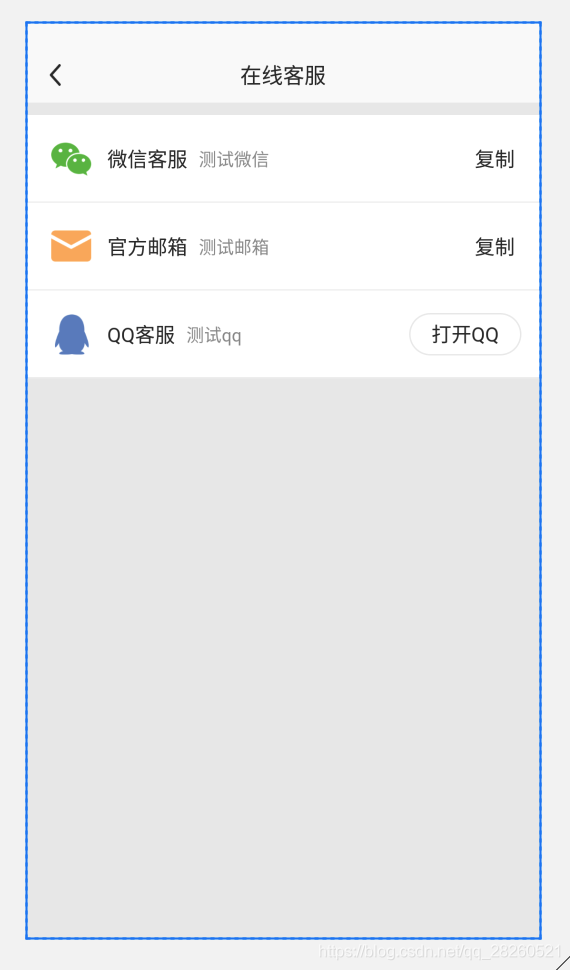
接下来就是我们的代码实现:
1.关键的代码其实就只有两个函数,复制函数:
    private void copy(String str) {
        //获取剪贴板管理器:
        ClipboardManager cm = (ClipboardManager) getSystemService(Context.CLIPBOARD_SERVICE);
        // 创建普通字符型ClipData
        ClipData mClipData = ClipData.newPlainText("Label", str);
        // 将ClipData内容放到系统剪贴板里。
        cm.setPrimaryClip(mClipData);
        ToastUtils.showToast("已复制");
    }
这里点击复制的时候把对应的textview.getText().toString()传进去就行了
2.打开QQ临时会话:
    /**
     * 检查是否安装了app
     *
     * @param context     上下文对象
     * @param packageName app包名
     * @return true 已安装 false 未安装
     */
    public  boolean installedApp(Context context, String packageName) {
        if (TextUtils.isEmpty(packageName)) {
            return false;
        }
        PackageInfo packageInfo;
        try {
            packageInfo = context.getPackageManager().getPackageInfo(packageName, 0);
        } catch (PackageManager.NameNotFoundException e) {
            e.printStackTrace();
            packageInfo = null;
        }
        return null == packageInfo ? false : true;
    }
   //打开QQ临时会话
    public static void toQQ(String qqNum) {
        if (installedApp(mContext, "com.tencent.mobileqq")
                || installedApp(mContext, "com.tencent.tim")) {
            String url = "mqqwpa://im/chat?chat_type=wpa&uin=" + qqNum;
            mContext.startActivity(new Intent(Intent.ACTION_VIEW, Uri.parse(url)));
        } else {
            ToastUtils.showToast("请先安装QQ,再进行客服临时会话!");
        }
    }
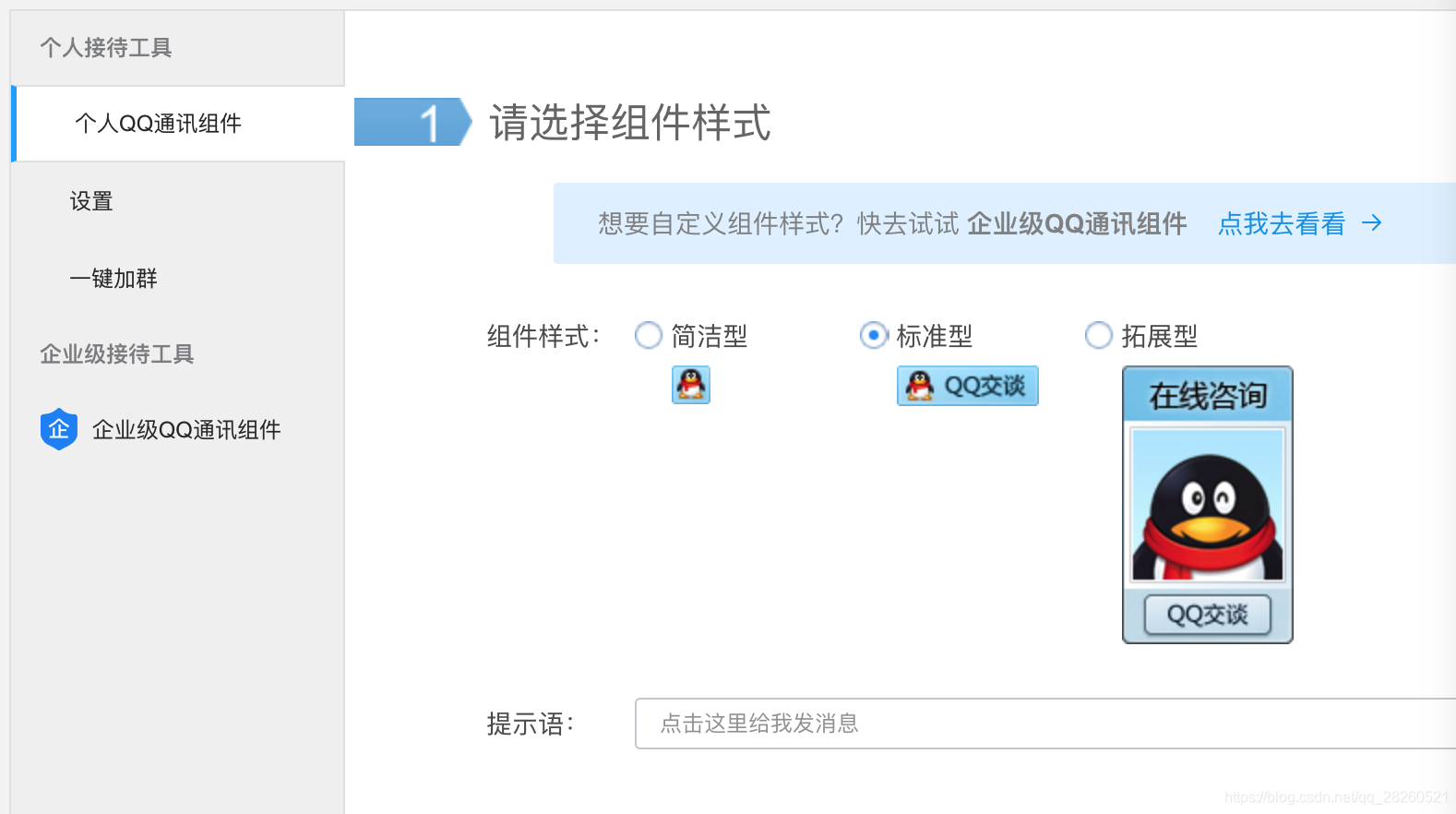
3.这里还有一点需要注意的是,一般的QQ不允许临时会话,所以你需要去QQ推广页把对应的QQ号简单的开通一下权限:选择拓展型就行了
转载请注明出处,至此,史上最简易的客服系统就完成了,此demo适用于项目初期或者规模较小或者个人项目,不用花钱还方便管理!!!喜欢的朋友欢迎点个赞!!!





 扫一扫
扫一扫


 795
795

 被折叠的 条评论
为什么被折叠?
被折叠的 条评论
为什么被折叠?
 到【灌水乐园】发言





