



1. 文件与文件夹基本操作
1.1 创建新文件/文件夹
方法1:右键菜单创建
-
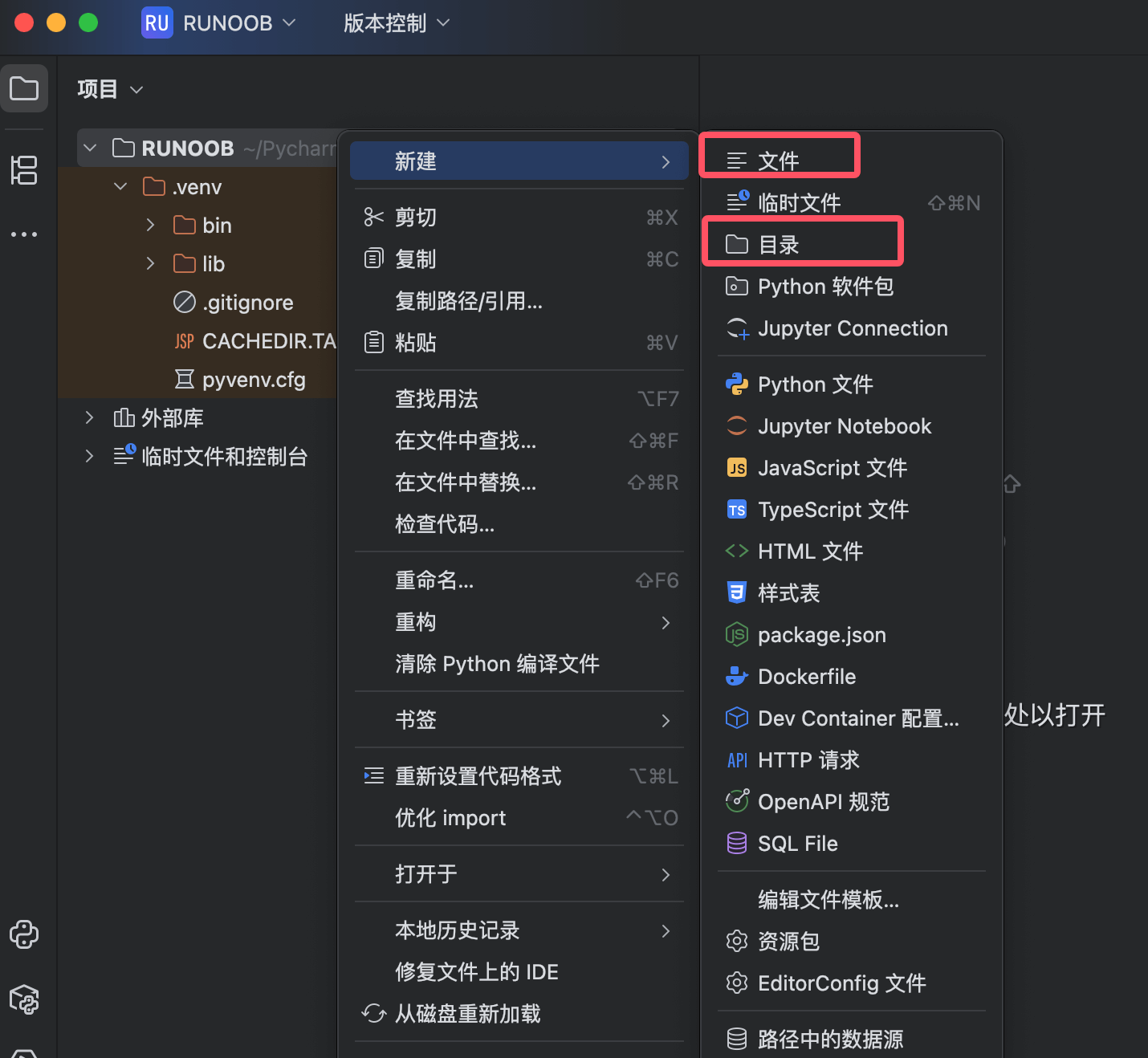
在 项目工具窗口(Project View) 中右键目标目录
-
选择:
-
新建 → Python 文件(创建
.py文件) -
新建 → 目录(创建文件夹)
-
其他文件类型(HTML、JSON 等)
-
方法2:快捷键创建
-
新建文件:
Alt + Insert(Windows/Linux) /⌘N(Mac) -
新建目录:同上操作,选择 "Directory"
1.2 重命名文件/文件夹
安全重命名(推荐)
-
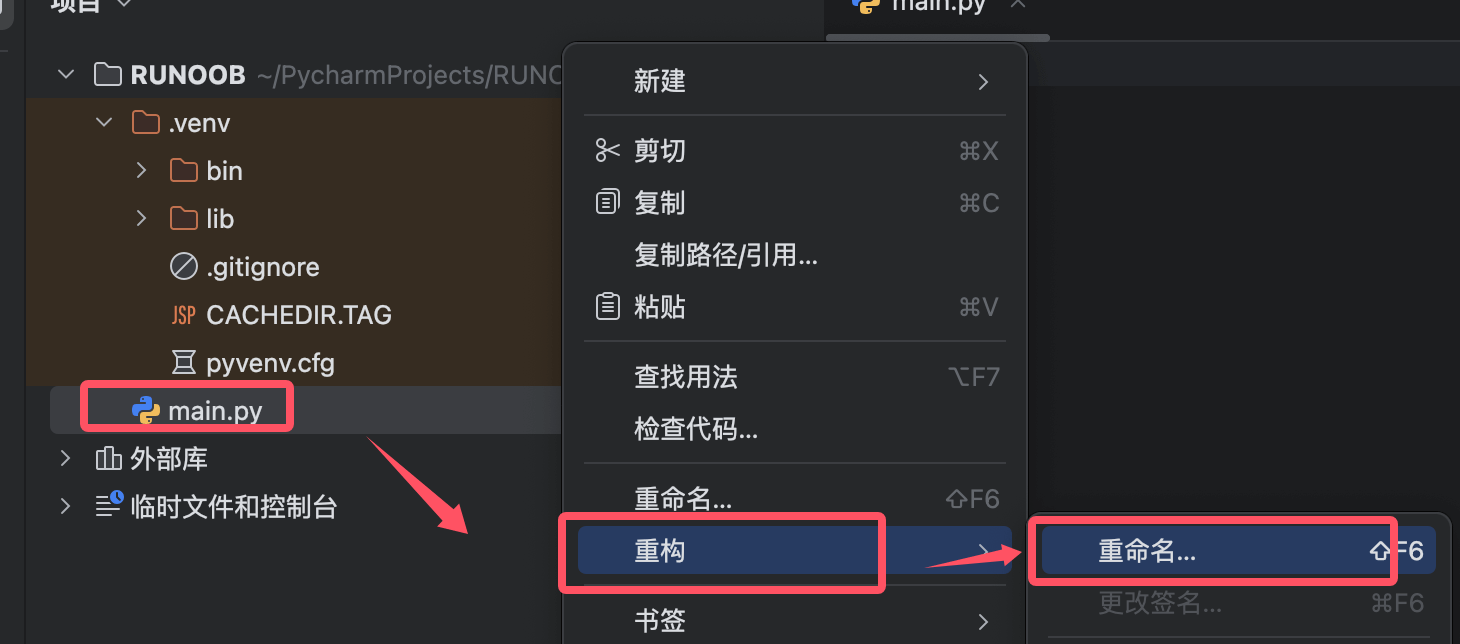
选中文件 → 右键 → 重构(Refactor)→ 重命名(Rename)
-
或使用快捷键:
Shift + F6 -
输入新名称 → 按
Enter确认
优势:
-
自动更新所有引用该文件的代码
-
避免因手动重命名导致导入错误
直接重命名(不推荐)
-
右键 → 重命名(可能破坏代码引用)
1.3 移动文件/文件夹
安全移动(推荐)
-
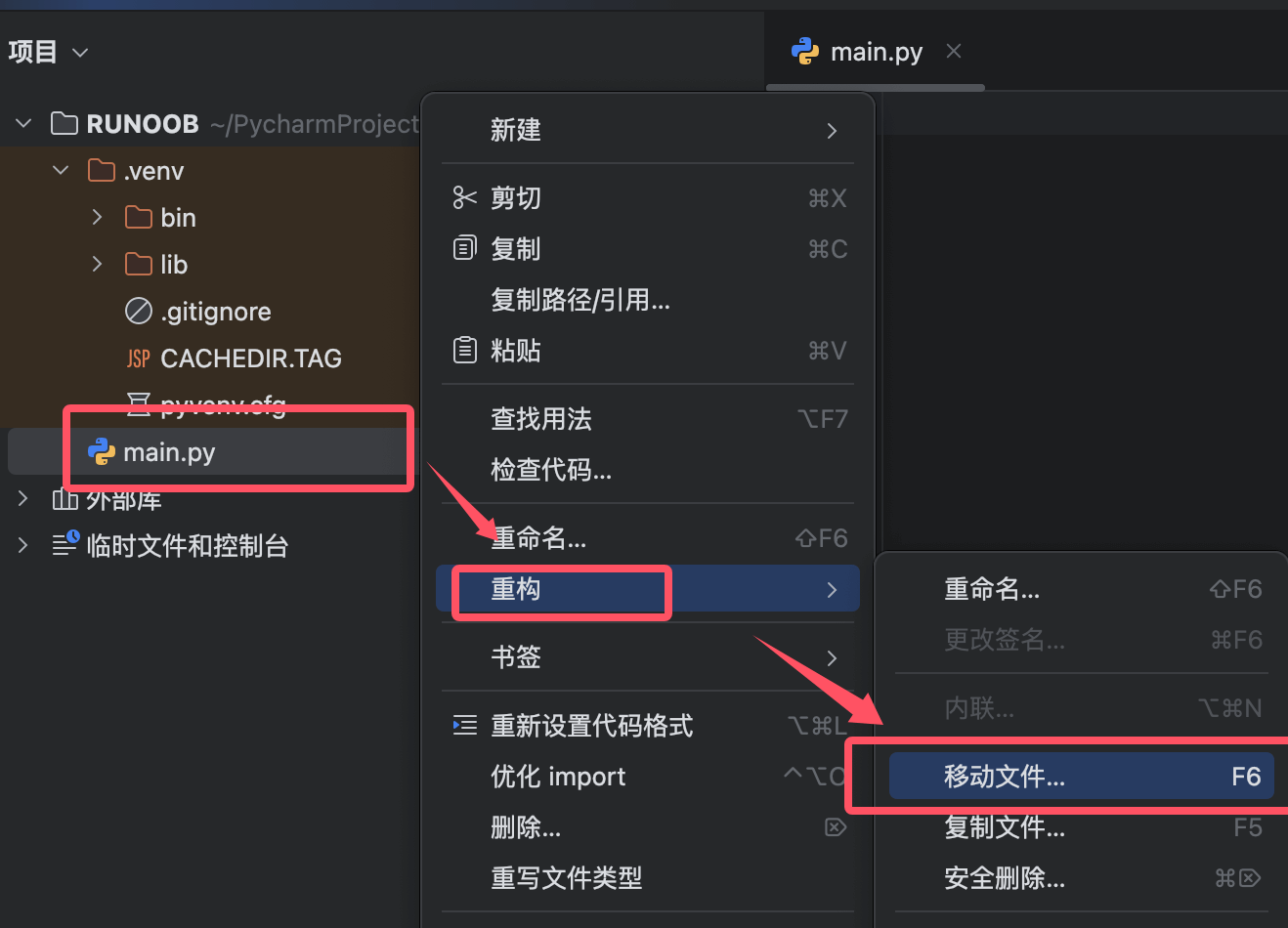
选中文件 → 右键 → 重构(Refactor)→ 移动(Move)
-
或快捷键:
F6 -
选择目标目录 → 点击 Refactor
效果:
-
自动修复所有导入路径
-
例如:将
utils/helper.py移动到core/下,所有from utils.helper import xxx会自动更新为from core.helper import xxx
拖放移动(不推荐)
-
直接拖拽文件可能导致导入路径错误
1.4 删除文件/文件夹
安全删除
-
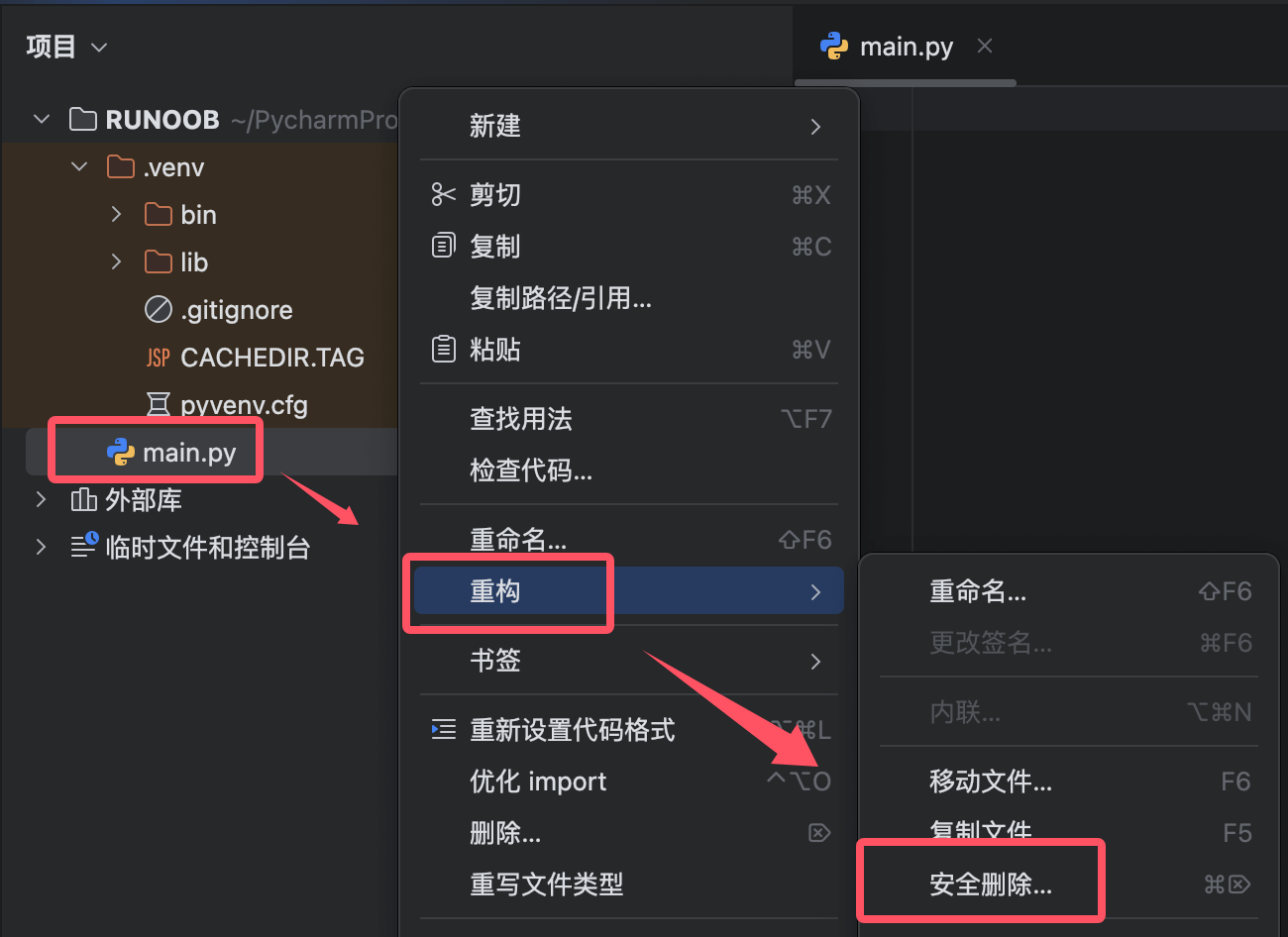
选中文件 → 右键 → 重构(Refactor)→ 安全删除(Safe Delete)
-
或快捷键:
Alt + Delete -
PyCharm 会检查是否有代码引用该文件 → 确认删除
普通删除
-
右键 → 删除(Delete)(不会检查引用)
2. 文件内容操作
2.1 快速导航
| 操作 | 快捷键(Windows/Linux) | 快捷键(Mac) |
|---|---|---|
| 跳转到文件 | Ctrl + Shift + N | ⌘ + Shift + O |
| 跳转到类 | Ctrl + N | ⌘ + O |
| 跳转到符号(方法/变量) | Ctrl + Alt + Shift + N | ⌘ + Option + O |
| 最近打开的文件 | Ctrl + E | ⌘ + E |
2.2 代码搜索与替换
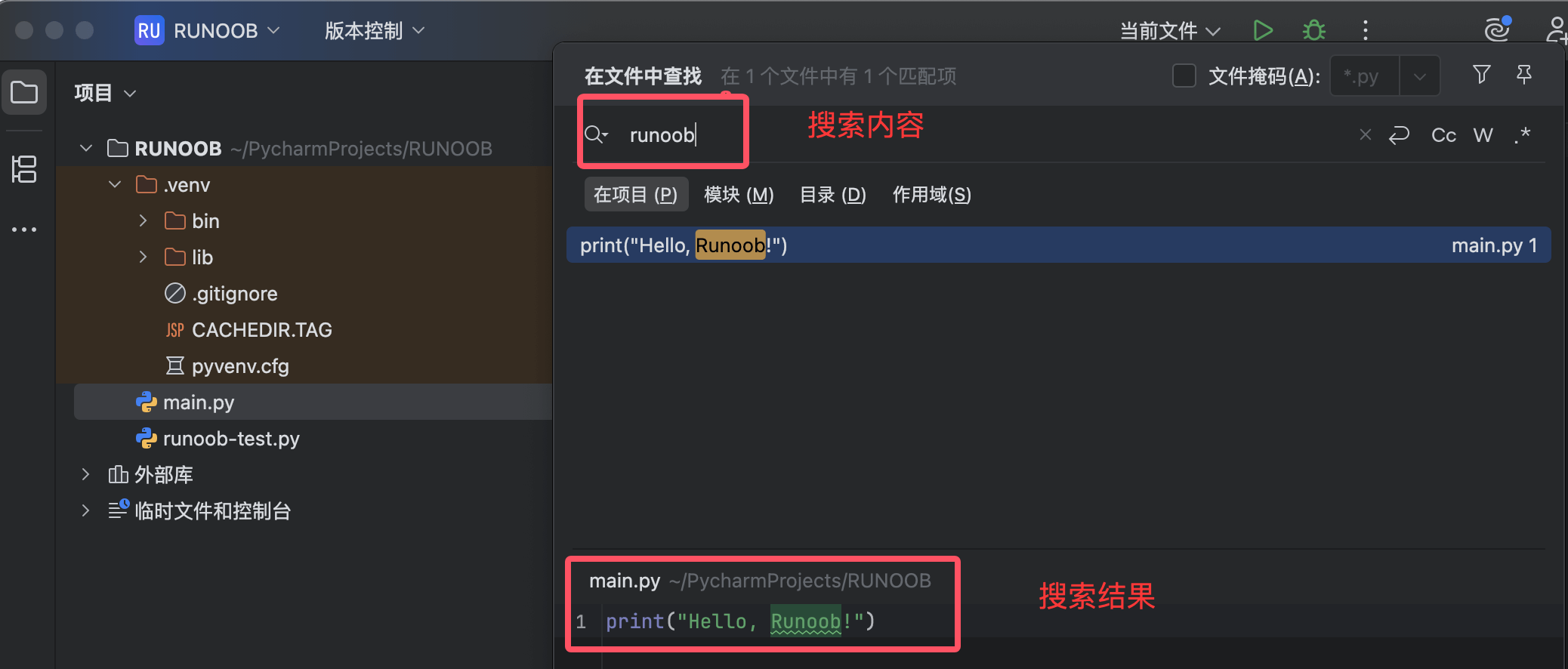
项目内搜索
-
全局搜索:
Ctrl + Shift + F(Mac:⌘ + Shift + F)-
支持正则表达式、大小写匹配、文件类型过滤
-
-
当前文件搜索:
Ctrl + F(Mac:⌘ + F)
替换操作
-
全局替换:
Ctrl + Shift + R(Mac:⌘ + Shift + R) -
当前文件替换:
Ctrl + R(Mac:⌘ + R)
2.3 文件对比
-
选中两个文件 → 右键 → 比较文件(Compare Files)
-
或使用 版本控制工具 查看文件修改差异
3. 高级文件管理技巧
3.1 文件模板
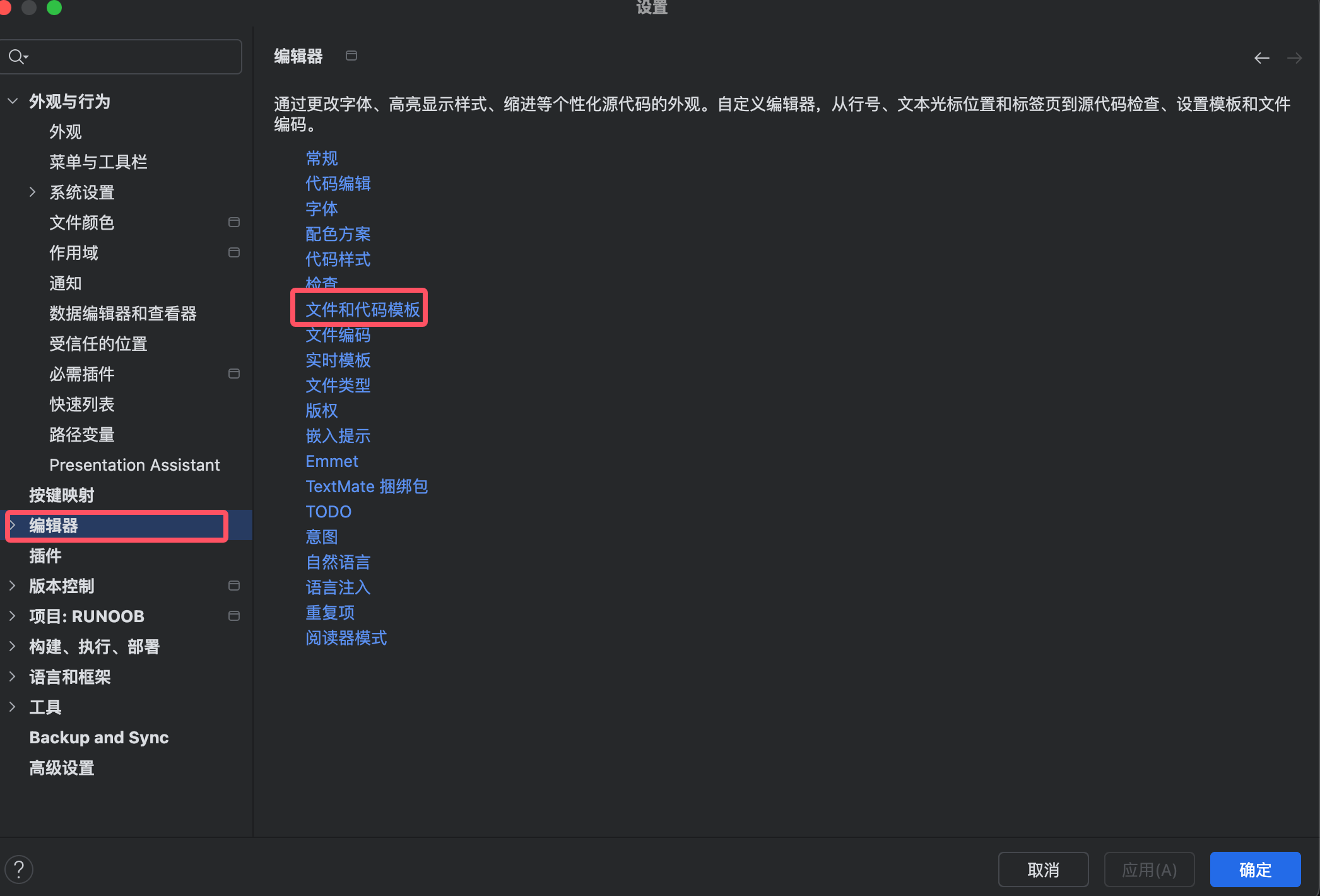
自定义新建文件时的默认内容:
-
设置 → 编辑器 → 文件和代码模板
-
选择 Python Script,修改模板:
#!/usr/bin/env python
# -*- coding: utf-8 -*-

"""
@Author: ${USER}
@Date: ${DATE}
@Description:
"""

def main():
    pass

if __name__ == '__main__':
    main()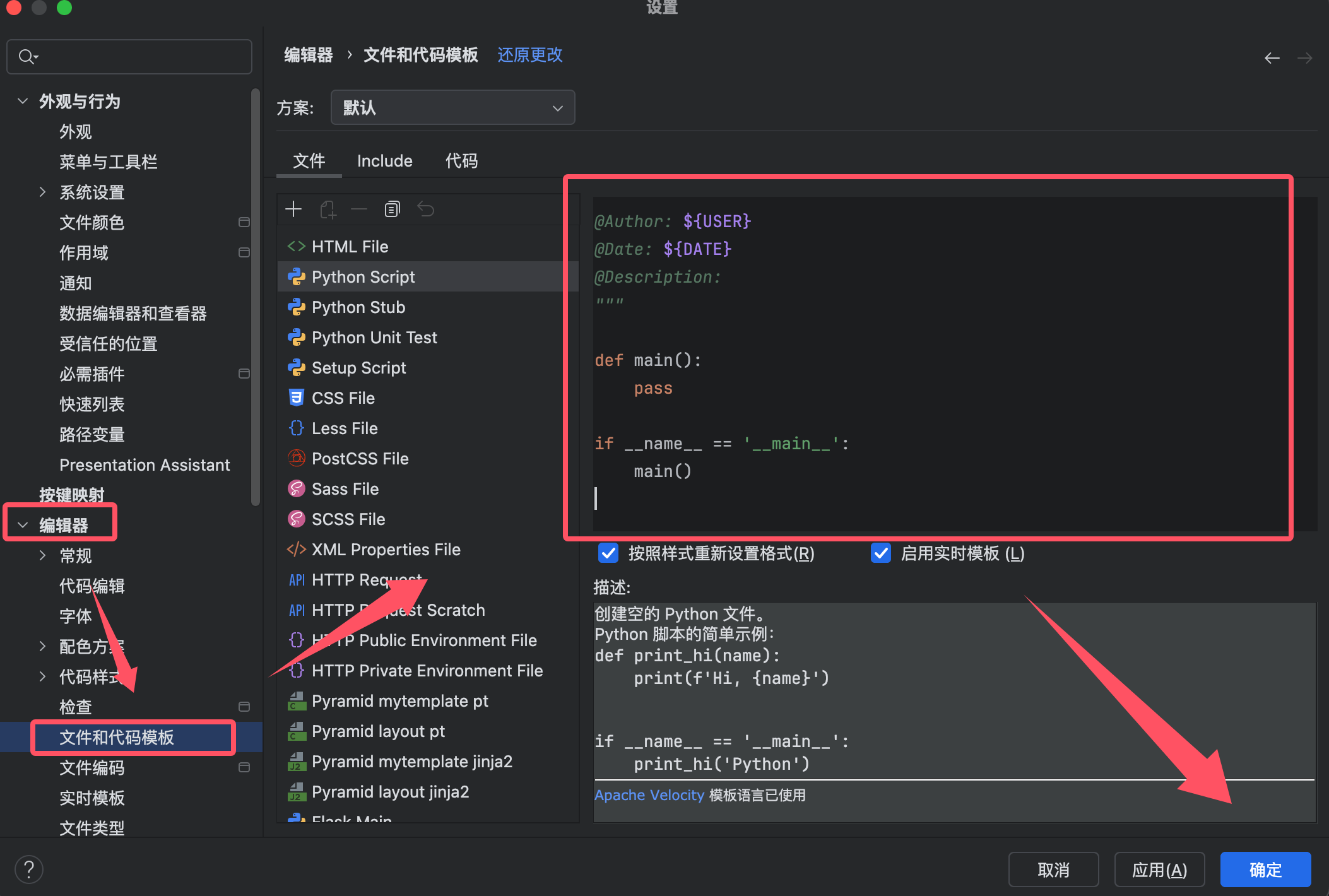
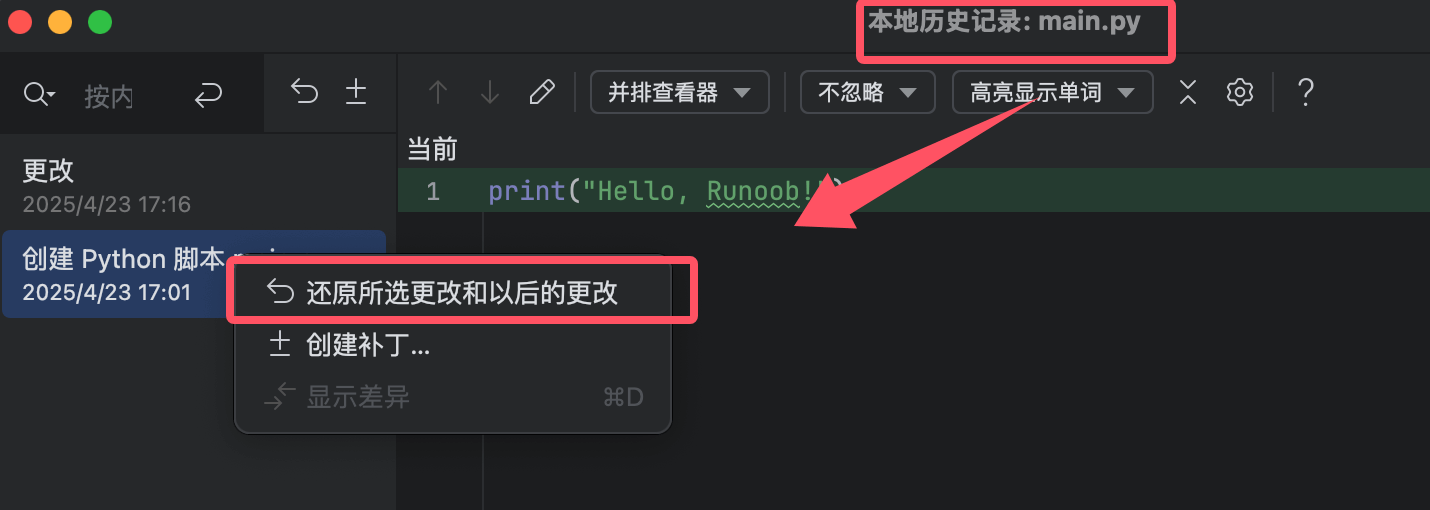
3.2 本地历史记录
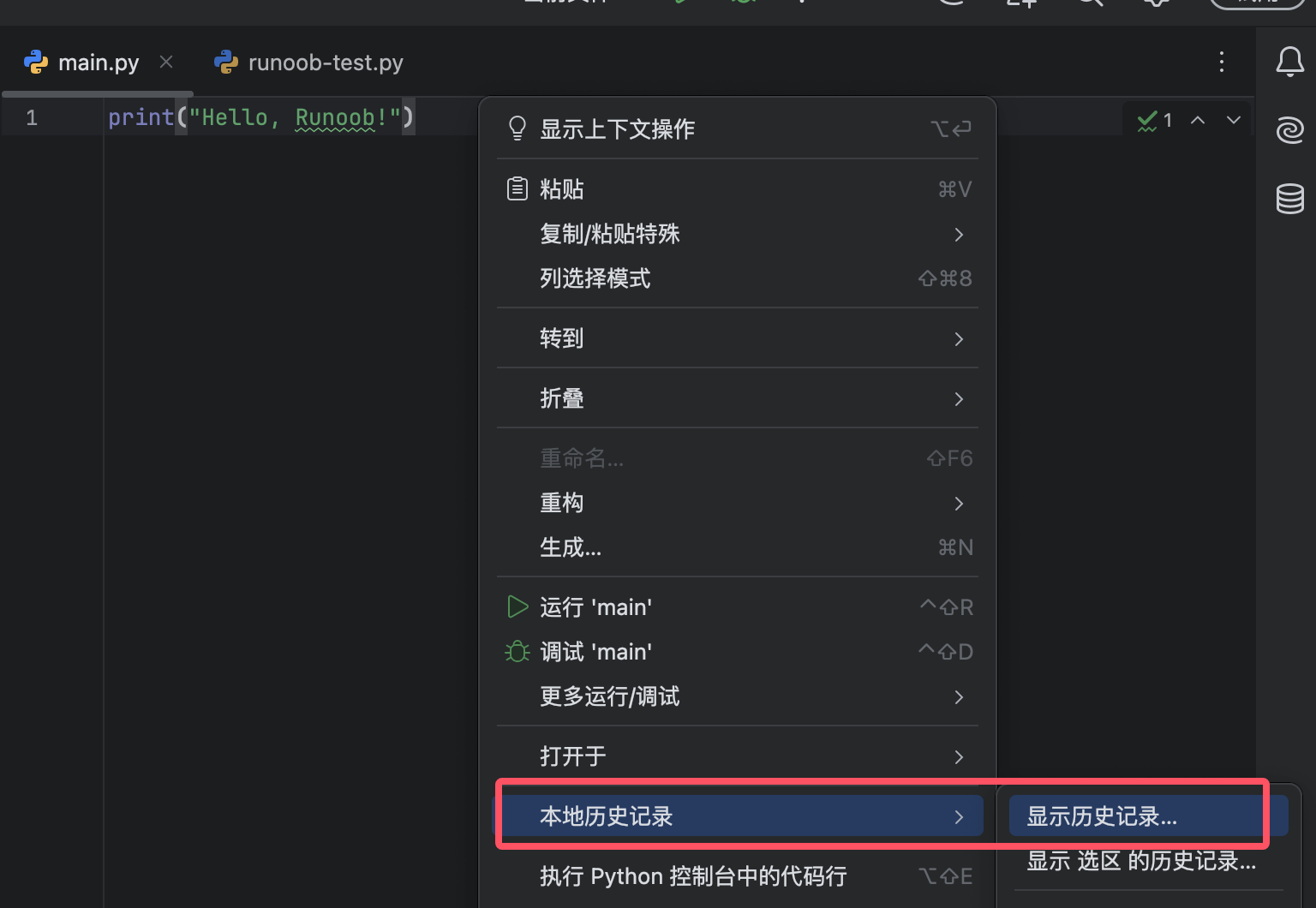
PyCharm 自动记录文件修改历史(无需 Git):
-
右键文件 → 本地历史 → 显示历史(Local History → Show History)
-
可恢复任意时间点的版本
3.3 文件标记
-
书签(Bookmarks):
-
添加书签:
F11(行级)/Ctrl + F11(带标记) -
查看书签:
Shift + F11
-
-
TODO 注释:
会在 TODO 工具窗口 中集中显示
4. 常见问题解答
Q1:如何隐藏特定文件/文件夹?
-
右键文件 → Mark Directory as → Excluded
-
或编辑
.idea/.gitignore
Q2:如何批量重命名文件?
-
选中多个文件 →
Shift + F6 -
使用模式替换(如
test_*.py → spec_*.py)
Q3:如何恢复误删的文件?
-
右键项目根目录 → Local History → Show History
-
找到删除前的版本 → 恢复
5. 操作速查表
| 操作 | 快捷键(Win/Linux) | 快捷键(Mac) |
|---|---|---|
| 新建文件 | Alt + Insert | ⌘N |
| 重命名 | Shift + F6 | ⇧F6 |
| 移动文件 | F6 | F6 |
| 安全删除 | Alt + Delete | ⌘Delete |
| 全局搜索 | Ctrl + Shift + F | ⌘ + Shift + F |
| 跳转到文件 | Ctrl + Shift + N | ⌘ + Shift + O |






 扫一扫
扫一扫


 6300
6300

 被折叠的 条评论
为什么被折叠?
被折叠的 条评论
为什么被折叠?
 到【灌水乐园】发言





