



title: 记录如何开启这个博客
date: 2020-09-07 11:08:15
tags: 笔记记录
记录如何开启这个博客
1.登陆github
2.New reppository
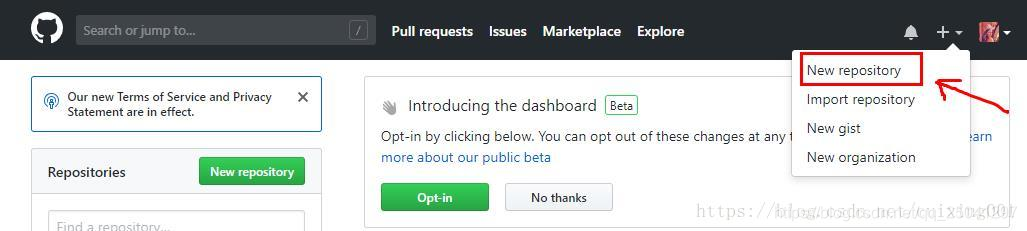
3.填写仓库的属性,
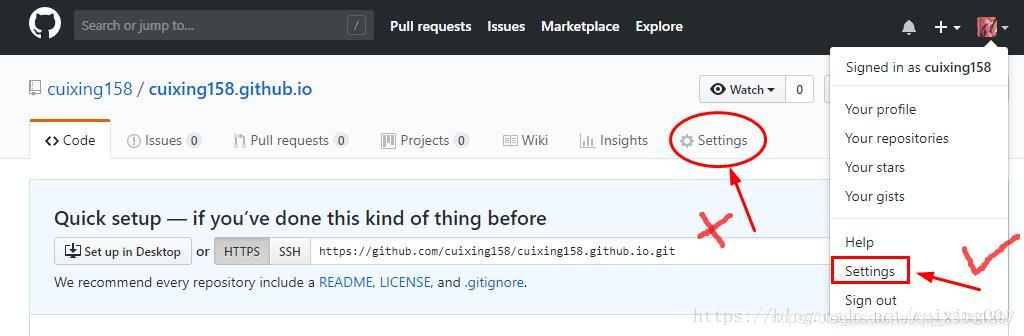
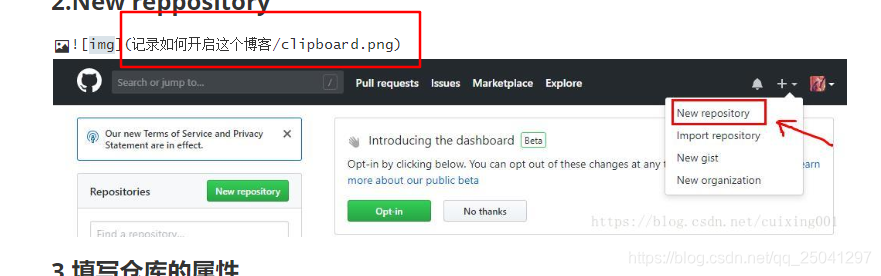
务必注意仓库名repository name与ower 名字要一致,紧接着后缀格式为.github.io,其中用户名为github的用户名。这里如图2所示(盗用别人的一副图)。
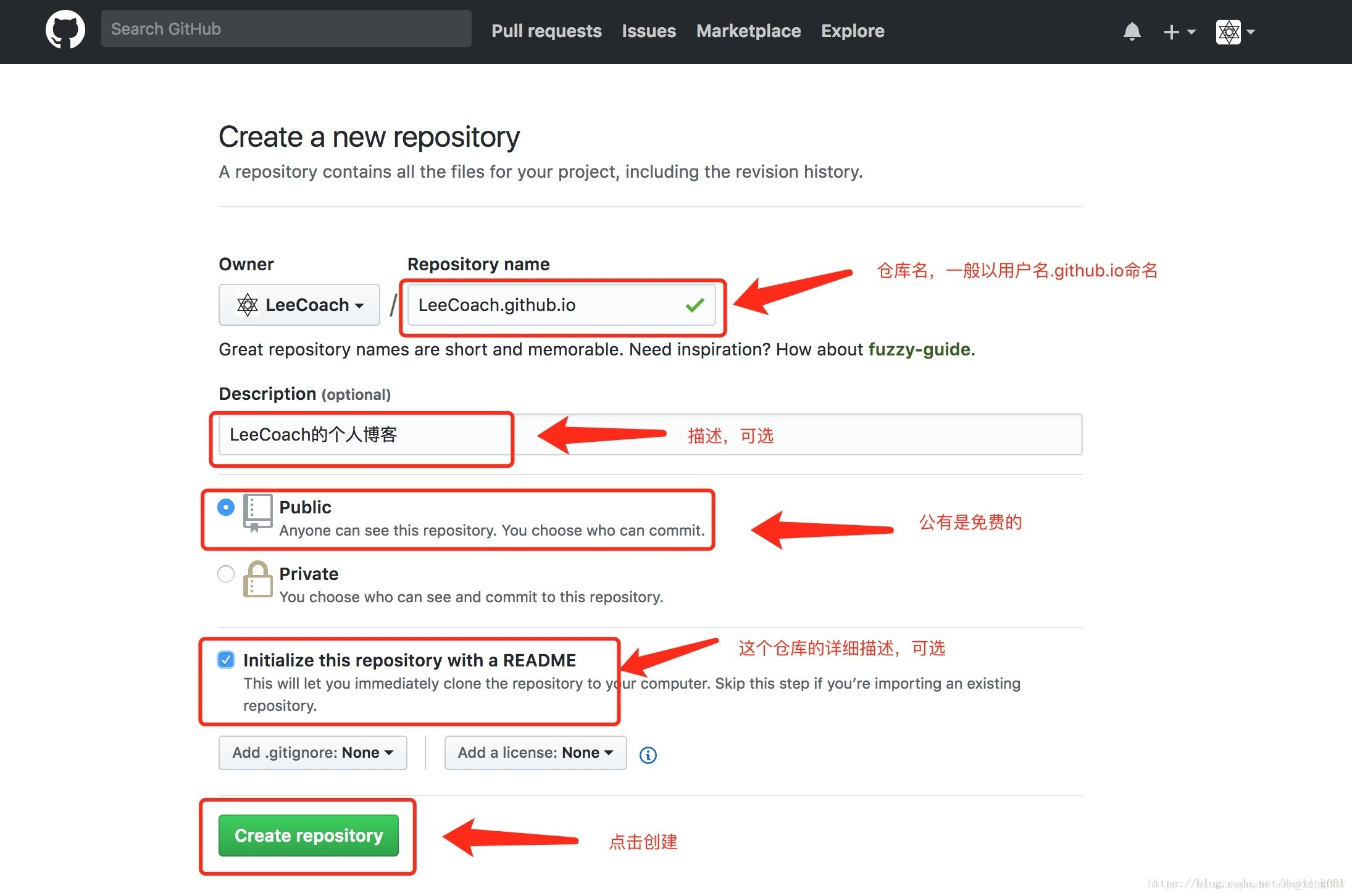
这里我填写的是 “JoseYang.github.io”
4.切换到文件夹,找到合适的文件夹,先右键
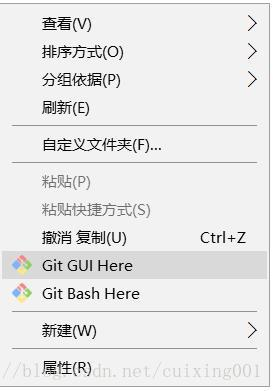
选择Git Bash Here 打开命令行
git clone ****.git (***为你自己的仓库名字,复制下来即可)
存库名 https://github.com/JoseYang/JoseYang.github.io.git
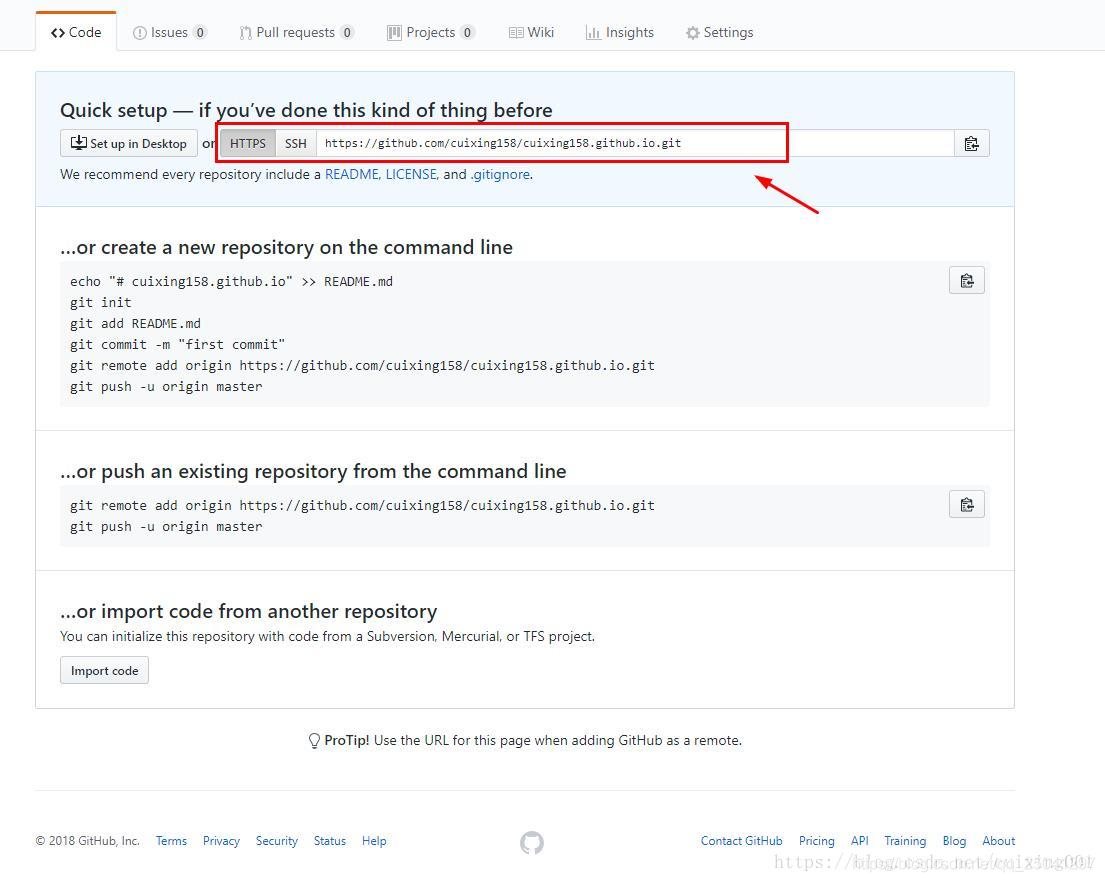
然后现在文件夹有文件了
5.创建ssh密钥 找到对应的位置
这时候他要你输入密钥
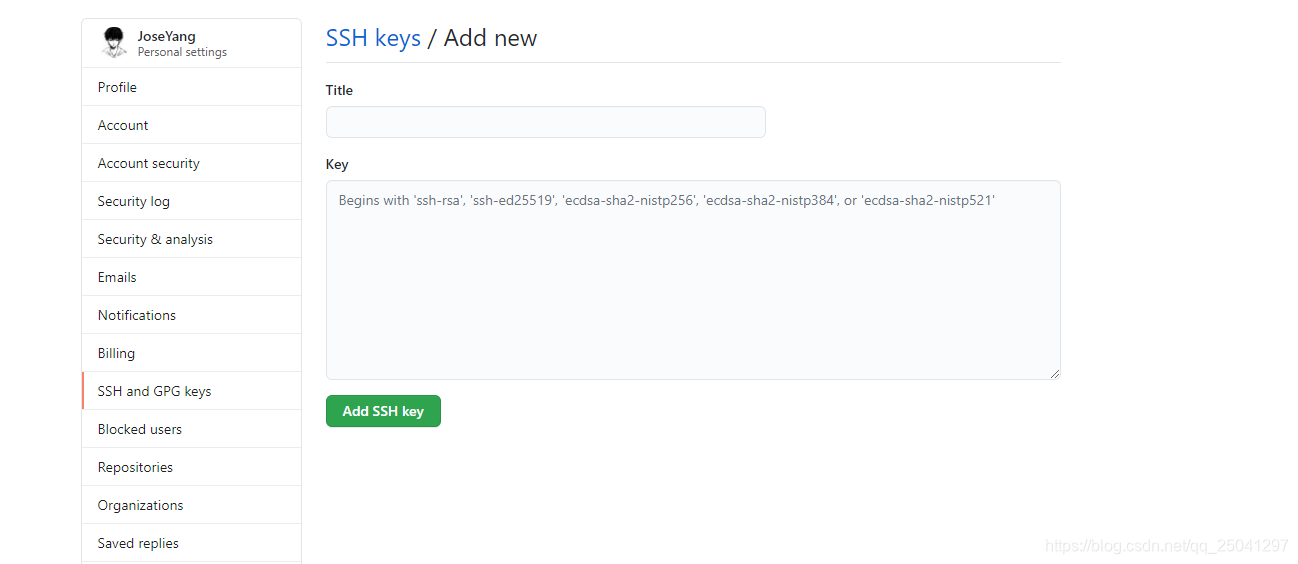
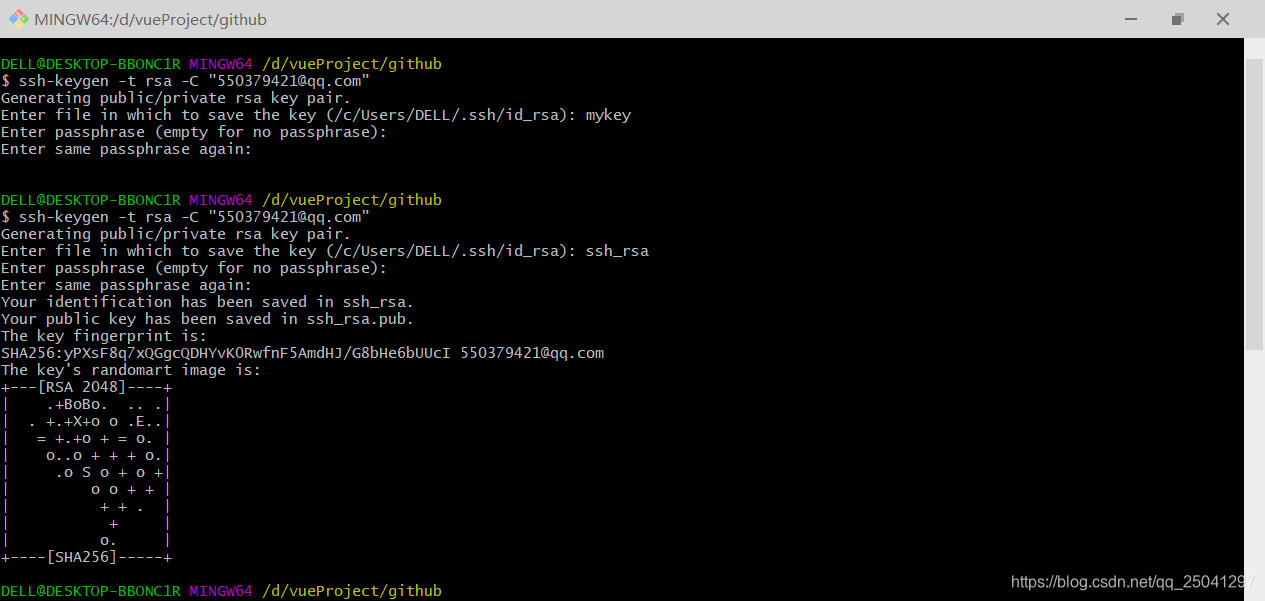
需要在本机创建
用刚才的命令行
ssh-keygen -t rsa -C "550379421@qq.com"

然后 他就会生成文件个文件
cd ~/.ssh ls 或者 ll //看是否存在 id_rsa 和 id_rsa.pub文件,如果存在,说明已经有SSH K //找到对应的文件.pub cat id_rsa.pub //拷贝秘钥 ssh-rsa开头
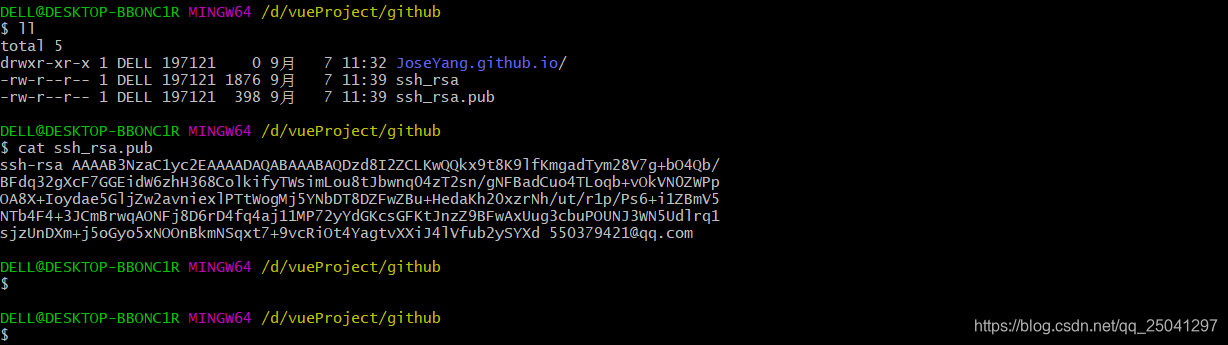
这个时候ssh密钥就是
ssh-rsa AAAAB3NzaC1yc2EAAAADAQABAAABAQDzd8I2ZCLKwQQkx9t8K9lfKmgadTym28V7g+bO4Qb/BFdq32gXcF7GGEidW6zhH368ColkifyTWsimLou8tJbwnq04zT2sn/gNFBadCuo4TLoqb+vOkVN0ZWPpOA8X+Ioydae5GljZw2avniexlPTtWogMj5YNbDT8DZFwZBu+HedaKh20xzrNh/ut/r1p/Ps6+i1ZBmV5NTb4F4+3JCmBrwqAONFj8D6rD4fq4aj11MP72yYdGKcsGFKtJnzZ9BFwAxUug3cbuPO******************************************NOOnBkmNSqxt7+9vcRiOt4YagtvXXiJ4lVfub2ySYXd [550379421@qq.com](mailto:550379421@qq.com)
又折腾了一会,好像在项目文件直接右键不对?还是本身打开之间就不太对,
直接运行cmd 然后在上面配置了一下
git config --global user.name "JoseYang" git config --global user.email "550379421@qq.com"
然后跑到C:\Users\DELL.ssh 运行生成的
ssh-keygen -t rsa -C "550379421@qq.com"
得到了这个
ssh-rsa AAAAB3NzaC1yc2EAAAADAQABAAABAQDoUN8Kug+ViHaq1Ftfeh8XHtTb/GTxaF2RbE7d5fEHFPof0GxDEDkC/ixOyTA/hXxekR4HHahX/J6Y5j8PF2/vRPIfJLu9xRI9YAYB9EfLtSqJJrkcq9MK7naSqDPrY79E/mNWJiSVFKu9qbg6G/7b9cgd2bkNag3Zjat5TclUUGIBFGibelgWeawf985ysD0kE0+Mzz8X2oURVnDzJt7BKS7d/FFhEJVI20DVoJ0lJenWVtZtTVhGJ/lUJyT2f+pXw1Bn1qyor/qqTVMeg5R3lYiFrOYkm1wTgxnDiDhply8mEMiaQz/FCgKhyzP6cNwqKTzEWPfs2sNpZEhbzq*****************************************
然后我又到
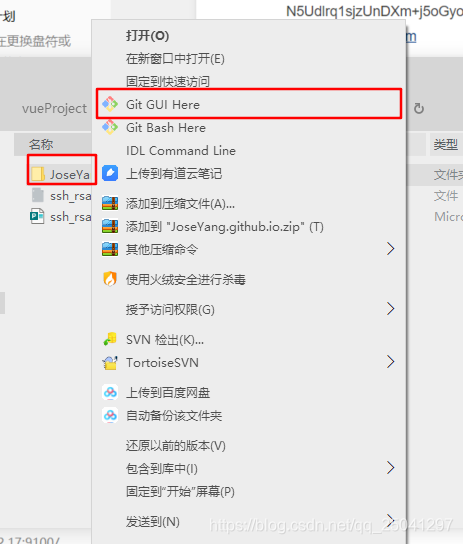
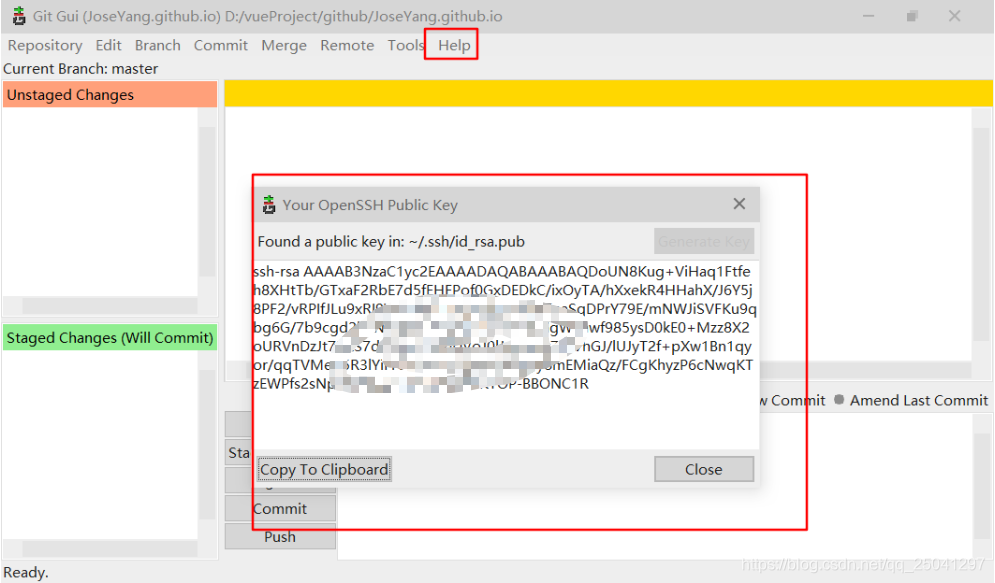
看到这个链接和我刚才生成的一样,而且弹出几个输入我还取消了,
现在目前没法进行核对,那就暂时是这样了。
//最后使用测试
$ ssh -T git@github.com
Hi JoseYang! You've successfully authenticated, but GitHub does not provide shell access.
返回正确,SSH 配置完成
6. 提交文件
我使用了
git add . git commit -m “提交日志” git push -u origin master
然后让我输入账号密码,输入之后应该提交了一个index,html
经过测试,访问
https://joseyang.github.io/
就可以看到我刚才的网址
7 开始下载框架之类的 然后保存和发布
首先选定了hexo
下面是执行记录 安装hexo
C:\Users\DELL>npm install hexo-cli -g C:\Users\DELL\AppData\Roaming\npm\hexo -> C:\Users\DELL\AppData\Roaming\npm\node_modules\hexo-cli\bin\hexo npm WARN optional SKIPPING OPTIONAL DEPENDENCY: fsevents@~2.1.2 (node_modules\hexo-cli\node_modules\chokidar\node_modules\fsevents): npm WARN notsup SKIPPING OPTIONAL DEPENDENCY: Unsupported platform for fsevents@2.1.3: wanted {"os":"darwin","arch":"any"} (current: {"os":"win32","arch":"x64"}) + hexo-cli@4.2.0 added 61 packages from 315 contributors in 54.527s
然后找到一个文件夹cd 进去 下载hexo
C:\Users\DELL>d: D:\>cd D:\vueProject\github\test\hexo D:\vueProject\github\test\hexo>hexo init INFO Cloning hexo-starter https://github.com/hexojs/hexo-starter.git [32mINFO [39m Install dependencies added 183 packages from 420 contributors and audited 189 packages in 21.388s found 0 vulnerabilities INFO Start blogging with Hexo!
安装npm依赖
INFO  Start blogging with Hexo!
D:\vueProject\github\test\hexo>npm install npm WARN optional SKIPPING OPTIONAL DEPENDENCY: fsevents@2.1.3 (node_modules\fsevents): npm WARN notsup SKIPPING OPTIONAL DEPENDENCY: Unsupported platform for fsevents@2.1.3: wanted {"os":"darwin","arch":"any"} (current: {"os":"win32","arch":"x64"}) added 5 packages from 1 contributor and audited 189 packages in 3.299s found 0 vulnerabilities
下载主题
git clone https://github.com/litten/hexo-theme-yilia.git themes/yilia\
Cloning into 'themes/yilia'...
remote: Enumerating objects: 1, done.
remote: Counting objects: 100% (1/1), done.
remote: Total 2037 (delta 0), reused 0 (delta 0), pack-reused 2036 Receiving objects: 100% (2037/2037), 10.52 MiB | 152.00 KiB/s, done. Resolving deltas: 100% (1093/1093), done. D:\vueProject\github\test\hexo>hexo clean INFO  Validating config INFO  Deleted database. INFO  Deleted public folder.
然后修改hexo下面的_config.yml
theme: yilia # Deployment ## Docs: https://hexo.io/docs/one-command-deployment deploy: type: 'git' repository: git@github.com:JoseYang/JoseYang.github.io.git branch: master
然后需要安装
npm install hexo-deployer-git
一直报错,于是我尝试升级npm
升级npm (正确的升级版本,通过管理员的PowerShell)
Set-ExecutionPolicy Unrestricted -Scope CurrentUser -Force

npm install -g npm-windows-upgrade

npm-windows-upgrade
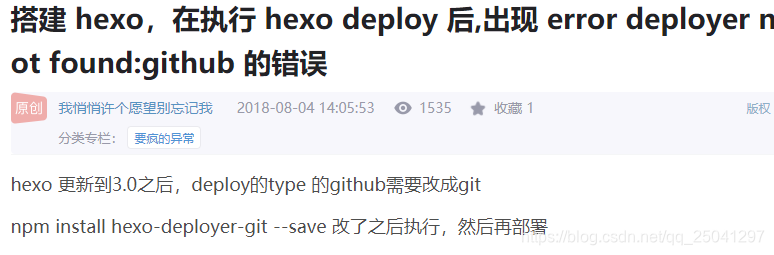
解决了 type必须的改一下
https://joseyang.github.io/ 就可以看到搭建的hexo了
注意,以下是修改个性化要注意的
1.默认使用4000端口,用hexo s -p 80 ,可以暂时修改启动端口。
但是每次启动都要写”-p 80”才行,过于繁琐。
修改方法:
找到node_modules\hexo-server\index.js文件,可以修改默认的port值!
2.修改头像(注意:url:要加一个空格)
[#你的头像url]()
avatar: /img/head.jpg
3.如何处理博客带图片
yiz
1)_config.yml中的post_asset_folder属性以及 permalink 属性,
# 是否启动资源文件夹,开启后通过 hexo new :title.md 生成新文章会建立一个同名的文件夹
post_asset_folder: true
# 生成文章链接的格式,这是默认的格式;修改的规则也比较简单,标签前面要加英文冒号;(注意图片资源生成的格式必须是这个格式,否则会出现图片加载失败的情况,可见下方第6条生成的图片资源的引入格式)
permalink: :year/:month/:day/:title/
2) 安装一个可以上传本地图片的插件,在HEXO项目的根目录下输入
npm install https://github.com/CodeFalling/hexo-asset-image --save;
3)再运行 hexo new post :title.md 来生成 _posts 目录的MD文档时,在 /source/_posts 文件夹内会建立一个与:title.md文件同名的文件夹,结构如下;
文章名称
├── hello.jpg
└── test.jpg
文章名称.md
4) 在:title.md文档中想引入图片时,先把图片复制到:title.md这个文件夹中,然后只需要在文档中按照 markdown 的格式引入图片即可,如下:

- 执行HEXO打包命令
hexo g,可以在本地项目根目录下的public文件夹查看生成的文件形式,再执行上传命令hexo d后,就能在网页上查看到文字的图片资源了;
注意:查看 https://github.com/xcodebuild/hexo-asset-image 的主要功能
Give asset image in hexo a absolutely path automatically
npm install hexo-asset-image --save
Make sure post_asset_folder: true in your _config.yml.
Just use  to insert logo.jpg.
这样就可以通过
来使用
开启GitHub和码云两个不同博客
因为GitHub太慢,所以我的计划还是再开一个gitee两个,但是问题来了,在全局设置方面他只能设置一个账号,
1. 有两个博客就生成对应的两个SSH 密钥
ssh-keygen -t rsa -C 550379421@qq.com
然后把对应的密钥添加到码云上面和github一样
2.然后在.ssh创建文件config**(没有后缀名)**
每个账号单独配置一个Host,每个Host要取一个别名,每个Host主要配置HostName和IdentityFile两个属性即可
Host的名字可以取为自己喜欢的名字,不过这个会影响git相关命令,例如:
Host mygithub 这样定义的话,命令如下,即git@后面紧跟的名字改为mygithub
git clone git@mygithub:PopFisher/AndroidRotateAnim.git
HostName 这个是真实的域名地址
IdentityFile 这里是id_rsa的地址
PreferredAuthentications 配置登录时用什么权限认证–可设为publickey,password publickey,keyboard-interactive等
User 配置使用用户名
具体的文件内容如下:
# 配置github.com
Host github.com
    HostName github.com
    IdentityFile C:\\Users\\DELL\\.ssh\\id_rsa
    PreferredAuthentications publickey
    User JoseYang

# 配置git.oschina.net
Host git.oschina.net
    HostName git.oschina.net
    IdentityFile C:\\Users\\DELL\\.ssh\\id_rsa_oschina
    PreferredAuthentications publickey
    User 信马由缰
可以进行测试
ssh -T git@github.com ssh -T git@git.oschina.net
在绑定
git clone git@git.oschina.net:yangyues/shouMe.git

git remote add origin git@github.com:JoseYang.github.io.git
再提交
$ git add .
$ git commit -m "第一次提交"
$ git push origin master
最後訪問
http://yangyues.gitee.io/shoume/
所以说为什么没有标题啊
- 需要
hexo new YourFileName
- 文章开头的这个,





 扫一扫
扫一扫


 6725
6725

 被折叠的 条评论
为什么被折叠?
被折叠的 条评论
为什么被折叠?
 到【灌水乐园】发言





