参考文档:
Git密钥配置参考视频
Git密钥配置参考文章
TortoiseGit密钥配置及和Git密钥共用参考视频
Git配置SSH:

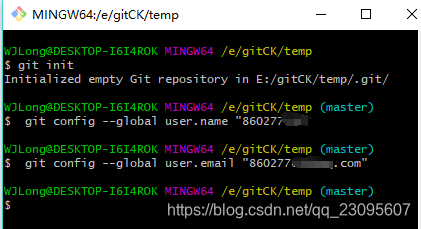
- 然后执行 git init 初始化仓库, 执行 git config --global user.name "用户名", 执行 git config --global user.email "注册时邮箱" (为了保护隐私下面对信息进行模糊处理,实际中要填全)
git init

git config --global user.name "8602776xx"

git config --global user.email "8602776XX@qq.com"
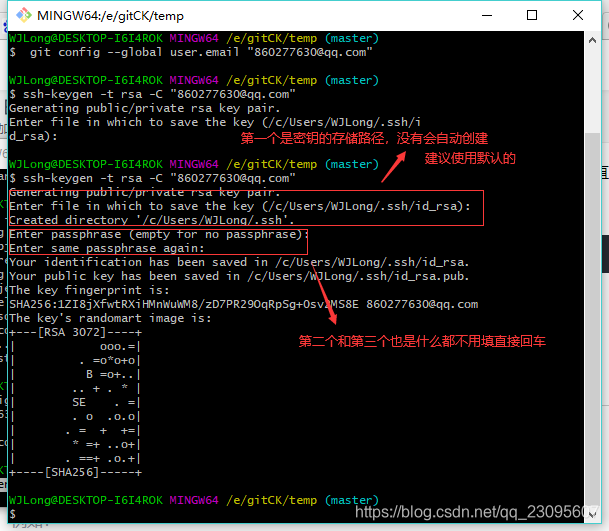
- 然后执行 ssh-keygen -t rsa -C "注册时邮箱" 一路默认回车不要填写任何东西 直到完成。(为了保护隐私下面对信息进行模糊处理,实际中要填全)
ssh-keygen -t rsa -C "8602776XX@qq.com"
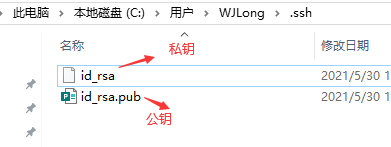
- 然后我们就可以看到在上图中的默认路径下生成了公钥和私钥,公钥是要放在GitHub上的,私钥是自己保存在本地的
- 右击公钥,用记事本或者其他编辑软件打开,全选,复制

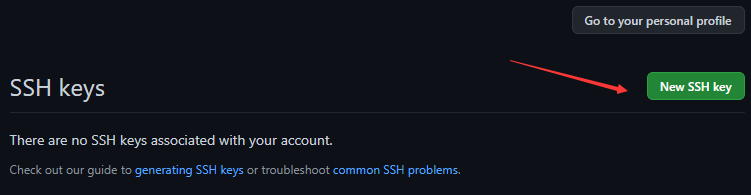
- 将刚才复制好的公钥放进去,取个名字,然后保存,大功告成
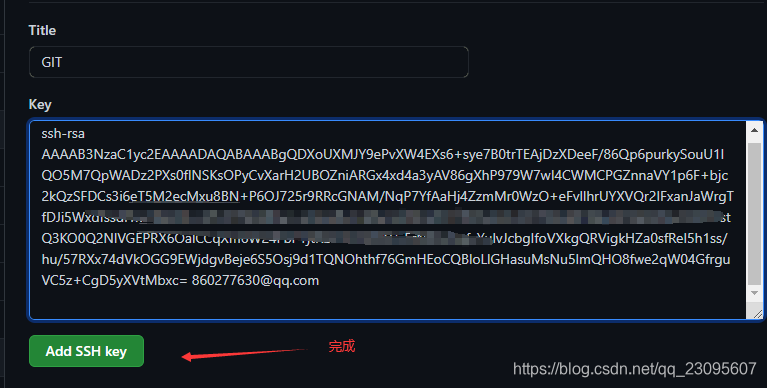
- 至此,git的公钥配置好,可以免密提交等操作,如果有疑问参照上面的视频或文档。
TortoiseGit配置SSH:
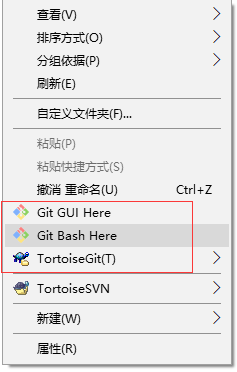
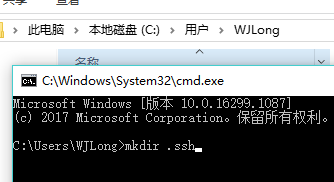
- 查看C://用户//用户名下是否有.ssh文件夹(其实随便一个文件夹都可以,只不过这个是为了和GIT的密钥库统一),没有的话就用cmd在该目录下 mkdir .ssh来创建
mkdir .ssh
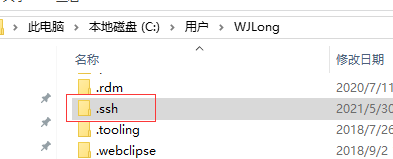
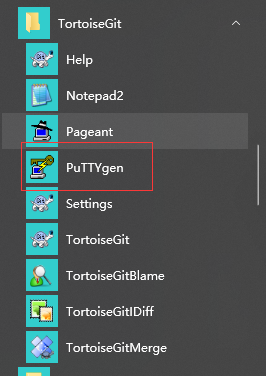
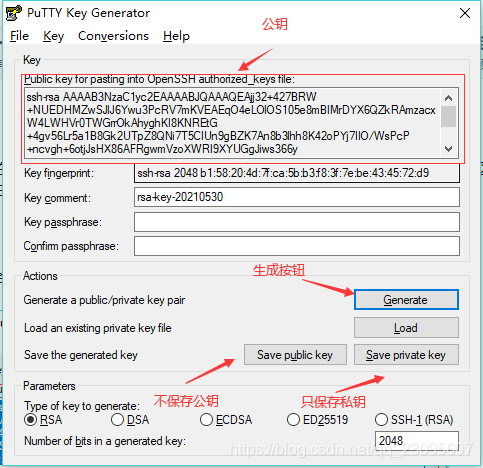
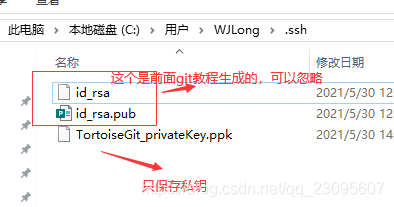
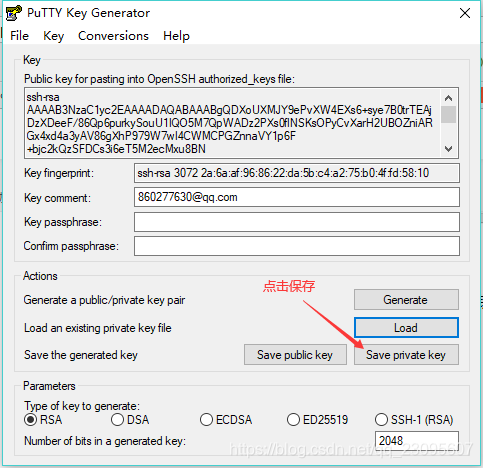
- 点击Generate生成公钥和密钥,保存在刚才创建的目录里(生成的时候鼠标在空白区移动可以加快密钥的生成),公钥不保存只保存私钥(有时候保存公钥会出错奥)
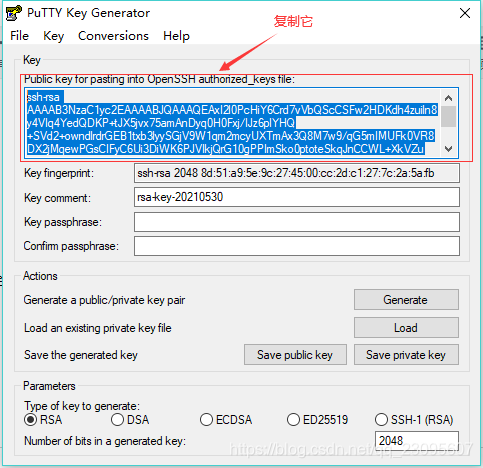
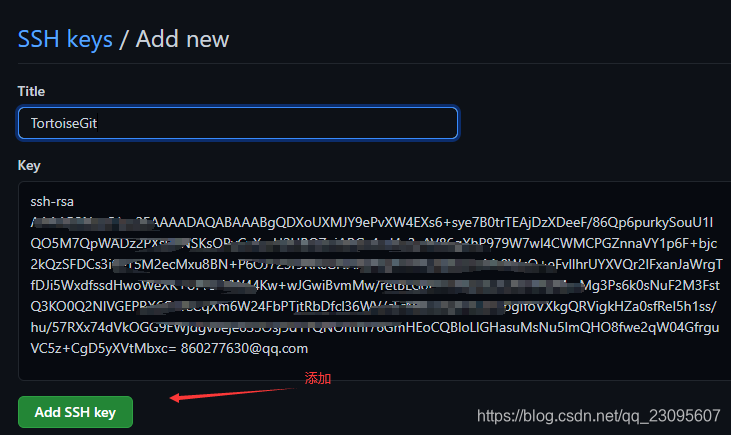
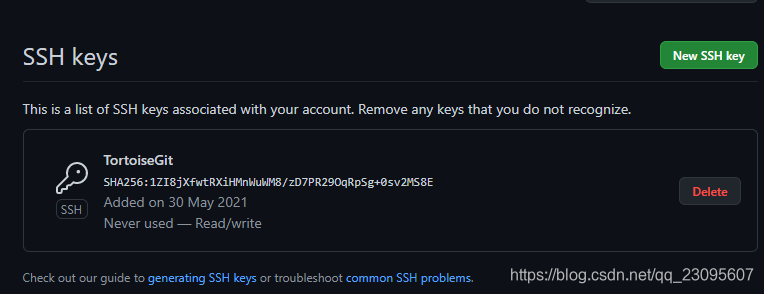
- 然后还需要在TortoiseGit中设置,在一个已经初始化好的git库中右击,选择settings(设置)
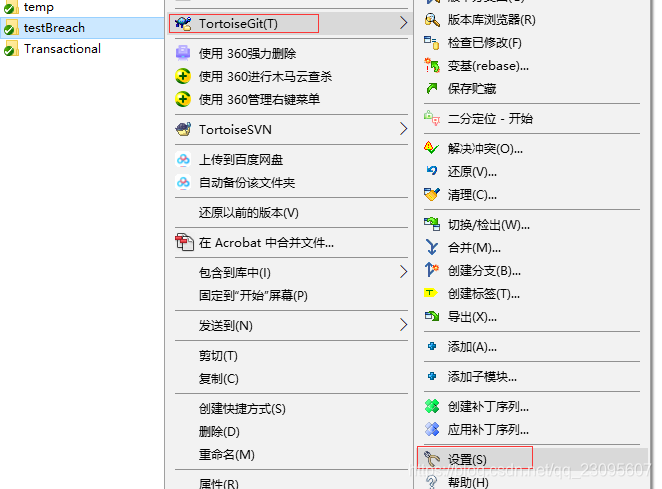
- 点击git→远端,然后 填写URL,推送URL,密钥路径,可以设为默认推送,添加/保存(或者应用),最后一直确定,即完成私钥的本地配置,然后就可以无验证的进行远端推送了
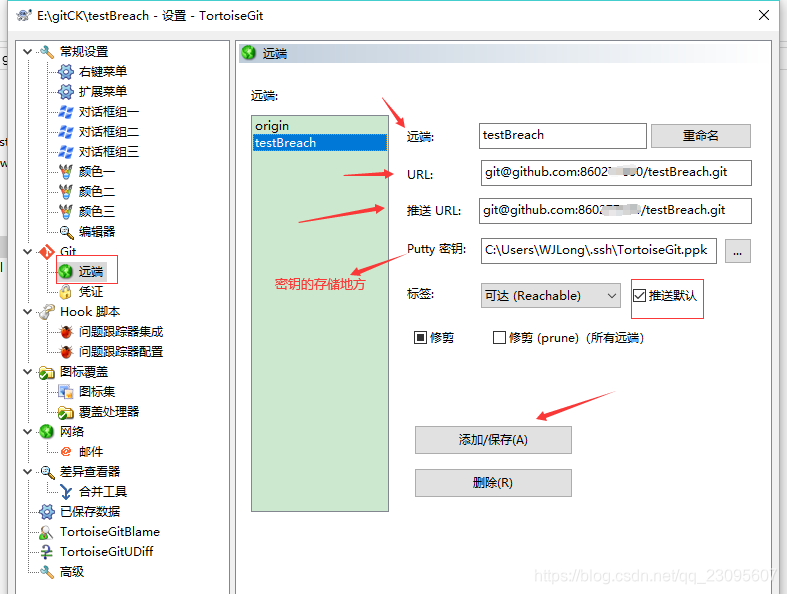
- 至此,TortoiseGit配置完成 ,如果有不明白的参考上面的视频和博文
SourceTree配置SSH
- SourceTree添加SSH同TortoiseGit,下面仅仅是对关键点说一下
- 密钥的保存位置不变,还是.ssh文件夹📂
- 密钥的生成插件PuttyGen位置为:工具→创建或导入SSH密钥
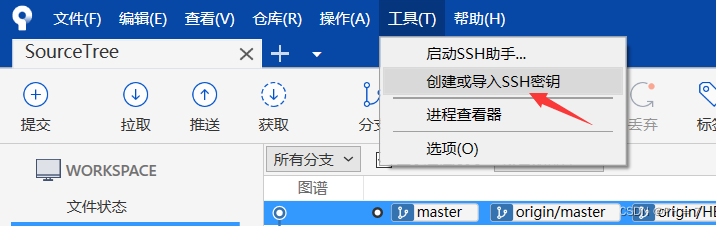
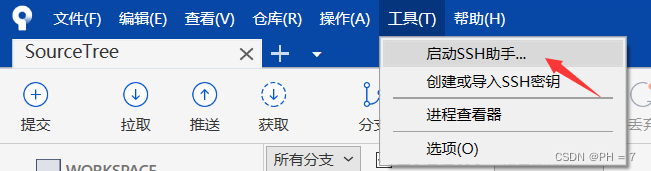
- 同TortoiseGit,将公钥放在github上,私钥保存在.ssh文件夹后,就需要将私钥加载到Source中,加载位置为:工具→启动SSH助手
- 然后如果需要和git同用一个公钥的话,同下文,只不过将 TortoiseGit换为SourceTree即可
TortoiseGit和Git在GitHub上共用同一个公钥:
- 前提:已经安装好了git和TortoiseGit,并且git已经配置好SSH。
- 如果已经配好了TortoiseGit的SSH,将其删除包括私钥。

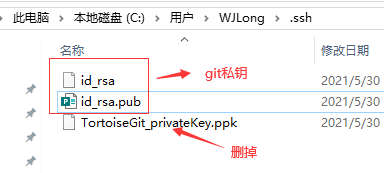
- 然后点击load→加载Git的私钥生成TortoiseGit的私钥
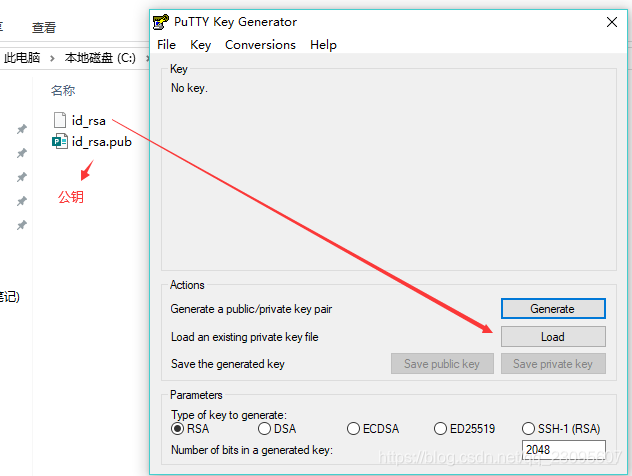
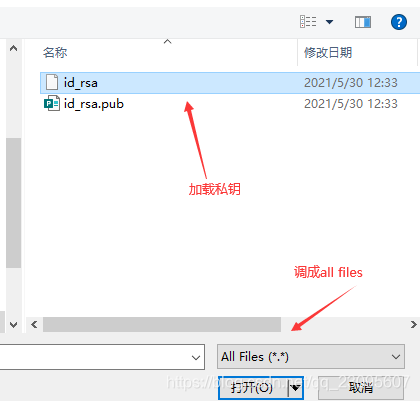
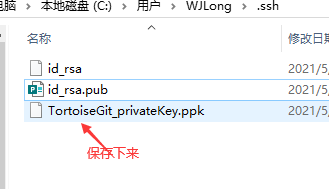
- 然后就会生成私钥,我们只需要保存下来即可(建议和git的密钥保存在一个文件夹里,公钥不要保存不然可能会报错)
- 然后还需要在TortoiseGit中设置,在一个已经初始化好的git库中右击,选择settings(设置)
-
- 点击git→远端,然后 填写URL,推送URL,密钥路径,可以设为默认推送,添加/保存(或者应用),最后一直确定,即完成私钥的本地配置,然后就可以无验证的进行远端推送了
-
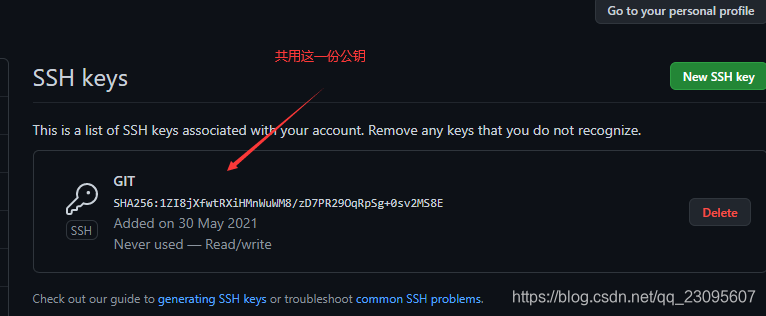
- 这样,git和TortoiseGit就可以共用github上的同一份公钥了









 扫一扫
扫一扫


 3174
3174


 到【灌水乐园】发言



