





1.openEuler系统安装和运行环境搭建
openEuler开源社区
openEuler中文文档:下载、安装、使用说明等文档
openGauss数据中文文档
1.1.版本与下载地址
openEuler 22.03 LTS SP3(x86_64服务器版) 中文读欧拉,华为开源服务器系统
https://mirrors.nju.edu.cn/openeuler/openEuler-22.03-LTS-SP3/ISO/x86_64/openEuler-22.03-LTS-SP3-x86_64-dvd.iso
1.2.安装注意事项
刻光盘安装, U盘安装会报错
1.3.环境安装
本系属centos系, 命令类似,如:systemctl、netstat、yum命令等
1.3.1.根据实际需要来关闭防火墙
systemctl status firewalld
systemctl stop firewalld
systemctl disable firewalld
1.3.2.安装网络工具&配置IP
yum install -y net-tools
vi /etc/sysconfig/network-scripts/ifcfg-网卡名 修改网络配置,修改项如下
修改网络配置前的ifcfg-网卡名:
TYPE=Ethernet
PROXY_METHOD=none
BROWSER_ONLY=no
BOOTPROTO=dhcp
DEFROUTE=yes
IPV4_FAILURE_FATAL=no
IPV6INIT=yes
IPV6_AUTOCONF=yes
IPV6_DEFROUTE=yes
IPV6_FAILURE_FATAL=no
NAME=ens33
UUID=70cdf929-f6be-440b-98d9-f972a46c2a13
DEVICE=ens33
ONBOOT=yes
修改网络配置后的ifcfg-网卡名:
TYPE=Ethernet
PROXY_METHOD=none
BROWSER_ONLY=no
# dhcp 改成 static
BOOTPROTO=static
DEFROUTE=yes
IPV4_FAILURE_FATAL=no
IPV6INIT=yes
IPV6_AUTOCONF=yes
IPV6_DEFROUTE=yes
IPV6_FAILURE_FATAL=no
NAME=ens33
UUID=70cdf929-f6be-440b-98d9-f972a46c2a13
DEVICE=ens33
# ONBOOT的值如果是no,需要改成yes
ONBOOT=yes
#---------新增部分---------------开始
IPADDR=192.168.32.132
NETMASK=255.255.255.0
GATEWAY=192.168.32.2
#DNS 派 电信/移动/铁通的DNS解析服务,不用Google的8.8.8.8了,Google的解析太慢了
DNS1=101.226.4.6
DNS2=218.30.118.6
#---------新增部分---------------结束
systemctl restart NetworkManager启用新的网络配置
1.3.3.安装vim
yum install -y vim
vim显示行数:
修改vim的配置文件。vim /etc/vim/vimrc,在文件尾部,新建一行,输入:set nu 或 :set number,保存退出。
1.3.4. 配置ssh远程登录
a.禁止root远程登录
vi /etc/ssh/sshd_config 将 “PermitRootLogin yes”改成“PermitRootLogin no”
#将yes改成no
#PermitRootLogin yes
PermitRootLogin no
b.允许远程登录的普通用户切换到root用户
使用root登录vim /etc/pam.d/su,注释掉“auth requied pam_wheel.so use_uid”,如下:
#%PAM-1.0
auth            sufficient      pam_rootok.so
# Uncomment the following line to implicitly trust users in the "wheel" group.
#auth           sufficient      pam_wheel.so trust use_uid
# Uncomment the following line to require a user to be in the "wheel" group.
#添加#注释掉auth requied pam_wheel.so use_uid
#auth           required        pam_wheel.so use_uid
auth            substack        system-auth
auth            include         postlogin
account         sufficient      pam_succeed_if.so uid = 0 use_uid quiet
account         include         system-auth
password        include         system-auth
session         include         system-auth
session         include         postlogin
session         optional        pam_xauth.so
1.3.5.安装tar
yum install -y tar
1.3.6.安装jdk11
yum list |grep jdk 过滤筛选出yum支持安装的jdk11版本,确定安装的jdk的完整名称
#这里只展示了一部分筛选结果
[root@localhost lib]# yum list |grep jdk
java-11-openjdk.src                                     1:11.0.22.7-0.oe2203sp3                              update-source
java-11-openjdk-debuginfo.x86_64                        1:11.0.22.7-0.oe2203sp3                              update
java-11-openjdk-debugsource.x86_64                      1:11.0.22.7-0.oe2203sp3                              update
java-11-openjdk-demo.x86_64                             1:11.0.22.7-0.oe2203sp3                              update
java-11-openjdk-demo-slowdebug.x86_64                   1:11.0.22.7-0.oe2203sp3                              update
java-11-openjdk-devel.x86_64                            1:11.0.22.7-0.oe2203sp3                              update
执行yum install -y java-11-openjdk
1.3.7.其他
vim /etc/selinux/config 把SELINUX=enforcing改成SELINUX=disabled;
setenforce 0;
2. openGauss数据库搭建
openGauss数据中文文档
两种安装方式:yum安装(推荐)、跟随系统安装(推荐)、离线安装(不推荐)。
注意:我这边离线安装时,/usr/lib64/libdnf.so.2 的依赖关系被修改了,所以不建议离线安装。
yum安装、跟随系统安装,都会自动安装openjdk1.8,如果之前安装了其他版本jdk,将会覆盖并安装1.8版本的openjdk。
2.1. yum查看是否有opengass的yum源
yum list | grep opengauss
[root@localhost ~]# yum list |grep opengauss
opengauss.src                                           2.1.0-9.oe2203sp3                                    source
opengauss.x86_64                                        2.1.0-9.oe2203sp3                                    OS
opengauss.x86_64                                        2.1.0-9.oe2203sp3                                    everything
[root@localhost ~]#
2.2. yum安装openguass
yum install opengauss -y
2.3. 配置openguass命令路径1
a.vim /etc/profile
b.在profile文件中新建一行,输入:export PATH="/usr/local/opengauss/bin:$PATH",
c.再执行source /etc/profile
若未配置命令路径,将报的以下错:
bash-5.1$ gsql -d postgres -p 7654 -r
bash: gsql:未找到命令
bash-5.1$ gaussdb -V
bash: gaussdb:未找到命令
2.4. 处理依赖库的问题2 3
a.vim /etc/ld.so.conf.d/opengauss-x86_64.conf,
b.在文件中新建一行,输入:/usr/local/opengauss/lib,
c.再执行/sbin/ldconfig重新加载opengauss的库到系统中。
未配置opengauss动态库时,报的错:
gsql: error while loading shared libraries: libpq_ce.so.5: cannot open shared object file: No such file or directory
2.5. 修改支持远程登录配置
a.vim /var/lib/opengauss/data/postgresql.conf
把listen_addresses = '127.0.0.1'改成listen_addresses = '*'
把password_encryption_type配置项,取消注释,此配置对应加密方式有三种:
| 参数值 | 加密方式 |
|---|---|
| 0 | md5 |
| 1 | sha256+md5 |
| 2 | sha256 |
b.vim /var/lib/opengauss/data/pg_hba.conf
约92行位置加上:host all all 0.0.0.0/0 sha256,
METHOD的值需和postgresql.conf的password_encryption_type相对应。
 86 # TYPE  DATABASE        USER            ADDRESS                 METHOD
 87
 88 # "local" is for Unix domain socket connections only
 89 local   all             all                                     trust
 90 # IPv4 local connections:
 91 host    all             all             0.0.0.0/0               sha256
 92 host    all             all             127.0.0.1/32            trust
systemctl restart opengauss或systemctl stop opengauss && systemctl start opengauss
2.6. 登录验证
2.6.1本地登录:
su - opengauss切换到 opengauss,注意:必须用su - 用户名命令切换用户,不能用su 用户名,然无法登录数据库。
输入 gsql -d postgres -r登录即可,根据提示需要先修改opengauss账号的密码才能进行其他操作。
[opengauss@localhost data]$  gsql -d postgres -r
gsql ((GaussDB Kernel V500R002C00 build ) compiled at 2023-12-28 14:27:08 commit 0 last mr  )
Non-SSL connection (SSL connection is recommended when requiring high-security)
Type "help" for help.

openGauss=# \l
ERROR:  Please use "ALTER ROLE user_name PASSWORD 'password';" to set the password of user opengauss before other operation!
openGauss=#
若出现下面这种找不到命令的错误,重启系统再试一下
[root@localhost bin]# su opengauss
bash-5.1$ whoami
opengauss
bash-5.1$ gsql -d postgres -r
bash: gsql:未找到命令
bash-5.1$ exit
exit
[root@localhost bin]# reboot
2.6.2远程登录:
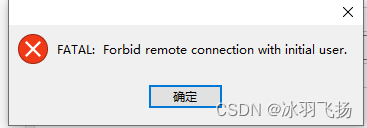
不能用初始化账号opengauss,需要用创建子账号,用子账号来远程登录。
创建子账号:
#创建一个子账号:mytest
#创建用户并赋管理员权限
create user mytest Sysadmin password '123456';
创建数据库并拥有者是
create tablespace mytestspace relative location 'tablespace/tablespace_mytest';
create database my_test with tablespace = mytestspace encoding 'utf-8' owner mytest;
opengauss远程登录时的错误提示:Forbid remote connection with initial user,即禁止初始化用户远程登录。
参考
openEuler开源社区
openEuler中文文档
openGauss数据中文文档





 扫一扫
扫一扫


 1544
1544


 到【灌水乐园】发言



