




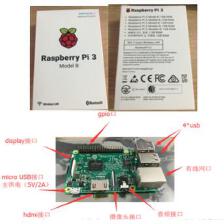
 本文详细介绍如何通过Qt进行树莓派远程设备的配置及应用部署,包括SSH服务确认、设备配置、测试连接、工程环境配置等步骤,并解决运行过程中遇到的问题。
若该文为原创文章,未经允许不得转载
原博主博客地址:https://blog.youkuaiyun.com/qq21497936
原博主博客导航:https://blog.youkuaiyun.com/qq21497936/article/details/102478062
本文章博客地址:https://blog.youkuaiyun.com/qq21497936/article/details/79722924
各位读者,知识无穷而人力有穷,要么改需求,要么找专业人士,要么自己研究
红胖子(红模仿)的博文大全:开发技术集合(包含Qt实用技术、树莓派、三维、OpenCV、OpenGL、ffmpeg、OSG、单片机、软硬结合等等)持续更新中...(点击传送门)
树莓派开发专栏(点击传送门)
上一篇:《树莓派开发笔记(三):更便捷的开发,windows下和ubuntu下远程桌面至树莓派》
下一篇:《树莓派开发笔记(五):GPIO引脚介绍和GPIO的输入输出使用(驱动LED灯、检测按键输入)》
前话
上一篇远程桌面,要是能直接在宿主机上点击运行,而实际运行在目标机上就更好,恰好qt给我们提供这个功能。
配置qt远程设备运行参数
步骤一:确认ssh服务,确保远程树莓派开启SSH服务。
参照《树莓派开发笔记(一):入手树莓派3b,成功运行树莓派系统》中的“配置ssh服务”
步骤二:配置设备
进入交叉编译的构建套,点击“设备”项的“管理”

输入配置的设备名称

选择设备种类

输入设备信息,并完成


步骤三:测试连接成功

点击应用后再选择构建套,在构建套中选择之前设置的设备种类,出现配置的设备列表,如下图:

点击页面的确认键,退出配置。
步骤四:配置工程运行环境
在项目中点击工程选项:

选择run(运行),如下图:

注意到2是没有地址的,这个时候需要在.pro文件里面增加参数

/home/pi/Desktop是笔者准备放的路径,保存.pro后,切换到工程,如下图:

切换到工程,创建一个gui程序,添加打印语句,然后运行

步骤五:运行远程桌面缺失运行应用界面,解决
可以看到语句打印出来了,但是程序缺没有在桌面运行,这是因为显示窗口的问题。要解决此问题,需要设置DISPLAY环境变量,经过测试,笔者的DISPAY设置为:10:0时,可以运行,设置方式如下图:

再次运行可以成功:

修改程序后,再次运行,出现错误:

步骤六:解决Uploda错误
出现Upload错误是因为之前的程序没有退出(经测试qt5高版本的windows本地运行会自动杀掉之前运行的,而ubuntu缺不会自动杀掉之前的)。
在传送之前增加一条杀掉应用的killall指令

添加killall指令

经测试,每次点击都可以上传和直接运行了。
上一篇:《树莓派开发笔记(三):更便捷的开发,windows下和ubuntu下远程桌面至树莓派》
下一篇:《树莓派开发笔记(五):GPIO引脚介绍和GPIO的输入输出使用(驱动LED灯、检测按键输入)》
原博主博客地址:https://blog.youkuaiyun.com/qq21497936
原博主博客导航:https://blog.youkuaiyun.com/qq21497936/article/details/102478062
本文章博客地址:https://blog.youkuaiyun.com/qq21497936/article/details/79722924






 扫一扫
扫一扫


 2917
2917

 被折叠的 条评论
为什么被折叠?
被折叠的 条评论
为什么被折叠?
 到【灌水乐园】发言





