


简介
MarkdownWechat 排版利器,支持 “一键排版” 的样式模板选择,支持"css样式自定义",支持80多种代码高亮。
能让Markdown内容,无需作任何调整就能同时在微信公众号、博客园、掘金、知乎、csdn、51cto、wordpress、hexo等平台正确显示当前预览的效果。并能生成相应的Html文档。
富文本编辑器虽然用起来方便,但只能定义部份样式,而MarkdownWechat的自定义css,是能定义所有标准的css样式,甚至直接支持HTML排版,功能非常强大呵。
更详细的信息,请看官网:https://markdown.kaihu51.com
本教程主要内容如下:
MarkdownWechat整体体验
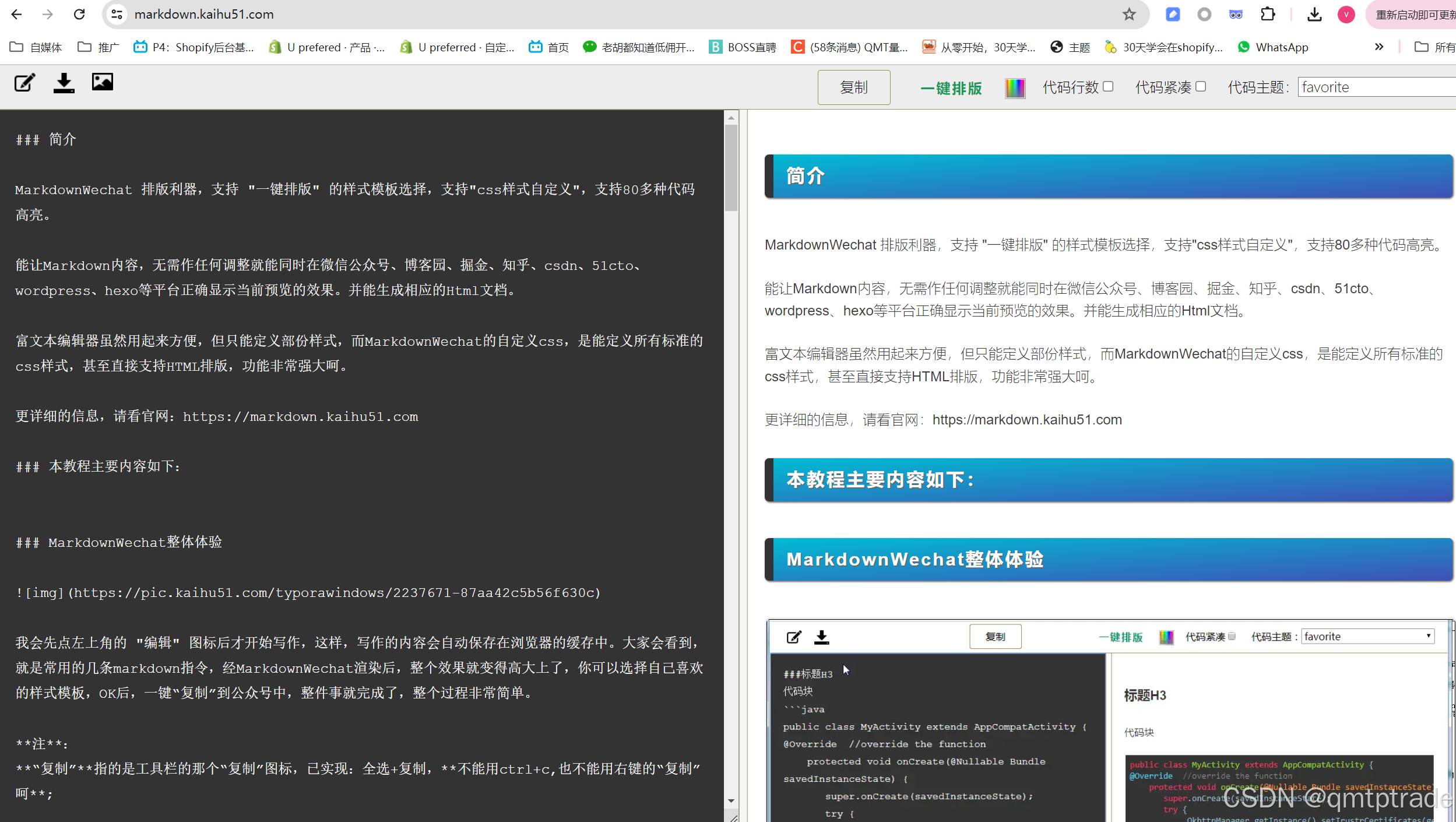
我会先点左上角的 “编辑” 图标后才开始写作,这样,写作的内容会自动保存在浏览器的缓存中。大家会看到,就是常用的几条markdown指令,经MarkdownWechat渲染后,整个效果就变得高大上了,你可以选择自己喜欢的样式模板,OK后,一键“复制”到公众号中,整件事就完成了,整个过程非常简单。
注:
**“复制”**指的是工具栏的那个“复制”图标,已实现:全选+复制,不能用ctrl+c,也不能用右键的“复制”呵;
所有的“保存”,目前是保存在本机的浏览器缓存中,所以重新开机后,这些保存的内容是不会丢失的,如果担心不小心清了缓存或其它的原因引起的丢失,建议自己备份一份。
图片和云图床
关于图片
大家会看到,我拿图片链接的方法是先把图片上传到公众号中,然后在公众号的“素材管理”->"图片“中点击打开图片后,再右键图片,“复制图片的链接地址”,粘贴到markdown中的。你也可以把MarkdownWechat"复制"到公众号后,再插入图片。但这些方法相对来说是比较复杂的。
因本人也写博客,我通常的做法是先在博客平台(如优快云,简书)把markdown写好,上传好图片(上传图片时,markdown会自动包含了图片的链接),然后再把博客平台的整个markdown内容复制到MarkdownWechat排版,再一键 “复制” ,粘贴,粘贴……到各个平台。
关于云图床
最新版本已支持云图床,设置好云图床后,能把本地图片自动上传到云图床,并自动生成markdown.
[请参考云图床教程:]
其实,对于大部分人来说,上面的视频就已能完美解决公众号用markdown来写作的问题了。但对我来说,这只是介绍MarkdownWechat的开始。自定义css样式功能如此强大,你能不往下看吗?
初识css
对于没学习过css的同学来说,一听到css就懵了,啥来的?
简单地说,css就是渲染网页所用的样式。打开“一键排版”,看到里面的的内容就是当前渲染效果对应的css样式,不同的样式模板对应不同的css样式,所以就能渲染出不一样的效果。
可能又有些同学看到
 最低0.47元/天 解锁文章






 扫一扫
扫一扫


 641
641

 被折叠的 条评论
为什么被折叠?
被折叠的 条评论
为什么被折叠?
 到【灌水乐园】发言





