



Anaconda安装
前言:
在学习机器学习时,一般都会使用Anaconda。
Anaconda是一个强大的开源数据科学平台,它将很多好的工具整合在一起,极大地简化了使用者的工作流程,并能够帮助使用者解决一系列数据科学难题。
有小伙伴纠结先安装python还是安装anaconda,这边的建议是装anaconda,就不需要单独装python了,因为anaconda自带python,且安装了anaconda之后,默认python版本是anaconda自带的python版本。
Anaconda的安装分两种情况:
情况一:电脑现在没有装python或者现在装的可以卸载掉(装Anaconda时先卸python)
情况二: 电脑目前装了python,但想保留它 (比较复杂,请参考网上其他教程 !)
Windows
彻底卸载python
首先利用 电脑管家自带的卸载工具 将python卸载,并且手动删除安装目录中的文件(这部分十分简单就不详细介绍了),接下来删除环境变量:
第一步: 计算机(右键)→属性→高级系统设置→(点击)环境变量

第二步: 查看用户自己设置的环境变量
也就是上面那一栏,找到path,双击path后面的值,进入查看自己设置过的环境变量

第三步:将安装python的变量全部删除
如图中两个值,都选中,然后点击删除,再确定 (如果卸载完python的时候环境变量自动删掉了就不用管!)

注:在退出时,不要忘记外面还有几个确认按钮,也需要点击,不要直接叉掉,否则并没有保存设置。

ok,到此处就彻底将python卸载完整啦!
Anaconda下载地址
注:在Anaconda安装的过程中,比较容易出错的环节是环境变量的配置,所以大家在配置环境变量的时候,要细心一些。
方法一: 登录Anaconda官网。
进去是这样的,直接点击"Download"即可。(必须要是Windows环境且是64位)
方法二: 官网下载太慢了,推荐下载地址:** 点击这里到清华镜像站下载

安装详细步骤
双击下载好的安装包
点击 Next
点击 I Agree


选择 All Users

选择安装路经,这里一定要选择除了C盘的盘哇!!

只选择第二项,第二项是说要默认使用python的版本,后期手动添加环境变量,

点击Install,安装需要等待一会儿。

点击Next:

对于两个“learn”,都取消打勾,不用打开去看了,耽误时间。

然后就等待它安装好,安装好后我们需要手动配置环境变量。
配置环境变量
计算机(右键)→属性→高级系统设置→(点击)环境变量

在下面系统变量里,找到并点击Path

在编辑环境变量里,点击新建

输入下面的五个环境变量。(这里不是完全一样的!你需要将以下五条环境变量中涉及的到的"D:\WorkSoftware\Install\Anaconda3"都修改为你的Anaconda的安装路径)
M:\ProgramData\anaconda3
M:\ProgramData\anaconda3\Scripts
M:\ProgramData\anaconda3\Library\bin
M:\ProgramData\anaconda3\Library\mingw-w64\bin
M:\ProgramData\anaconda3\Library\usr\bin
简要说明五条路径的用途:这五个环境变量中,1是Python需要,2是conda自带脚本,3是jupyter notebook动态库, 4是使用C with python的时候

新建完成后点击确定!
检验安装是否成功
同时按 win + r ,输入cmd,在弹出的命令行查看anaconda版本,输入 :
conda --version
输入:
python

若出现版本号,即代表配置成功!
在电脑屏幕左下角的Windows徽标键这里,选择点击绿色圈圈Anaconda Navifator将其打开

出现此界面即为安装成功:

到这里,基本的安装和设置就好啦!
更改conda源(后续安装第三方库可以加快速度)
使用
conda install 包名
安装需要的Python包非常方便,但是官方服务器在国外,下载龟速,国内清华大学提供了Anaconda的镜像仓库,我们把源改为 清华大学镜像源
在Anaconda prompt中操作:

在命令行输入以下命令,即可
conda config --add channels https://mirrors.tuna.tsinghua.edu.cn/anaconda/pkgs/free/
conda config --add channels https://mirrors.tuna.tsinghua.edu.cn/anaconda/cloud/conda-forge
conda config --add channels https://mirrors.tuna.tsinghua.edu.cn/anaconda/cloud/msys2/

//设置搜索时显示通道地址
conda config --set show_channel_urls yes
查看是否修改好通道:
conda config --show channels
恢复默认源
conda config --remove-key channels
删除旧镜像源
conda config --remove channels https://mirrors.tuna.tsinghua.edu.cn/tensorflow/linux/cpu/
添加新镜像源
conda config --add channels https://mirrors.tuna.tsinghua.edu.cn/tensorflow/linux/cpu/
超详细彻底卸载Anaconda教程
彻底卸载Anaconda教程,转载!
Tensorflow-gpu 安装
如果要做深度学习,可能要安装tensorflow、pytorch 等,有需要安装tensorflow-gpu的小伙伴,可以
Linux
0. 软件环境
本文所采用软件环境为64位虚拟机环境,软件均选用64位版本。
操作系统为CentOS-7-x86_64-DVD-2009,未安装图形界面。
Anaconda版本为Anaconda3-2024.10-1-Linux-x86_64.sh。
1. 下载Anaconda包
通常可以采用两种方式下载:一种是直接在命令行界面使用命令下载,Anaconda文件会直接下载至执行下载命令的目录;一种是到Anaconda官方网站下载相应的Linux版本Anaconda软件,通过SSH工具上传至CentOS。
1.1 命令行下载
进入拟存放下载文件的目录,并执行下载命令:
wget https://repo.anaconda.com/archive/Anaconda3-2024.10-1-Linux-x86_64.sh
1.2 网站下载
进入Anaconda官方网站的下载页面Download Anaconda Distribution | Anaconda
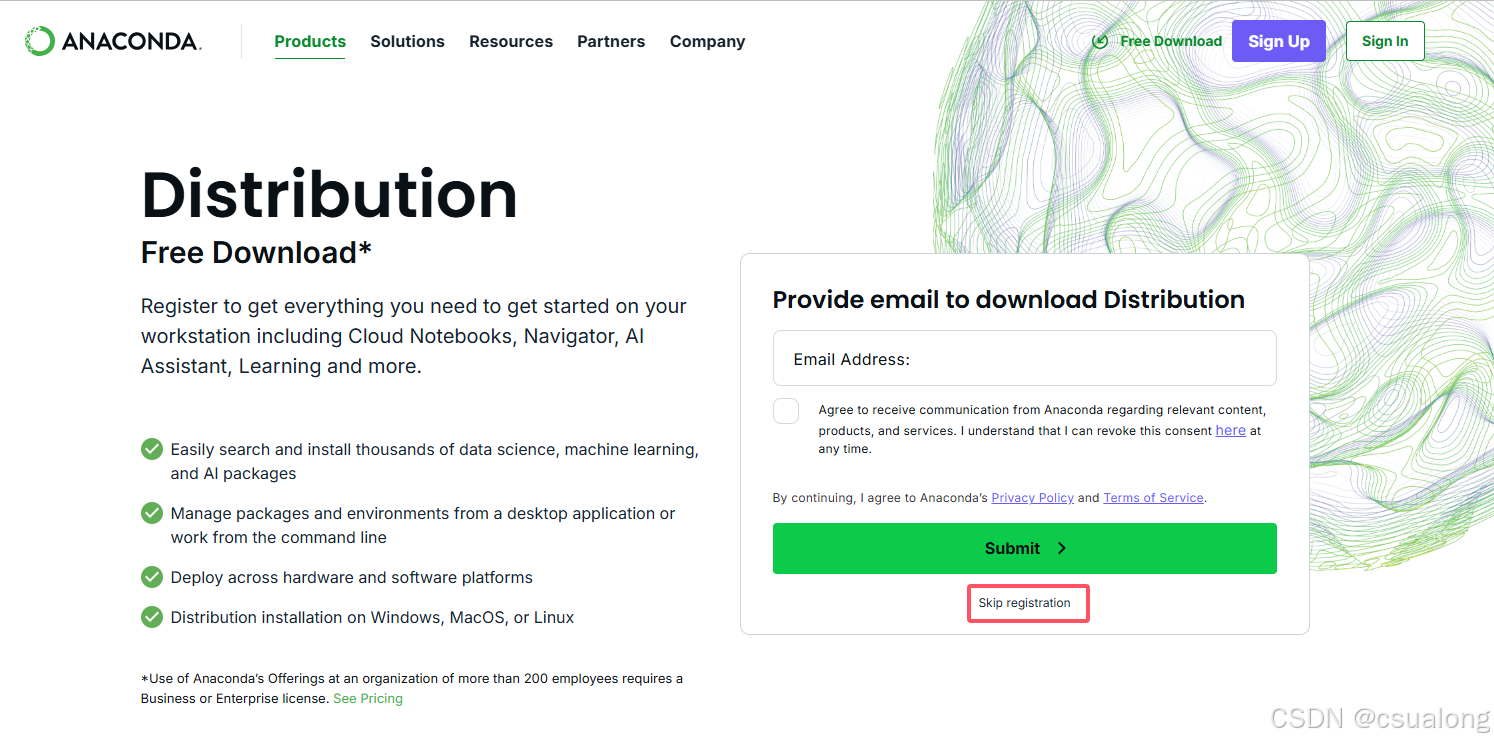
点击Skip registration。
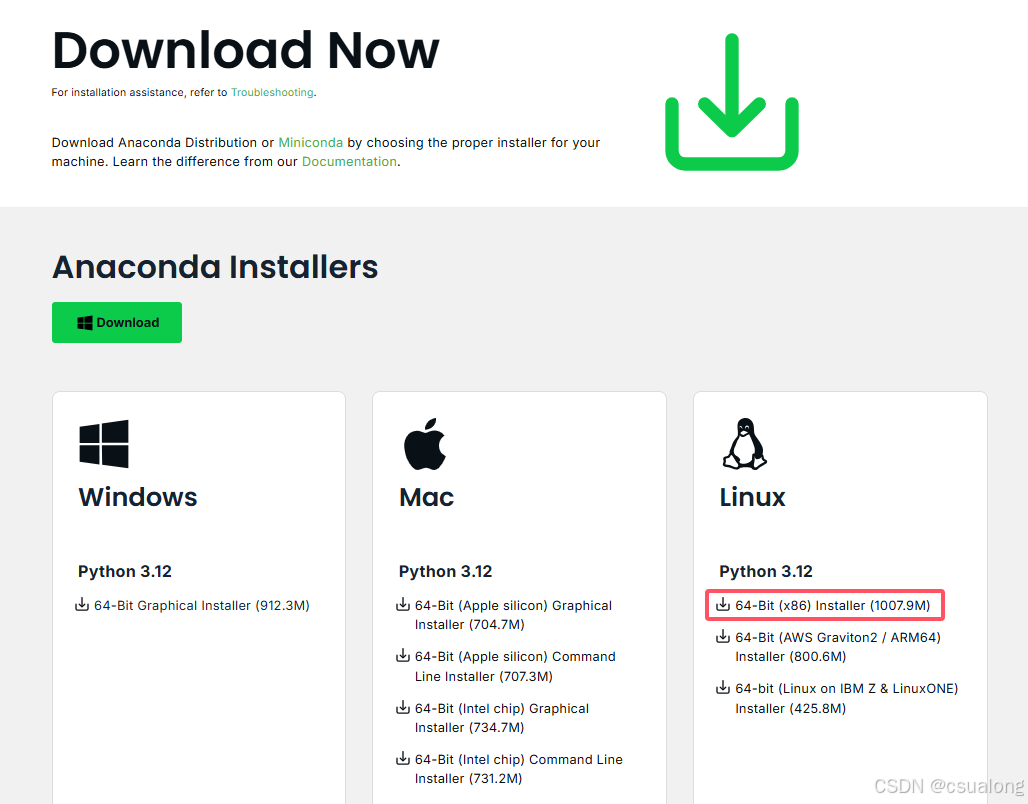
选择适用于Linux的64-Bit(x86)版本下载。
下载完成后通过SSH工具将文件上传至CentOS拟存放的目录。
本文将Anaconda3-2024.10-1-Linux-x86_64.sh文件存放在了普通用户centos默认的主目录下。

2. 文件验证(可选)
个人觉得通过官方渠道下载的Anaconda3-2024.10-1-Linux-x86_64.sh文件都应该没有问题,因此可以略过此步骤。
如果想要进行验证的话,可按照Anaconda官方说明执行以下命令:
`shasum -a 256 ~/<INSTALLER-FILENAME>`
具体到本文,执行命令为:
`shasum -a 256 ~/Anaconda3-2024.10-1-Linux-x86_64.sh`
如果提示未找到shasum命令,可执行命令:
`sha256sum ~/Anaconda3-2024.10-1-Linux-x86_64.sh`
如果仍未提示找到命令,可尝试安装coreutils包后重复执行上面的命令。安装coreutils包命令为:
`sudo yum install coreutils`
命令执行成功后会显示SHA256码:

将SHA256码与相应版本的官方码Index of /对比验证即可。
3. 安装Anaconda
执行安装命令:
bash ./Anaconda3-2024.10-1-Linux-x86_64.sh
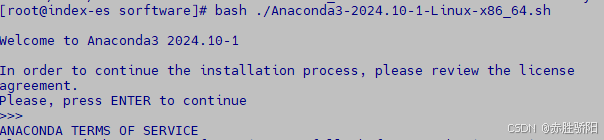
直接按回车键。
之后会有很长的文字描述,理论上是需要使用者进行阅读的(全英文),实际操作中按住回车键即可,直到出现Please answer ‘yes’ or 'no’的提示。
输入yes并按回车键。
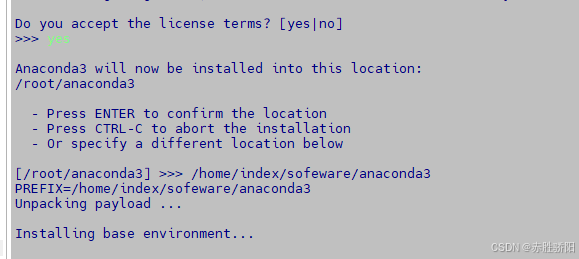
会提示默认安装路径。默认安装路径是当前用户centos的主目录,会在该目录下创建一个anaconda3目录,Anaconda的文件会部署于此目录下。这里选择默认位置即可,如个人有特别需求可按照提示设置为different location。直接按回车键即为选择默认路径。
接下来会进行安装,等待即可,此处没有截图。
安装完毕后会再次出现yes|no的选项。
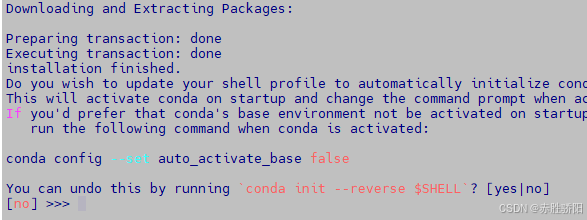
此处的提示为是否将你的shell更新为自动初始化conda,如果输入yes,则base环境会被自动激活,如果输入no,(默认是no选项,也可以什么都不输入直接按回车键),则base环境不会被自动激活。
需不需要自动激活根据自身的情况来设置,本文采取了自动激活的设置。自动激活最明显的特征是在用户centos命令行的最前端出现(base)。
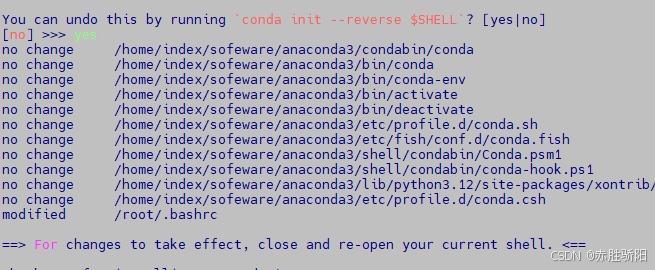
出现Thank you for installing Anaconda3!说明安装成功。

Anaconda安装完毕。
4. 刷新终端
Anaconda安装完毕后需要刷新终端使之生效。
上一截图中有close and re-open的提示,也就是说最直接的方式就是关闭中断然后重启。
可以按照Anaconda官方说明尝试执行以下命令:
`source ~/.bashrc
终端刷新后,会在用户centos命令行的最前端出现(base)。








 扫一扫
扫一扫


 26万+
26万+

 被折叠的 条评论
为什么被折叠?
被折叠的 条评论
为什么被折叠?
 到【灌水乐园】发言





