



java环境变量的配置
1.为什么要配置环境变量
- 程序在编译和运行的时候,会使用到Java和javac命令,所以只能把程序写在bin目录下
- 在实际的开发过程中,我们不可能把所有的程序都写到bin目录下,所以必须让Javac和java命令能够在任意目录下进行访问
2.Java.dos命令
HelleWorld文件代码
public class HelloWorld{
	public static void main(String[]  args){
					System.out.println("hello world!!!");
	}
}
dos命令
cd desktop----------------------------------------------------------进入桌面目录
javac HelleWorld.java------------------------------------------编译HelleWorld.java文件
java HelloWorld--------------------------------------------------运行HelloWorld.class文件
3.环境变量配置文档
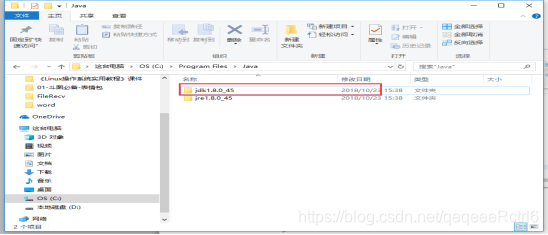
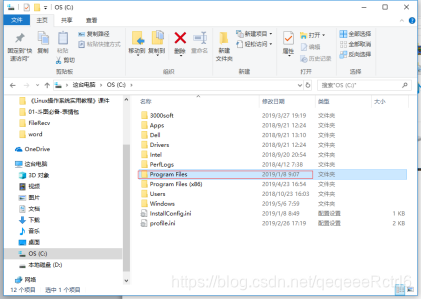
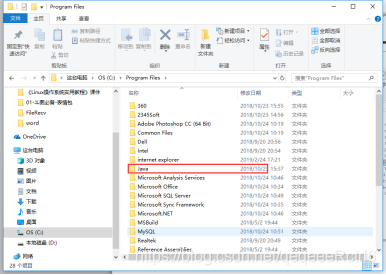
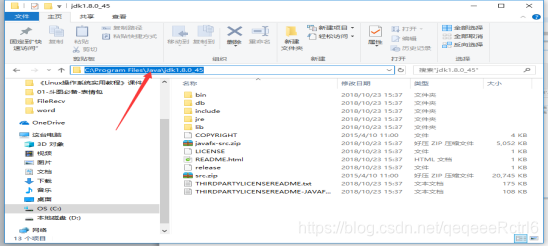
第一步:在电脑中找到jdk安装路径C:\Program Files\Java\jdk1.8.0_45如下图:
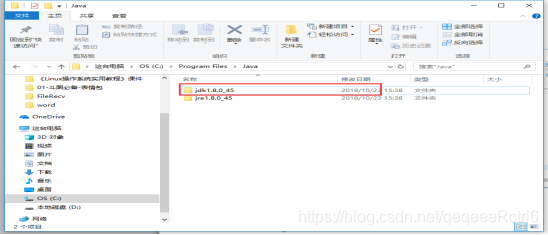
选中jdk安装路径,按ctrl+c复制,如下图:
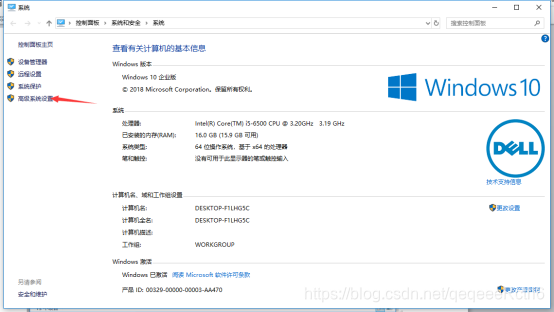
复制路径后,在我的电脑上右击鼠标—找到“属性”,找到“高级系统设置”步骤如下图所示:
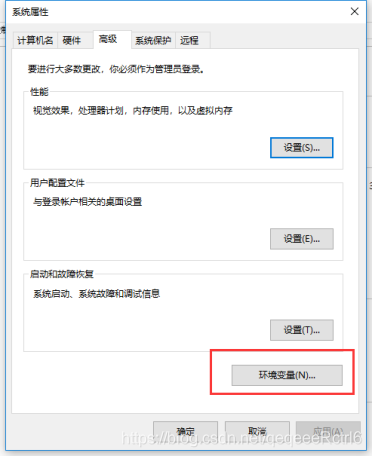
点击“高级系统设置”
点击“环境变量”
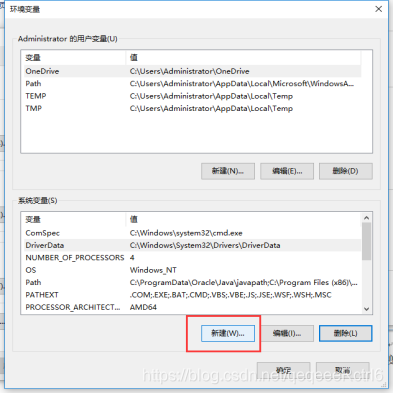
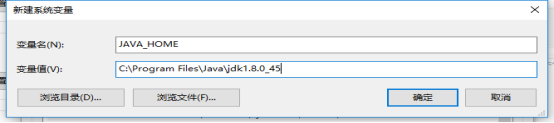
点击“新建”,创建新的系统变量,变量名为JAVA_HOME,变量值为上面复制的jdk安装路径:径C:\Program Files\Java\jdk1.8.0_45,然后点击“确定”。
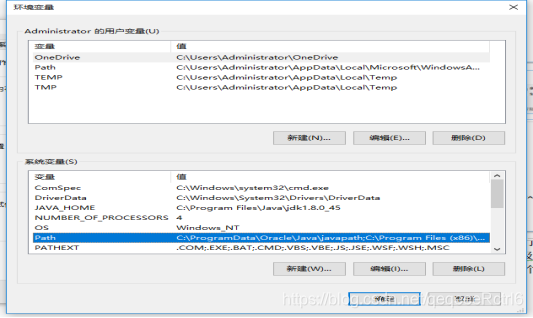
找到Path变量,点击“编辑”
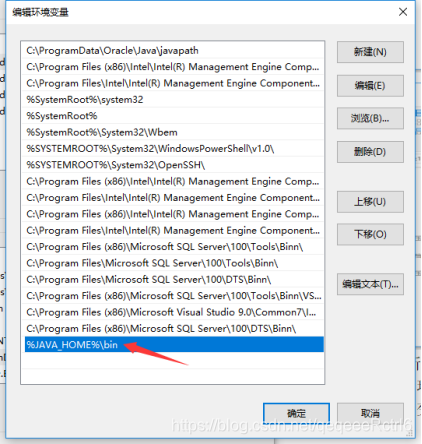
点击“新建”,输入“%JAVA_HOME%\bin”(下面为Windows10界面,和Windows8界面不同),如下图所示:
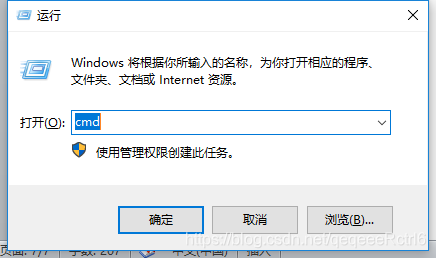
三、最后打开命令窗口(Windows+R)输入cmd命令,在DOS窗口下输入命令:javac回车,再输入java回车。看是否如下图所示,如果和下图情况一样,及jdk配置完成。
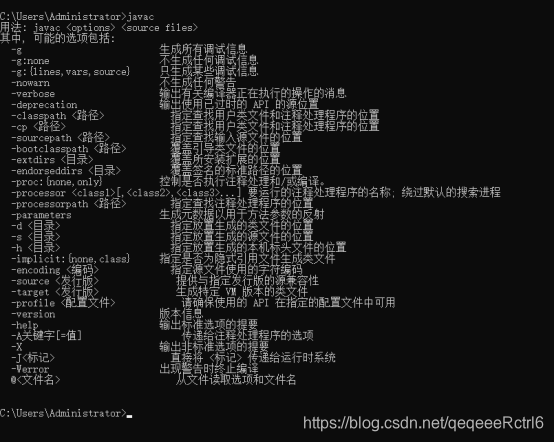
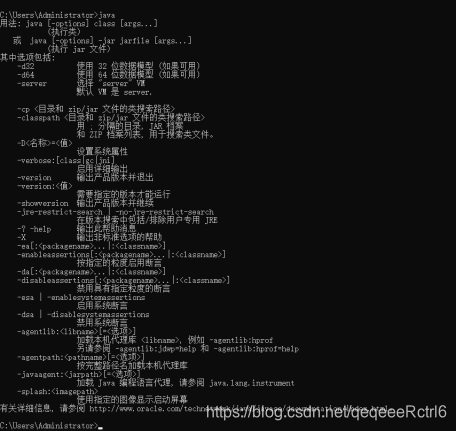
若情况不符,请重新执行之前的操作,找到问题所在。





 扫一扫
扫一扫


 406
406

 被折叠的 条评论
为什么被折叠?
被折叠的 条评论
为什么被折叠?
 到【灌水乐园】发言





