Windows上安装Jenkins教程

Jenkins基础篇--windows安装Jenkins Jenkins是一个用Java编写的开源的的持续集成工具,可用于自动化各种任务,如构建,测试和部署软件。而持续集成主要是强调开发人员提交了新代码之后,立刻进行构建、(单元)测试。根据测试结果,我们可以确定新代码和原有代码能否正确地集成在一起。简单来讲就是:频繁地(一天多次)将代码集成到主干。任务背景:利用jenkins建立一个自动编译docker 镜像的任务。任务需求:1、编写构建docker镜像脚本后,利用jenkins自动触发脚本,从而实现自动构建镜像; 阅读详情
AI摘要

本文详细介绍了在Windows系统上安装和配置Jenkins的步骤,包括下载安装包、运行访问、创建管理员账户、全局和系统配置、安装必要插件以及构建部署Maven项目的全过程。

一、前言

Jenkins是一款开源 CI&CD 软件,用于自动化各种任务,包括构建、测试和部署软件。
Jenkins 支持各种运行方式,可通过系统包、Docker 或者通过一个独立的 Java 程序。

了解更多可参考Jenkins官方文档: https://jenkins.io/zh/doc/

二、基本环境

  1. windows-x64
  2. apache-tomcat-8.5.41
  3. jdk1.8
  4. maven3.3.9

三、安装 Jenkins

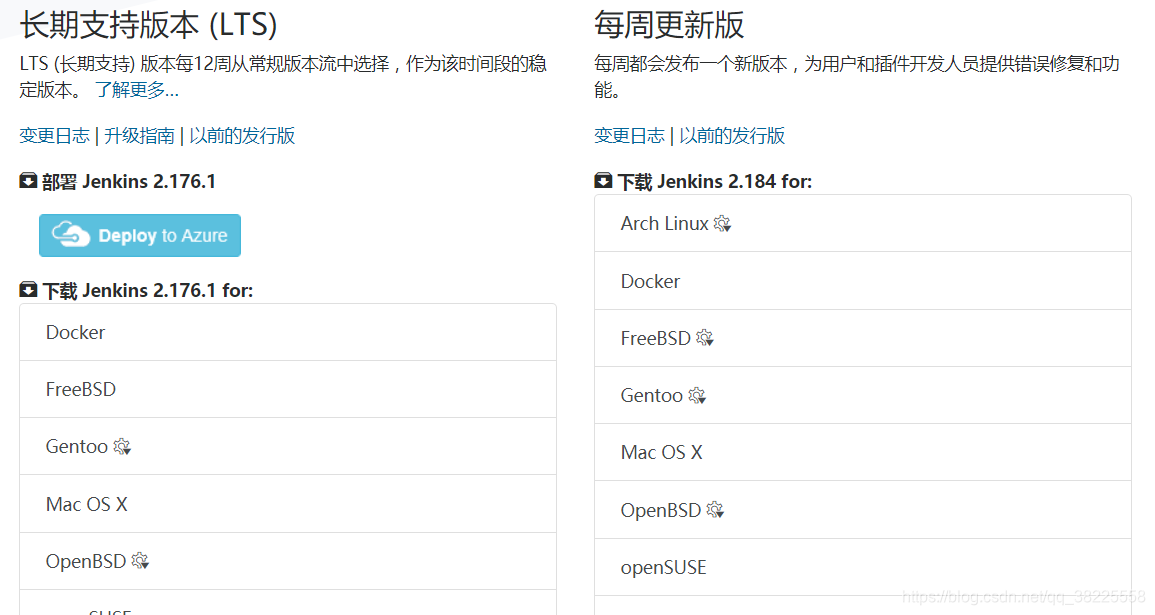
1、官网下载Jenkins:https://jenkins.io/zh/download/
在这里插入图片描述
这里小编下载的是LTS版中的war包形式 【将war直接放在tomcat里跑,入门相对简单一点】

在这里插入图片描述

2、运行访问

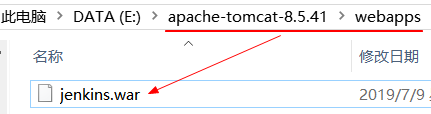
直接将war包丢在tomcat中的webapps目录下
在这里插入图片描述
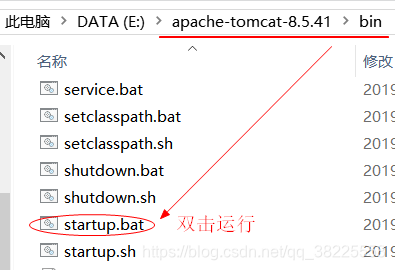
然后进入bin目录下双击 startup.bat 启动即可
在这里插入图片描述
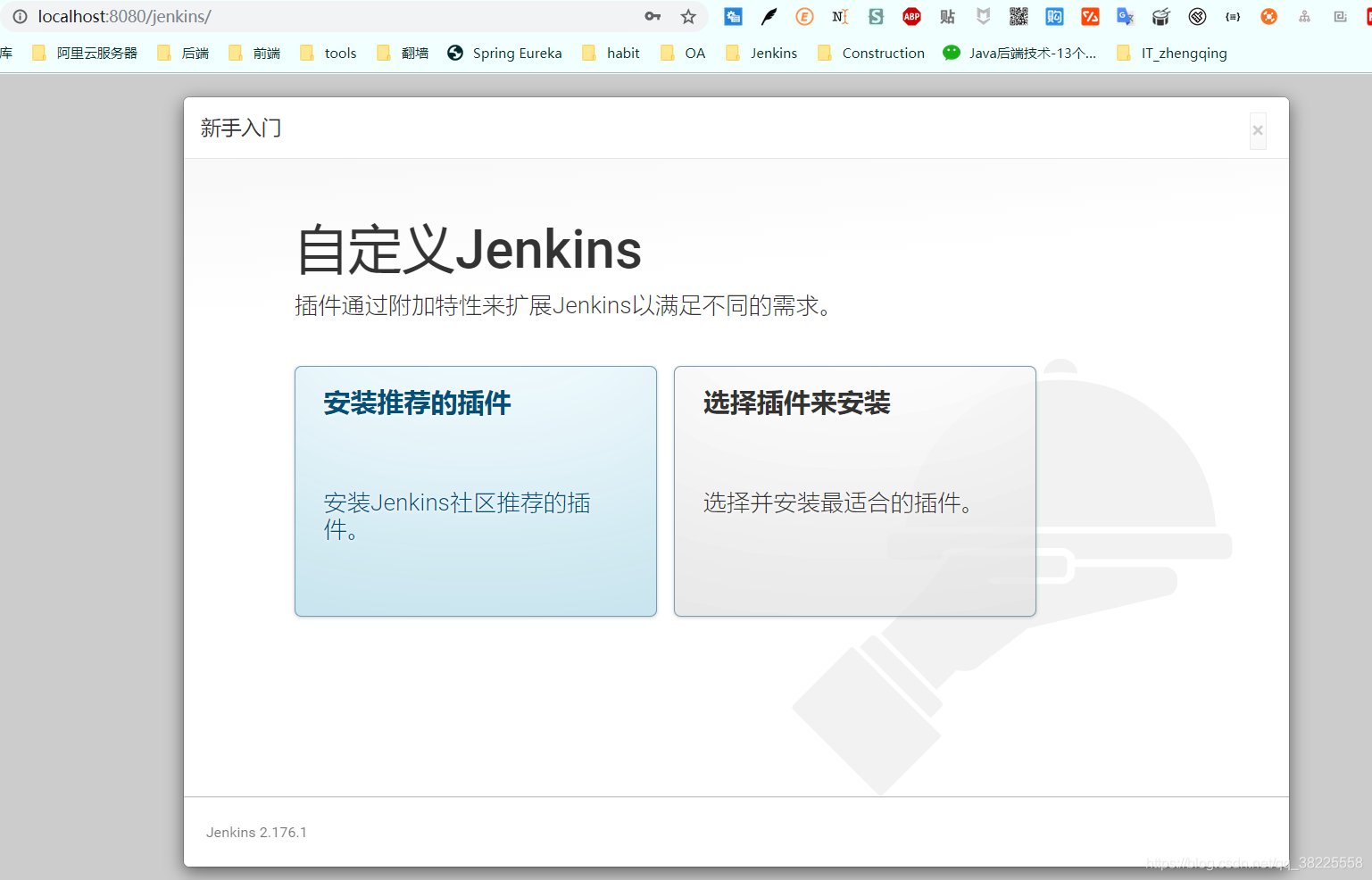
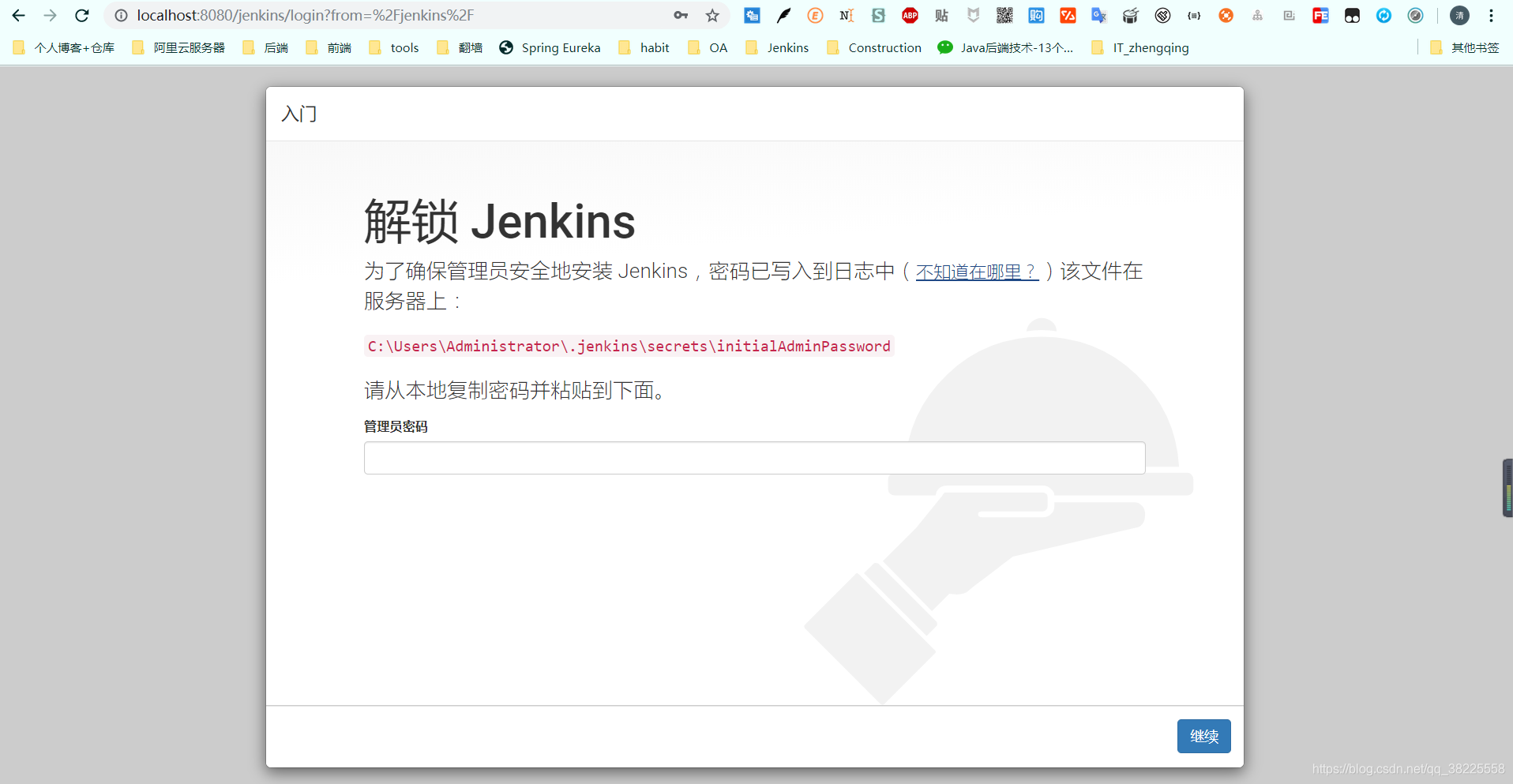
访问 http://localhost:8080/jenkin 【注:这里8080是我的tomcat默认端口哦】
这里根据提示去找自己的密码填上即可~
在这里插入图片描述
下一步选择安装推荐的插件
在这里插入图片描述
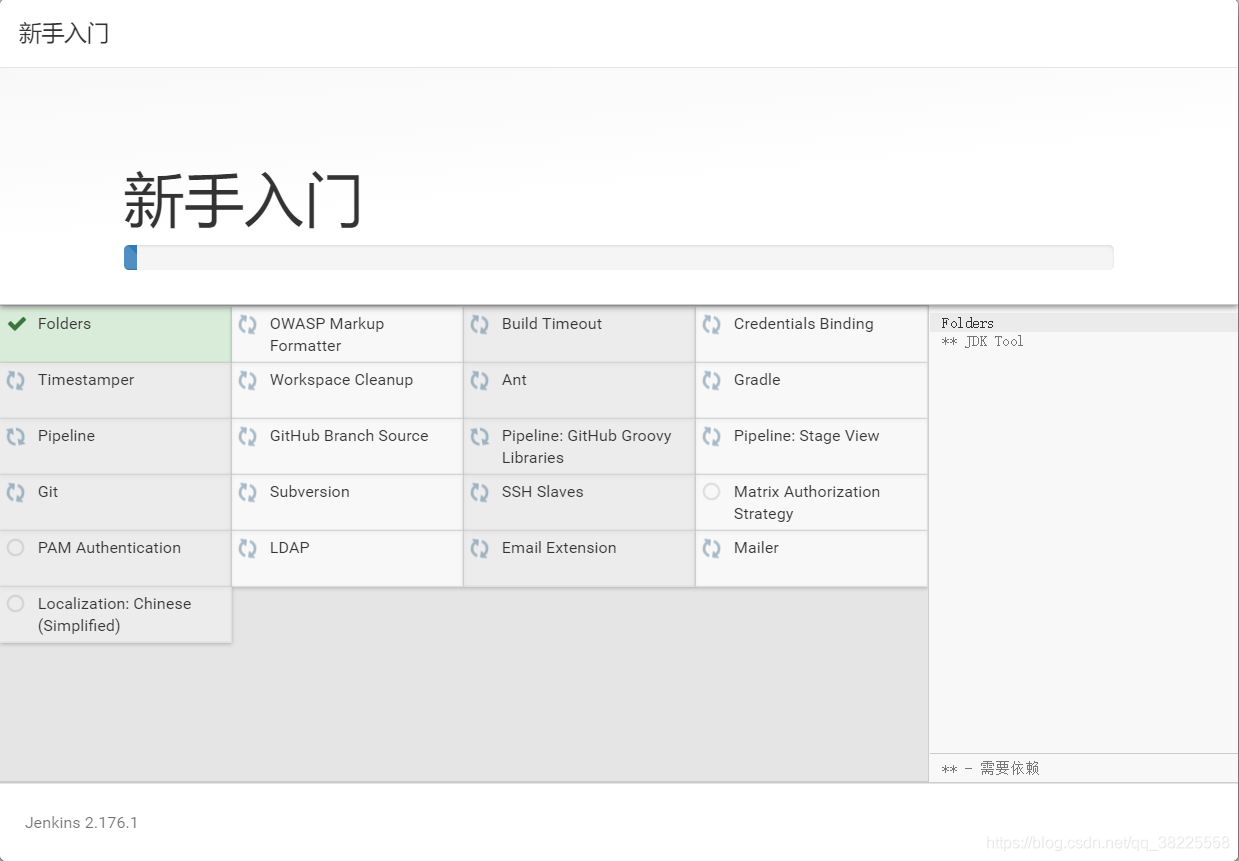
等待安装完...
在这里插入图片描述
如果出现安装失败点击继续即可... 也可重试,或者进入之后手动安装

3、创建一个管理员
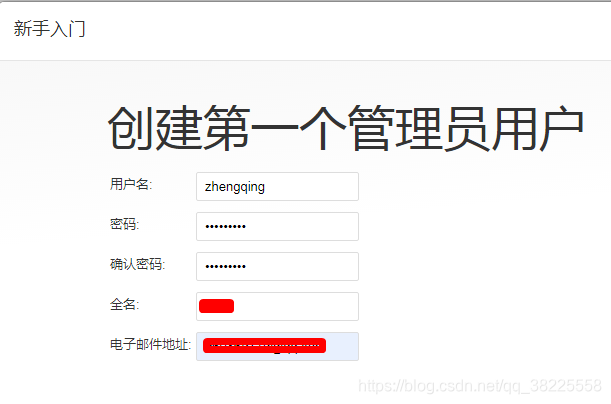
在这里插入图片描述
在这里插入图片描述
在这里插入图片描述
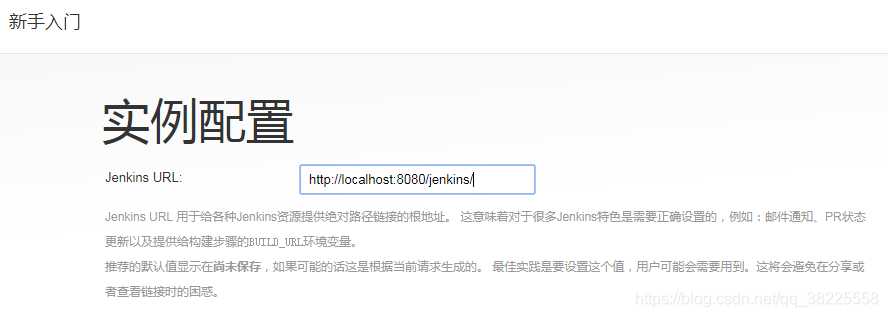
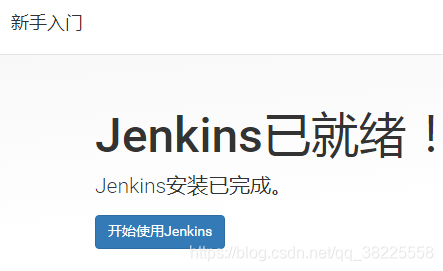
在这里插入图片描述

四、配置Jenkins

1、全局配置
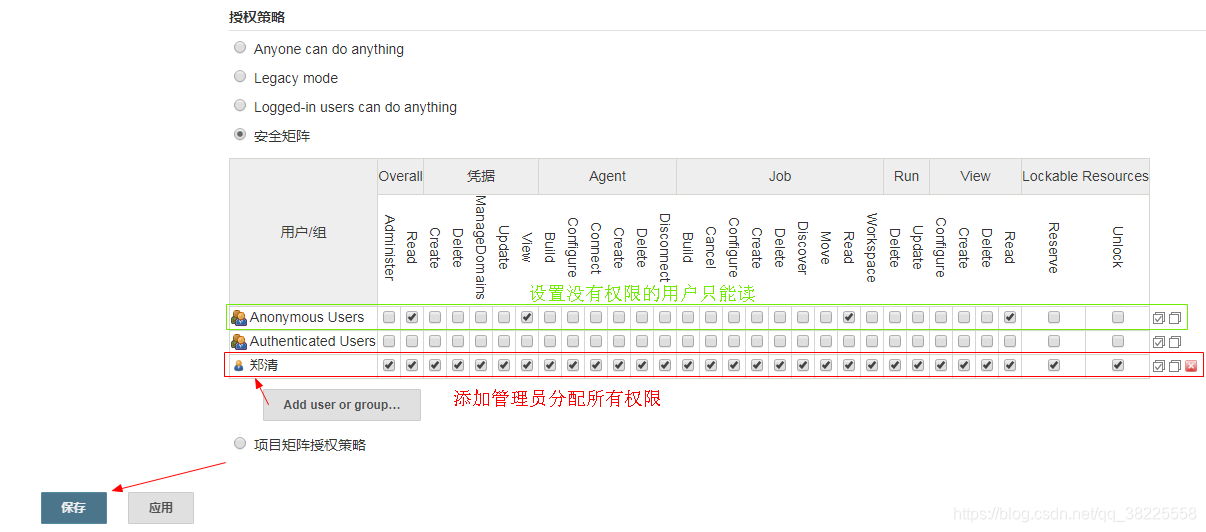
(1)全局安全配置

http://localhost:8080/jenkins/configureSecurity/
在这里插入图片描述

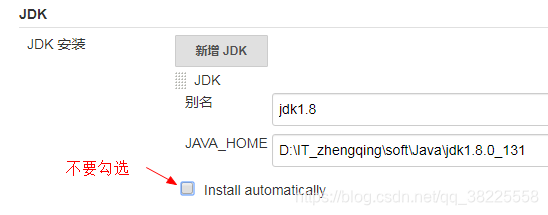
(2)全局工具配置

http://localhost:8080/jenkins/configureTools/

①JDK配置
在这里插入图片描述

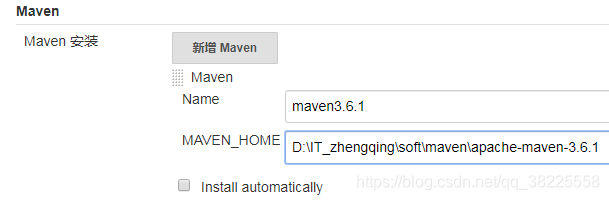
②Maven配置

在这里插入图片描述

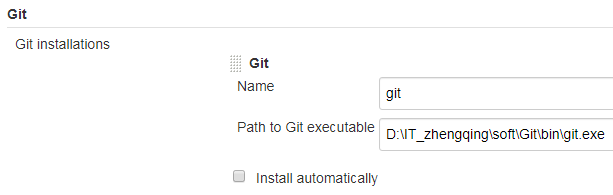
③Git配置

在这里插入图片描述
还有一些Ant、Docker... 如果有这些环境可以自己配上~

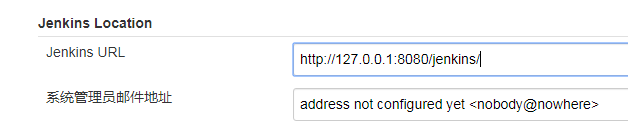
2、系统配置

http://localhost:8080/jenkins/configure
在这里插入图片描述

3、插件安装

http://localhost:8080/jenkins/pluginManager/available

温馨小提示:这里根据自己的环境选择性安装哦
①Maven Integration

在这里插入图片描述

②GitLab

这里根据自己的环境选择svn、github、gitee或gitlab...

③SonarQube Scanner For Jenkins
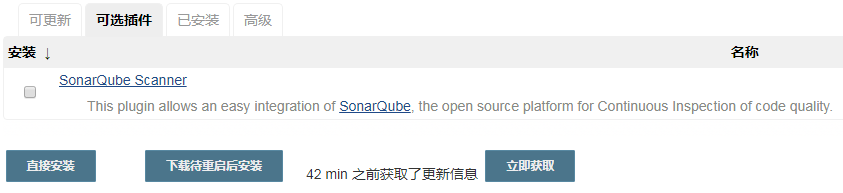
在这里插入图片描述

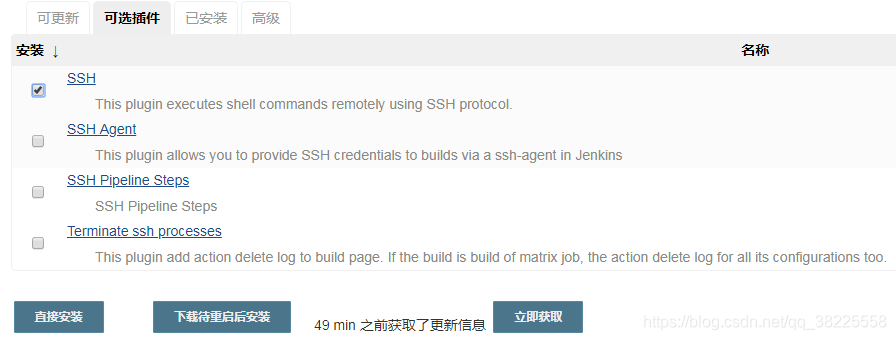
④Publish Over SSH / SSH plugin

在这里插入图片描述
在这里插入图片描述

五、实际使用 -> 构建部署maven项目

1、在工作台中创建一个新任务

http://localhost:8080/jenkins/newJob
①
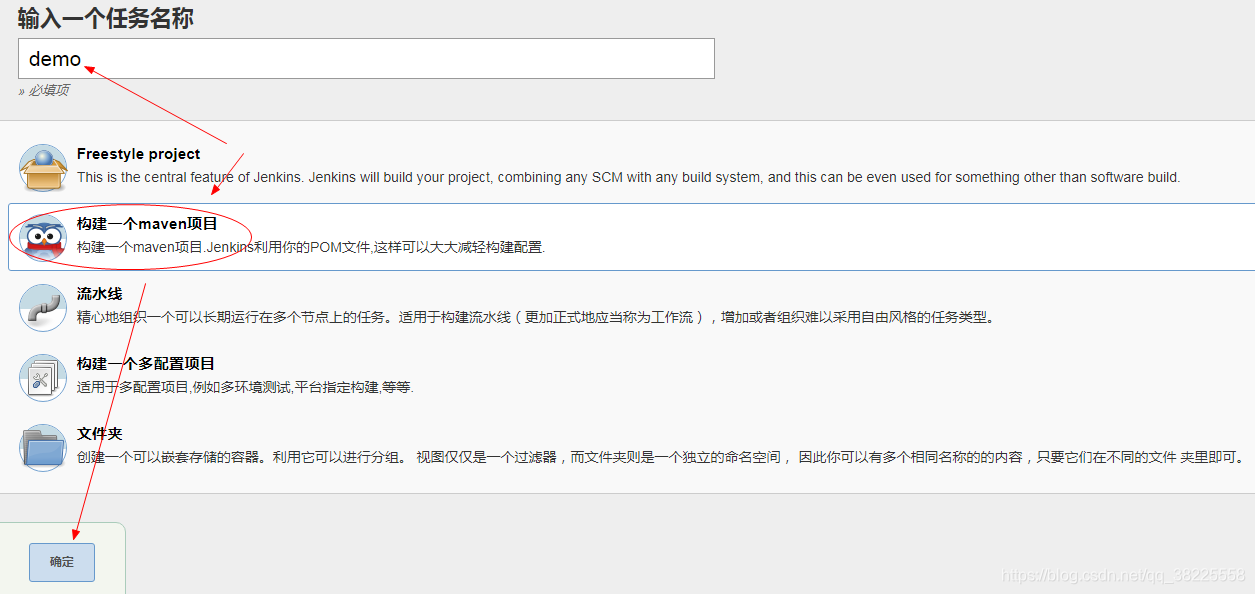
在这里插入图片描述
②
在这里插入图片描述
在这里插入图片描述
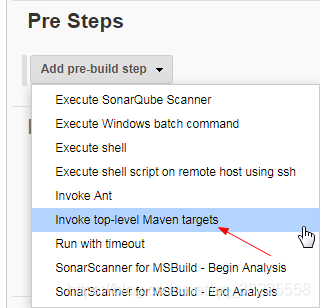
③配置maven打包命令
在这里插入图片描述

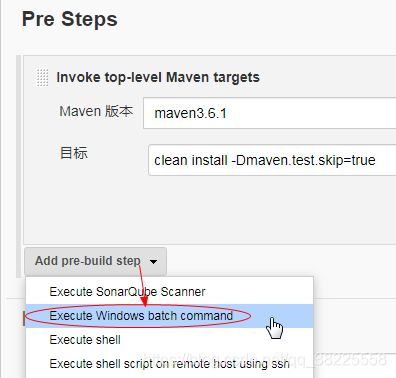
这里maven是小编之前步骤中已经配置过环境,因此直接选择版本,然后输入执行命令即可
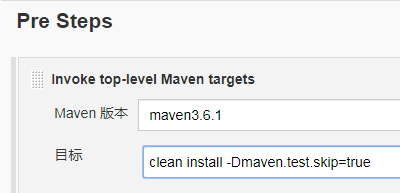
在这里插入图片描述
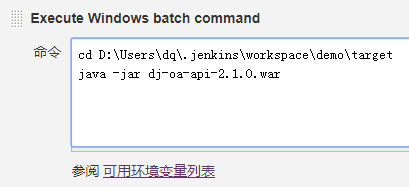
④配置项目运行命令
在这里插入图片描述

温馨小提示:maven执行后所打的jar包或者war包一般情况下是放在C:Usersxxx.jenkinsworkspace目录下 【xx:你的电脑用户名】
小编因为是云桌面,所以在D盘下去了
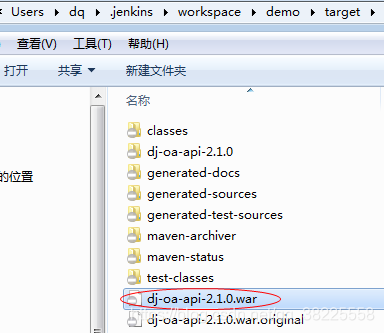
在这里插入图片描述

在这里插入图片描述

其它配置根据自己的情况选择配置 ... 最后保存

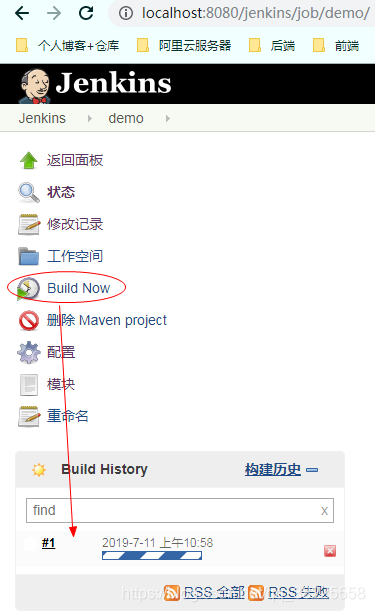
2、立即构建

在这里插入图片描述

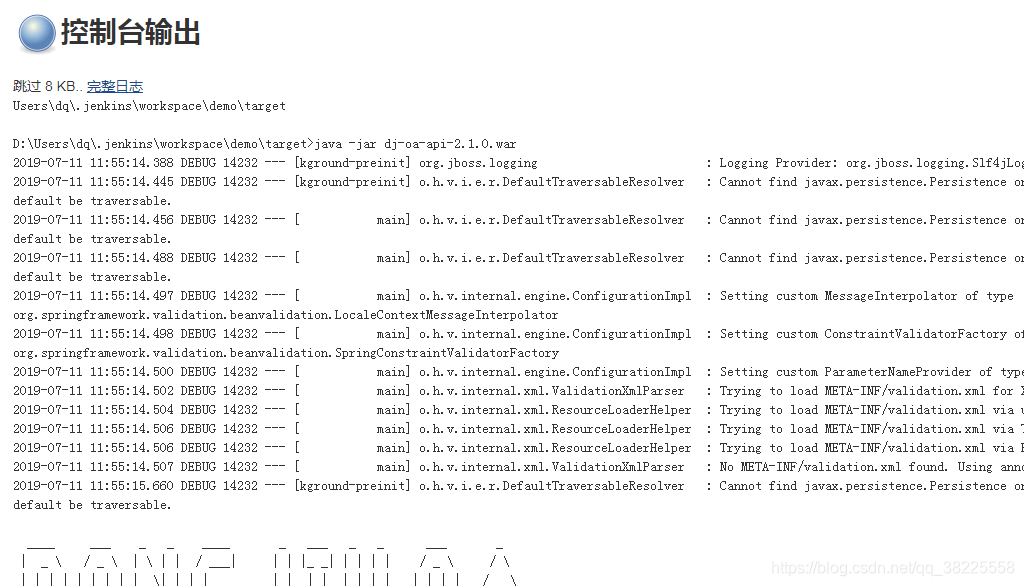
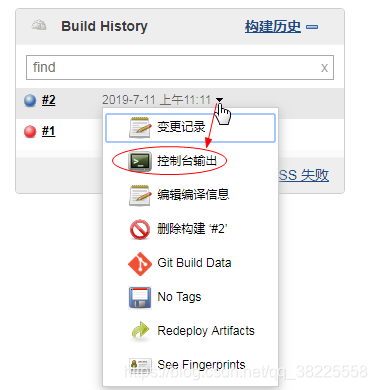
3、查看控制台输出信息
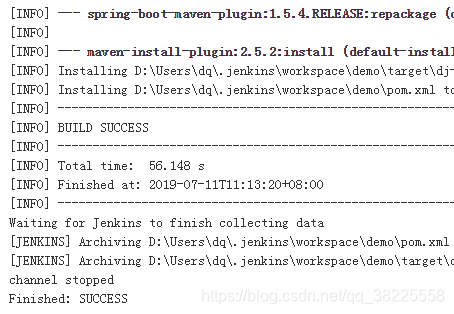
小编第一次构建时失败了,原因是在windows系统无法执行sh脚本... 后来取消相应配置,于是第二次构建成功~
在这里插入图片描述
在这里插入图片描述
在这里插入图片描述

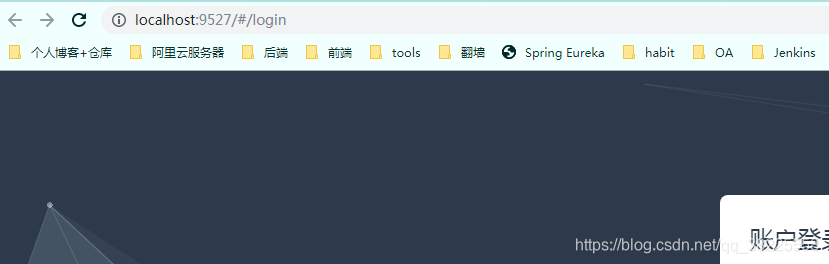
4、构建成功 -> 浏览器访问测试

浏览器输入自己项目配置的相应地址端口访问即可
在这里插入图片描述

5、最后

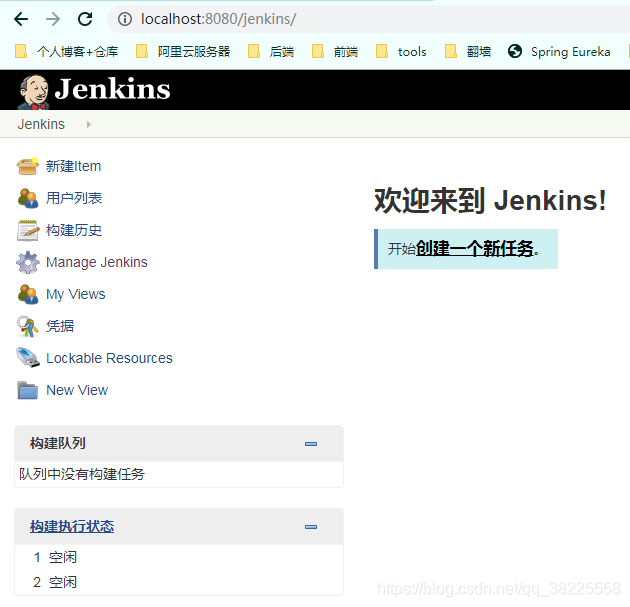
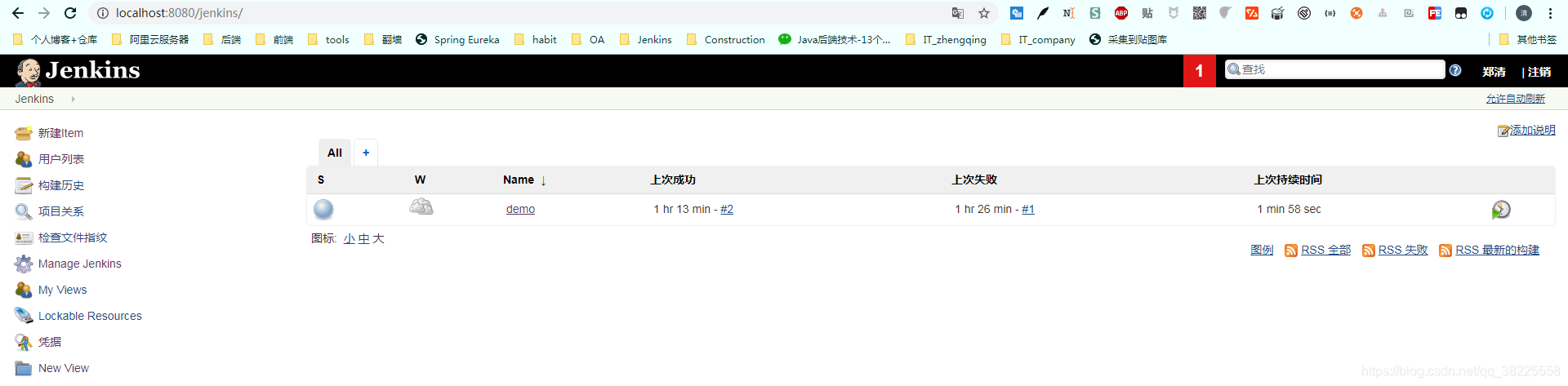
在Jenkins工作台中我们也可以查看所有的构建失败或者成功,以及其它信息... 你们自己点着玩应该就会了哈
在这里插入图片描述

六、问题解决

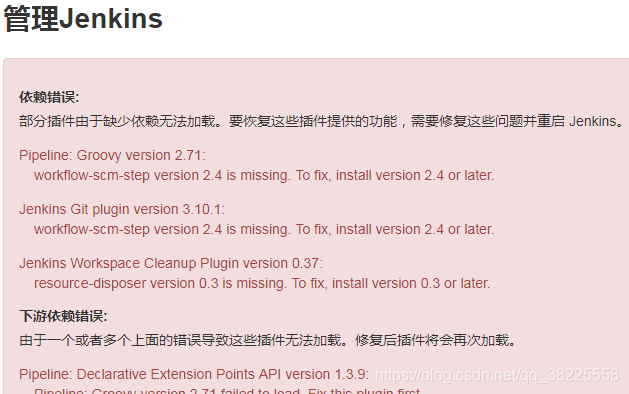
在这里插入图片描述
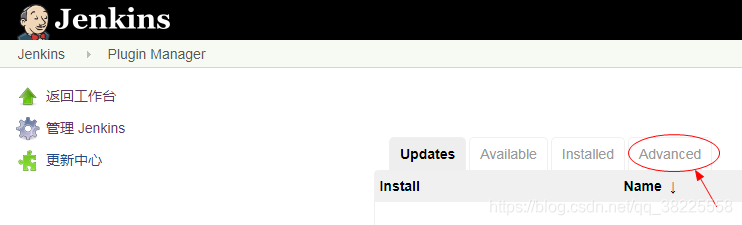
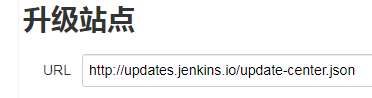
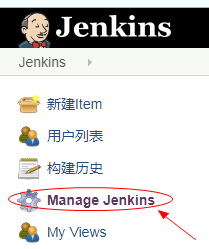
如果在刚开始进来安装插件失败导致如上错误可以在 Manage Jenkins -> Manage Plugins -> Advanced -> 高级 -> 升级站点 中修改站点为http形式
在这里插入图片描述
在这里插入图片描述
在这里插入图片描述
然后在高级下面修改站点url为 http://updates.jenkins.io/upd...

在这里插入图片描述
在这里插入图片描述
最后再手动去安装Jenkins需要的插件即可...

windows系统下jenkins安装配置及部署MAVEN、VUE项目 双击nvm-setup.exe 进行安装,安装完成后找到安装目录下的settings.txt文件,在文件最后添加下面配置,用来设置node和npm的源。安装完成后,到安装路径下找到jenkins.xml,(我安装在D:\Program Files\Jenkins下)修改主路径(图中Remote Directory 配置的路径,若jenkins没有自动生成,则需要手动到远端服务器上创建。下载完成后,双击 jenkins.msi 配置安装目录后,默认安装。配置完成后,点击 保存 按钮。 阅读详情

相关推荐

Windows系统下Jenkins安装配置【新手教学】

本文详细介绍了在Windows系统下安装配置Jenkins的完整流程。主要包括:JDK版本要求(建议Java 11+)、Jenkins稳定版下载、安装过程中的关键配置(服务账户、端口设置8080、JDK路径选择)、初始插件安装以及首次启动的Web界面配置(管理员密码解锁、推荐插件安装、管理员账户创建)。文章特别强调了版本兼容性问题,并提供了Jenkins URL配置的说明。最后指导用户完成首次登录,适合新手按步骤操作完成Jenkins环境搭建。

weixin_43922665的博客 3159

全网最清晰Jenkins安装教程-windows

本文介绍了Jenkins 2.4+版本的安装配置全过程。首先提供了三种Jenkins安装包下载方式(阿里云镜像、官网、百度云),并详细说明JDK11-17的下载安装及环境变量配置方法。随后分步骤指导Jenkins的安装过程,包括路径选择、运行范围设置、端口测试和JDK路径指定等。最后演示了Jenkins的初始化配置,包括解锁登录、插件安装、管理员账户创建和实例访问配置。整个安装流程配有详细截图指引,适合Windows系统用户参考使用。

Tm598035415的博客 1万+

Windows系统下Jenkins安装和使用教程

Jenkins安装和使用系列安装Jenkins准备工作下载并运行JenKins安装后设置向导解锁Jenkins自定义JenKins插件创建管理员用户实例配置开始使用 Jenkins使用Jenkins配置端口号服务启动、关闭Jenkins关闭、重启、重新加载配置 安装Jenkins 本节的步骤适用于单个/本地机器上的Jenkins新安装。 Jenkins通常作为一个独立的应用程序在其自己的流程中运行...

Albert Tesla 1330

Windows 上安装 Jenkins

在 Windows 上安装 Jenkins 的最简单方法是使用 Jenkins Windows 安装程序。该程序将使用用户选择的 64 位 JVM 将 Jenkins 作为服务安装。请记住,要将 Jenkins 作为服务运行,运行 Jenkins 的帐户必须具有作为服务登录的权限。......

qq_57756904的博客 1万+

三维(点云)语义分割概述以及方法总结

语义分割 语义分割需要两部分 classification: 需要全局信息 segmentation:更加依赖全局信息和局部信息 一般的网络结构是: 提特征-特征映射-特征图压缩(降维)-全连接-分类,其实就是encoder-decoder的过程, 比如在二维的的pspnet,fcn等等 0. 三维表示的数据结构 Point cloud 无序性 点云实际上是无序的,比如有8个点云,你放到...

renhaofan的博客 3万+

SAP FI 提示没有为会计年度0 定义版本2025 GP626

SAP 错误 GP626 是一个常见的系统消息,通常表示某个会计年度的版本(如版本 0)未被定义或未激活。:在执行某些事务(如创建采购订单、过账凭证或维护成本中心)时,系统会检查相关版本是否已定义。的“Settings for Each Fiscal Year”界面中,选择一个已激活的会计年度。的“Settings for Each Fiscal Year”界面中,找到未激活的会计年度。:在控制范围(Controlling Area)中,未为指定的会计年度定义版本 0。如果没有,添加或复制现有年度的设置。

GAVIN 2489

Windows 安装 Jenkins 教程

安装 Jenkins

m0_71071763的博客 1172

elegant(ELEctron Generation ANd Tracking)入门指南(1)

elegant (ELEctron Generation ANd Tracking),美国先进光子源(APS)所用的圆环加速器的模拟程。

qq_41106132的博客 1847

Windows安装Jenkins教程(详细)

(出现以下截图提示,代表jdk版本与最新jenkins不符合,需要更换jdk或者直接换jenkins旧版本,本人是直接换jenkins旧版本,旧版本链接:jenkins-windows安装包下载_开源镜像站-阿里云 (2、Jenkins官网下载安装包(因为本人jdk安装的是1.8,所以会和最新版jenkins不符合,可以换对应jdk或者换旧版本jenkins)可以看到下面截图中有2个版本的Jenkins,一个是长期支持的稳定版本,一个是开发版本,每周都会进行更新(ps:建议下载长期稳定版本)

2301_76740365的博客 1308

法兰克仿真软件FANUC CNC Guide v25.0 安装教程及中文设置

下载地址在文末。我们公司用新到一批FANUC 系统的设备,为方便使用就装了一个 FANUC 数控系统仿真软件FANUC CNC Guide v25.0 ,还是最新版不是市面上流传的老版本。模拟学习一下。

hakesashou的博客 1万+

高频网络协议与编程IO相关面试基本问题和知识点整理

网络IO相关基本高频面试基本问题和知识点整合

曾经“等你生日那天”都遥远得像未来,如今却可欢愉的挥手说“下个十年见” 173万+

Windows安装Jenkins详细教程(图文教程)

Jenkins 安装闭坑指南

weixin_51927918的博客 2578

在 ABAP SEGW OData 服务里,把 Function Import 参数长度校验真正跑起来

SAP Gateway服务中Function Import参数长度校验的实现机制解析:在SEGW中定义Max Length参数后,需通过模型特性USE_STRICT_FUNCTION_PARAM_CHK(7.52+版本支持)启用严格检查。该特性需在MPC_EXT的DEFINE方法中设置,框架会在URI解析阶段拦截超长参数,避免错误进入业务逻辑。对于低版本系统,建议在应用层手动添加校验。这种模型驱动的方式符合Clean Core原则,能有效提升接口健壮性。

2007 年 ~ 2025 年,深耕 SAP 技术 18 年 493

Windows 本地安装 Jenkins 教程

博主最近想装Jenkins跑一跑自动化,发现很多教程会让你去下载.msi或.exe安装包,但是一直都失败, 一直插件镜像源出错/连不上等问题, 其实最佳实践是: 使用.war包在 Windows 命令行极简启动, 这是目前在 Windows 上做自动化测试、测开练习的安装方式。

2301_80165178的博客 781

YOLO蒸馏原理篇之---MGD、CWD蒸馏

本文详细介绍了特征蒸馏中的两种经典有效方法,MGD和CWD蒸馏

qq_41920323的博客 3241

cartographer如何使用2个反光柱子作为一个landmark

2个反光柱的摆放要求:靠着墙摆,因为我们只能从一侧看到2个反光柱,从两侧都看到至少需要3个反光柱来定位。 landmark检测原理:因为我们是从一侧看到2个反光柱,所以看到2个反光柱在一帧激光数据中会有顺序,有2种情形,如下图 这两种情形,我们发现 情形1: 这种情形2个反光柱子被检测到的激光角度小于180,我们认为大一些激光角度的是原点。 情形2: 这种情形2个反光柱子被检测到的激光角度大于180,我们认为小一些激光角度的是原点。 这样原点就固定下来,并是唯一的。2个反光柱构成的坐标系也就确定了。和激光坐

南北粉面馆 3827

【jenkins在windows上安装教程】

windows上安装jenkins

qq_40130797的博客 1362

最新的sdio 4.0 spec 协议标准 带书签 高清完整PDF版

Part-E1-SDIO-Specification-Ver4.00-Final-120220.pdf:最新的sdio 4.0 spec 协议标准 带书签 高清完整PDF版,包括SDIO 接口的外设,SDIO 接口官方协议等。

Jenkins系列教程之 - Linux Windows安装搭建Jenkins服务

系统要求: 最低:内存256MB, 磁盘1G 小团队推荐:内存1G, 磁盘50G 软件配置: Java 8 – JRE/JDK都可 Linux环境安装与配置: CentOS 7示例: sudo rpm --import https://pkg.jenkins.io/redhat-stable/jenkins.io.key sudo rpm --import https://pkg.jenkins.io/redhat/jenkins.io.key sudo yum upgrade..

一只猿的自我修养 421

OV9734 DATASHEET,完整规格书

OV9734完整规格书,包括电气参数,尺寸规格,寄存器配置表等

ssm框架搭建

这个是一个在idea上成功跑起来的ssm框架项目,保存在这里方便以后使用直接下载

【Jenkins】[自动部署]----第2章:windows安装Jenkins 保姆级教程

Jenkins安装指南:本文介绍了Jenkins的两种Windows安装方法。第一种是使用.msi安装包,从官网下载后按向导完成安装;第二种是下载war包后通过命令行启动(需保持命令行窗口不关闭)。安装完成后需通过浏览器访问,首次使用时需输入初始密码,安装推荐插件并创建管理员账户。两种方式均可成功安装这款基于Java的开源持续集成工具,但官方推荐使用.msi安装方式。安装完成后即可开始使用Jenkins进行项目集成管理。

记录生活 1465

jre9下载 jdk9

(Java SE Runtime Environment 9.0) 9.0u175 官方最新版 【x86|x64】

Windows 10 安装Jenkins 图文教程

win10 安装Jenkins 图文教程

极客星云-优快云博客 8832

【Jenkins持续集成(二)】Windows上安装Jenkins教程

一、前言 Jenkins是一款开源 CI&CD 软件,用于自动化各种任务,包括构建、测试和部署软件。 Jenkins 支持各种运行方式,可通过系统包、Docker 或者通过一个独立的 Java 程序。 了解更多可参考Jenkins官方文档:https://jenkins.io/zh/doc/ 二、基本环境 windows-x64 apache-tomcat-8.5.41 jdk1.8...

郑清 1425

windows下的Jenkins安装教程

Jenkins的安装教程 Jenkins安装前的准备 1.安装jenkins前首先确保你的电脑已经安装了JDK,由于jenkins是基于java开发的 JDK下载地址 2.下载jenkins的安装包 Jenkins下载地址 下载好的msi文件,双击即可开始安装。 Jenkins安装教程 1.Jenkins安装成功后会自动打开浏览器,并打开地址:localhost:8080 2.根据提示输入密码 3.安装插件 如图示选择安装推荐的插件。 如果跳出无法连接或者网络原因无法下载,点击跳过此步骤,安装成功之

java_helloworld_的博客 619

jenkins教程菜鸟_Jenkins教程:在Windows平台安装Jenkins

一、什么是JenkinsJenkins是一个开源软件项目,是基于Java开发的。我们可以利用Jenkins来实现持续集成的功能。因为Jenkins是基于Java开发的,所以在安装Jenkins之前首先需要安装Java的JDK。二、安装Jenkins在Windows平台上面安装Jenkins共有两种方式,下面分别介绍这两种方式。1、使用msi安装Jenkins安装Jenkins之前首先去Jenkin...

weixin_39641450的博客 1271

Jenkins安装教程【windows】

解锁jenkins。安装参考地址:https://blog.youkuaiyun.com/weixin_49026134/article/details/124026533。官方安装指引:https://www.jenkins.io/zh/doc/book/installing/选择本地JDK安装路径 >> 点击"Next" 直到安装完成 >> 点击“Finish”修改端口号 >> 点击"Test Port",有个绿色勾出现 >> 点击"Next"点击“选择插件来安装”>>点击“建议”>>点击“安装”跳过插件的安装。.

叶子树的博客 481

Jenkins 安装教程(Windows)

Jenkins 安装教程(Windows)

weixin_49163157的博客 3262
上一篇: Python已解决:WARNING: This is a development server. Do not use it in a production deployment. Use a p
小郭同志聊测试
博客等级 码龄7年 261粉丝 19原创
评论
成就一亿技术人!
拼手气红包6.0元
还能输入1000个字符
 
 条评论被折叠 查看
添加红包

请填写红包祝福语或标题

个

红包个数最小为10个

元

红包金额最低5元

当前余额3.43元 前往充值 >
需支付:10.00元
成就一亿技术人!
领取后你会自动成为博主和红包主的粉丝 规则
hope_wisdom
发出的红包
实付元
使用余额支付
点击重新获取
扫码支付
钱包余额 0

抵扣说明:

1.余额是钱包充值的虚拟货币,按照1:1的比例进行支付金额的抵扣。
2.余额无法直接购买下载,可以购买VIP、付费专栏及课程。

余额充值