小白能看懂的AI大模型系列-本地部署(vllm)

【LLM】vLLM部署与int8量化 介绍了vLLM原理并讲解如何支持peft,对不同的decoding methods进行了说明,同时详述了int8量化的过程。 阅读详情

目前开源大模型的一大优势就是,它可以本地化部署,只要你的显卡硬件配置能满足要求,你可以在自己的本地部署属于自己的大模型,不用担心数据泄露等问题。下面康师傅将从部署设备、部署架构、部署模型,带大家初步尝试AI大模型的本地化部署,本篇以VLLM为例进行介绍。


1.部署设备

AI大模型的部署环境其实比较复杂,比如Anaconda、CUDA、CUDNN、pytorch、python等各种环境,,配置起来很容易出错,如果在自己的电脑上进行配置,会有各种报错,同时会影响你自己电脑的使用。这里康师傅建议各位尝试租赁使用云服务器,推荐两种方式:

1.1阿里、腾讯等云服务器

大品牌,价格也不贵,根据不同的模型部署框架,根据它的安装要求,进行云服务器环境配置,如下图所示:

但这种有一些不太方便的,这些云服务器配置起来也不方便,得从头到尾配置一遍,而且他最低也是以“天”为单位,对我们初始学习来说,太贵了。

1.2AutoDL算力云服务器

这个服务器本人强烈推荐,最适合小白刚开始上手的时候练习了。一方面价格便宜,4090的显卡(此处建议大家直接选择4090,因为现在很多框架对算力的要求都提升了,不如直接选个4090),租赁一小时只需要2.4元;

另一方面,他可以帮你配置好大模型正常需要的环境配置,如pytorch、python、CUDA等,如下图所示:

选择好按量计费-基础环境后,点击创建开机后,即可使用该服务器。

1.3远程连接VS code

选择好云服务器后,为了方便我们后面使用python代码编写和项目管理,我们使用vs-code,其提供了有图形界面的远程开发环境-SSH,同时提供接口转发功能,适合开发经验为0的小白使用,点击下载即可。

安装好后,需要进行2步操作:

安装中文包

在扩展里搜索“Chinese”,选择搜索项的第一个,安装后软件将自动显示为简体中文模式。

安装远程服务

vscode有一个很大的便捷是,提供了SSH,让远程连接百年的更加简洁,特别是针对小白。在扩展项里搜索“Remote”,点击安装后,首页会出现“远程资源管理器”入口。

点击“远程资源管理器”,出现管理界面,然后点击“+”添加完成服务器,在SSH连接命令中,输入刚刚AutoDL中租赁服务器的登录指令,复制后粘贴。

选择本机中的config配置文件

右下角点击连接

输入AutoDL租赁服务器中的密码,回车进入

点击“打开文件夹”输入“root”,进入服务器根目录

进入,可以看到当前的服务器概况介绍,这里说数据盘为“/root/autodl-tmp”,建议大家后续实操的时候,将数据文件放在这个目录下面。这个时候服务器基本就配置好了。


2.部署架构

前面讲过,目前AI大模型的主要部署框架有3个:ollama、vllm、lmdeploy。ollama主要是针对个人用户,这里康师傅就不演示了,有兴趣的同学可以自己搜索了部署试一试。我这里就先演示vllm和lmdeploy两种。

2.1vllm中文文档

我们使用某一个部署框架时,一定要先去看它的中文文档,比如vllm,一般直接搜索“vllm中文文档”,点击进入后可以查看部署要求和运行方法。

2.2创建虚拟环境

每个大模型部署框架所需要的环境配置不一样,因此针对每个大模型框架,建议对应的创建一个虚拟环境,python版本选择3.12.我这里使用命令创建一个名为“vllm”的虚拟环境:conda create -n vllm python=3.12 -y。

查看配置环境:conda env list,用该命令查看虚拟环境是否配置好。这里可以看到,除了base环境,我还有一个vllm虚拟环境。

激活虚拟环境:source activate vllm,此时的环境变换为“vllm”

2.3配置vllm

如果是NVIDIA的GPU,那么可以直接使用pip来进行安装,输入命令“pip install vllm”。下载的东西比较多,大概需要10-20min,过程如图所示:

安装vllm后,界面如下图所示,warning可以忽略


3.部署模型

开源模型有2个下载的地方,一个为国外的huggingface平台,上面的模型很全,国外模型的更新速度也很快,但是国内没有访问权限,需要科学上网;另一个就是国内的魔搭社区,是国内阿里巴巴推出的开源AI模型社区,这里面主流的模型也有,我这里以魔搭社区-DeepSeek1.5B模型为例:

3.1安装modelscope

安装魔搭社区里的模型,首先需要魔搭社区的modelscope,直接在终端输入命令:pip install modelscope

下载成功后如图所示:

3.2选择对应的模型,进行SDK下载

这里以DeepSeek1.5B模型为例,在魔搭社区的模型库里搜索“DeepSeek”,选择其中的1.5B模型,点击后进入模型下载页面,选择SDK下载,复制其中的代码:

选择SDK下载模式,复制其中的代码:

在云服务器的数据盘里,新建一个“LLM”文件夹,专门用来存放模型,同时,在根目录下,新建一个“download.py”文件,将刚刚复制的代码复制进去,这里需要注意的是,model_dir里,是直接缓存到云服务器上,我们后面需要使用该模型,所以在模型后面增加一个“catch_dir”,制定下载路径,这里我把模型下载到我刚刚新建的LLM文件夹下。

保存download.py文件,cd进入该文件所在目录,执行该py文件,在命令行输入“pip download.py”,则开始下载刚刚选择的DeepSeek1.5B模型。这里需要注意的是,魔搭社区里,模型下载完成后,他的successfully提示不是在最下面,而是在中间,如果有Download model ‘deepseek-ai/DeepSeek-R1-Distill-Qwen-1.5B’ successfully提示,则该模型下载完成。

点击LLM文件夹,可以看到有2个AI文件,这两个模型文件一模一样,使用其中一个就行。

3.3运行模型

模型下载后,可以利用vllm模型部署框架加载并运行模型。vllm里面模型的运行比较简单,就是vllm serve 模型的绝对路径。我这里就是“vllm serve /root/autodl-tmp/.autodl/LLM/deepseek-ai/DeepSeek-R1-Distill-Qwen-1.5B”,此时可以看到,模型已经后台开始运行,本地的端口号为8000.

此时,新建一个终端,通过一个多轮对话的python文件,调用这个DeepSeek1.5B模型,具体命令为python run 文件名称。

这里需要注意的是,python文件里的端口号需要改成vllm里的8000,另一个,虽然本地模型其实是没有apikey的,但是框架是要求必须有,所以这里随便写一个就行。

文件调用成功后,输入你的文件,大模型会给你它的think过程以及最后的输出结果:

如图所示,这里我问他请介绍下他自己,大模型给了我具体的思考过程以及最终的回答。

以上,就是以vllm部署框架的大模型调用,其实也比较简单,大家有空可以试一试,亲手操作一下,练完了,记得将autodl的云服务器关闭,要不然会一直扣费。


下一篇会以国内更常用的lmdeploy为例,介绍如何使用,它是上海人工智能实验室开发的大模型部署框架,用起来更好,效率更高,同时还是国产化架构,后面的案例会多以lmdeploy为例给大家进行介绍。

相信国产化的力量!!!

大模型算是目前当之无愧最火的一个方向了,算是新时代的风口!有小伙伴觉得,作为新领域、新方向人才需求必然相当大,与之相应的人才缺乏、人才竞争自然也会更少,那转行去做大模型是不是一个更好的选择呢?是不是更好就业呢?是不是就暂时能抵抗35岁中年危机呢?

答案当然是这样,大模型必然是新风口!

那如何学习大模型 ?

由于新岗位的生产效率,要优于被取代岗位的生产效率,所以实际上整个社会的生产效率是提升的。但是具体到个人,只能说是:

最先掌握AI的人,将会比较晚掌握AI的人有竞争优势。
这句话,放在计算机、互联网、移动互联网的开局时期,都是一样的道理。

但现在很多想入行大模型的人苦于现在网上的大模型老课程老教材,学也不是不学也不是,基于此我用做产品的心态来打磨这份大模型教程,深挖痛点并持续修改了近100余次后,终于把整个AI大模型的学习路线完善出来!

在这里插入图片描述

在这个版本当中:

您只需要听我讲,跟着我做即可,为了让学习的道路变得更简单,这份大模型路线+学习教程已经给大家整理并打包分享出来, 😝有需要的小伙伴,可以 扫描下方二维码领取🆓↓↓↓

👉优快云大礼包🎁:全网最全《LLM大模型学习资源包》免费分享(安全咨料,放心领取)👈

​

一、大模型经典书籍(免费分享)

AI大模型已经成为了当今科技领域的一大热点,那以下这些大模型书籍就是非常不错的学习资源。
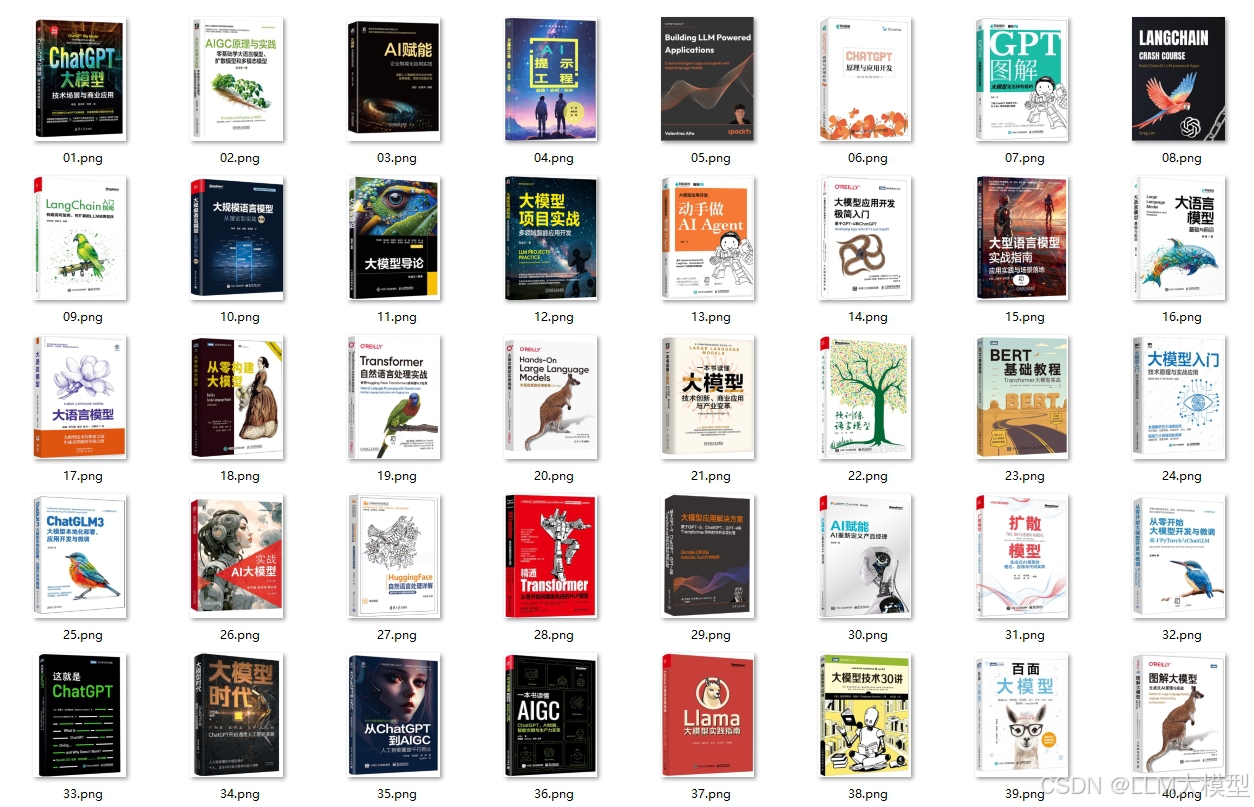
在这里插入图片描述

二、640套大模型报告(免费分享)

这套包含640份报告的合集,涵盖了大模型的理论研究、技术实现、行业应用等多个方面。无论您是科研人员、工程师,还是对AI大模型感兴趣的爱好者,这套报告合集都将为您提供宝贵的信息和启示。(几乎涵盖所有行业)
在这里插入图片描述

三、大模型系列视频教程(免费分享)

在这里插入图片描述

四、2025最新大模型学习路线(免费分享)

我们把学习路线分成L1到L4四个阶段,一步步带你从入门到进阶,从理论到实战。
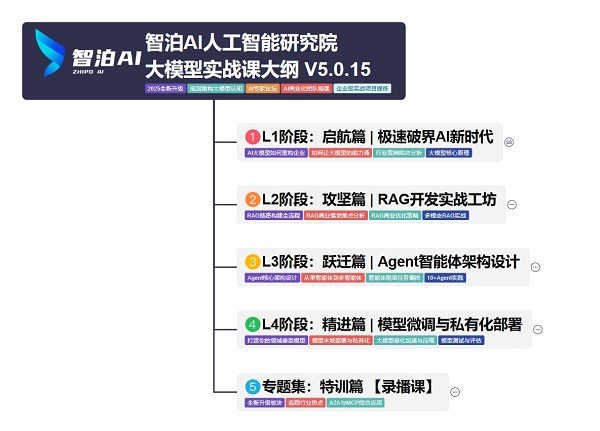
img

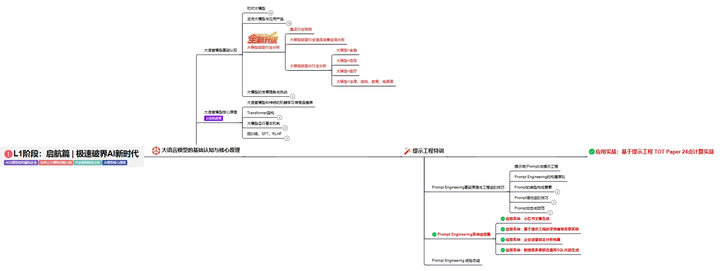
L1阶段:启航篇丨极速破界AI新时代

L1阶段:了解大模型的基础知识,以及大模型在各个行业的应用和分析,学习理解大模型的核心原理、关键技术以及大模型应用场景。
img

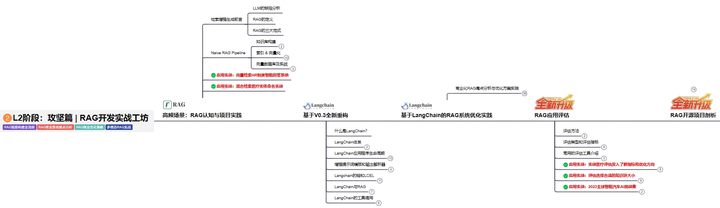
L2阶段:攻坚篇丨RAG开发实战工坊

L2阶段:AI大模型RAG应用开发工程,主要学习RAG检索增强生成:包括Naive RAG、Advanced-RAG以及RAG性能评估,还有GraphRAG在内的多个RAG热门项目的分析。
img

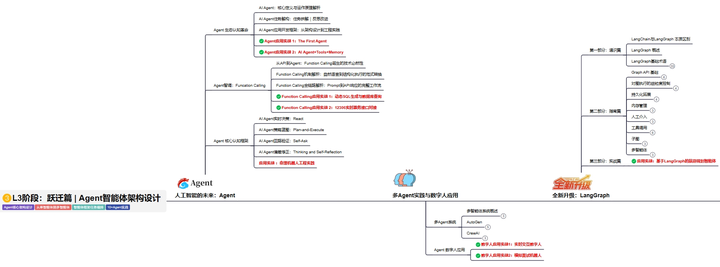
L3阶段:跃迁篇丨Agent智能体架构设计

L3阶段:大模型Agent应用架构进阶实现,主要学习LangChain、 LIamaIndex框架,也会学习到AutoGPT、 MetaGPT等多Agent系统,打造Agent智能体。
img

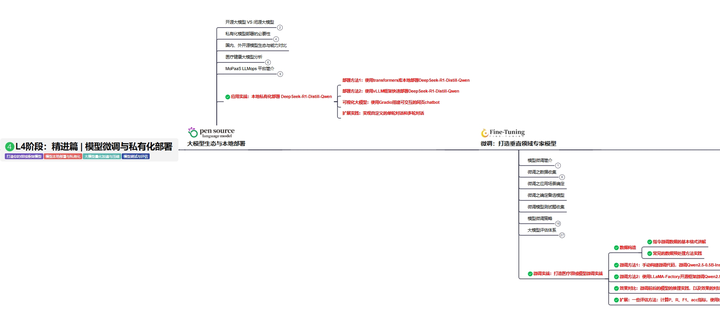
L4阶段:精进篇丨模型微调与私有化部署

L4阶段:大模型的微调和私有化部署,更加深入的探讨Transformer架构,学习大模型的微调技术,利用DeepSpeed、Lamam Factory等工具快速进行模型微调,并通过Ollama、vLLM等推理部署框架,实现模型的快速部署。
img

L5阶段:专题集丨特训篇 【录播课】

img

全套的AI大模型学习资源已经整理打包,有需要的小伙伴可以微信扫描下方二维码,免费领取

👉优快云大礼包🎁:全网最全《LLM大模型学习资源包》免费分享(安全资料,放心领取)👈

​

【总结篇】LLM推理环境安装部署全指南 本文介绍了安装WSL2、Ubuntu、NVIDIA显卡驱动、CUDA 12.4.1、cuDNN的方法及Xinference、vLLM、SGLang等推理框架的部署使用方法。本文适用于NVIDIA显卡用户,建议GPU架构为Turing或更新(对应RTX 20系或以上)。 阅读详情

相关推荐

大模型推理:vllm多机多卡分布式本地部署

我是一台机器启动了一个docker,将docker当作一个节点,在docker里面执行ray start --head --port=6379,将另一台机器的docker作为worker节点,并加入到ray cluster中,如果机器间的通信没有问题,worker节点在几秒内就能加入集群。值得注意的是多机多卡部署的推理框架,也适用于单机多卡,单机单卡,这里不过多赘述。确保head节点的IP与指定的通信网卡的IP一致,同时,检查/etc/hosts里面的IP对应的主机名与docker的主机名是一致的。

m0_74824755的博客 8759

vLLM 部署大模型

vLLM 是来自 UC Berkeley 的 LMSYS 在 LLM 推理方面的最新工作(没错就是搞出 Vicuna 的那个 group),最大亮点是采用 Paged Attention 技术,结合 Continuous Batching,极大地优化了 realtime 场景下的 LLM serving 的 throughput 与内存使用。

哦豁灬 13万+

【VLLM】大模型本地化部署

vLLM 非常适合中高级开发者、AI 工程团队,在具备一定 GPU 资源的前提下部署高效、低成本、可控的大语言模型服务,尤其适合本地化、安全敏感、高并发调用等场景。

qq_62223405的博客 2279

vLLM初探

是一个快速且易于使用的库,用于 LLM 推理和服务,可以和HuggingFace 无缝集成。vLLM利用了全新的注意力算法「PagedAttention」,有效地管理注意力键和值。在吞吐量方面,vLLM的性能比HuggingFace Transformers(HF)高出 24 倍,文本生成推理(TGI)高出3.5倍。是伯克利大学LMSYS组织开源的大语言模型高速推理框架,旨在极大地提升实时场景下的语言模型服务的吞吐与内存使用效率。

邹中凡 7277

本地部署Qwen2大模型之六:几种AI大模型部署模式的比较

在动手实践本地部署Qwen2大模型的过程中,我遇到了很多的实际问题,花了很多时间和心思来解决。也正是解决这些问题的经历,让我逐渐对AI大模型的部署有了比较清晰的了解,也形成了几种不同部署模式的概念。本文尝试对几种典型的AI大模型部署模式进行对比分析,为后期围绕AI开发应用提供参考。

F8_11的博客 2473

基于vLLM本地部署企业级DeepSeek大模型

本文介绍了基于vLLM本地部署企业级DeepSeek大模型的方法。vLLM是一款专为大型语言模型设计的高效推理工具库,具有高性能推理能力、灵活兼容性和便捷开发体验。其技术架构包括调度器、模型执行器、内存管理器等核心组件,支持多种并行计算策略和先进的内存管理机制。文章详细说明了vLLM的安装步骤,包括系统要求、虚拟环境创建、CUDA配置等,并提供了验证安装成功的方法。通过vLLM部署DeepSeek模型,企业可以获得强大的AI能力,提升数字化转型中的竞争力。

weixin_52610848的博客 1447

小白能看懂的AI大模型系列-本地部署(vllm)大模型入门到精通,收藏这篇就足够了!

目前开源大模型的一大优势就是,它可以本地化部署,只要你的显卡硬件配置能满足要求,你可以在自己的本地部署属于自己的大模型,不用担心数据泄露等问题。

DEVELOPERAA的博客 1400

内网部署VLLM+本地大模型,避坑指南

首先要检查你本地的模型文件的绝对路径和启动命令中-v挂在的本地目录文件夹(这个到模型文件夹的上一层,即如果config.json在/vllm/models/bge-reranker-v2-m3中,则这里写/vllm/models)。–served-model-name 模型名: 用来设置对外提供服务时该模型的名称,这个名称就是后面大家发请求的时候model里面的参数。注意:这里需要评估一下自己卡的gpu是不是够,如果一张15G的卡要启动17G的模型是起不来的!vllm当前版本可以支持的模型参考。

weixin_43095301的博客 1882

DeepSeek 部署指南 (使用 vLLM 本地部署)

vLLM (https://github.com/vllm-project/vllm) 是一个快速且易于使用的库,用于进行大型语言模型的推理和部署。

m0_48891301的博客 4万+

大模型推理加速框架vllm部署的实战方案

本文主要介绍了大模型推理加速框架vllm部署的实战方案,希望对学习大语言模型的同学们有所帮助。 文章目录 1. 前言 2. 配置环境 2.1 安装虚拟环境 2.2 安装依赖库 3. 运行vllm

herosunly的博客 3万+

Visual MODFLOW Flex 6.1新手入门:从数据导入到3D建模的完整工作流解析

本文为Visual MODFLOW Flex 6.1新手提供了从零开始构建地下水数值模型的完整工作流指南。详细解析了从项目规划、数据准备与导入,到构建三维概念模型、生成并运行数值模型,直至结果可视化与校准的核心步骤。帮助水文地质与环工领域初学者快速掌握这一专业软件,高效完成从数据到三维建模的全过程。

a1b2c的博客 801

【大模型本地部署】Windows环境下使用vLLM+WSL2部署大模型详细指南!

本文详细介绍了在Windows系统上使用WSL2和vLLM部署大模型的完整流程,从启用虚拟化、安装WSL2到配置PyTorch环境和运行Qwen模型。通过这套方案,用户可在本地电脑运行大语言模型,无需云服务支持,适合AI爱好者和开发者从零开始学习大模型部署技术。

WANGJUNAIJIAO的博客 3348

【蓝桥杯——单片机学习笔记】十三.点阵(STC15F2K60S2)

一.点阵内部图 点阵的有两种,分为共阴和共阳(与数码管类似,后续代码根据共阳点阵编写)。点阵的控制主要是每行和每列电平的控制。如图,以共阳为例:若要使左上角的灯亮,则第一行输出高电平(其他行均为低电平),第一列输出低电平(其他列均为高电平)。 二.原理图 与数码管共用接口,所以数码管和点阵的显示只能选一个使用! 原理图中点阵的接口R5即代表第5行(Row),C8即代表第8列(Column)。通...

默默无闻小菜鸡的博客 2011

通过vllm快速部署本地大模型

摘要:本文详细介绍了使用vLLM框架在本地部署大模型的完整流程。文章首先对比了vLLM和Ollama两种部署方案,分析其适用场景和技术差异。随后分步骤讲解了环境准备、模型下载、原生部署和Docker部署的具体方法,特别针对Windows/Linux/Mac不同系统提供了详细配置指南。文中重点说明了量化部署、GPU资源优化等关键技术点,并整理了8类常见问题的解决方案,包括显存不足、模型加载失败等实际问题。最后给出了不同硬件条件下的性能优化建议,帮助开发者根据实际需求选择合适的部署方案。

若不知道要驶向哪个码头,那么任何风都不会是顺风。 2503

Carsim和Matlab/Simulink联合仿真时Carsim匹配不到Matlab的解决方法

      本人使用Carsim和Matlab/Simulink联合仿真做过用机器学习方法解决ACC和简单换道的仿真,曾将8.02 2016 2018三个版本Carsim反复安装N次,有相同方向的同学或安装过程遇到问题的同学可以加本人qq505625869一起交流经验心得。 一.前言       Carsim是一款很好的联合仿真软件,使用Carsim,可以避免搭建很多非常复杂的动力学模型

Kaikai_Liao的博客 8767

从‘数字分身’到‘数字员工’:华为云MetaStudio如何重塑企业生产力?

本文探讨了华为云MetaStudio如何通过数字人技术重塑企业生产力,从数字分身到数字员工的转变。通过多模态AIGC技术,MetaStudio在金融、零售和制造业等多个行业实现高效应用,显著提升服务质量和运营效率。数字员工不仅降低成本,更成为企业增长的新引擎。

weixin_29083475的博客 450

2025年本地AI部署完全指南:从Ollama到vLLM的全方位实践教程

随着人工智能技术的飞速发展,越来越多的开发者和企业开始寻求在本地环境部署AI模型的解决方案。本地部署不仅能够保护数据隐私,减少对云服务的依赖,还能在特定场景下提供更低的延迟和更高的可控性。2025年,本地AI部署技术已经相当成熟,出现了多种优秀的开源工具和框架,为不同需求的用户提供了丰富的选择。

欢迎来到智能安全前线!这里是AI与信息安全交汇之地。我们以代码为武器,深入大模型攻防实战,破解系统漏洞。追踪OpenAI、Meta前沿动态,用红蓝对抗思维,锻造智能时代的坚盾与利矛。 3258

开关电源PCB安规设计避坑指南:从光耦开槽到变压器挡墙,这些细节决定认证成败

本文深入解析开关电源PCB安规设计中的关键细节,包括光耦开槽、变压器挡墙工艺等12个致命要点。通过实际案例和工艺参数表,揭示如何避免认证失败,特别强调爬电距离和电气间隙的精确控制,助力工程师提升产品安全性和认证通过率。

weixin_42548893的博客 204

Windows部署OpenClaw+对接本地vLLM大模型:超详细实操教程

OpenClaw作为,能实现数据本地留存、多场景自动化操作,堪称「打工人的数字分身」。相比云端AI工具,它无需担心信息泄露,还能对接本地大模型实现高性能推理。这篇教程手把手教你在Windows上通过WSL2部署OpenClaw,并成功对接Ubuntu服务器的vLLM本地大模型,全程无坑、新手也能轻松上手!

louishao的博客 1万+

C语言图形化界面——含图形、按钮、鼠标、进度条等部件制作(带详细代码、讲解及注释)

本文借助easyx库函数(提供下载链接),很方便地用C语言实现了鼠标、按钮、进度条、坐标尺等操作,为普通C程序的友好人机交互界面提供了一种简单便捷的方案。

体会编程语言独到的美 17万+

软件可靠性测试与评价

本文系统介绍了软件可靠性工程的核心内容,包括可靠性概念、模型分类、测试方法和评价体系。重点解析了可靠性测试的三大步骤:定义运行剖面、设计测试用例和实施测试收集数据,并以智能安防系统为例说明具体应用。可靠性评价需结合业务场景,通过量化指标(MTBF、失效率等)和模型预测持续优化系统。文章强调可靠性需贯穿软件全生命周期,通过闭环反馈实现持续改进,为关键系统提供质量保障。

moton2017的博客 2050

使用vLLM部署大模型,如何调用本地部署大模型的API路由

摘要:vLLM本地部署后,可通过指令启动API服务并访问http://localhost:8000进行交互。支持两种调用方式:1)命令行方式,使用curl发送GET/POST请求获取模型信息或生成对话;2)Python脚本方式,通过requests库调用ChatCompletions接口,兼容OpenAI风格。两种方法均需指定模型名称、消息格式和生成参数,支持调整temperature等参数控制输出效果。

a503244552的博客 3841

innovus:像ICC2一样设置placement label

ICC2有placement label/placement rule功能,能控制各种类型cell 之间的spacing规则,包括top和bottom edge的spacing。innovus也有相同的功能,以下示例方便大家了解用法。我们需要给所有OAI* cell之间设置一个spacing rule,让他们不要上下或者挨着。效果如下图,这个spacing指的是同一边的间距,不是cell间距。我正在「拾陆楼」和朋友们讨论有趣的话题,你⼀起来吧?

m0_61544122的博客 833
上一篇: 小白能看懂的AI大模型系列一引言
下一篇: 小白能看懂的AI大模型系列-本地部署(LMDeploy国产开源工具)
Llama-Turbo
博客等级 码龄4年 9901粉丝 2022原创
评论
成就一亿技术人!
拼手气红包6.0元
还能输入1000个字符
 
 条评论被折叠 查看
添加红包

请填写红包祝福语或标题

个

红包个数最小为10个

元

红包金额最低5元

当前余额3.43元 前往充值 >
需支付:10.00元
成就一亿技术人!
领取后你会自动成为博主和红包主的粉丝 规则
hope_wisdom
发出的红包
实付元
使用余额支付
点击重新获取
扫码支付
钱包余额 0

抵扣说明:

1.余额是钱包充值的虚拟货币,按照1:1的比例进行支付金额的抵扣。
2.余额无法直接购买下载,可以购买VIP、付费专栏及课程。

余额充值