Python学习 — 免费使用,无须激活,下载安装即可免费使用Pycharm教程

PyCharm安装和使用,在Win/Mac上。 pycharm在win/mac安装和使用, 以及创建一个项目, 阅读详情

学生如何通过自己的学校邮箱账号来免费使用专业版Pycharm,无需激活下载与安装、配置Python解释器教程。

前言:

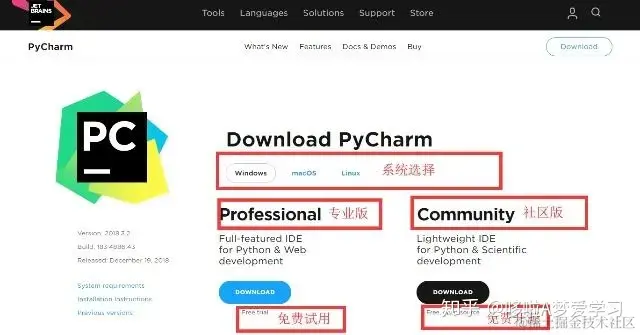
Pycharm官网版本是有两个版本的, 第一个版本是Professional(专业版本),这个版本功能更加强大,主要是为Python和web开发者而准备,是需要付费的。第二个版本是社区版,一个专业版的阉割版,比较轻量级,免费开源使用,主要是为Python和数据专家而准备的。

一般我们做开发,下载专业版本比较合适,但是专业版本一般来说是要付费使用的,但是如果我们是在校的学生和教师,只要注册认证之后就可以免费使用专业版,无需找教程激活,因为很多可能无效。

Pycharm是Jetbrains家族中的一个明星产品,Jetbrains开发了许多好用的编辑器,包括Java编辑器(IntelliJ IDEA)、JavaScript编辑器(WebStorm)、PHP编辑器(PHPStorm)、Ruby编辑器(RubyMine)、C和C++编辑器(CLion)、.Net编辑器(Rider)、iOS/macOS编辑器(AppCode)等。

偷偷告诉你: 只要注册成功,Jetbrains系列的其它产品也可以免费使用哦 ,现在就来告诉大家如何认证注册和下载安装Pycharm吧。

认证注册

第一步:首先到Jetbrains官网,地址:https://www.jetbrains.com/,选择Tools,找到产品Pycharm就跳转到其官网下载地址,或者直接百度搜索Pycharm官网。

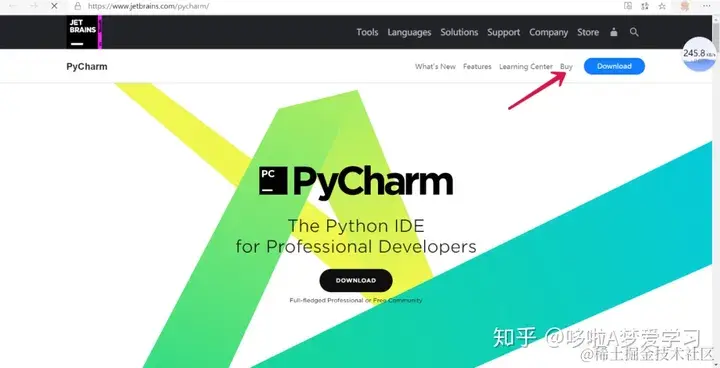
第二步:到达官网之后,选择Buy。
第三步:跳转Buy页面之后,向下翻选择Special Offers,可以看到Free字样,学生选择For Students,点击Learn more。
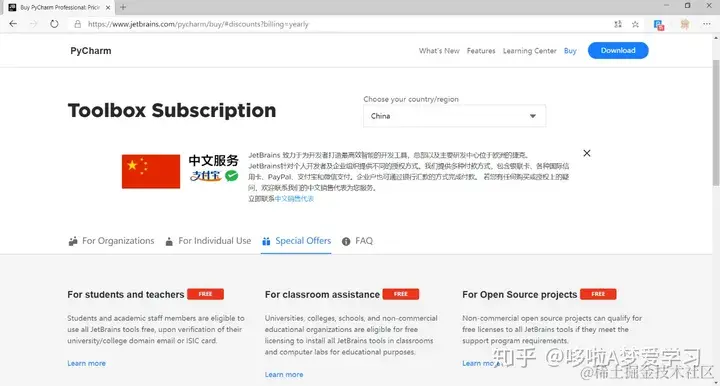
第四步:跳转页面后选择Apply now,跳转到注册认证页面。

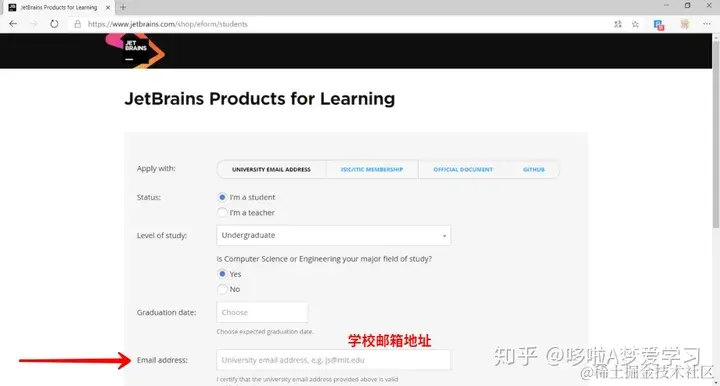
第六步:按要求填写注册认证信息,注册完后会收到一封确认信息,登录学校邮箱后确认即可,学校邮箱地址可以在自己学校的官网上找到校内邮箱地址填写即可。
第七步:现在就可以注册JetBrains账号了,设置注册账号和密码,登录进去之后,跳转到License页面,下载离线的Activation Code。
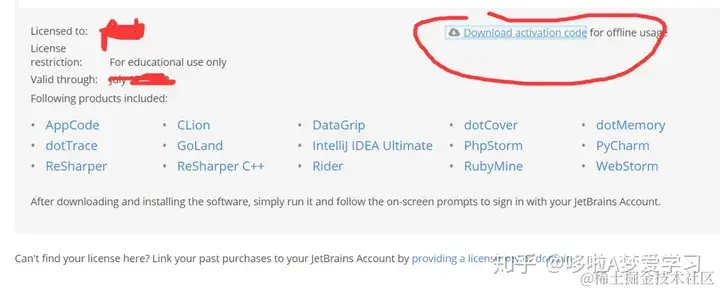
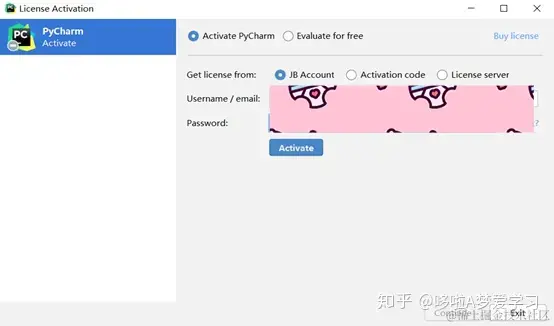
第八步:复制粘贴激活码后,打开Pycharm,选择Activate Pycharm,使用JB Account账号激活,填写注册的账号和密码,即可免费使用Pycharm啦。
Pycharm的下载与安装

第一步:到官网下载安装包,地址:https://www.jetbrains.com/pycharm/,选择Download跳转后,根据系统选择专业版本下载,速度较慢,建议复制到迅雷中下载。

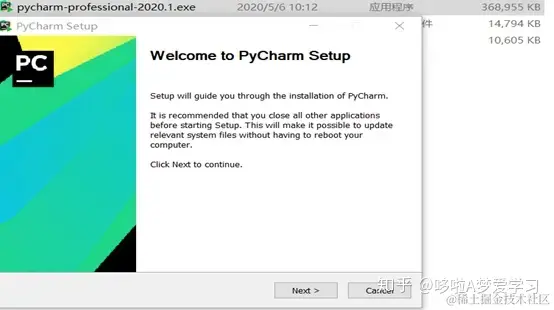
第二步:下载完安装包后,找到安装包路径,双击安装,点击Next开始安装
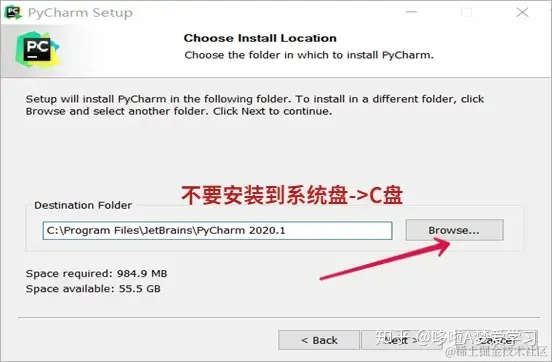
第三步:选择安装路径,安装到自己放软件的盘,选择Browse进行选择,如D:\SoftWare\XX
第四步:高级选项,创建快捷方式、更新上下文菜单、系统环境变量等,建议全部勾选,点击Next
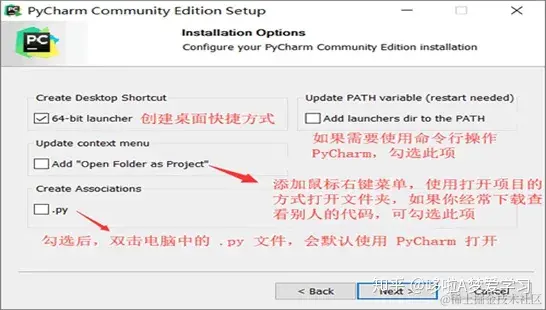
第五步:选择默认JetBrains,Install,开始安装

稍等一会儿,等待安装完成,点击finish

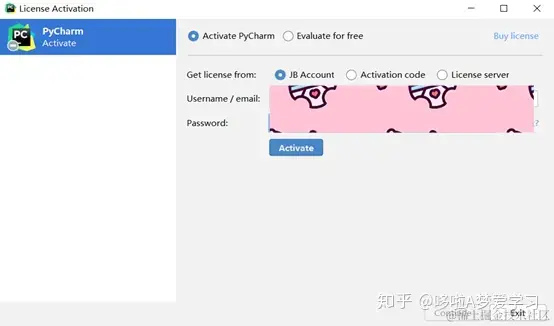
第六步:打开Pycharm,开始认证,选择Activate Pycharm,使用JB Account账号激活,填写注册的账号和密码,完成后就可以免费使用了
第七步:选择Create New Project,选择存放项目的位置Location、配置Pyhton解释器
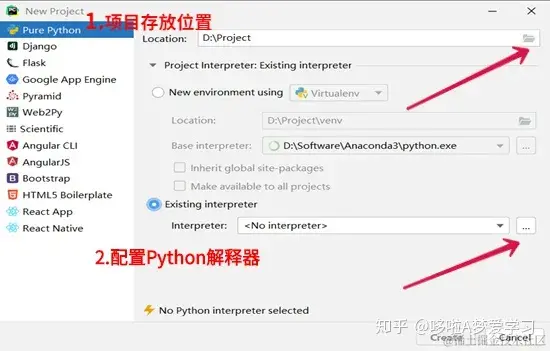
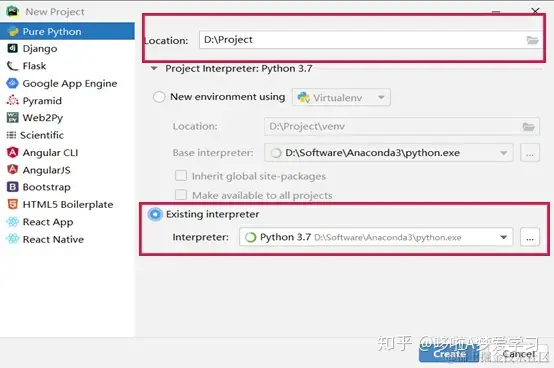
选择,Existing interpreter,找到你安装的Python 目录,并找到python.exe 。Anaconda的安装请见上一期安装教程。

第八步:完成后,单击Creat,即可创建成功
至此Pycharm的下载、安装与配置成功完成,让我们新建一个Python项目运行一下试试吧第一步:选中项目位置,鼠标右键,New -> Python File ->编写Python文件名为 a.py
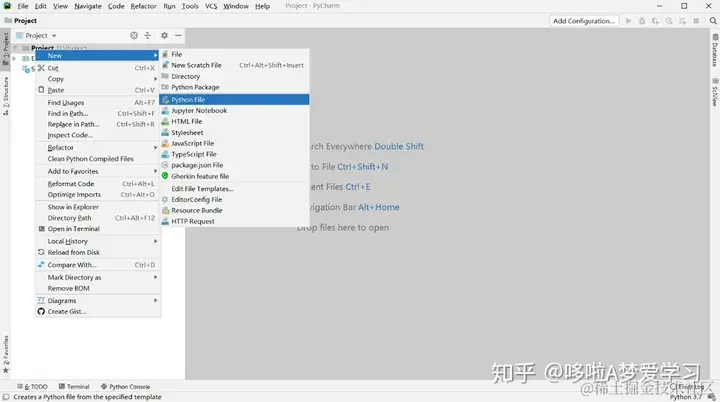
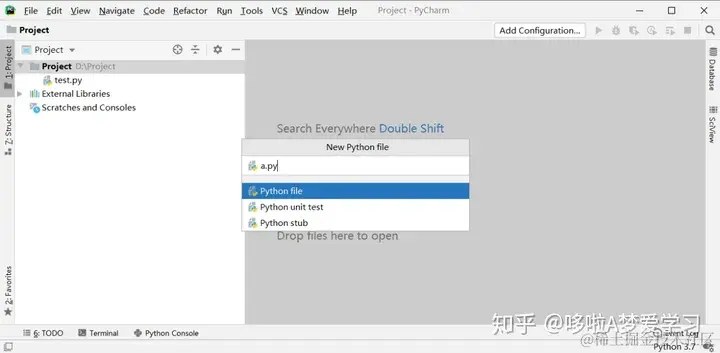
第二步:编写Python文件名
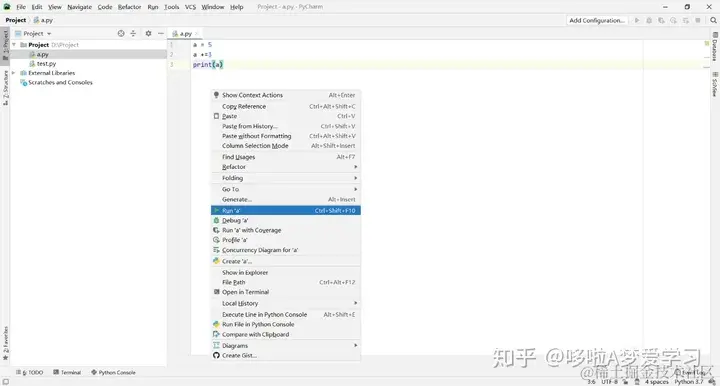
第三步:编写Python代码后,右键a.py文件,选择run
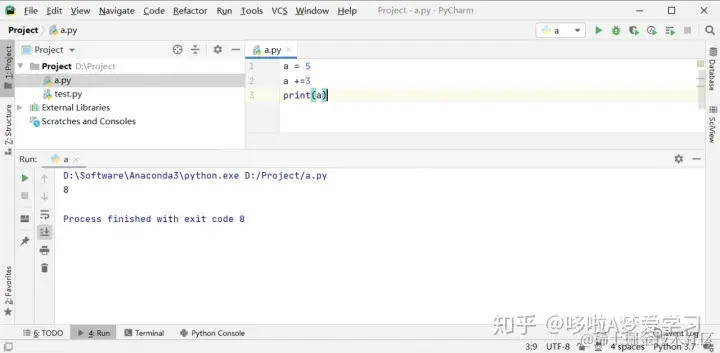
我们可以看到运行成功
题外话

在此疾速成长的科技元年,编程就像是许多人通往无限可能世界的门票。而在编程语言的明星阵容中,Python就像是那位独领风 骚的超级巨星, 以其简洁易懂的语法和强大的功能,脱颖而出,成为全球最炙手可热的编程语言之一。


Python 的迅速崛起对整个行业来说都是极其有利的 ,但“人红是非多”,导致它平添了许许多多的批评,不过依旧挡不住它火爆的发展势头。

如果你对Python感兴趣,想要学习pyhton,这里给大家分享一份Python全套学习资料,都是我自己学习时整理的,希望可以帮到你,一起加油!

😝有需要的小伙伴,可以点击下方链接免费领取或者V扫描下方二维码免费领取🆓

👉优快云大礼包🎁:全网最全《Python学习资料》免费分享(安全链接,放心点击)👈

​

1️⃣零基础入门

① 学习路线

对于从来没有接触过Python的同学,我们帮你准备了详细的学习成长路线图。可以说是最科学最系统的学习路线,你可以按照上面的知识点去找对应的学习资源,保证自己学得较为全面。
在这里插入图片描述

② 路线对应学习视频

还有很多适合0基础入门的学习视频,有了这些视频,轻轻松松上手Python~
在这里插入图片描述

③练习题

每节视频课后,都有对应的练习题哦,可以检验学习成果哈哈!
在这里插入图片描述

2️⃣国内外Python书籍、文档

① 文档和书籍资料

在这里插入图片描述

3️⃣Python工具包+项目源码合集

①Python工具包

学习Python常用的开发软件都在这里了!每个都有详细的安装教程,保证你可以安装成功哦!
在这里插入图片描述

②Python实战案例

光学理论是没用的,要学会跟着一起敲代码,动手实操,才能将自己的所学运用到实际当中去,这时候可以搞点实战案例来学习。100+实战案例源码等你来拿!
在这里插入图片描述

③Python小游戏源码

如果觉得上面的实战案例有点枯燥,可以试试自己用Python编写小游戏,让你的学习过程中增添一点趣味!
在这里插入图片描述

4️⃣Python面试题

我们学会了Python之后,有了技能就可以出去找工作啦!下面这些面试题是都来自阿里、腾讯、字节等一线互联网大厂,并且有阿里大佬给出了权威的解答,刷完这一套面试资料相信大家都能找到满意的工作。
在这里插入图片描述
在这里插入图片描述

5️⃣Python兼职渠道

而且学会Python以后,还可以在各大兼职平台接单赚钱,各种兼职渠道+兼职注意事项+如何和客户沟通,我都整理成文档了。
在这里插入图片描述

上述所有资料 ⚡️ ,朋友们如果有需要的,可以扫描下方👇👇👇二维码免费领取🆓
​

如何利用学生身份申请使用免费的专业版pycahrm(详细 教程) 不同的大学申请的方式可能有所不同,如果不知道的话可以直接在百度上搜:如何申请XXX大学的邮箱账号。 阅读详情

相关推荐

学生党福利:手把手教你免费申请Pycharm专业版(2023.3.2最新版)

本文为计算机专业学生和编程初学者提供了一份详细的免费申请PyCharm专业版实战指南。文章深度解析了JetBrains学生授权计划的资格、验证方式与续期政策,并手把手教学从官网申请、下载安装到首次启动激活、初始配置优化的完整流程,助你零成本获取强大的Python集成开发环境,提升学习与开发效率。

weixin_28828243的博客 528

pycharm2024免费版教程

分享好用的工具,有好东西就要和大家一起享用

2201_75937357的博客 1万+

最新pycharm专业版免费激活申请步骤_pycharm专业版学生激活

​​进入旁边的官方文件再次进行信息填写​​学信网报告在线验证码:… 这个登录学信网,点击“高等教育信息”-----“学籍”,点击如下(如显示无验证报告,直接申请即可)​​结果显示​将验证码填入然后提交申请即可​会出现如下界面,点击“​登录官网,进行账号创建,填完点击“Sing Up”​。

2201_75604341的博客 4796

最新PyCharm免费安装和新手使用教程

PyCharm是一款由JetBrains开发的强大的Python集成开发环境(IDE),它支持代码智能提示、语法高亮、代码重构、调试和单元测试等多种功能,让Python编程变得更加高效和舒适。

程序员小麦的博客 6275

用FPGA在HDMI上显示自定义字符:从COE文件到OSD叠加的保姆级教程

本文详细介绍了如何在FPGA上实现HDMI视频流的OSD字符叠加技术,从COE文件生成到动态区域控制的完整流程。通过Verilog代码示例和实战技巧,帮助开发者掌握字符ROM设计、像素坐标追踪和动态混合等核心技术,适用于视频监控、系统状态显示等应用场景。

weixin_28720767的博客 231

汽车诊断服务(UDS——0x11服务解析)

ECU复位服务(0x11)详解:该服务支持硬件/钥匙开关/软件三种复位类型(0x01-0x03),复位前需发送肯定响应。请求格式为11+子功能,响应含51+子功能。典型应用需配合安全访问流程,测试时需监控CAN总线通信及DTC状态。复位后ECU将返回默认会话,期间不处理任何诊断请求。服务在编程会话且安全解锁后执行,硬复位会初始化存储数据。

从事汽车行业 980

【2024版】最简单的Pycharm安装 教程(新手小白都能学会)

互联网企业Python面试真题集。超百节Python精品视频课程。Python全领域学习路线图。华为独家Python漫画教程。

biancheng_syz的博客 7267

SAP MRKO与MIRO的对比分析:为何寄售结算需要定制开发?

本文深入分析了SAP系统中MRKO与MIRO在寄售结算中的功能差异,揭示了标准MRKO在财务控制和业务流程上的局限性。通过定制开发实践,如BAdI增强和界面优化,企业可显著提升结算效率与准确性。文章还探讨了未来SAP S/4HANA在寄售结算中的智能化趋势,为相关企业提供技术参考。

weixin_29300241的博客 426

Python学习工具第五期 — 免费使用,无须激活下载安装Pycharm教程

Python学习工具第四期 — 免费使用,无须激活下载安装Pycharm教程 上一期我们详细介绍了Anaconda的下载、安装以及如何管理环境和软件包管理常用命令和操作,这期我们来介绍一下学生如何通过自己的学校邮箱账号来免费使用专业版Pycharm,无需激活下载与安装、配置Python解释器教程。 前言: Pycharm官网版本是有两个版本的, 第一个版本是Professional(专业版本),这个版本功能更加强大,主要是为Python和web开发者而准备,是需要付费的。第二个版本是社区版,一个专业版的阉割

哆啦A梦爱学习的博客 3557

单细胞分析避坑指南:SCTransform和Harmony参数设置详解

本文深入解析了单细胞分析中SCTransform标准化与Harmony批次校正的关键参数设置。针对10x Genomics等数据,详细探讨了如何通过调整`vars.to.regress`、`theta`等核心参数,在有效去除技术噪音的同时,避免过度校正以保留关键的生物学差异,从而提升分析结果的可靠性与可解释性。

weixin_29053073的博客 611

材料仿真软件:Quantum Espresso_(15).声子与振动模式计算

通过上述步骤和代码示例,您应该能够使用 Quantum Espresso 进行声子与振动模式的计算。声子计算是材料科学研究中的重要工具,可以帮助我们更好地理解和设计材料的性能。希望本节内容对您有所帮助。

kkchenjj的博客 1185

PyCharm安装教程,图文教程(超详细)

PyCharm安装教程,图文教程(超详细)

m0_59235508的博客 3万+

【TC397第23篇】深度解析TC397 EB MCAL开发系列:UART配置与POLL模式数据交互

通过本文,我们深度解析了TC397 EB MCAL开发系列中UART配置的POLL模式下的数据交互。从技术要点的介绍到实际案例的演示,希望读者能够更好地理解UART在POLL模式下的配置与应用。这不仅是对嵌入式系统开发的一次深刻探索,更是为项目提供了一种高效通信的解决方案。在未来的文章中,我们将继续深入研究嵌入式系统开发的各个方面,为广大开发者提供更多实用的技术知识。敬请期待,一同迎接嵌入式技术的新篇章!

一直在水些技术小文 470

pycharm安装与专业版使用教程

pycharm安装与专业版使用(懂得都懂,不妨进来瞧一瞧)

2301_77160836的博客 3万+

2026年3月GESP真题及题解(C++七级):物流网络

2026年3月GESP真题及题解(C++七级):物流网络

王老师青少年编程 1126

SAP_PP模块定额工艺路线简介

在 SAP PP(生产计划)模块中,定额工艺路线(Routing) 是生产制造流程中的核心主数据之一,用于定义制造一个产品所需的标准操作步骤。工艺路线详细描述了生产过程中的各个工序、使用的工作中心、标准作业时间、资源分配等信息,是进行生产计划、成本核算、排产控制、车间执行等功能的基础。

我小时候很黑的博客 766

最详细的一集!Python+PyCharm下载安装激活一站式攻略

为了区分python解释器的版本,所以需要在指定文件夹下的python.exe复制一份副本并重新命名环境变量要看仔细,如果系统环境变量有,用户环境变量里面就删掉反之,系统环境变量里面有,用户环境变量就删掉环境变量,一般自己的电脑只有一个用户,如果有多个用户建议添加到系统环境变量。

2401_86078658的博客 2万+

pscad IEEE标准系统搭建说明

pscad IEEE标准系统搭建说明,包含典型的IEEE 9节点、14节点、30节点、39节点和118节点系统。内含标准测试系统的原始数据和潮流结果。

PyCharm激活码,全版本永久免费试用

如果激活码失效,可以使用ide插件破解,简单两步即可永久破解,可以去这里提取···

爱唯逸 1万+

复分析 阿尔福斯(Ahlfors) 第三版答案 英文

答案分为十章,有部分习题没有答案,全英文复分析阿尔福斯(Ahlfors) 第三版答案

文档:亲测可用解决vnc灰屏,黑屏,鼠标大黑叉情况

主要解决vnc-viewer灰屏,黑屏,鼠标大黑叉等现象,详细见文档。

2024最新PyCharm安装+汉化+使用教程,python环境搭建,pycharm安装包,pycharm专业版安装

安装完成后,可以选择 “Run PyCharm” 并点击 “Finish” 按钮,启动 PyCharm。这个安装包激活包已经打包好了,朋友们如果需要可以微信扫描下方二维码免费获取【保证100%免费】完成以上步骤后,你就可以开始使用 PyCharm 编写 Python 代码了!5、重启Pycharm,点击Help-About,成功激活到2099。可以根据自己的喜好进行设置,也可以选择默认配置。4、运行成功、显示success,点击确认即可。关联 .py 文件到 PyCharm。新建一个python文件。

2401_85737078的博客 8172

廖雪峰Python教程[完整版]

廖雪峰的python教程整理的,已经排好版了,而且还是完整的,适合小白

【2024版】最简单的Python安装 | Pycharm专业版使用教程(新手小白都能学会)

• 打开浏览器,在Python官方网站上可以免费下载(https://www.python.org/)• 在官网首页,找到“Downloads”(下载)选项,点击进入下载页面。• 点开之后你会发现这里有很多Python版本,根据你的操作系统选择合适的版本进行下载。一般来说,如果你的系统是 64 位的 Windows,可以选择“Windows installer (64-bit)”;如果是 32 位系统,则选择“Windows installer (32-bit)”

biancheng_syz的博客 7866

Pycharm安装、配置、激活及汉化

在win10系统下安装PyCharm。 步骤一 Pycharm的下载: 1、前往 PyCharm 的下载地址:https://www.jetbrains.com/pycharm/download/#section=windows ,我们会看到如下界面: 2、professional 表示专业版,community 是社区版。推荐安装社区版,因为是免费、开源的。我下载的是professional版...

weixin_43488742的博客 1万+

2025最新Python安装教程,PyCharm安装授权教程【附安装包】

互联网企业Python面试真题集:精选历年知名互联网企业面试真题,助您提前备战,面试准备更充分,职场晋升更顺利。

biancheng_syz的博客 4478

3种合法免费激活PyCharm方法

1. 新手:直接用社区版,零门槛;2. 学生/教师:优先教育认证,长期免费用专业版;3. 开发者/创作者:通过开源、内容创作者认证解锁专业版。再次强调:拒绝盗版破解,本文方法均为官方认可,安全稳定。操作中遇问题可留言咨询,祝大家高效使用PyCharm学习Python!附:PyCharm 2025.3.3新版本亮点- 支持Google Colab云端算力,本地文件自动上传;- 内置免费AI代码补全,提升开发效率;- 优化uv包管理器,环境配置更便捷。

2501_92788719的博客 7035

2025超详细 Pycharm 下载安装教程,环境配置以及使用指南,附详细图文教程

Python所有方向路线就是把Python常用的技术点做整理,形成各个领域的知识点汇总,它的用处就在于,你可以按照上面的知识点去找对应的学习资源,保证自己学得较为全面。

GLB_0627的博客 4953

【Pycharm教程】Pycharm下载安装、配置与测试

文章目录一、Pycharm下载与安装1、下载Pycharm2、【推荐】anaconda下载与创建虚拟环境创建3、【可选】下载python二、Pycharm工程创建与配置1、工程创建S1:选择Creat New ProjectS2:设置工程存放路径,配置工程的解释器S3:新建py文件2、Pycharm配置setting-背景色setting-设置字体颜色和大小setting-设置解释器安装第三方模块三、Pycharm程序测试 一、Pycharm下载与安装 附:Python、Pycharm和Anaconda的关

后厂村路蔡徐坤的博客 6214
上一篇: Python的就业前景及薪资收入
下一篇: 官网安装Python包太慢?教你三种Pytorch的下载安装方式,保证你再也不用出现Error
Llama-Turbo
博客等级 码龄4年 9901粉丝 2024原创
评论 1
成就一亿技术人!
拼手气红包6.0元
还能输入1000个字符
 
 条评论被折叠 查看
添加红包

请填写红包祝福语或标题

个

红包个数最小为10个

元

红包金额最低5元

当前余额3.43元 前往充值 >
需支付:10.00元
成就一亿技术人!
领取后你会自动成为博主和红包主的粉丝 规则
hope_wisdom
发出的红包
实付元
使用余额支付
点击重新获取
扫码支付
钱包余额 0

抵扣说明:

1.余额是钱包充值的虚拟货币,按照1:1的比例进行支付金额的抵扣。
2.余额无法直接购买下载,可以购买VIP、付费专栏及课程。

余额充值