


一、实验目的
1、掌握esp-idf开发环境的搭建方法;
2、了解通过构建命令idf.py的esp-idf开发方法;
3、掌握esp-idf的vscode环境开发方法
1、安装乐鑫公司ESP-idf SDK离线包和工具离线安装包(包含SDK),可从官网下载或老师ftp下载离线版。
注
ESP-idf SDK离线包:esp-idf-v5.4.zip
官方下载:https://dl.espressif.com/github_assets/espressif/esp-idf/releases/download/v5.4/esp-idf-v5.4.zip
解压即可,如解压目录是C:\ESP\esp-idf-v5.4
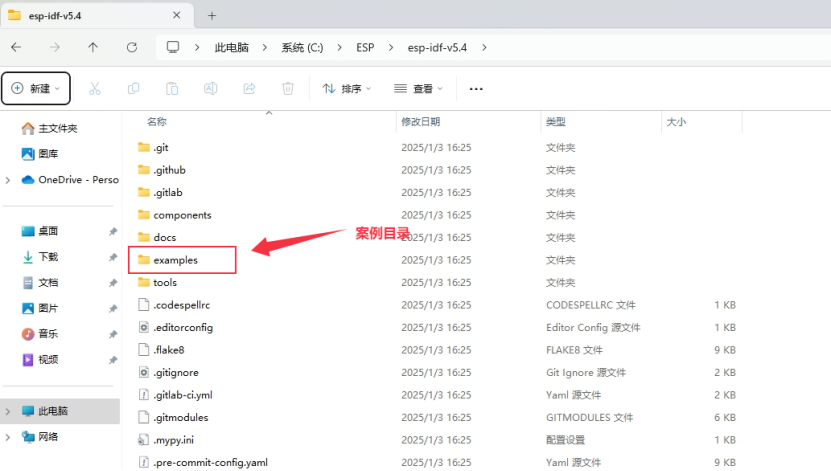
ESP-idf 工具离线安装包:esp-idf-tools-setup-offline-5.4.exe(包含SDK)
官方下载:
https://github.com/espressif/idf-installer/releases/download/offline-5.4/esp-idf-tools-setup-offline-5.4.exe
2、powershell中命令行新建helloworld工程并测试
注:
参考文档:https://docs.espressif.com/projects/esp-idf/zh_CN/release-v5.4/esp32/get-started/windows-setup.html
powershell中命令行如下:
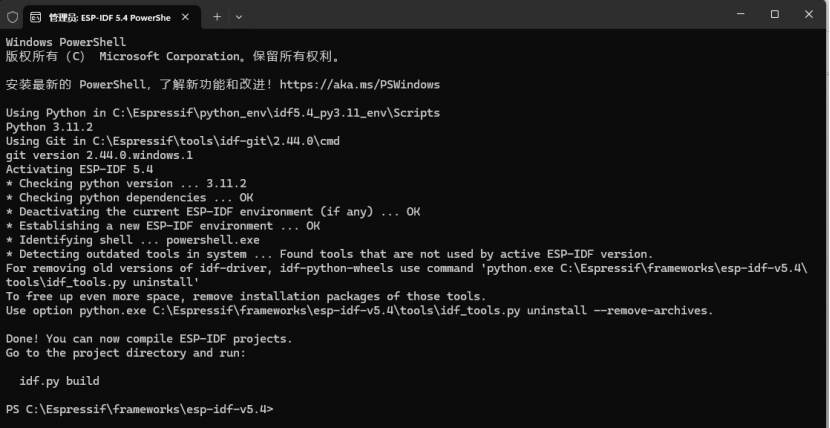
2.1 创建hello_world工程
新建工作空间目录:
mkdir -p c:\ESP\workspace
cd c:\ESP\workspace
将SDK中的 C:\ESP\esp-idf-v5.4\examples\get-started/hello_world 工程复制至本地的c:\ESP\workspace目录下:
xcopy /e /i C:\ESP\esp-idf-v5.4\examples\get-started\hello_world hello_world

2.2 连接设备Á
将 ESP32 开发板连接到 PC,并查看开发板使用的串口。
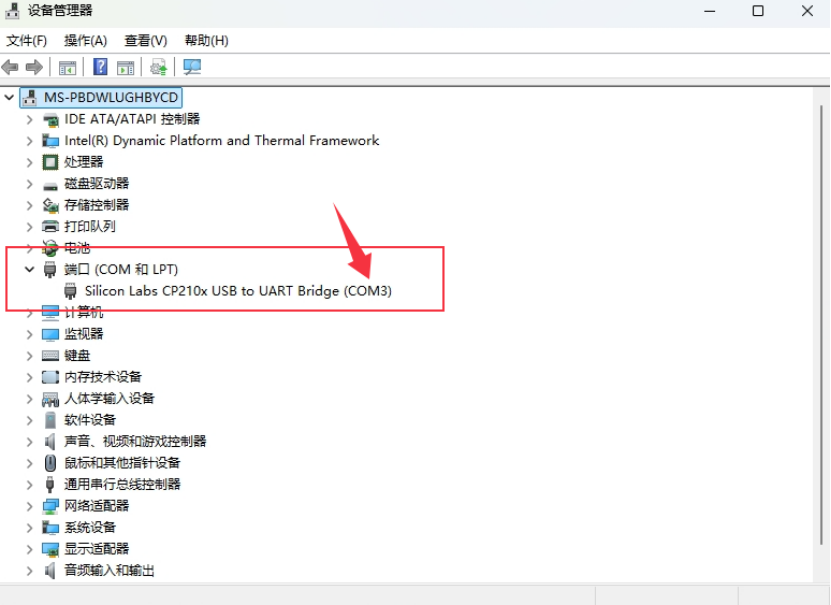
在 Windows 操作系统中,串口名称通常以 COM 开头,如COM3
2.3 配置工程Á
请进入 hello_world 目录,设置 ESP32 为目标芯片,然后运行工程配置工具 menuconfig。
cd c:\esp\workspace\hello_world
idf.py set-target esp32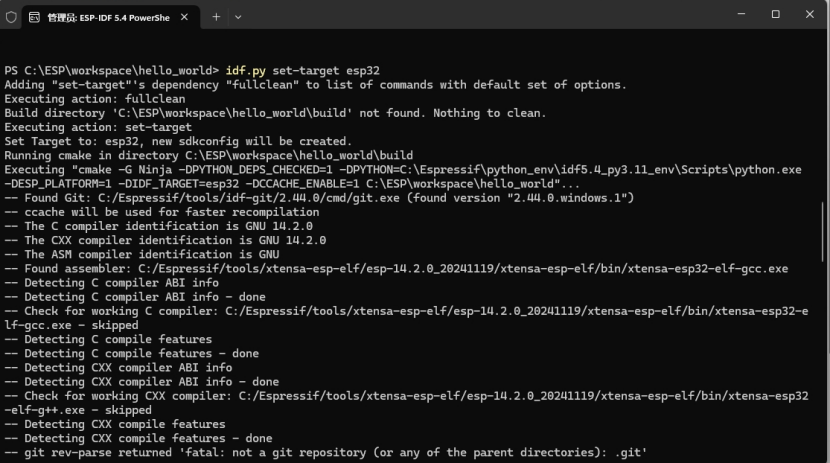
idf.py menuconfig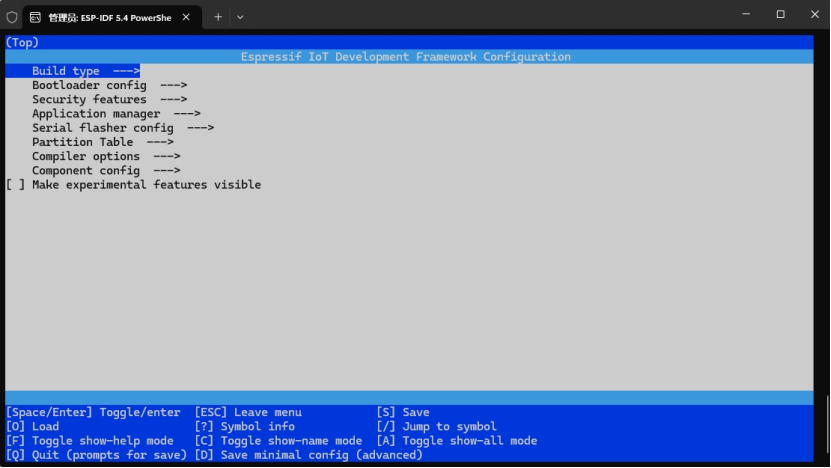
hello_world 示例项目会以默认配置运行,因此在这一项目中,可以跳过使用 menuconfig 进行项目配置这一步骤。
2.4 编译工程Á
请使用以下命令,编译烧录工程:
idf.py build
运行以上命令可以编译应用程序和所有 ESP-IDF 组件,接着生成引导加载程序、分区表和应用程序二进制文件。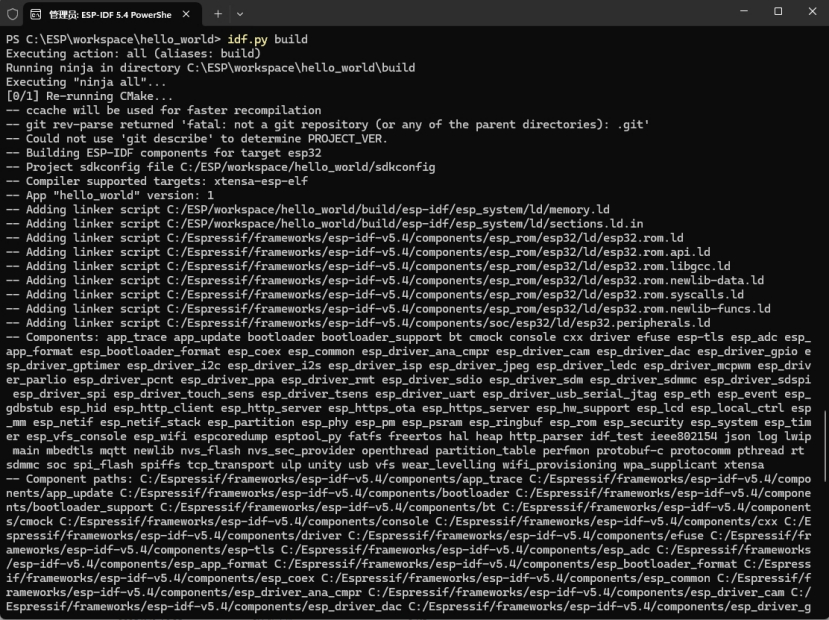
2.5 烧录到设备Á
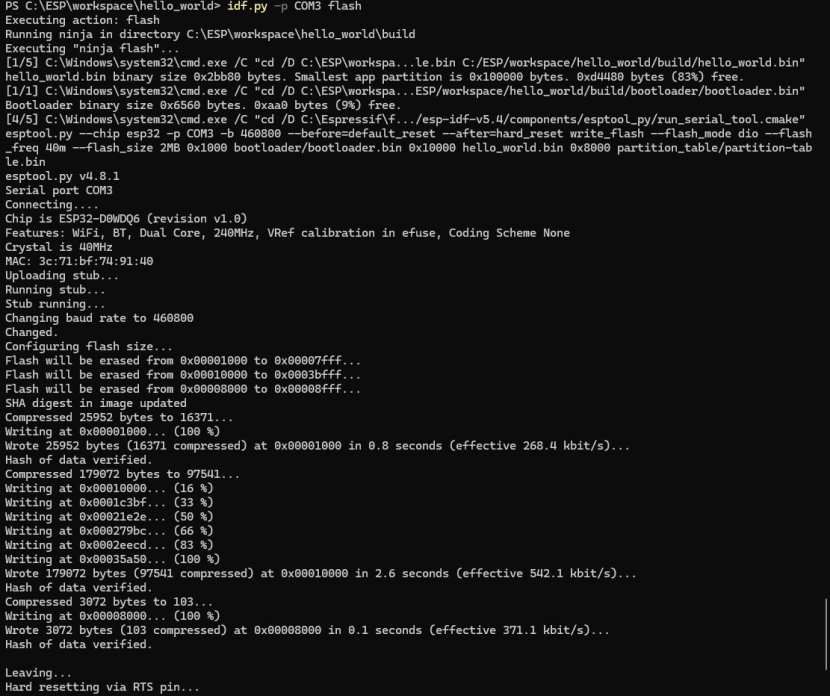
按住开发板上的boot按键不放,执行下面的命令,将刚刚生成的二进制文件烧录至 ESP32 开发板:
idf.py -p COM3 flash
COM3为 ESP32 开发板的当前的串口名称。注意,不要忘记将 COM3 替换为自己的串口名称。
2.6 监视输出
idf.py -p COM3 monitor
监视 “hello_world” 工程的运行情况。注意,不要忘记将 COM3 替换为自己的串口名称。
运行该命令后,IDF 监视器 应用程序将启动。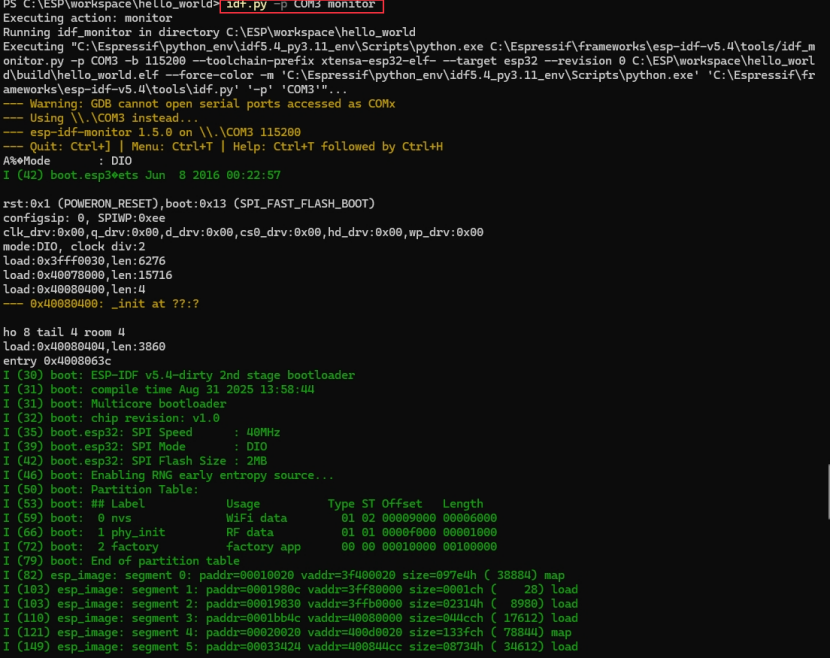
3、安装VScode集成开发环境
3.1 安装时尽量选择所有选项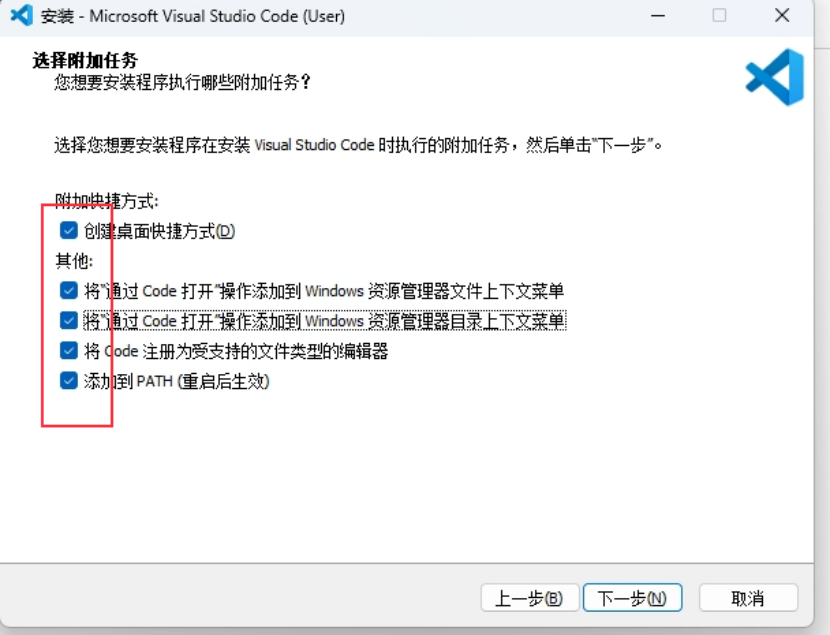
3.2 安装esp-idf插件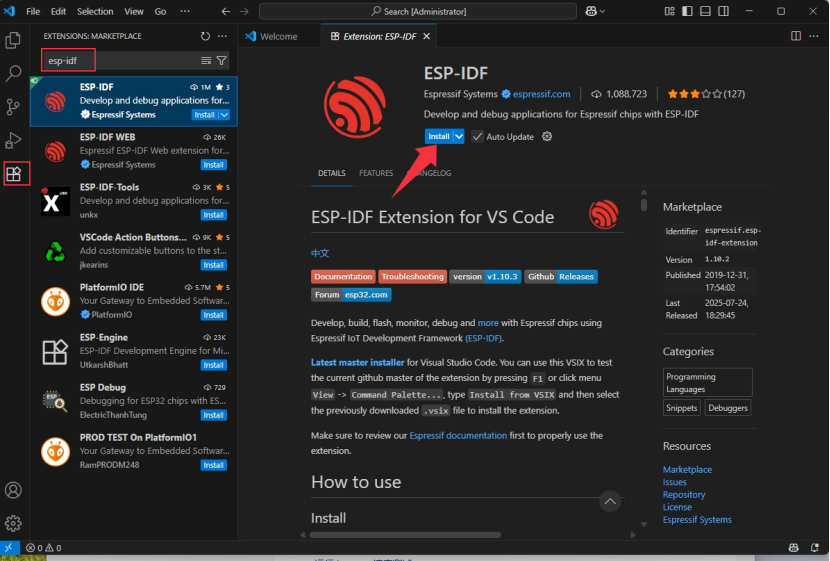
3.3 命令面板执行配置esp-idf
Ctrl+Shift+P打开命令面板,执行 esp-idf:configure ESP-IDF Extension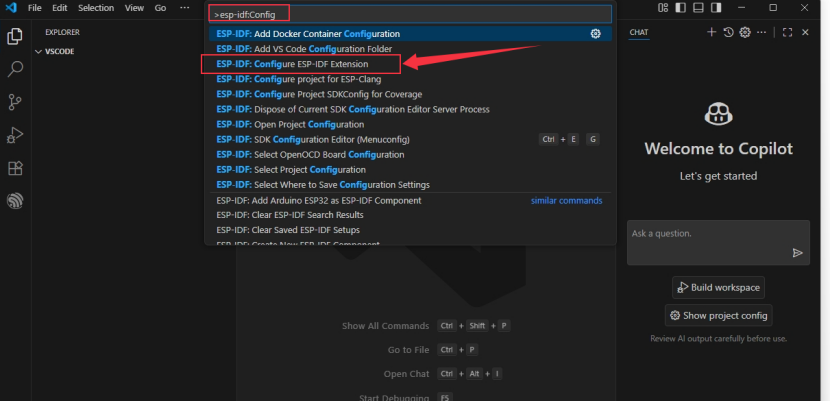
3.4 选择 USE EXISTING SETUP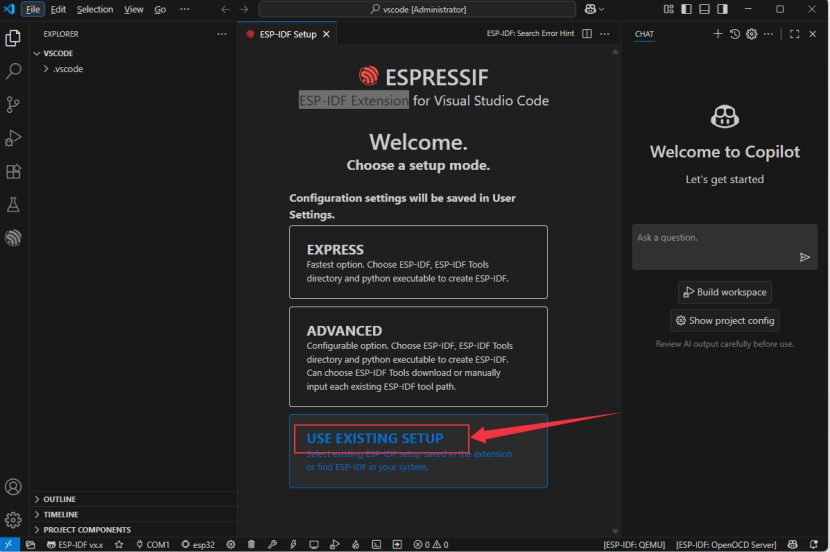
3.5 选择已安装的工具路径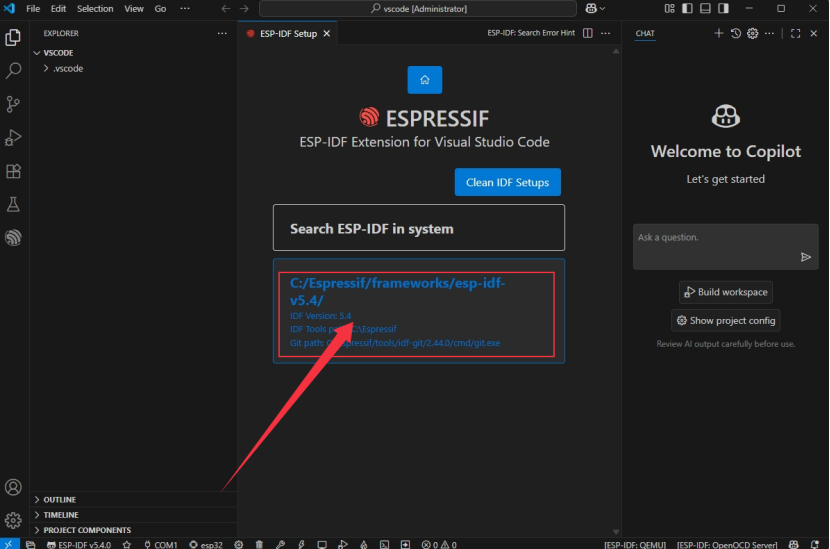
4、VScode中创建相同的hello_world工程并测试运行
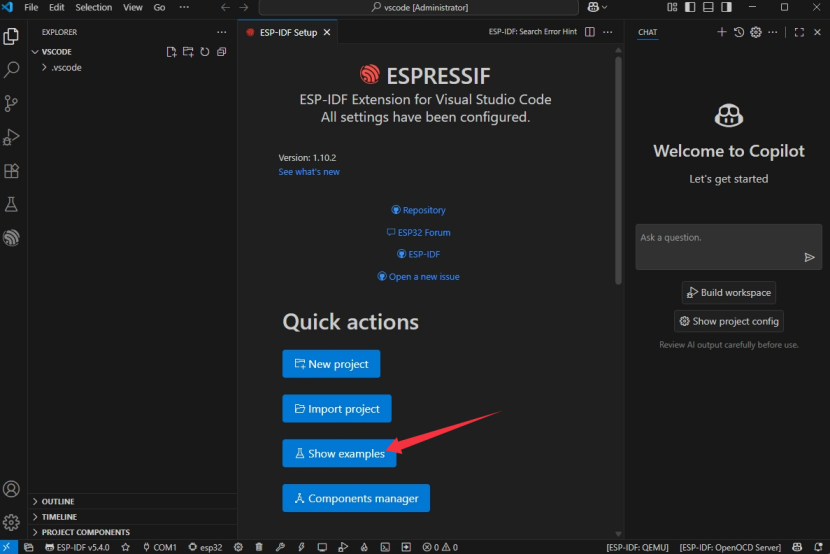
4.1 显示案例列表
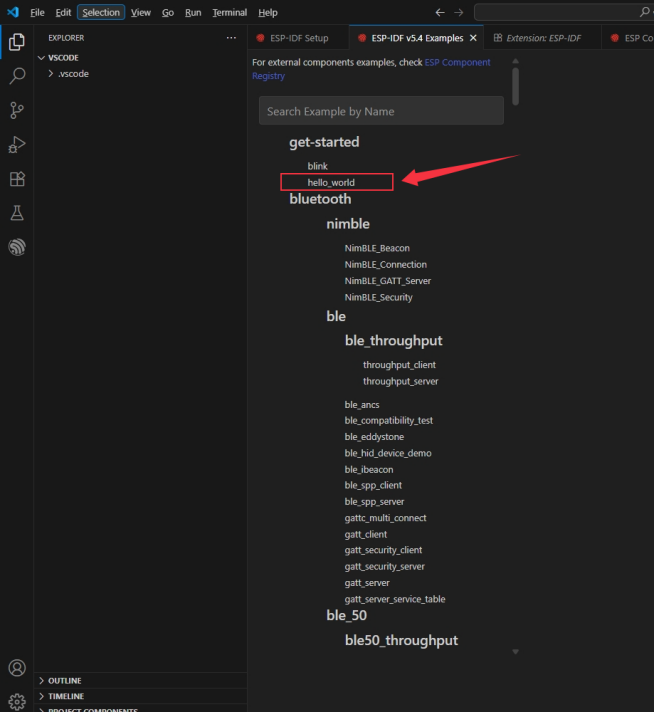
4.2 选择hello_world工程
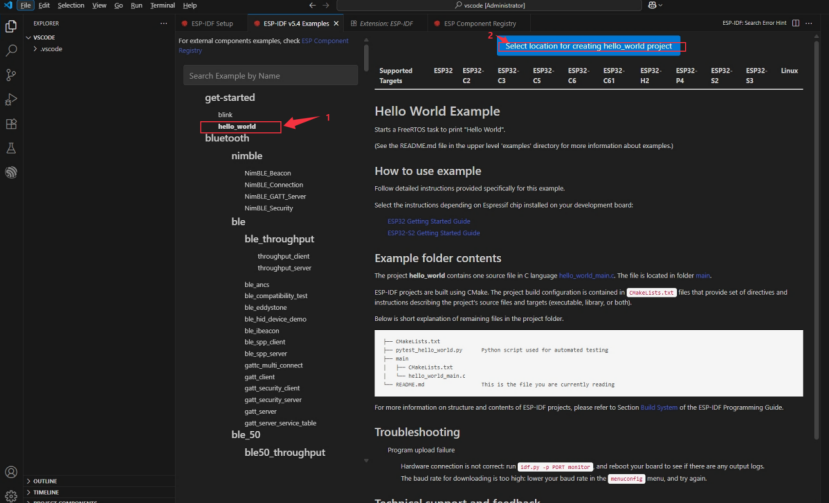
4.3在图形界面中分别执行如下按钮

来源于上课的笔记





 扫一扫
扫一扫


 1256
1256

 被折叠的 条评论
为什么被折叠?
被折叠的 条评论
为什么被折叠?
 到【灌水乐园】发言





