


作者自我介绍:大爽歌, b站小UP主 ,直播编程+红警三 ,python1对1辅导老师 。
本教程步骤明确,过程清晰简明,最终代码量250行上下,适合学习pygame的新手。
项目代码已上传到我的github: https://github.com/BigShuang/simple-brick-games-by-pygame
本文分7部分,每一部分最终代码均存到项目仓库下的1 car racing
游戏已录制成视频,投稿至本人b站:点击前往b站观看游戏视频
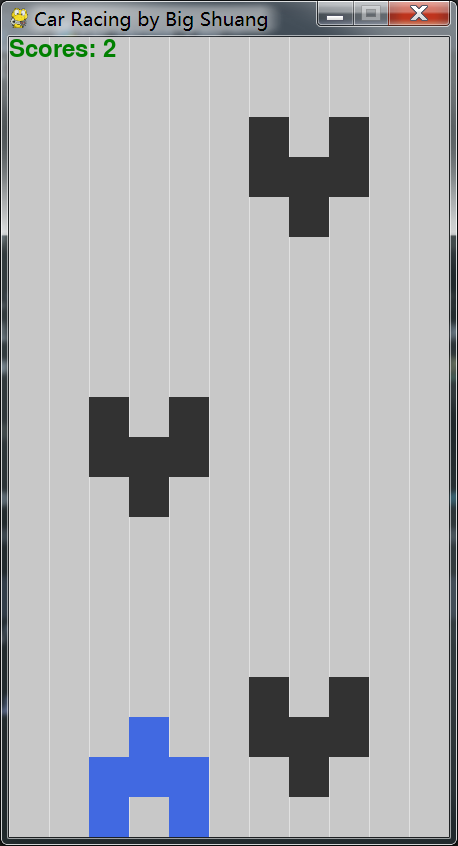
游戏运行效果,截图如下
〇 - 初始准备工作
- 本项目使用的python3版本*(如果你用python2,我不知会怎么样)*
- Ide推荐大家选择pycharm*(不同ide应该没影响)*
- 需要安装第三方库pygame,安装方法(windows电脑,mac系统本人实测与pygame不兼容,强行运行本项目卡成ppt)
电脑打开cmd命令窗口,输入pip install pygame
如果电脑上安的是pip3则是pip3 install pygame
补充说明:
由于众所周知的原因,安装过程中下载可能十分缓慢,甚至由此导致安装失败
此时建议大家尝试使用镜像下载
—国内源—
清华:https://pypi.tuna.tsinghua.edu.cn/simple
阿里云:http://mirrors.aliyun.com/pypi/simple/
中国科技大学: https://pypi.mirrors.ustc.edu.cn/simple/
华中理工大学:http://pypi.hustunique.com/
山东理工大学:http://pypi.sdutlinux.org/
豆瓣:http://pypi.douban.com/simple/
使用办法 pip install xxxx -i jinxiangurl
具体到pygame,则是:
pip install pygame -i https://pypi.tuna.tsinghua.edu.cn/simple
一、实现基础窗口
0 - 新建car_racing.py文件,内容如下
import pygame

WIN_WIDTH = 600  # 窗口宽度
WIN_HEIGHT = 900  # 窗口高度

pygame.init() # pygame初始化,必须有,且必须在开头
# 创建主窗体
win=pygame.display.set_mode((WIN_WIDTH,WIN_HEIGHT))
此时运行car_racing.py,会发现一个一闪而逝的窗口,
1 - 进一步,我们自然而然的就要思考这些问题
- 游戏窗口大小设置为多少合适?
由于是方块游戏,所以可以根据方格尺寸、行格字数、列格子数去计算出窗口的宽高 - 怎么维持住这个窗口?
通过while循环去实现 - 但是简单的循环只是单纯的将界面卡住,怎么实现刷新?
在循环体内使用pygame.display.update()语句进行界面的更新 - 循环的刷新频率不做节制的话,界面会飞速刷新导致卡死,怎么办?
pygame有专门的对象pygame.time.Clock用于去控制循环刷新的频率,创建pygame.time.Clock对象后,调用该对象的tick()方法,函数参数为每秒刷新次数,就可以设置循环每秒刷新频率,术语叫做帧率
可前往官方文档观看pygame.time.Clock的更多细节,https://www.pygame.org/docs/ref/time.html#pygame.time.Clock
- 根据上面的思路,修改
car_racing.py后如下
import pygame

C, R = 11, 20  # 11列, 20行
CELL_SIZE = 40  # 格子尺寸

FPS=60  # 游戏帧率
WIN_WIDTH = CELL_SIZE * C  # 窗口宽度
WIN_HEIGHT = CELL_SIZE * R  # 窗口高度

pygame.init() # pygame初始化,必须有,且必须在开头
# 创建主窗体
clock = pygame.time.Clock() # 用于控制循环刷新频率的对象
win = pygame.display.set_mode((WIN_WIDTH,WIN_HEIGHT))

while True:
    clock.tick(FPS) # 控制循环刷新频率,每秒刷新FPS对应的值的次数
    pygame.display.update()
此时运行car_racing.py, 就可以得到一个最最最基础的窗口了,
2 - 但是,这个窗口有个大问题, 此时窗口的关闭按钮很容易出bug(卡死)
所以需要自己去重新实现这个窗口关闭功能,需要在循环体内添加如下代码
# 获取所有事件
for event in pygame.event.get():
    if event.type == pygame.QUIT:
        # 判断当前事件是否为点击右上角退出键
        pygame.quit()
        sys.exit() # 需要提前 import sys
同时我们一般会希望能够设置下背景的颜色
比如,这个游戏的背景色是轻灰色(200, 200, 200)
那么设置背景的代码为
bg_color = (200, 200, 200)
win.fill(bg_color)
不过需要注意的是,这段代码放在不同的位置会产生不同的效果。
放在while循环之前,代表只绘制一次背景,会被后面绘制的东西遮住。
放在while循环中,则是每一帧都会绘制一次背景,一般用于去覆盖掉那些希望删掉的元素。
本阶段最后car_racing.py如下
import pygame
import sys

FPS=60 # 游戏帧率
WINWIDTH = 600  # 窗口宽度
WINHEIGHT = 900  # 窗口高度

pygame.init() # pygame初始化,必须有,且必须在开头
# 创建主窗体
clock = pygame.time.Clock() # 用于控制循环刷新频率的对象
win = pygame.display.set_mode((WINWIDTH,WINHEIGHT))

bg_color = (200, 200, 200)
win.fill(bg_color)

while True:
    # 获取所有事件
    for event in pygame.event.get():
        if event.type == pygame.QUIT:
            # 判断当前事件是否为点击右上角退出键
            pygame.quit()
            sys.exit()

    clock.tick(FPS) # 控制循环刷新频率,每秒刷新FPS对应的值的次数
    pygame.display.update()
到这里,基础窗口就完成了~
二、实现基础方块绘制
1 最基础的绘制方法
pygame里面,绘制一个小方格实际上是很简单的。
新建一个方格色块(放在while循环之前)
area = pygame.Surface((CELL_SIZE, CELL_SIZE))
enemy_color = (50, 50, 50)
area.fill(enemy_color)
再将方格色块放在窗口对象上(放在while循环中,clock.tick(FPS)之前)
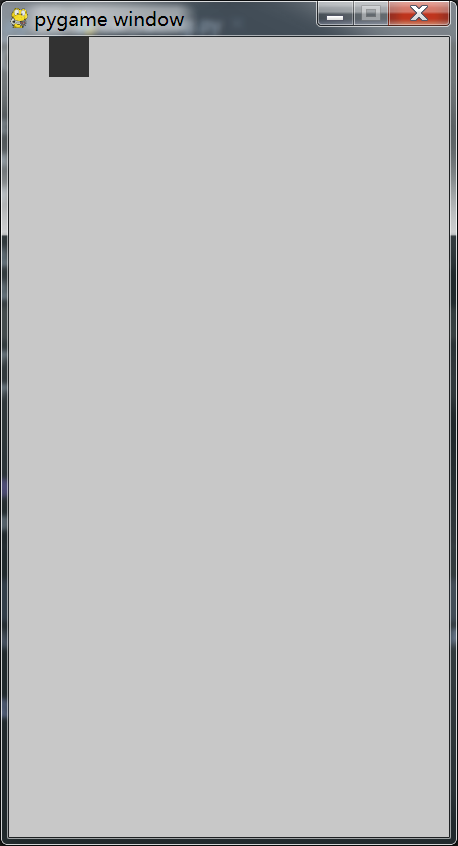
win.blit(area, (CELL_SIZE, 0))
此时运行,效果如图
不过这个绘制方法的问题在于, 后面的移动操作管理起来颇为不便。
要在while循环中编写各种代码来实现area这个色块的位置变换的话,代码写起来麻烦,管理起来也乱。
pygame 给我们提供了一个Sprite类,用于实现可以移动的二维图像对象。
我们将继承这个类,并封装一些需要的方法,方便移动以及管理。
2 使用pygame的Sprite类
In computer graphics, a sprite is a two-dimensional bitmap that is integrated into a larger scene, most often in a 2D video game.
在计算机图形学中,精灵是一种二维位图,它被集成到一个更大的场景中,通常在二维视频游戏中。
个人理解,sprite是一个计算机术语,代表界面中可以移动的二维位图。
继承Sprite, 新建Block类如下(在新建win对象,应该是14行,后面添加如下代码)
class Block(pygame.sprite.Sprite):
    def __init__(self, c, r, color):
        super().__init__()

        self.cr = [c, r]
        self.x = c * CELL_SIZE
        self.y = r * CELL_SIZE

        self.image  = pygame.Surface((CELL_SIZE, CELL_SIZE))
        self.image.fill(color)

        self.rect = self.image.get_rect()
        self.rect.move_ip(self.x, self.y)
删掉前面 1 最基础的绘制方法中, area的相关代码
在while循环之前, 添加如下代码
enemy_color = (50, 50, 50)
block = Block(1, 1, enemy_color)
win.blit(block.image, block.rect)
此时运行效果和1中相同。
三 基础方块移动
1 给Block添加移动方法
首先,给Block 类添加移动到指定行列的类方法如下
    def move_cr(self, c, r):
        self.cr[0] = c
        self.cr[1] = r
        self.x = c * CELL_SIZE
        self.y = r * CELL_SIZE
        self.rect.left = self.x
        self.rect.top = self.y
但是这个方法还是不够的的,
因为游戏中的移动,一般都是操作上下左右来移动。
那么,我们需要把上下左右,转换成c、r的变换。
所以建立字典如下
DIRECTIONS = {
    "UP": (0, -1),  # (dc, dr)
    "DOWN": (0, 1),
    "LEFT": (-1, 0),
    "RIGHT": (1, 0),
}
然后再给Block 类添加按方向移动的方法如下
    def move(self, direction):
        dc, dr = DIRECTIONS[direction]
        next_c, next_r = self.cr[0] + dc, self.cr[1] + dr
        self.move_cr(next_c, next_r)
2 响应键盘按键移动
1 中只是添加了移动的方法,但是玩家要通过键盘来移动的话,
还需要程序中有能够响应处理键盘操作
所以在while循环中的for event in pygame.event.get()循环里,添加代码如下
if event.type == pygame.KEYDOWN:
    if event.key == pygame.K_LEFT or event.key == ord('a'):
        block.move("LEFT")
    if event.key == pygame.K_RIGHT or event.key == ord('d'):
        block.move("RIGHT")
    if event.key == pygame.K_UP or event.key == ord('w'):
        block.move("UP")
    if event.key == pygame.K_DOWN or event.key == ord('s'):
        block.move("DOWN")
同时移动后,需要再进行绘制才能看到在上面的for循环后面(外面)添加
win.blit(block.image, block.rect)
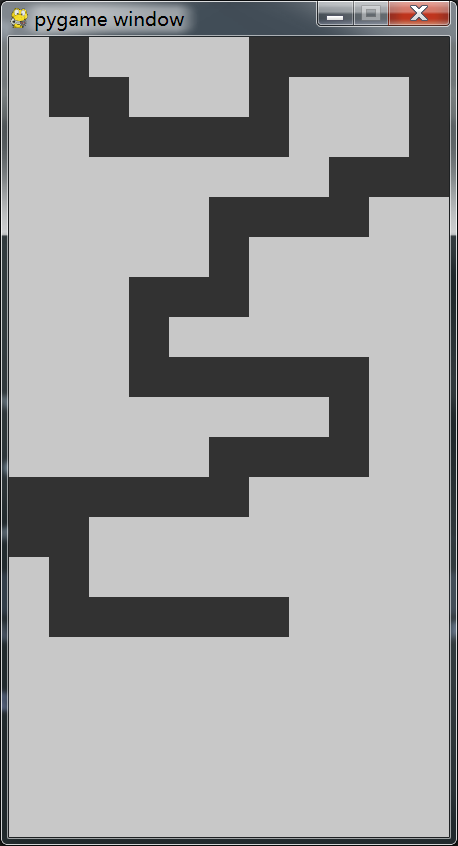
但是这个时候会有一个问题,移动后原来的位置色块还在,没有消失掉(被清掉)。
多移动几下后,结果就像下图一样
3 清除之前的绘制
所以我们需要擦除之前绘制的色块。
pygame里面,一般采用重新绘制整个界面的方式擦除之前的绘制。
重新绘制界面后,再在界面上添加新的需要绘制的东西。
即在while循环中,win.blit(block.image, block.rect)之前添加代码:
win.fill(bg_color)
此时, while 循环之前的这两句代码删不删除没啥区别
win.fill(bg_color)
win.blit(block.image, block.rect)
(个人视为多余的,所以删除)
此时移动小方块就不会有之前的色块残留了
不过此时还有一个小小的问题,就是小方块可以移动到界面边界外
虽然可以再移动回来,但是这不符合我们这个程序的规则。
所以需要再进行边界处理,使其无法移到边界外。
4 边界处理
给Block 类添加检查能否移动的方法如下
    def check_move(self, direction=""):
        move_c, move_r = DIRECTIONS[direction]
        next_c, next_r = self.cr[0] + move_c, self.cr[1] + move_r

        if 0 <= next_c < C and 0 <= next_r < R:
            return True

        return False
再在while循环中的for循环中的每次调用move方法前,使用check_move检查是否 能移动。
修改后的while循环如下
while True:
    # 获取所有事件
    for event in pygame.event.get():
        if event.type == pygame.QUIT:
            # 判断当前事件是否为点击右上角退出键
            pygame.quit()  # 关闭窗口
            sys.exit()  # 停止程序

        if event.type == pygame.KEYDOWN:
            if event.key == pygame.K_LEFT or event.key == ord('a'):
                if block.check_move("LEFT"):
                    block.move("LEFT")
            if event.key == pygame.K_RIGHT or event.key == ord('d'):
                if block.check_move("RIGHT"):
                    block.move("RIGHT")
            if event.key == pygame.K_UP or event.key == ord('w'):
                if block.check_move("UP"):
                    block.move("UP")
            if event.key == pygame.K_DOWN or event.key == ord('s'):
                if block.check_move("DOWN"):
                    block.move("DOWN")

    win.fill(bg_color)
    win.blit(block.image, block.rect)

    clock.tick(FPS) # 控制循环刷新频率,每秒刷新FPS对应的值的次数
    pygame.display.update()
当然这么写不够优雅,if block.check_move("RIGHT"):重复了四次,
有的朋友可能会觉得把check_move的调用放在move方法里面开头更好。
这里之所以不这么做,是因为后面会在方块组成的赛车类里,进行这个check_move的工作。
具体见下文。
四 多个方块组成方块赛车
1 使用方块组绘制赛车
无论是玩家的车,还是敌人的车,
都是由多个方块组成的。
所以首先要定义下,玩家车和敌人车的方格组成,代码如下
CARS = {  # 车的形状,即格子位置
    "player": [
        [0, 1, 0],
        [1, 1, 1],
        [1, 0, 1],
    ],
    "enemy": [
        [1, 0, 1],
        [1, 1, 1],
        [0, 1, 0],
    ]
}
根据这个方格祖,绘制赛车方法如下:
(放在while循环中,重置背景之后)
car_c, car_r = 2, 2
for ri, row in enumerate(CARS["enemy"]):
    for ci, cell in enumerate(row):
        if cell == 1:
            i_block = Block(car_c + ci, car_r + ri, enemy_color)
            win.blit(i_block.image, i_block.rect)
2 使用Group管理方块
接下来要建立一个赛车类,用来管理这些方块。
pygame为我们提供了一个管理多个Sprite的工具pygame.sprite.Group。
这个Group类可以使用draw方法,将内部的Sprite一起绘制在屏幕窗口上。
这里赛车类就继承这个Group类,如下。
class Car(pygame.sprite.Group):
    def __init__(self, c, r, car_kind, car_color):
        super().__init__()

        for ri, row in enumerate(CARS[car_kind]):
            for ci, cell in enumerate(row):
                if cell == 1:
                    block = Block(c+ci, r+ri, car_color)
                    self.add(block)
同时,给这个赛车类添加移动方法,用于统一移动内部的方块
    def move(self, direction=""):
        if all(block.check_move(direction) for block in self.sprites()):
            for block in self.sprites():
                block.move(direction)
然后删掉其他的建立方块与绘制方块的代码
此时while循环上下代码如下
bg_color = (200, 200, 200)
enemy_color = (50, 50, 50)
player_color = (65, 105, 225)  # RoyalBlue

bottom_center_c = (C - len(CARS["player"][0])) // 2
bottom_center_r = R - len(CARS["player"])
car = Car(bottom_center_c, bottom_center_r, "player", player_color)

while True:
    # 获取所有事件
    for event in pygame.event.get():
        if event.type == pygame.QUIT:
            # 判断当前事件是否为点击右上角退出键
            pygame.quit()  # 关闭窗口
            sys.exit()  # 停止程序

        if event.type == pygame.KEYDOWN:
            if event.key == pygame.K_LEFT or event.key == ord('a'):
                car.move("LEFT")
            if event.key == pygame.K_RIGHT or event.key == ord('d'):
                car.move("RIGHT")
            if event.key == pygame.K_UP or event.key == ord('w'):
                car.move("UP")
            if event.key == pygame.K_DOWN or event.key == ord('s'):
                car.move("DOWN")

    win.fill(bg_color)

    car.draw(win)

    clock.tick(FPS) # 控制循环刷新频率,每秒刷新FPS对应的值的次数
    pygame.display.update()
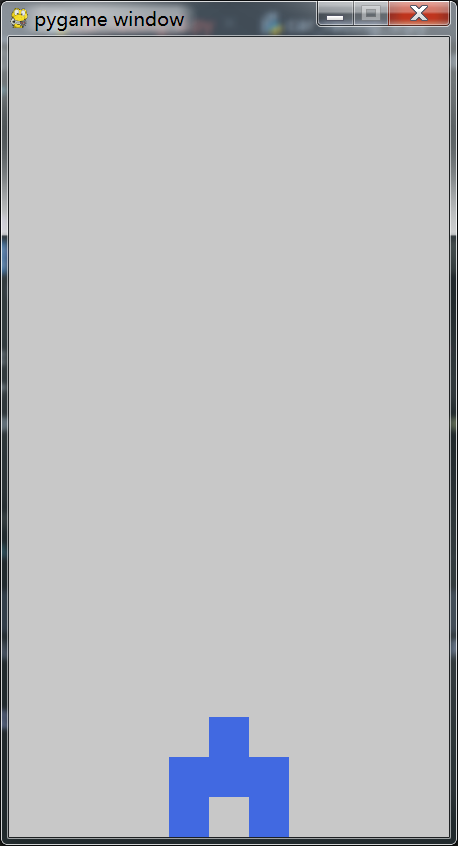
此时效果如图,小车可以左右移动
五 刷新敌人赛车
敌人的赛车绘制,同上面第四部分。
不过敌人的赛车
- 需要隔一段时间就能自动生成一个
- 不能由玩家的键盘操作移动,而是自动地向下移动。
- 向下移动出边界后需要清理掉
1 为Car添加新的方法
这里有几个问题需要先解决,
- 敌人的赛车是可以从上边界移动出来, 可以向下移动出下边界的。
所以需要修改下原有的赛车内
为Car添加无边界限制的移动方法free_move如下
    def free_move(self, direction=""):
        for block in self.sprites():
            block.move(direction)
再修改原有的move方法如下
    def move(self, direction=""):
        if all(block.check_move(direction) for block in self.sprites()):
            self.free_move(direction)
- 敌人赛车完全移动出边界后要清理掉
所以要给赛车类添加一个方法判断是否完全出了边界
先给组成赛车的方格Block添加方法is_out如下
    def is_out(self):
        if 0 <= self.cr[0] < C and 0 <= self.cr[1] < R:
            return False
        return True
再为Car添加方法is_out如下
    def is_out(self):
        return all(block.is_out() for block in self.sprites())
2 添加敌人赛车管理类
我们需要一个管理敌人赛车的类EnemyManager。
其代码如下
import random  # 在代码文件开头部分添加

# 在 enemy_color 声明之后的位置添加
class EnemyManager():
    def __init__(self):
        self.enemies = []

        self.move_count = 0

    def gen_new_enemies(self):  # 生成敌人赛车
        # 设置敌人赛车的生成间隔, 隔两倍的敌人赛车行数+1
        if self.move_count % (2 * len(CARS["enemy"]) + 1) == 1:

            ec = random.randint(1, C - len(CARS["enemy"][0]))
            enemy = Car(ec, 0, "enemy", enemy_color)

            self.enemies.append(enemy)

    def move(self):  # 自动向下移动敌人赛车
        # 超出边界后,自动清理掉
        to_delete = []
        for i, enemy in enumerate(self.enemies):
            enemy.free_move("DOWN")
            if enemy.is_out():
                to_delete.append(i)

        for di in to_delete[::-1]:  # 倒着按序号来删除
            self.enemies.pop(di)

        self.move_count += 1

        self.gen_new_enemies()

    def draw(self, master):
        # 绘制敌人赛车
        for enemy in self.enemies:
            enemy.draw(master)
3 绘制敌人赛车
在while循环之前实例化EnemyManager,代码如下
emg = EnemyManager()
在while中对敌车进行绘制,即在win.fill(bg_color)之后添加代码如下
emg.move()
emg.draw(win)
但是此时敌人赛车运动的太快了,是每帧一次移动。
所以需要设置一下,让敌人的赛车每过MOVE_SPACE帧才进行一次移动
在开头添加代码如下
MOVE_SPACE = 5
再在while循环之前添加帧计数器
frame_count = 0
在while循环中的开头添加
frame_count += 1
再修改刚才的敌人赛车绘制代码如下
if frame_count % MOVE_SPACE == 0:
    emg.move()

emg.draw(win)
此时运行效果如图
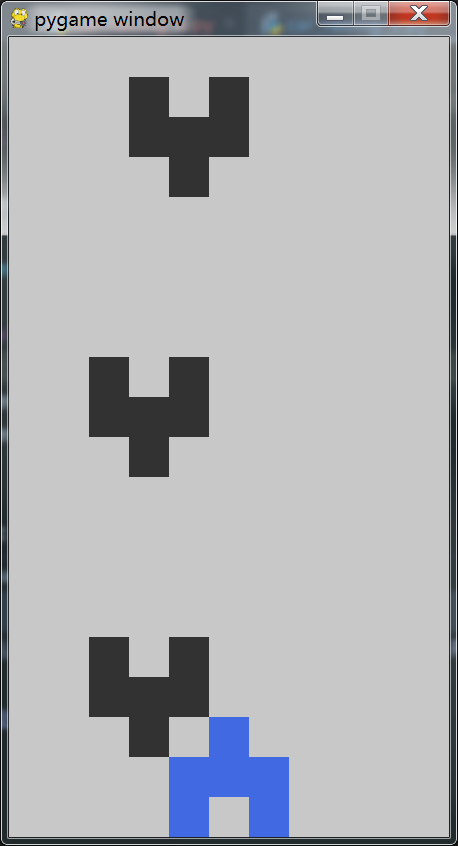
六 碰撞检测
1 - 添加检测方法
要实现碰撞检测,只需给敌人赛车管理类EnemyManager添加方法
遍历其中现有的敌人赛车,检查是否与玩家赛车相撞即可。
赛车相撞的判断方法为两车的方块有重叠,即有相同位置的方块。
所以给类Car添加check_collide方法,代码如下
    def check_collide(self, other_car):
        for block in self.sprites():
            bcr1 = tuple(block.cr)
            for other_block in other_car.sprites():
                bcr2 = tuple(other_block.cr)
                if bcr1 == bcr2:
                    return True

        return False
再给敌人赛车管理类EnemyManager添加check_collide方法,代码如下
    def check_collide(self, player):
        for enemy in self.enemies:
            if enemy.check_collide(player):
                return True

        return False
2 - 碰撞后结束游戏
在while循环中,绘制完赛车后添加碰撞检测
即在clock.tick(FPS)之前添加代码如下
    if emg.check_collide(car):
        break
此时玩家赛车碰到敌人赛车,游戏就会结束。
不过,此时游戏结束后会直接关闭窗口。
玩家体验并不好,所以需要进一步的优化下。
最好是游戏结束后,窗口不关闭,展示Game Over的提示,并告诉玩家得分。
七 综合优化
1 游戏流程优化
游戏流程上,运行代码后,敌人赛车就直接迎面而来,留给玩家的缓冲准备时间太短了。
所以这里修改为代码运行后,游戏处于等待状态,玩家按键盘任意键开始游戏。
同时游戏结束后,玩家可按键盘任意键重新开始。
首先需要在while循环前,添加一个游戏运行状态变量,默认游戏未开始
running = False
再修改while循环如下
while True:
    frame_count += 1

    # 获取所有事件
    for event in pygame.event.get():
        if event.type == pygame.QUIT:
            # 判断当前事件是否为点击右上角退出键
            pygame.quit()  # 关闭窗口
            sys.exit()  # 停止程序

        if event.type == pygame.KEYDOWN:
            if running:  # 游戏开始时,响应上下左右按键
                if event.key == pygame.K_LEFT or event.key == ord('a'):
                    car.move("LEFT")
                if event.key == pygame.K_RIGHT or event.key == ord('d'):
                    car.move("RIGHT")
                if event.key == pygame.K_UP or event.key == ord('w'):
                    car.move("UP")
                if event.key == pygame.K_DOWN or event.key == ord('s'):
                    car.move("DOWN")
            else: # 游戏结束后,响应任意按键,开始游戏
                # reset game, 重置变量和游戏状态
                car = Car(bottom_center_c, bottom_center_r, "player", player_color)
                frame_count = 0
                emg = EnemyManager()
                running =True

    if running:
        win.fill(bg_color)

        if frame_count % MOVE_SPACE == 0:
            emg.move()

        emg.draw(win)

        car.draw(win)

        if emg.check_collide(car):
            running = False  # 撞车后,游戏状态改变为结束

    clock.tick(FPS) # 控制循环刷新频率,每秒刷新FPS对应的值的次数
    pygame.display.update()
此时游戏流程就修改好了,但是没有文本提示,玩家会不明就里,感到迷惑,所以需要文字在开始时和结束时进行提示。
2 文本提示与得分展示
在游戏开头添加大中小三种字体(必须要在pygame.init()之后,能后不能前)
# 大中小三种字体,48,36,24
FONTS = [
    pygame.font.Font(pygame.font.get_default_font(), font_size) for font_size in [48, 36, 24]
]
代码运行后,游戏尚未开始,需要文本提示玩家按任意键开始游戏
即在while循环之前添加代码如下
score_color = (0,128,0)
start_info = FONTS[2].render("Press any key to start game", True, score_color)
text_rect = start_info.get_rect(center=(WIN_WIDTH / 2, WIN_HEIGHT / 2))
win.blit(start_info, text_rect)
游戏过程中,展示玩家得分(玩家坚持时间)
在while循环中,car.draw(win)之后添加代码如下
text_info = FONTS[2].render("Scores: %d" % (frame_count/ FPS), True, score_color)
win.blit(text_info, dest=(0, 0))
玩家撞车后,一轮游戏结束,需要展示Game Over,玩家得分,与按任意键结束游戏
修改while循环中,原有的代码
        if emg.check_collide(car):
            running = False  # 撞车后,游戏状态改变为结束
为
        if emg.check_collide(car):
            running = False  # 撞车后,游戏状态改变为结束

            over_color = (255,0,0)
            texts = ["Game Over", "Scores: %d" % (frame_count / FPS), "Press Any Key to Restart game"]
            for ti, text in enumerate(texts):
                over_info = FONTS[ti].render(text, True, over_color)
                text_rect = over_info.get_rect(center=(WIN_WIDTH / 2, WIN_HEIGHT / 2 + 48 * ti))
                win.blit(over_info, text_rect)
3 代码优化
我们注意到,关于颜色这个常量,都是直接写在用的地方。
后面多了后,容易找起来不方便,所以建议把所有的颜色声明都统一移到开头位置。
这里放在CELL_SIZE = 40之后,移动后颜色设置代码如下
bg_color = (200, 200, 200)
enemy_color = (50, 50, 50)
player_color = (65, 105, 225)  # RoyalBlue
score_color = (0,128,0)  # SpringGreen
over_color = (255, 0, 0)
4 后续
- 其实,由于颜色值比较多,我更喜欢把颜色统一放在一个字典里面,根据键来取值,本文github项目下的
car_racing.py就是这样写的 - 游戏中赛车移动,是按一下移动一个,可能有的人跟喜欢能够连续移动,这个已在项目下的
1 car racing文件夹下的car_racing_plus1.py中实现。
 301


 扫一扫


 被折叠的 条评论
为什么被折叠?
 到【灌水乐园】发言


